Oletko koskaan miettinyt, miten hyödyntää älypuhelimesi kaikkia ominaisuuksia? Tämä opas auttaa sinua tutustumaan laitteesi tärkeimpiin toimintoihin ja löytämään piilotetut helmiominaisuudet. Tämä artikkeli on suunniteltu tekemään arjestasi helpompaa ja tarjoamaan vinkkejä, joita et ehkä vielä tiennyt tarvitsevasi.
Monilla meistä on käytössään laite, jota käytämme päivittäin, mutta harva meistä tietää sen täyden potentiaalin. Oikeiden neuvojen avulla voit optimoida käyttökokemuksesi ja oppia käyttämään laitettasi tehokkaammin. Tämä opas on täynnä käytännön vinkkejä ja hyödyllisiä neuvoja, jotka auttavat sinua tulemaan taitavammaksi käyttäjäksi.
Tässä oppaassa käymme läpi laitteen perusasetukset, hyödyllisimmät sovellukset ja tarjoamme ratkaisuja yleisimpiin ongelmiin. Olitpa uusi käyttäjä tai kokeneempi konkari, löydät varmasti jotain uutta ja mielenkiintoista. Tutustutaan yhdessä, kuinka saat kaiken irti laitteestasi ja parannetaan käyttökokemustasi askel askeleelta.
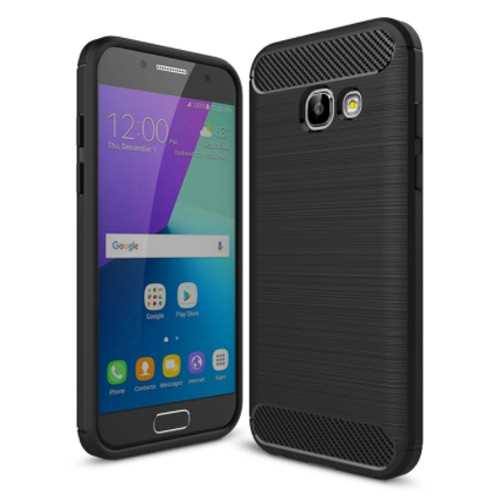
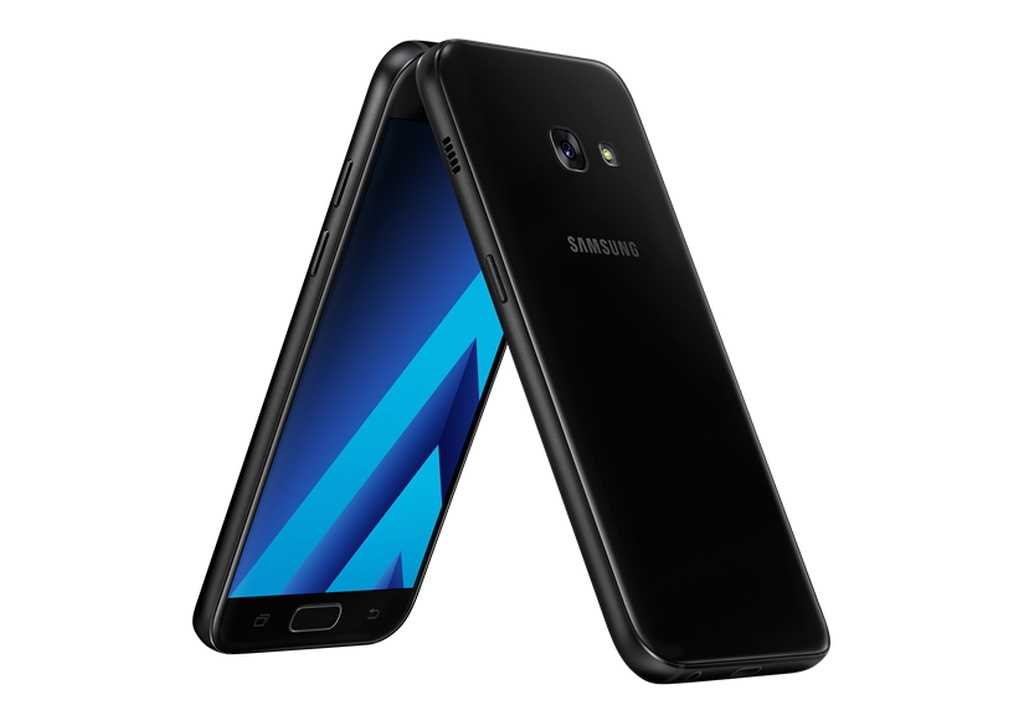
Samsung Galaxy A3 2017 käyttöohje
Tämä ohjeistus tarjoaa yleiskatsauksen ja hyödyllisiä vinkkejä, joiden avulla voit hyödyntää laitteesi kaikkia toimintoja ja ominaisuuksia parhaalla mahdollisella tavalla. Olitpa sitten uusi käyttäjä tai jo kokenut, löydät täältä tarpeelliset tiedot, joiden avulla puhelimen käyttö sujuu mutkattomasti.
Perusasetukset
Ensimmäiseksi kannattaa tutustua laitteen perusasetuksiin. Näihin kuuluu esimerkiksi näytön kirkkauden säätäminen, ääniasetukset ja Wi-Fi-yhteyden muodostaminen. Voit mukauttaa puhelimen vastaamaan omia tarpeitasi ja varmistaa, että kaikki tärkeät toiminnot ovat helposti saatavilla.
Sovellukset ja toiminnot
Tässä osiossa käymme läpi erilaisia sovelluksia ja niiden käyttömahdollisuuksia. Löydät vinkkejä siitä, miten voit ladata ja järjestää sovelluksia, sekä ohjeita hyödyllisten työkalujen, kuten kalenterin ja muistutusten, käyttöön. Lisäksi tutustumme puhelimen kameraan ja sen monipuolisiin toimintoihin, jotka auttavat sinua ottamaan upeita kuvia ja videoita.
Seuraamalla näitä ohjeita saat parhaan hyödyn irti laitteestasi ja voit nauttia saumattomasta käyttökokemuksesta joka päivä.
Aloitus ja ensimmäiset asetukset
Tässä osiossa käydään läpi, kuinka uusi laite otetaan käyttöön ja mitä ensiasetuksia kannattaa tehdä sujuvan käytön varmistamiseksi. Ohjeet auttavat sinua varmistamaan, että laite on optimaalisessa kunnossa, jotta voit aloittaa sen käytön heti ja hyödyntää sen monipuolisia toimintoja parhaalla mahdollisella tavalla.
Laitteen käynnistäminen
Ensimmäiseksi, paina laitteen virtapainiketta muutaman sekunnin ajan, kunnes näet näytön heräävän eloon. Ensimmäisellä käynnistyskerralla laite saattaa kestää hieman kauemmin käynnistyä, sillä se suorittaa alkuperäisen asennuksen. Kun laite on käynnistynyt, näet tervetuloa-näytön, joka ohjaa sinut asennusprosessin läpi.
Kieliasetukset ja Wi-Fi-yhteys
Seuraavaksi valitse haluamasi kieli valikosta. Kielivalinnan jälkeen laite pyytää sinua yhdistämään Wi-Fi-verkkoon. Valitse oma langaton verkko luettelosta ja syötä verkon salasana, mikäli sitä pyydetään. Tämä yhteys on tärkeä, jotta laite voi ladata tarvittavat päivitykset ja synkronoida tietosi pilvipalveluista.
Kun olet yhdistänyt verkkoon, laite saattaa pyytää sinua kirjautumaan sisään tiliisi tai luomaan uuden tilin. Tämä vaihe mahdollistaa sovellusten ja palveluiden saumattoman käytön sekä tietojen varmuuskopioinnin. Lopuksi laite saattaa ehdottaa asetusten ja sovellusten palauttamista toisesta laitteesta, jos olet aikaisemmin käyttänyt samaa tiliä toisessa laitteessa. Valitse haluamasi vaihtoehto ja seuraa näytön ohjeita loppuun asti.
Sovellusten ja ominaisuuksien hallinta
Tässä osiossa käsitellään, miten voit hyödyntää ja hallita laitteesi monipuolisia sovelluksia ja toimintoja. Opit optimoimaan käyttökokemusta, lisäämään tuottavuutta sekä nauttimaan monista erilaisista palveluista, jotka ovat saatavilla laitteellasi. Tämä auttaa sinua saamaan parhaan mahdollisen hyödyn irti kaikista tarjolla olevista työkaluista.
Sovellusten asentaminen ja poistaminen
Laitteen sovelluskauppa tarjoaa laajan valikoiman sovelluksia eri tarpeisiin. Asentaminen ja poistaminen on helppoa ja nopeaa, mutta on tärkeää ymmärtää, miten nämä toimenpiteet suoritetaan oikein.
- Avaa laitteen sovelluskauppa ja etsi haluamasi sovellus.
- Valitse ”Asenna” ja odota, että sovellus latautuu ja asentuu.
- Sovelluksen poistamiseksi siirry laitteen asetuksiin, valitse ”Sovellukset”, etsi poistettava sovellus ja valitse ”Poista”.
Ominaisuuksien optimointi
Monet laitteen ominaisuudet voidaan mukauttaa vastaamaan yksilöllisiä tarpeitasi ja mieltymyksiäsi. Seuraavassa on joitakin vinkkejä, joiden avulla voit optimoida laitteen käyttöä.
- Ilmoitukset: Voit hallita sovellusten ilmoituksia asetuksissa. Valitse ”Ilmoitukset” ja säädä asetuksia kullekin sovellukselle erikseen.
- Virransäästö: Laitteen asetuksista löytyy virransäästötila, joka pidentää akun kestoa. Aktivoi tämä tila tarvittaessa, erityisesti, kun akkua on vähän jäljellä.
- Tietosuoja: Varmista, että sovelluksilla on vain tarvittavat käyttöoikeudet. Voit tarkistaa ja muokata käyttöoikeuksia sovellusten asetuksista.
Muista, että laitteen tehokas käyttö vaatii säännöllistä ylläpitoa ja asetusten tarkistamista. Näin varmistat, että saat kaiken irti käytössäsi olevista sovelluksista ja ominaisuuksista.
Vinkkejä ja ongelmanratkaisuja
Kun käytät laitteitasi, saattaa ilmetä monenlaisia kysymyksiä ja haasteita. Tässä osiossa tarjoamme hyödyllisiä neuvoja ja ratkaisuja yleisimpiin ongelmiin, jotta saat parhaan mahdollisen hyödyn laitteestasi ja voit ratkaista mahdolliset pulmat nopeasti ja tehokkaasti.
Akun kesto
Jos laitteesi akku tyhjenee nopeasti, varmista, että käytössä ei ole taustalla paljon virtaa kuluttavia sovelluksia. Säädä näytön kirkkaus alhaisemmalle tasolle ja harkitse virransäästötilan käyttämistä, kun akkua on vähän jäljellä. Voit myös tarkistaa, mitkä sovellukset kuluttavat eniten akkua, ja sulkea tarpeettomat sovellukset.
Yhteysongelmat
Jos laitteesi ei yhdistä Wi-Fi-verkkoon, tarkista ensin, onko lentotila päällä. Varmista myös, että Wi-Fi on päällä ja että syötät oikean salasanan. Jos ongelma jatkuu, kokeile käynnistää laitteesi uudelleen tai unohtaa verkko ja yhdistää siihen uudelleen.
Sovellusten kaatuminen
Jos sovellukset sulkeutuvat odottamatta, yritä tyhjentää sovelluksen välimuisti ja data. Voit tehdä tämän menemällä asetuksiin ja valitsemalla sovelluksen, jonka kanssa on ongelmia. Jos tämä ei auta, harkitse sovelluksen poistamista ja uudelleenasentamista. Varmista myös, että laitteesi käyttöjärjestelmä ja sovellukset ovat ajan tasalla.
Hidas suorituskyky
Jos laitteesi tuntuu hitaalta, yritä vapauttaa muistia sulkemalla taustalla olevia sovelluksia ja poistamalla tarpeettomia tiedostoja tai sovelluksia. Voit myös kokeilla käynnistää laitteesi uudelleen, mikä usein parantaa suorituskykyä. Tarvittaessa voit palauttaa laitteen tehdasasetuksiin, mutta muista varmuuskopioida tärkeät tiedot ennen sitä.
Muistin täyttyminen
Jos laitteesi muisti on täynnä, voit vapauttaa tilaa siirtämällä tiedostoja pilvipalveluihin tai ulkoiseen muistiin. Poista myös tarpeettomat sovellukset ja mediatiedostot, joita et enää tarvitse. Voit tarkistaa muistin tilan asetuksista ja nähdä, mikä vie eniten tilaa.
Seuraamalla näitä vinkkejä voit pitää laitteesi toiminnassa optimaalisesti ja välttää yleisiä ongelmia. Jos kohtaat edelleen ongelmia, kannattaa ottaa yhteyttä asiakastukeen saadaksesi lisäapua.