
Televisiot ovat kehittyneet merkittävästi viime vuosina, tarjoten käyttäjilleen entistä monipuolisempia ja älykkäämpiä vaihtoehtoja. Nykypäivän laitteet tarjoavat paitsi huipputeknologiaa myös laajan valikoiman ominaisuuksia, joiden avulla katselukokemuksesta voidaan tehdä entistä miellyttävämpi. Näiden edistysaskelten myötä myös käyttäjän oppimiskäyrä voi kasvaa, kun opitaan hallitsemaan kaikkia laitteen tarjoamia mahdollisuuksia.
Kun otetaan käyttöön uusi televisio, on tärkeää ymmärtää, miten sen kaikki toiminnot ja asetukset saadaan hyödynnettyä parhaalla mahdollisella tavalla. Tämä opas on suunniteltu tarjoamaan selkeät ja helposti seurattavat ohjeet, jotta voit käyttää laitteesi täysimääräisesti ilman turhaa vaivannäköä. Opit, miten voit mukauttaa television asetuksia ja hyödyntää sen tarjoamia erityisominaisuuksia tehokkaasti.
Oli kyseessä sitten kaapelitv, striimauspalvelut tai muu sisällönlähde, tämä opas auttaa sinua navigoimaan eri toiminnoissa ja säätämään televisiosi asetuksia juuri sinulle sopivaksi. Hyödynnä oppaan tarjoamat vinkit ja ohjeet, ja vie katseluelämyksesi uudelle tasolle!
Philips Smart TV:n perusasetukset

Kun saat uuden television, ensimmäinen vaihe on sen perusasetusten määrittäminen. Tämä prosessi varmistaa, että laite on optimaalisesti konfiguroitu ja valmis tarjoamaan parhaat mahdolliset katselukokemukset. Tässä vaiheessa voit määrittää tärkeät asetukset, kuten kielen, kuva- ja äänitoiminnot sekä yhteydet verkkoon ja ulkoisiin laitteisiin.
Seuraavassa taulukossa on esitelty yleisimmät perusasetukset ja niiden säätämisen vaiheet:
| Asetus | Kuvaus | Ohjeet |
|---|---|---|
| Kieli | Valitse haluamasi kieli, jota käyttöliittymä käyttää. | Valitse päävalikosta ”Asetukset” ja etsi kieli vaihtoehto. Valitse toivottu kieli. |
| Verkkoasetukset | Määritä television yhteys Wi-Fi- tai ethernet-verkkoon. | Avaa ”Verkkoasetukset” valikosta ja valitse verkko, johon haluat yhdistää. Syötä tarvittaessa salasana. |
| Äänitoiminnot | Säädä äänenvoimakkuus ja tasapaino haluamallasi tavalla. | Siirry ”Ääniasetukset” kohtaan ja säädä äänenvoimakkuutta ja muita äänen asetuksia. |
| Kuva-asetukset | Optimoi kuvalaadun asetukset, kuten kirkkaus, kontrasti ja värit. | Avaa ”Kuva-asetukset” ja säädä asetuksia sen mukaan, mikä näyttää parhaalta katselukokemukselta. |
| Ulkoiset laitteet | Liitä ja määritä ulkoiset laitteet kuten pelikonsoleita tai digibokseja. | Yhdistä laitteet televisioon ja varmista, että ne on määritetty oikein ”Laitteet” osiossa. |
Nämä perusasetukset auttavat sinua saamaan television käytön sujuvaksi ja mukauttamaan sen tarpeidesi mukaan. Kun kaikki on asetettu oikein, voit nauttia korkealaatuisesta viihteestä ilman huolia.
Uuden TV:n liittäminen verkkoon
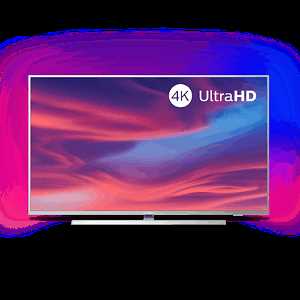
Nykyisin televisioiden liittäminen verkkoon on keskeinen osa niiden toiminnallisuutta. Tämä prosessi mahdollistaa pääsyn monenlaisiin online-palveluihin, sovelluksiin ja streaming-sisältöön. Verkkoon yhdistäminen on yleensä yksinkertainen tehtävä, mutta se vaatii muutamia perusaskelia, joita noudattamalla voit varmistaa sujuvan yhteyden.
Ennen yhteyden luomista varmista, että televisiosi on kytketty sähköön ja päällä. Verkkoon liittäminen voidaan suorittaa joko langattoman Wi-Fi-yhteyden tai Ethernet-kaapelin avulla. Tässä osiossa käymme läpi molemmat vaihtoehdot, jotta voit valita itsellesi parhaiten sopivan tavan.
| Yhteyden tyyppi | Ohjeet |
|---|---|
| Wi-Fi |
|
| Ethernet |
|
Kun yhteys on muodostettu, voit testata sen toimivuutta valitsemalla TV:n verkkoselaimen tai jonkin sovelluksen, joka vaatii internet-yhteyttä. Jos kaikki toimii odotetusti, olet valmis nauttimaan televisiosi tarjoamista verkkopalveluista.
Vinkkejä ja temppuja TV:n käytöstä
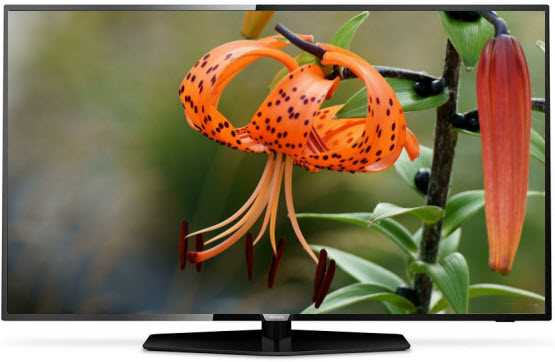
Television käytön helpottamiseksi ja parantamiseksi on monia näppäriä vinkkejä ja temppuja, jotka voivat tehdä katselukokemuksesta sujuvampaa ja mukavampaa. Näiden niksiin avulla voit optimoida laitteen toimivuuden, löytää uusia ominaisuuksia ja käyttää laitteesi täysimääräisesti. Seuraavassa esittelemme joitakin hyödyllisiä ohjeita, jotka voivat auttaa sinua saamaan enemmän irti televisiostasi.
Kuva- ja ääniasetusten optimointi
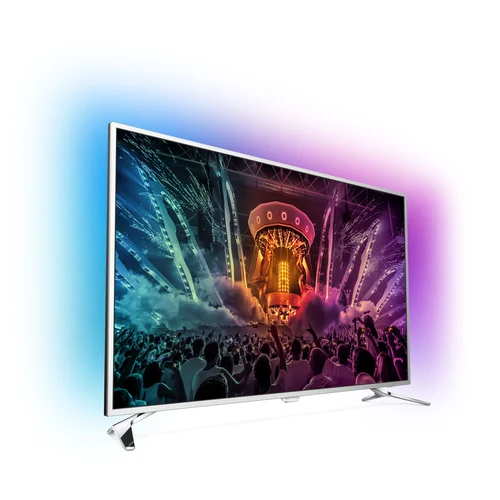
Kuvan ja äänen säätäminen voi merkittävästi parantaa katselukokemusta. Useimmissa moderneissa televisioissa on useita asetuksia, joiden avulla voit mukauttaa kuvaa ja ääntä mieltymystesi mukaan. Esimerkiksi kuvan kirkkauden, kontrastin ja värilämpötilan säätäminen voi auttaa saavuttamaan haluamasi visuaalisen vaikutelman. Ääniasetuksia muokkaamalla voit parantaa äänenlaatua ja sopeuttaa sen huoneen akustiikan mukaan.
Suoratoistopalveluiden hyödyntäminen
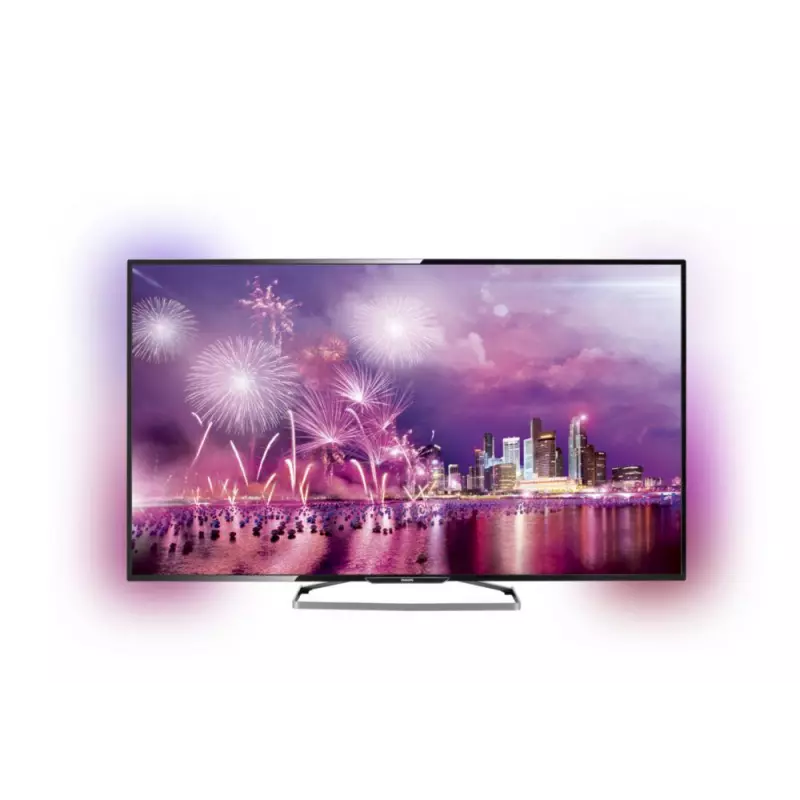
Televisiot tarjoavat usein pääsyn moniin suoratoistopalveluihin, jotka voivat rikastuttaa katselukokemustasi. Näiden palveluiden avulla voit katsella elokuvia, sarjoja ja muita sisältöjä ilman mainoksia tai aikarajoja. Varmista, että olet tutustunut laitteesi tarjoamiin suoratoistovaihtoehtoihin ja hyödynnä niitä parhaalla mahdollisella tavalla. Monilla palveluilla on myös henkilökohtaisia suosituksia, jotka voivat auttaa löytämään uusia mielenkiintoisia ohjelmia.
| Asetus | Kuvaus |
|---|---|
| Kirkkaus | Säätää kuvan valovoimaa, jotta kuva on selkeä ja mukautuu ympäristön valaistukseen. |
| Kontrasti | Muokkaa vaaleiden ja tummien alueiden välistä eroa, mikä parantaa kuvan syvyyttä. |
| Värilämpötila | Voit säätää kuvan lämpötilaa, jolloin värit ovat joko lämpimämpiä tai kylmempiä. |
| Äänitaso | Optimoi äänenvoimakkuus ja tasapaino huoneen akustiikan mukaan. |
| Ääniefektit | Voit valita erilaisia ääniefektejä, kuten surround-äänen, elokuvatilat tai musiikkitilat. |