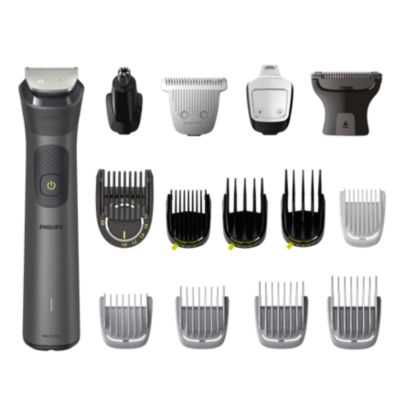
Tässä osiossa tutustumme Philipsin 7000 sarjan käyttöohjeisiin, jotka auttavat sinua hyödyntämään televisiosi monipuolisia toimintoja ja asetuksia. Keskitymme yksityiskohtiin, jotka tekevät katselukokemuksestasi entistäkin nautittavamman.
Ensimmäisessä osassa paneudumme television perusominaisuuksiin ja käyttöliittymän toimintoihin, jotka mahdollistavat intuitiivisen navigoinnin eri sisältöjen välillä. Tämä auttaa sinua löytämään helposti haluamasi ohjelmat ja sovellukset.
Toisessa osassa syvennymme televisiosi kuvan- ja äänenlaadun säätömahdollisuuksiin, jotka takaavat elämyksellisen katselukokemuksen kaikissa tilanteissa. Opit optimoimaan asetukset juuri sinun tarpeisiisi sopiviksi.
Ymmärrä Philips 7000 sarjan televisioiden perustoiminnot ja käyttöliittymän käyttö
Tässä osiossa käsitellään Philips 7000 sarjan televisioiden perusominaisuuksia ja käyttöliittymän toimintoja. Tavoitteena on antaa selkeä kuva laitteen perustoiminnoista ja käyttöliittymän käytöstä ilman teknisiä termejä.
Ääniasetukset ja äänentoisto
Tässä osiossa käsitellään televisiosi ääniasetuksia ja äänentoistoa. Tutkimme, miten voit optimoida äänilähdön ja säätää äänenvoimakkuutta parhaan mahdollisen kuuntelukokemuksen saavuttamiseksi. Lisäksi tarkastelemme erilaisia ääniasetuksia, jotka vaikuttavat äänen laatuun ja selkeyteen.
Ääniasetusten säätäminen
Ensimmäinen askel on tutustua televisiosi ääniasetuksiin. Voit säätää bassoa, diskanttia ja muita ääniasetuksia vastaamaan henkilökohtaisia mieltymyksiäsi. Ääniasetusten oikein säätäminen voi parantaa elokuvien, musiikin ja ohjelmien kuunteluelämystä.
Äänentoiston optimointi

Optimaalisen äänentoiston saavuttaminen vaatii usein huoneen akustisten ominaisuuksien huomioimista. Tässä osiossa opit, miten voit sijoittaa kaiuttimet ja säätää äänenvoimakkuutta saadaksesi tasapainoisen äänikokemuksen eri tilanteissa.
Säädä Philips 7000 sarjan televisioiden ääniasetukset optimaaliseen äänentoistoon
Parhaan äänen saavuttaminen Philips 7000 sarjan televisioilla vaatii huolellista ääniasetusten säätöä, jotta voit nauttia korkealaatuisesta äänentoistosta kotona. Ääniasetusten optimointi auttaa varmistamaan, että kuuntelukokemuksesi on rikas ja immersiivinen ilman, että ääni vääristyy tai jää liian matalaksi.
Varmistaaksesi, että ääni toistetaan selkeästi ja tasapainoisesti, sinun tulisi kiinnittää huomiota eri ääniparametreihin, kuten bassoon, diskanttiin ja äänenvoimakkuuteen. Säädä näitä asetuksia hienovaraisesti sen mukaan, millaista ohjelmaa tai elokuvaa katsot, jotta ääni täyttää tilan optimaalisesti ilman häiriöitä.
Vältä liiallista äänenvoimakkuutta, mikä voi johtaa äänenvääristymiin ja epämiellyttävään kuuntelukokemukseen. Sen sijaan, säädä äänenvoimakkuus siten, että voit kuulla jokaisen yksityiskohdan selkeästi, mutta silti säilyttää mukavan äänenvoimakkuustason pitkäaikaiseen kuunteluun.
Vaihtoehtoisesti voit kokeilla erilaisia ääniprofiileja tai tilaääniä, jotka Philips 7000 sarjan televisio tarjoaa, lisätäksesi syvyyttä ja ulottuvuutta äänikokemukseesi. Näitä asetuksia muuttamalla voit räätälöidä äänen juuri omiin mieltymyksiisi ja ympäristöösi sopivaksi.
Yhteys- ja verkkoasetukset
Tässä osiossa käsitellään laitteesi verkkoyhteyksien hallintaa ja niiden asetusten muokkaamista. Näiden ohjeiden avulla voit varmistaa, että laitteesi on yhdistetty internetiin ja kotiverkkoosi, mikä takaa parhaan mahdollisen käyttökokemuksen. Seuraavien ohjeiden avulla opit helposti tekemään tarvittavat säädöt ja asetukset.
Langattoman verkon määrittäminen
- Avaa päävalikko painamalla kaukosäätimen valikkopainiketta.
- Siirry kohtaan ”Verkkoasetukset” ja valitse ”Langaton verkko”.
- Valitse haluamasi verkko luettelosta.
- Syötä verkon salasana ja vahvista valinta.
Langallisen verkon määrittäminen
- Kytke Ethernet-kaapeli laitteen takana olevaan porttiin.
- Avaa päävalikko painamalla kaukosäätimen valikkopainiketta.
- Siirry kohtaan ”Verkkoasetukset” ja valitse ”Langallinen verkko”.
- Verkkoasetukset päivitetään automaattisesti, ja yhteys muodostetaan.
IP-osoitteen asettaminen
Jos tarvitset manuaalisen IP-osoitteen, voit asettaa sen seuraavasti:
- Avaa päävalikko ja siirry kohtaan ”Verkkoasetukset”.
- Valitse ”IP-asetukset”.
- Valitse ”Manuaalinen” ja syötä haluamasi IP-osoite, aliverkon peite, yhdyskäytävä ja DNS-palvelimet.
- Vahvista asetukset ja käynnistä laite uudelleen tarvittaessa.
Verkon vianmääritys
Jos kohtaat ongelmia verkkoyhteyden kanssa, voit kokeilla seuraavia toimenpiteitä:
- Varmista, että reititin ja modeemi ovat päällä ja toiminnassa.
- Varmista, että laite on yhteydessä oikeaan verkkoon ja että salasana on syötetty oikein.
- Käynnistä laite ja reititin uudelleen.
- Siirry ”Verkkoasetukset” -valikkoon ja valitse ”Verkon vianmääritys” saadaksesi lisäohjeita.
Aseta televisio verkkoon ja hallitse yhteysasetuksia
Television liittäminen internetiin tarjoaa monia mahdollisuuksia, kuten suoratoistopalveluiden käytön, ohjelmistopäivitykset ja paljon muuta. Tässä osiossa opastetaan, miten televisio yhdistetään verkkoon ja miten yhteysasetuksia voidaan hallita.
Langattoman verkon asetukset
Langattoman verkon avulla voit yhdistää television internetiin ilman kaapeleita. Noudata seuraavia vaiheita yhdistääksesi laitteen langattomaan verkkoon:
- Avaa television päävalikko ja siirry asetuksiin.
- Valitse ”Verkko” tai ”Internet-asetukset”.
- Valitse ”Wi-Fi” tai ”Langaton verkko”.
- Etsi ja valitse kotiverkkosi nimen listasta.
- Syötä verkon salasana ja vahvista yhteys.
Langallisen verkon asetukset
Langallinen yhteys tarjoaa vakaan ja nopean internet-yhteyden. Seuraavat ohjeet auttavat yhdistämään laitteen langallisesti:
- Liitä ethernet-kaapeli television takana olevaan verkkoliitäntään.
- Kytke toinen pää reitittimeen tai modeemiin.
- Avaa television päävalikko ja siirry asetuksiin.
- Valitse ”Verkko” tai ”Internet-asetukset”.
- Valitse ”Langallinen verkko” tai ”Ethernet”.
- Televisio muodostaa automaattisesti yhteyden.
| Yhteystyyppi | Edut | Haitat |
|---|---|---|
| Langaton verkko (Wi-Fi) | Ei kaapeleita, helppo asennus | Voi olla epävakaa, riippuu signaalin voimakkuudesta |
| Langallinen verkko (Ethernet) | Vakaa ja nopea yhteys | Vaatii kaapelin, rajoittaa sijoittelua |