
Tässä osiossa käsittelemme, miten voit ottaa käyttöön ohjelmiston käyttöoikeuden. Tämä opas tarjoaa vaiheittaiset ohjeet, joiden avulla varmistat, että kaikki toimii moitteettomasti. Riippumatta siitä, oletko uusi käyttäjä tai jo kokenut konkari, löydät täältä tarpeelliset tiedot ja vinkit, jotka auttavat sinua hyödyntämään täyden potentiaalin.
Ensimmäiseksi käydään läpi, miten asennusprosessi aloitetaan ja mitä tarvitaan, jotta ohjelmisto on käyttövalmis. Varmista, että sinulla on kaikki tarvittavat tiedot ja välineet, kuten oikeat tunnukset ja internet-yhteys. Tämä osio auttaa sinua ymmärtämään, mitkä vaiheet ovat kriittisiä onnistuneen asennuksen kannalta.
Seuraavaksi sukellamme syvemmälle aktivoinnin yksityiskohtiin. Käymme läpi, miten saat oikeudet käyttöön, ja mitä tehdä, jos kohtaat ongelmia. Tämä osio tarjoaa selkeät ja yksinkertaiset ratkaisut yleisimpiin haasteisiin, jotta voit helposti jatkaa ohjelmiston käyttöä ilman keskeytyksiä.
Viimeisenä mutta ei vähäisimpänä, annamme vinkkejä ja parhaita käytäntöjä, joiden avulla voit optimoida ohjelmiston käytön. Tämä sisältää hyödyllisiä neuvoja siitä, miten voit varmistaa, että kaikki toimii sujuvasti ja tehokkaasti. Tämän oppaan avulla pääset alkuun ja voit hyödyntää ohjelmistoasi parhaalla mahdollisella tavalla.
Asennus ja käyttö
On tärkeää ymmärtää, kuinka uudet ohjelmistot voidaan asentaa ja hyödyntää mahdollisimman tehokkaasti. Tämä osio tarjoaa kattavat ohjeet asennuksen ja käytön hallintaan, jotta voit aloittaa nopeasti ja helposti.
Ohjelmiston lataaminen
Ensimmäinen askel on varmistaa, että laitteesi täyttää kaikki vaatimukset. Tarkista järjestelmävaatimukset ja varmista, että sinulla on tarvittava verkkoyhteys ja tallennustila. Latauslinkki löytyy valmistajan virallisilta verkkosivuilta. Latauksen jälkeen avaa asennustiedosto ja seuraa näyttöön tulevia ohjeita.
Käytön aloittaminen
Kun asennus on valmis, ohjelma voidaan käynnistää. Ensimmäisellä käynnistyskerralla sinua saatetaan pyytää syöttämään käyttöoikeustiedot tai rekisteröitymään. Tämän jälkeen voit tutustua ohjelman käyttöliittymään. Käyttöliittymässä on useita työkaluja ja asetuksia, joiden avulla voit mukauttaa ohjelman toiminnan tarpeidesi mukaan. Hyödyntämällä näitä ominaisuuksia voit optimoida ohjelmiston käytön ja saavuttaa halutut tulokset.
Ohjelmiston lataaminen ja asennus

Oikean ohjelmiston asentaminen ja käyttöönottaminen on ensimmäinen askel laitteen tehokkaaseen hyödyntämiseen. Tässä osiossa käymme läpi ohjelmiston lataamisen ja asennuksen vaiheittain, jotta prosessi sujuu mahdollisimman helposti ja nopeasti.
Latausvaiheet
Ensimmäiseksi sinun tulee siirtyä viralliselle verkkosivustolle, josta ohjelmisto löytyy. Etsi latauslinkki, joka yleensä sijaitsee sivun yläosassa tai erillisessä latausosiossa. Klikkaa linkkiä, ja ohjelmiston lataus alkaa automaattisesti. On suositeltavaa tarkistaa, että ladattava tiedosto vastaa tietokoneesi tai mobiililaitteesi käyttöjärjestelmää.
Asennusvaiheet
Kun ohjelmisto on ladattu, siirry tiedostoon ja kaksoisklikkaa sitä aloittaaksesi asennuksen. Asennusohjelma opastaa sinua läpi koko prosessin, joten seuraa annettuja ohjeita huolellisesti. Voit valita asennuskielen ja hyväksyä käyttöehdot ennen asennuksen aloittamista. Asennuksen aikana voit myös määrittää asennuspolun ja valita, haluatko luoda pikakuvakkeen työpöydälle.
Vinkki: Varmista, että tietokoneesi täyttää ohjelmiston järjestelmävaatimukset, jotta asennus ja käyttö sujuvat ongelmitta. Jos kohtaat ongelmia, tarkista viralliset ohjeet tai ota yhteyttä asiakastukeen.
Ohjelmiston lataaminen ja asennus ovat perusvaiheita, jotka mahdollistavat laitteen täysimittaisen hyödyntämisen. Huolellisesti noudattamalla ohjeita voit varmistaa, että kaikki sujuu vaivattomasti.
Käyttöliittymän perusominaisuudet

Tässä osiossa tutustumme ohjelman keskeisiin toimintoihin ja ominaisuuksiin. Käyttöliittymä on suunniteltu käyttäjäystävälliseksi ja selkeäksi, mikä mahdollistaa tehokkaan ja sujuvan työskentelyn.
Navigointi ja päävalikko
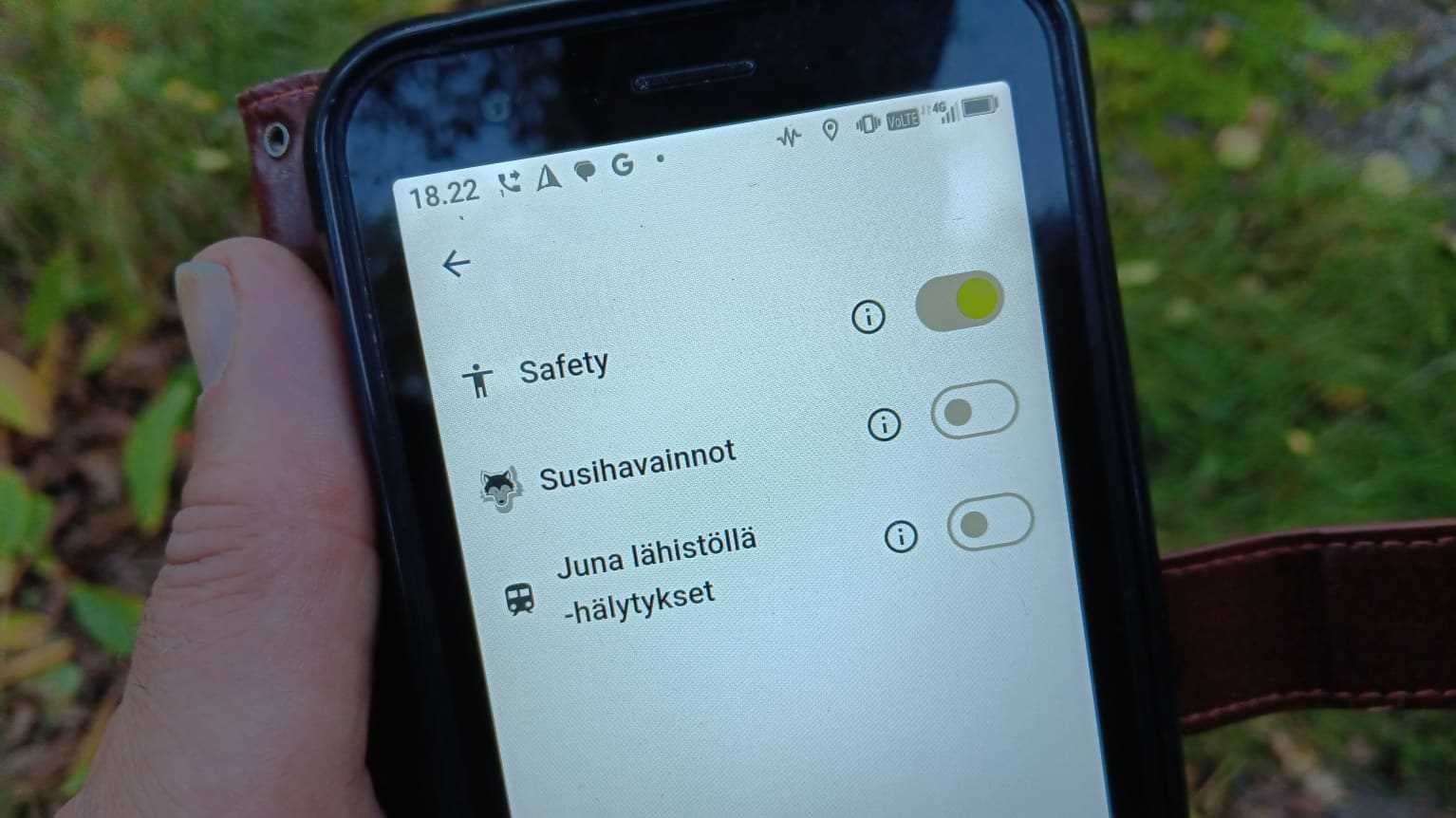
Päävalikko tarjoaa nopean pääsyn ohjelman eri osiin ja toimintoihin. Navigointi tapahtuu helppokäyttöisten valikkojen ja pikakuvakkeiden avulla, mikä tekee tiettyjen toimintojen löytämisestä nopeaa ja vaivatonta.
- Valikot: Yläreunan valikkoriviltä löydät kaikki tärkeimmät komennot ja asetukset.
- Pikakuvakkeet: Useimmin käytetyt toiminnot ovat saatavilla pikakuvakkeina, mikä nopeuttaa käyttöä.
Hallintapaneelit ja työkalut
Ohjelmassa on useita hallintapaneeleja ja työkaluja, jotka auttavat sinua hallitsemaan ja käsittelemään tietoja tehokkaasti. Paneelien ja työkalujen avulla voit räätälöidä käyttöliittymän tarpeidesi mukaan.
- Hallintapaneelit: Nämä paneelit tarjoavat kattavan yleiskuvan eri toiminnoista ja tiloista.
- Työkalut: Erilaiset työkalut ovat käytettävissäsi monipuolisesti eri tehtävien suorittamiseen.
Käyttöliittymän perusominaisuudet on suunniteltu tukemaan tehokasta ja intuitiivista käyttöä, mahdollistaen sujuvan ja mutkattoman kokemuksen käyttäjille. Käyttämällä näitä perustoimintoja, voit hyödyntää ohjelman täyden potentiaalin ja optimoida työskentelysi.
Lisenssin aktivointi ja hallinta
Aktivointiprosessi ja sen hallinta ovat keskeisiä osia ohjelmiston käyttöönotossa ja käytön seurannassa. Tämä osio tarjoaa kattavan opastuksen siitä, miten varmistetaan ohjelmiston sujuva käyttöönotto ja hallinta. Tavoitteena on auttaa käyttäjiä saamaan parhaan mahdollisen hyödyn irti tuotteesta.
Ensimmäiseksi, kun olet hankkinut ohjelmiston, sinun tulee suorittaa sen aktivoiminen. Tämä vaihe on ratkaiseva, jotta pääset käyttämään kaikkia ohjelmiston ominaisuuksia. Prosessi on yleensä yksinkertainen ja sen voi tehdä muutamalla askeleella. Tarvitset vain tuotteen mukana toimitetun aktivointikoodin ja toimivan internet-yhteyden.
Aktivoinnin jälkeen hallintaosiossa keskitytään siihen, miten voit hallinnoida käyttöoikeuksia, tehdä tarvittavia päivityksiä ja varmistaa ohjelmiston jatkuva toimivuus. On tärkeää pitää ohjelmisto ajan tasalla uusimpien versioiden ja päivitysten avulla, jotta saat käyttöösi uusimmat ominaisuudet ja parannukset. Lisäksi on suositeltavaa säännöllisesti tarkistaa käyttöoikeudet ja tehdä tarvittavat muutokset, jotta ohjelmistoa voivat käyttää vain valtuutetut henkilöt.
Käyttöoikeuksien hallinta sisältää myös mahdollisuuden siirtää ne toiselle käyttäjälle tai laitteelle, mikäli tarve niin vaatii. Tämä on kätevää, jos esimerkiksi vaihdat laitetta tai haluat siirtää käyttöoikeudet kollegalle. Prosessi on helppo ja vaatii vain muutaman vaiheen, jotka selitetään tarkemmin seuraavassa osiossa.
Yhteenvetona, aktivointiprosessi ja käyttöoikeuksien hallinta ovat tärkeät osat ohjelmiston käyttöä. Noudattamalla tässä osiossa annettuja ohjeita, voit varmistaa ohjelmiston optimaalisen toimivuuden ja hyödyn. Seuraavassa osiossa käsitellään tarkemmin käyttöoikeuksien siirtämistä ja hallintaa eri tilanteissa.
Lisenssiavaimen syöttäminen
Ohjelmiston käyttö edellyttää asianmukaista avaimen syöttämistä, jotta kaikki ominaisuudet ovat käytettävissä. Tässä osiossa käydään läpi vaiheittain, kuinka voit aktivoida ohjelman syöttämällä tarvittavan avainkoodin oikeaan paikkaan.
Ohjelman avaaminen ja aktivointipaneelin löytäminen
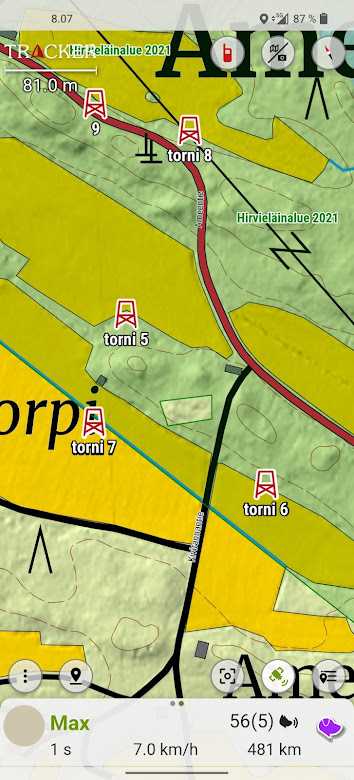
Ensimmäiseksi avaa sovellus, jota haluat käyttää. Navigoi asetuksiin, ja etsi sieltä kohta, joka liittyy aktivointiin tai avaimen syöttämiseen. Yleensä tämä löytyy helposti päävalikosta tai erillisestä asetukset-valikosta. Kun löydät oikean paikan, klikkaa sitä ja valmistaudu syöttämään avainkoodi.
Avainkoodin syöttäminen ja aktivointi
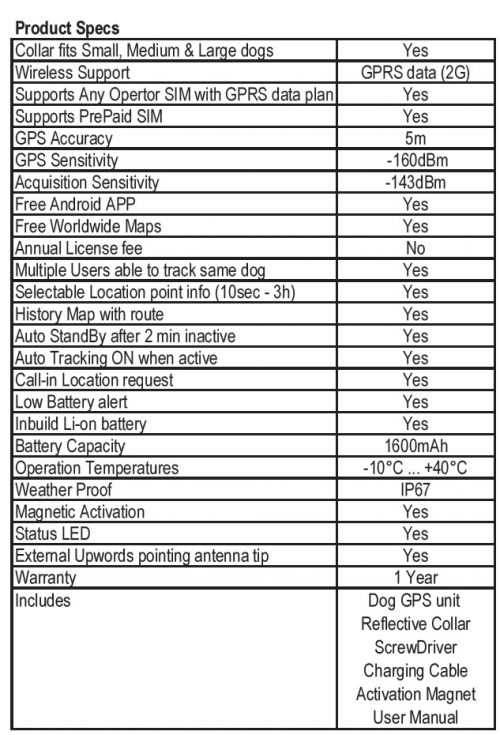
Kun olet löytänyt oikean paikan avaimen syöttämiseksi, kirjoita tai liitä koodi sille varattuun kenttään. Varmista, että avain on syötetty oikein, sillä yksikin virhe voi estää aktivoitumisen. Kun olet varma, että avain on oikein, paina Aktivoi-painiketta. Jos kaikki meni hyvin, saat vahvistuksen onnistuneesta aktivoinnista, ja ohjelman kaikki toiminnot tulevat käyttöön. Jos kohtaat ongelmia, tarkista avainkoodin oikeellisuus ja yritä uudelleen.