Langattomien verkkojen aikakaudella kodin ja toimiston verkkoasetukset ovat tärkeä osa jokapäiväistä elämää. On tärkeää ymmärtää, miten eri laitteet konfiguroidaan ja yhdistetään verkkoon, jotta internet-yhteys toimisi saumattomasti ja turvallisesti. Tässä osiossa keskitytään siihen, kuinka saada kaikki irti uudesta reitittimestäsi, olipa se sitten uutta tai käytettyä mallia.
Oikein suoritettu asennus on avain ongelmattomaan verkkoyhteyteen. Vaiheittaiset ohjeet auttavat varmistamaan, että kaikki tarpeelliset asetukset tulevat tehtyä oikein ja että laite toimii optimaalisesti. Jokainen verkko on erilainen, joten on tärkeää tuntea laitteesi perusominaisuudet ja toiminnot.
Monille käyttäjille verkkolaitteiden asennus voi tuntua monimutkaiselta ja aikaa vievältä. Tässä oppaassa tarjoamme yksityiskohtaisia neuvoja ja vinkkejä, joiden avulla voit helposti ja nopeasti ottaa käyttöön uuden reitittimen. Näiden ohjeiden avulla varmistat, että verkko toimii sujuvasti, ja voit hyödyntää kaikki laitteen tarjoamat ominaisuudet parhaalla mahdollisella tavalla.
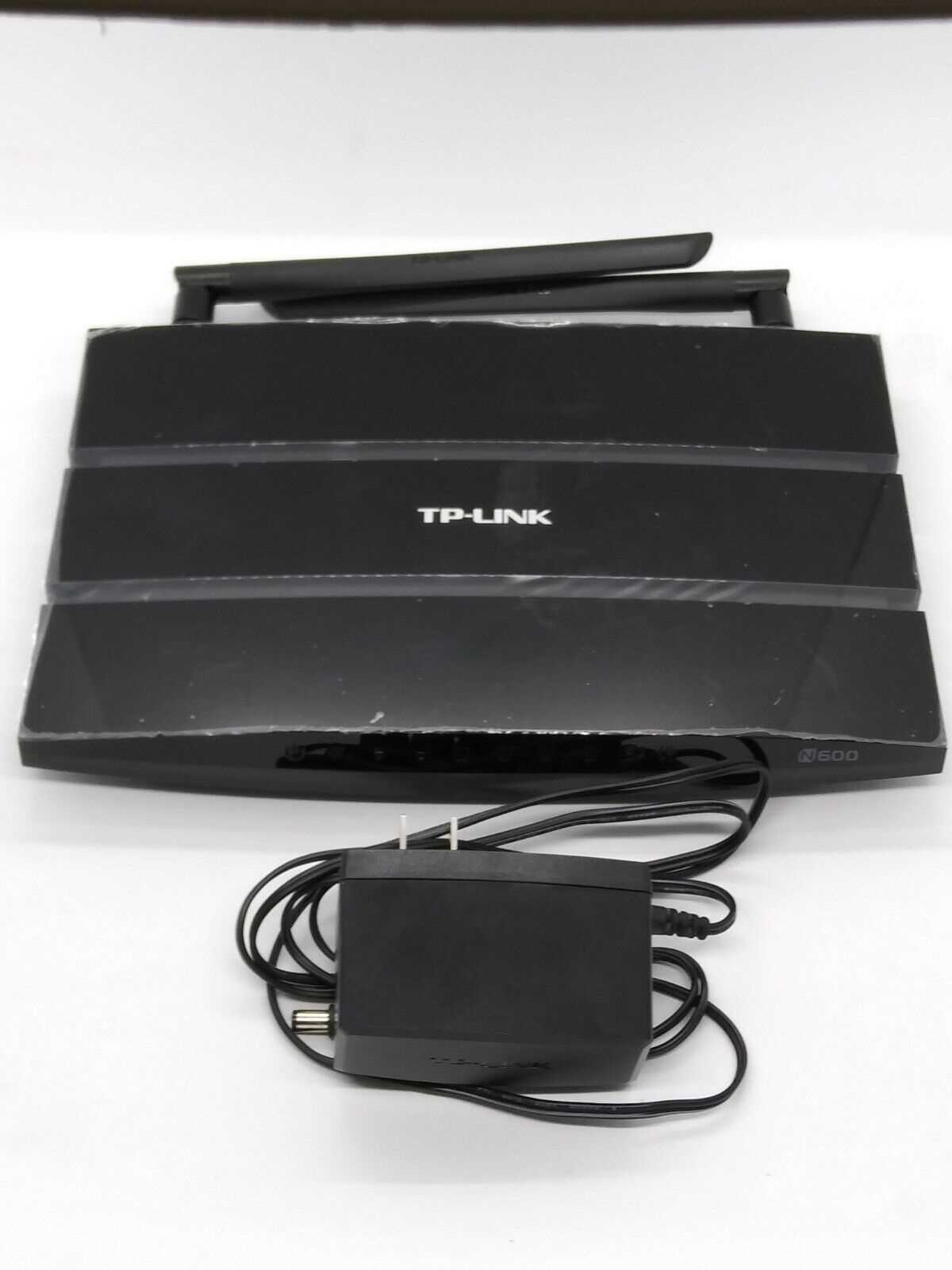
Tp Link Archer N600 käyttöönottaminen
Uuden reitittimen asentaminen ja käyttöönotto on ensimmäinen askel nopean ja luotettavan langattoman verkon rakentamisessa kotiisi tai toimistoosi. Tämä osio opastaa sinua askel askeleelta, kuinka valmistella ja konfiguroida laite, jotta voit nauttia saumattomasta internetyhteydestä mahdollisimman pian.
Alkuvalmistelut
Ennen kuin aloitat asennusprosessin, varmista, että sinulla on kaikki tarvittavat laitteet ja tarvikkeet käsillä. Tarvitset reitittimen, virtalähteen, Ethernet-kaapelin sekä pääsyn internet-palveluntarjoajasi antamiin tietoihin. Lisäksi on suositeltavaa pitää tietokone tai mobiililaite lähellä asennuksen aikana, sillä se helpottaa asetusten määrittämistä.
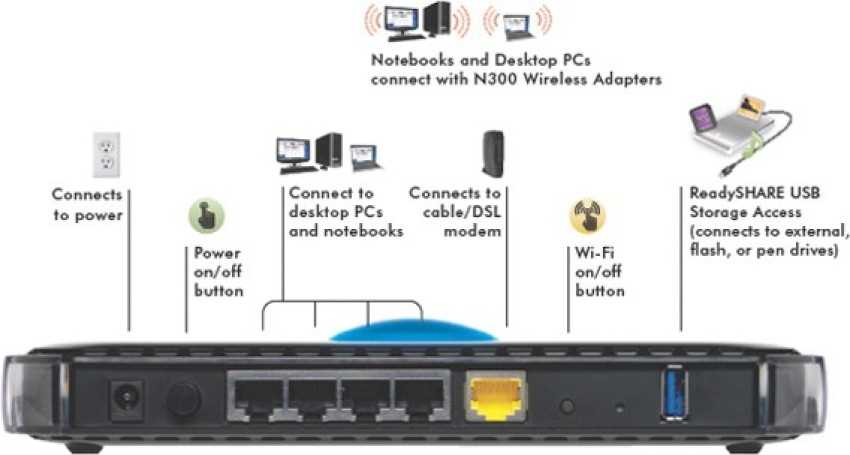
Liitä ensin virtajohto reitittimeen ja kytke se pistorasiaan. Odota, että laitteen merkkivalot alkavat palaa, mikä osoittaa, että se on käynnistynyt oikein. Seuraavaksi yhdistä Ethernet-kaapeli reitittimen ja modeemin välille, mikä mahdollistaa internet-yhteyden muodostamisen.
Konfigurointi ja asetukset
Kun fyysinen asennus on suoritettu, on aika siirtyä laitteesi asetusten määrittämiseen. Avaa verkkoselain ja syötä reitittimen osoite osoiteriville. Tämä avaa hallintasivun, jossa voit kirjautua sisään käyttämällä oletustunnuksia, jotka löytyvät laitteen pohjasta tai käyttöoppaasta.
Sisäänkirjautumisen jälkeen seuraa näytön ohjeita aloittaaksesi asetusten määrittämisen. Voit valita verkon nimen ja salasanan, jotka ovat tärkeitä tietoturvan kannalta. Lisäksi voit määrittää muut verkkoasetukset, kuten kanavavalinnan ja salauksen tyypin, parhaan mahdollisen suorituskyvyn saavuttamiseksi.
Lopuksi, tallenna tekemäsi muutokset ja käynnistä reititin uudelleen, jotta asetukset tulevat voimaan. Nyt langaton verkko on käyttövalmis ja voit yhdistää laitteesi uuteen verkkoon nauttiaksesi nopeasta ja luotettavasta internetyhteydestä.
Ensiasennus ja asetusten määrittäminen
Oman verkkolaitteen käyttöönotto ja asetusten määrittäminen voi tuntua monimutkaiselta, mutta selkeiden ohjeiden avulla se on helppoa ja nopeaa. Tässä osiossa käydään läpi, kuinka voit asentaa laitteen ensimmäistä kertaa ja säätää asetukset sopiviksi omaan koti- tai toimistoverkkoosi.
Asennuksen valmistelu
- Valitse sopiva paikka laitteelle. Varmista, että se on keskeisellä sijainnilla, jotta signaali ulottuu mahdollisimman laajalle alueelle.
- Kytke virtajohto laitteeseen ja pistorasiaan. Tarkista, että virtavalo syttyy.
- Yhdistä laitteen mukana tullut verkkokaapeli laitteeseen ja toiseen päähän modeemiin.
Asetusten määrittäminen
- Yhdistä tietokone tai mobiililaite langattomasti tai verkkokaapelin avulla laitteeseen.
- Avaa verkkoselain ja kirjoita osoiteriville laitteen IP-osoite. Yleensä tämä on 192.168.0.1 tai 192.168.1.1.
- Kirjaudu sisään hallintapaneeliin käyttämällä oletustunnuksia, jotka löydät laitteen pohjasta tai käyttöohjeesta.
- Noudata asennusohjelman ohjeita määrittääksesi perusasetukset, kuten langattoman verkon nimen (SSID) ja salasanan.
- Tallenna asetukset ja käynnistä laite uudelleen, jotta muutokset tulevat voimaan.
Kun olet suorittanut nämä vaiheet, laitteesi pitäisi olla valmis käyttöön. Voit nyt yhdistää muut laitteet langattomaan verkkoon ja nauttia nopeasta ja luotettavasta internetyhteydestä.
Verkkoyhteyden vianmääritys
Verkkoyhteyden ongelmat voivat olla turhauttavia ja vaikeasti selvitettäviä, mutta oikeilla menetelmillä ja järjestelmällisellä lähestymistavalla ne voidaan ratkaista tehokkaasti. Tässä osiossa käsitellään yleisimpiä syitä yhteyden katkeilulle ja hitaille nopeuksille sekä annetaan ohjeita näiden ongelmien korjaamiseksi.
Yhteyden tarkistaminen
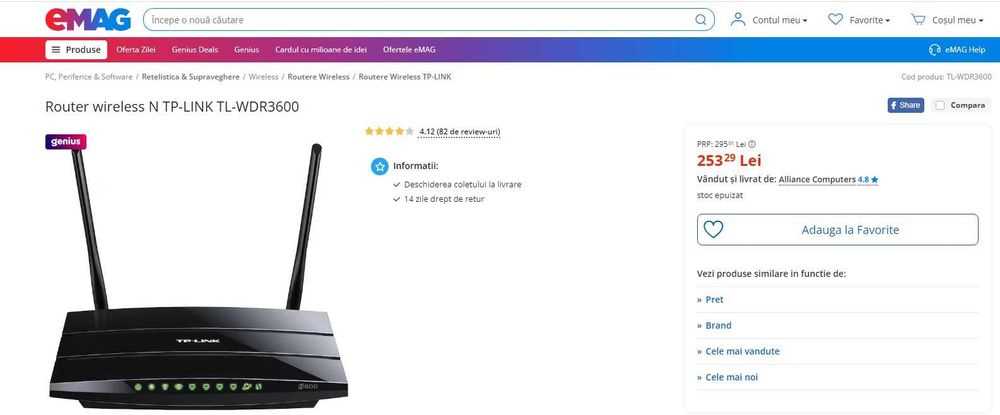
Ensimmäinen askel on tarkistaa fyysiset yhteydet. Varmista, että kaikki kaapelit ovat kunnolla kiinni ja että laitteet, kuten modeemit ja reitittimet, ovat päällä. Tarkista myös, että verkkolaite on asetettu oikein ja että sen valot palavat normaalisti.
Ohjelmistopäivitykset ja uudelleenkäynnistys
Monet yhteysongelmat voidaan ratkaista päivittämällä laitteen ohjelmisto tai käynnistämällä laite uudelleen. Tarkista laitteen asetuksista, onko saatavilla päivityksiä, ja asenna ne tarvittaessa. Uudelleenkäynnistys voi auttaa palauttamaan yhteydet ja korjaamaan tilapäiset ongelmat.
Jos ongelmat jatkuvat, kokeile seuraavia toimenpiteitä:
- Vaihda kanavaa: Langattomissa verkoissa häiriöt voivat johtua ruuhkaisista kanavista. Vaihtamalla vähemmän käytetylle kanavalle voit parantaa yhteyden laatua.
- Sijainnin optimointi: Sijoita verkkolaite keskelle kotia tai toimistoa varmistaaksesi parhaan mahdollisen kattavuuden. Vältä esteitä, kuten paksuja seiniä ja suuria metalliesineitä.
- Langattoman verkon asetukset: Tarkista verkon salausasetukset ja varmista, että käytössä on nykyaikainen ja turvallinen salausmenetelmä, kuten WPA2. Tämä ei ainoastaan paranna turvallisuutta, vaan voi myös parantaa yhteyden vakautta.
Jos nämä toimenpiteet eivät auta, ongelma saattaa olla laajemmassa verkkoinfrastruktuurissa tai palveluntarjoajan päässä. Tällöin on suositeltavaa ottaa yhteyttä palveluntarjoajaan ja selvittää, onko heidän verkossaan häiriöitä.
Verkkoyhteyden vianmääritys vaatii joskus kärsivällisyyttä ja useiden eri menetelmien kokeilua. Järjestelmällisellä lähestymistavalla ja yllä mainittujen ohjeiden avulla voit kuitenkin usein paikallistaa ja ratkaista ongelmat itse ilman ulkopuolista apua.
Langattoman verkon optimointi
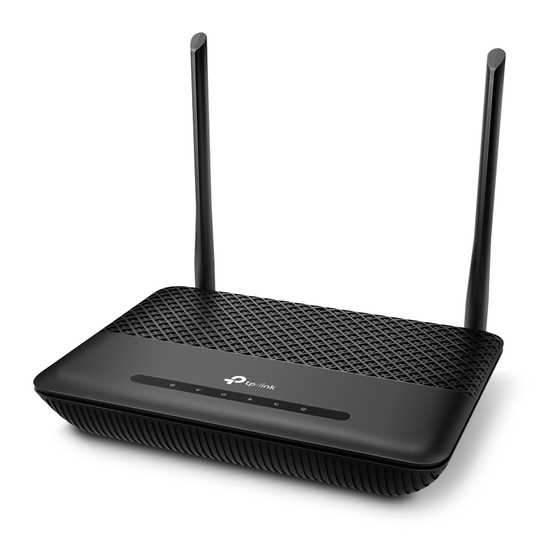
Langattoman verkon suorituskyvyn parantaminen on tärkeää, jotta voit nauttia sujuvasta ja nopeasta yhteydestä. Optimoimalla verkon asetuksia ja varmistamalla oikeanlaisen laitteiston sijoittelun voit merkittävästi parantaa yhteyden laatua ja nopeutta.
- Reitittimen sijoittaminen: Aseta reititin keskeiselle paikalle kotonasi, mieluiten avoimelle alueelle ilman esteitä. Korkea sijainti hyllyn päällä voi myös auttaa signaalin leviämisessä paremmin.
- Taajuuskaistan valinta: Käytä 5 GHz taajuuskaistaa, jos haluat paremman nopeuden ja vähemmän häiriöitä. Tämä taajuus on ihanteellinen suurempia tiedonsiirtonopeuksia vaativille laitteille, kuten älytelevisioille ja pelikonsolille.
- Kanavan valinta: Vältä ylikuormitettuja kanavia. Voit käyttää reitittimen hallintapaneelista löytyviä asetuksia tai mobiilisovellusta löytääksesi vähiten ruuhkaisen kanavan.
- Salauksen tyyppi: Varmista, että käytät nykyaikaista ja turvallista salausta, kuten WPA3. Tämä parantaa turvallisuutta ja voi myös parantaa verkon suorituskykyä.
- Laitteiston päivitys: Tarkista, että kaikki verkon laitteet, kuten modeemi ja reititin, ovat ajan tasalla ja tukevat uusimpia standardeja.
- Häiriöiden vähentäminen: Vältä langattomien laitteiden, kuten mikroaaltouunien ja langattomien puhelimien, sijoittamista lähelle reititintä. Nämä laitteet voivat aiheuttaa häiriöitä ja heikentää signaalia.
- Signaalinvahvistimet: Jos kotisi on suuri tai siinä on useita kerroksia, harkitse signaalinvahvistimen tai mesh-verkkojärjestelmän käyttöä. Nämä laitteet auttavat laajentamaan verkon kattavuutta.
Optimoimalla nämä asetukset ja huomioimalla ympäristötekijät voit nauttia luotettavammasta ja nopeammasta langattomasta verkosta, joka vastaa paremmin nykypäivän digitaalisiin tarpeisiin.
Archer N600:n ominaisuudet ja toiminnot
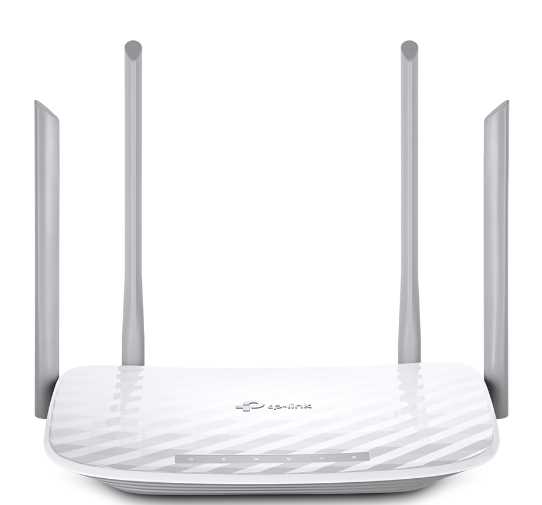
Tässä osiossa tutustumme tähän monipuoliseen reitittimeen, joka tarjoaa lukuisia hyödyllisiä ominaisuuksia ja toimintoja, jotka tekevät internetin käytöstä sujuvampaa ja nautinnollisempaa. Tämä laite on suunniteltu vastaamaan sekä kotikäyttäjien että pienyritysten tarpeisiin tarjoamalla luotettavaa ja nopeaa verkkoyhteyttä.
Nopea ja vakaa yhteys
Reititin tukee kaksitaajuuksista Wi-Fi-verkkoa, joka mahdollistaa nopean ja tasaisen yhteyden useille laitteille samanaikaisesti. Tämä tarkoittaa, että voit surffata netissä, katsoa suoratoistopalveluita ja pelata verkkopelejä ilman häiriöitä.
- 2,4 GHz taajuus: Sopii erinomaisesti päivittäiseen käyttöön kuten sähköpostien tarkasteluun ja nettiselailuun.
- 5 GHz taajuus: Tarjoaa paremman suorituskyvyn ja vähemmän häiriöitä, mikä on ihanteellista HD-videoiden suoratoistoon ja online-pelaamiseen.
Helppo hallinta ja turvallisuus
Laite tarjoaa käyttäjäystävällisen hallintapaneelin, jonka avulla voit helposti säätää asetuksia, seurata verkon käyttöä ja hallita liitettyjä laitteita. Lisäksi siinä on monipuoliset tietoturvaominaisuudet, jotka suojaavat verkkoasi ulkoisilta uhkilta.
- Käyttäjäystävällinen hallintapaneeli: Selkeä ja intuitiivinen käyttöliittymä, joka tekee verkon hallinnasta vaivatonta.
- Monitasoinen tietoturva: WPA/WPA2-salauksen avulla verkko pysyy suojattuna luvattomalta käytöltä.
- Vieraskäyttö: Mahdollisuus luoda erillinen verkko vierailijoille, mikä pitää pääverkon yksityisenä ja turvallisena.
Tämä reititin on suunniteltu tuomaan käyttäjilleen parhaan mahdollisen verkkoelämyksen tarjoamalla nopeutta, luotettavuutta ja kattavia hallintaominaisuuksia. Olipa kyseessä arjen netinkäyttö tai vaativammat verkkotoiminnot, tämä laite vastaa tarpeisiin loistavasti.