Nykyisin lähes jokaisessa työpisteessä tai kodin ympäristössä on laitteita, jotka vaativat käyttäjänsä vuorovaikutusta monin eri tavoin. Olipa kyseessä erilaisten asetusten säätäminen, tilan vaihtaminen tai muiden toimintojen hallinta, ymmärrys siitä, miten käyttää näiden välineiden ohjausmekanismeja tehokkaasti, on äärimmäisen tärkeää. Tämän oppaan tarkoituksena on selventää, miten voit maksimoida laitteidesi käyttömahdollisuudet ja optimoida päivittäisen käyttökokemuksen.
Kun tunnet laitteesi eri toiminnallisuudet ja niiden säätömahdollisuudet, voit helpommin mukauttaa työskentelytilasi juuri omiin tarpeisiisi. Tämä opas tarjoaa käytännön vinkkejä ja ohjeita siihen, miten navigoida ohjauspaneelien, säätimien ja muiden tärkeiden elementtien avulla. Kun ymmärrät, kuinka nämä työkalut toimivat, voit säästää aikaa ja vaivannäköä sekä parantaa työn tehokkuutta ja mukavuutta.
Tule mukaan oppimaan, miten voit hyödyntää täysimääräisesti laitteidesi tarjoamia mahdollisuuksia ja tutustu käytännönläheisiin neuvoihin siitä, miten voit hallita ja optimoida kokemusasiantuntemuksesi.
Näytön säätimien esittely

Tässä osiossa käydään läpi näyttölaitteen ohjausmekanismit, jotka mahdollistavat laitteen asetusten muokkaamisen. Tämä koskee kaikkea perustoiminnoista, kuten kirkkauden säätämisestä, tilan valintaan sekä muista olennaisista säätöistä. Erilaiset painikkeet ja kytkimet tarjoavat käyttäjälle mahdollisuuden hallita näyttöä tehokkaasti ja mukauttaa sen asetuksia henkilökohtaisten tarpeiden mukaan.
Painikkeiden toiminnot
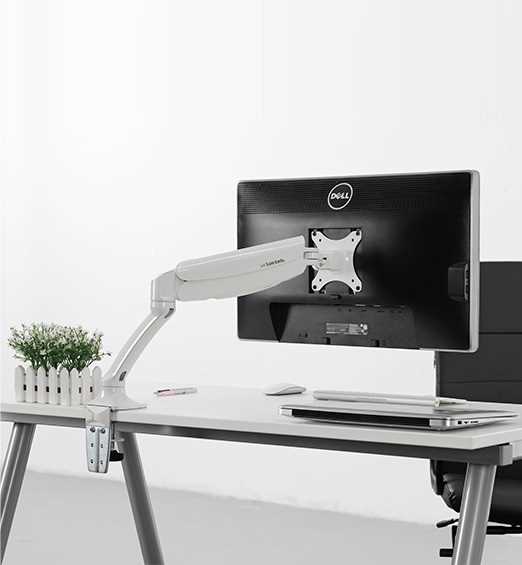
Näyttölaitteessa voi olla useita säätimiä, jotka voivat vaihdella mallista riippuen. Yleisimpiä toimintoja ovat kirkkauden, kontrastin ja värilämpötilan säätö. Näiden lisäksi saattaa olla myös erityisiä asetuksia, kuten esiasetukset eri käyttötarkoituksiin tai tilan vaihto.
| Toiminto | Kuvaus |
|---|---|
| Kirkkaus | Säätää näytön valaistuksen voimakkuutta. |
| Kontrasti | Muuttaa eron vaaleiden ja tummien alueiden välillä. |
| Värilämpötila | Muokkaa näytön väritasapainoa lämpimämmäksi tai viileämmäksi. |
| Esiasetukset | Tarjoaa valmiiksi määriteltyjä tiloja eri käyttötarkoituksia varten. |
| Tilat | Vaihtaa näytön tilan, esimerkiksi pelikokemukseen tai lukemiseen. |
Erilaiset säädöt ja niiden merkitys
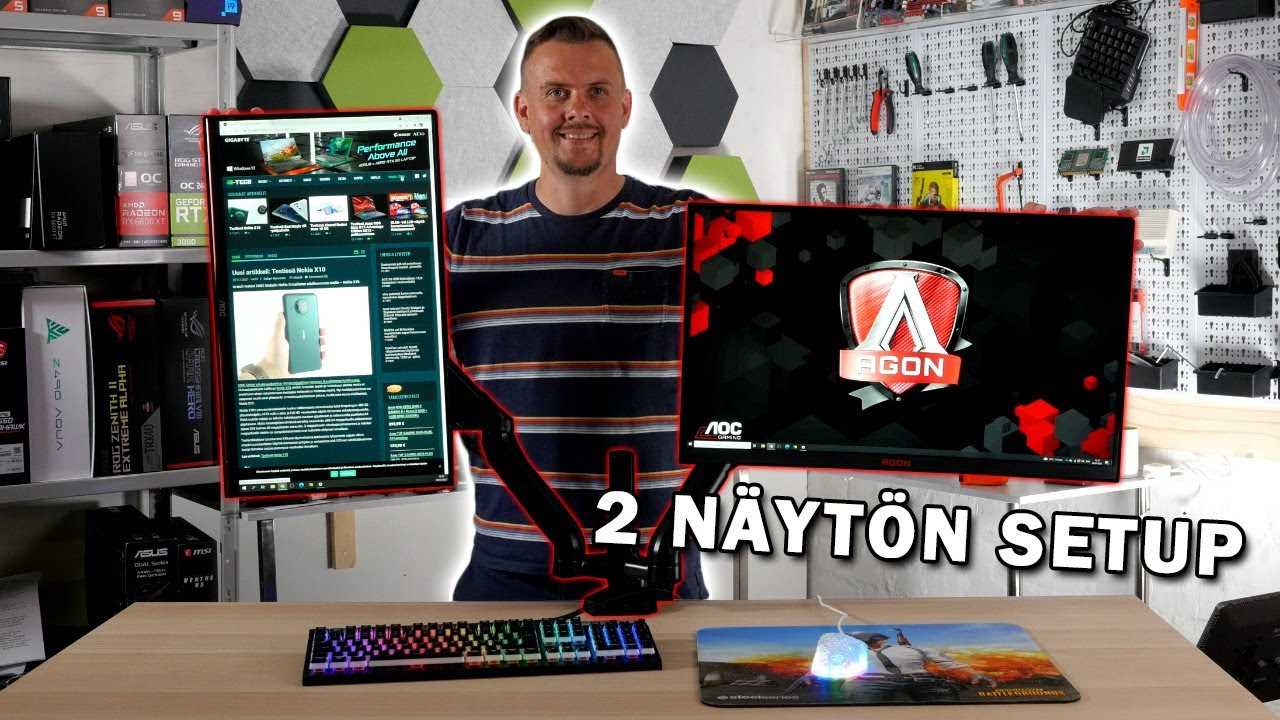
Erilaiset säädöt voivat merkittävästi vaikuttaa käyttökokemukseen. Kirkkauden säätäminen voi parantaa näkyvyyttä vaihtelevissa valaistusolosuhteissa, kun taas kontrastin muokkaaminen voi auttaa näytön sisällön erottelussa. Värilämpötila puolestaan voi vaikuttaa käyttäjän silmien rasitukseen pitkien käyttöjaksojen aikana. Esiasetukset ja tilat tarjoavat nopean tavan optimoida näyttö tiettyihin tehtäviin ilman tarvetta säätää asetuksia manuaalisesti joka kerta.
Näppäinten toiminnot ja merkitykset
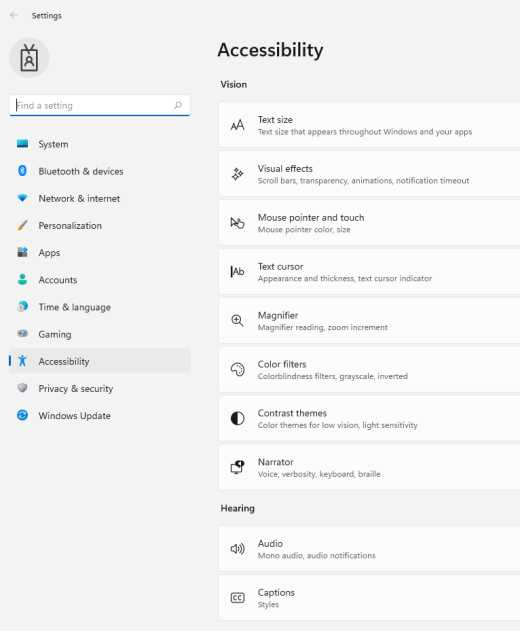
Monimutkaisissa laitteissa, kuten näyttöpäätteissä, on useita toimintoja hallitsevia elementtejä, joiden avulla käyttäjä voi vaikuttaa laitteeseen. Näiden osien tarkoitus on yksinkertaistaa ja parantaa käyttäjäkokemusta tarjoamalla eri toimintoja yhdellä painalluksella. Ymmärtämällä, mitä kukin osa tekee, käyttäjä voi hallita laitetta tehokkaammin ja käyttää sen kaikkia ominaisuuksia täysimääräisesti.
Yleiset toiminnot
Erilaisilla säätöosilla on omat erikoistehtävänsä, jotka voivat vaihdella laitteen tyypistä riippuen. Yleensä näillä toiminnoilla on seuraavat vaikutukset:
| Toiminto | Kuvaus |
|---|---|
| Virta | Ota laite päälle tai sammuta se. |
| Kirkkautensäätö | Muuta näytön kirkkaus vastatakseen ympäristön valaistusolosuhteita. |
| Ääni | Säädä laitteen äänenvoimakkuutta tai muokkaa äänen asetuksia. |
| Valikko | Avata ja sulkea asetusten valikko tai muu käyttöliittymä. |
Erityisominaisuudet
Joissain laitteissa on myös erityisiä säätöosioita, jotka tarjoavat lisätoimintoja. Näihin voi kuulua esimerkiksi:
| Osa | Kuvaus |
|---|---|
| HDMI-valinta | Valitse eri HDMI-sisääntulojen välillä, jos laitteessa on useampi vaihtoehto. |
| Esiasetukset | Vaihtoehtoisten kuvaprofiilien valinta, kuten pelitila tai työtila. |
| USB-portti | Erityinen portti lisälaitteiden liittämiseksi. |
Yleisiä säätöjä näytön näppäimillä
Monilla laitteilla on erilaisia säätömahdollisuuksia, joiden avulla voi mukauttaa käyttökokemusta omien tarpeiden mukaan. Näihin säädöihin pääsee käsiksi suoraan laitteen fyysisten ohjainten avulla. Tämä osio käsittelee näitä säätömahdollisuuksia ja niiden käyttötarkoituksia, tarjoten yleiskuvan siitä, mitä säätöjä voi helposti toteuttaa.
Yleisimpiä säädettävä asioita ovat kirkkauden, kontrastin ja väritasapainon säätäminen. Näiden säätöjen avulla voi parantaa kuvanlaatua ja mukauttaa sen omiin mieltymyksiin sopivaksi. Esimerkiksi, jos haluat vähentää silmien rasitusta pitkien käyttöjaksojen aikana, kirkkauden säätäminen voi olla tarpeen. Vastaavasti, jos tarvitset tarkempaa väritoistoa, väritasapainon hienosäätö voi olla hyödyllistä.
| Säätö | Kuvaus |
|---|---|
| Kirkkaus | Muokkaa kuvan yleistä valovoimaisuutta, mikä vaikuttaa siihen, kuinka kirkas tai tumma kuva näyttää. |
| Kontrasti | Parantaa erottelua valojen ja varjojen välillä, mikä voi auttaa tekemään kuvasta terävämmän ja selkeämmän. |
| Väritasapaino | Muokkaa värejä saadaksesi tarkempia ja luonnollisempia väritasoja näyttöön. |
Näiden säätöjen avulla voit optimoida näytön visuaalista esitystä, mikä voi parantaa käyttökokemustasi ja mukavuutta. Tarkempia ohjeita ja asetuksia saattaa olla saatavilla laitteen käyttöohjeista tai valmistajan verkkosivuilta.
Kirkkauden ja kontrastin säätäminen
Kun työskentelet laitteen kanssa, on tärkeää huolehtia siitä, että näyttösi asetukset ovat optimaaliset. Tämä tarkoittaa sitä, että säädät näytön kirkkauden ja kontrastin niin, että kuvat ja tekstit näkyvät selkeästi ja mukavasti. Hyvä valaistus ja kontrastitasot voivat vaikuttaa merkittävästi työskentelymukavuuteen ja silmien hyvinvointiin.
Ensinnäkin, kirkkauden säätäminen tarkoittaa sen määrittämistä, kuinka valoisa näyttösi on. Kirkkauden optimointi voi estää silmien rasittumista ja parantaa näkyvyyttä, erityisesti jos työskentelet kirkkaassa ympäristössä tai pimeässä huoneessa.
Toiseksi, kontrastin säätäminen vaikuttaa siihen, kuinka hyvin teksti ja grafiikka erottuvat taustasta. Hyvin säädetty kontrasti auttaa erottamaan yksityiskohdat tarkemmin ja vähentää näytön rasittavuutta pitkän ajan käytön aikana. Kontrastin oikea taso voi tehdä työskentelystä miellyttävämpää ja tehokkaampaa.
Ongelmatilanteet ja ratkaisuvinkit
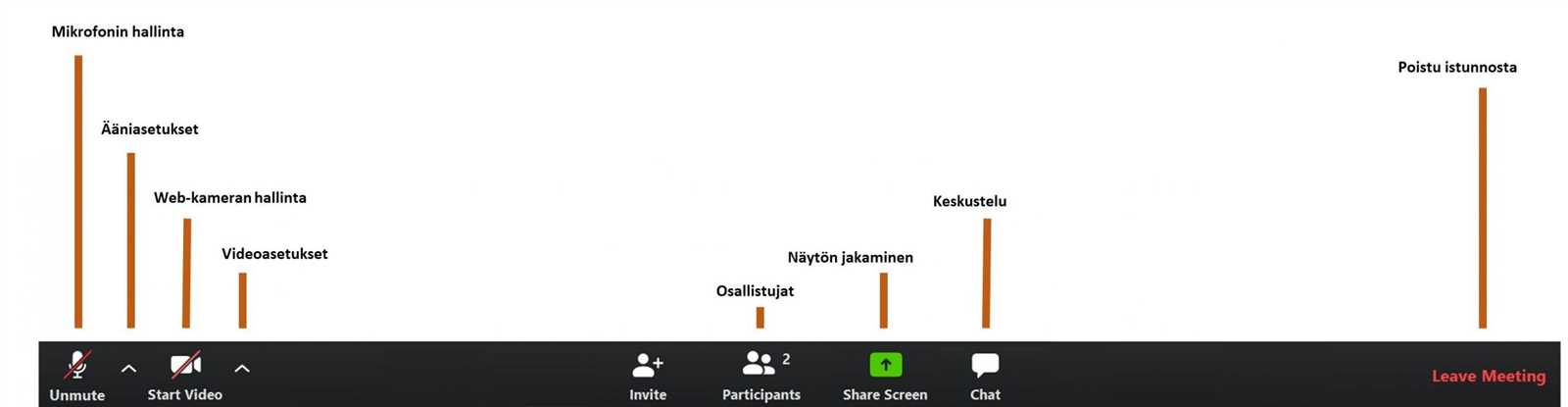
Erilaiset haasteet voivat ilmetä, kun käytetään näyttöjen hallintalaitteita tai -toimintoja. Näihin ongelmiin voi liittyä niin teknisiä vikoja kuin käyttöhäiriöitä. Tärkeintä on ymmärtää, kuinka näihin tilanteisiin voidaan puuttua tehokkaasti ja ratkaista ongelmat nopeasti. Seuraavassa käsitellään yleisimpiä ongelmia ja tarjotaan käytännön neuvoja niiden ratkaisemiseksi.
- Yhteysongelmat: Jos näyttö ei reagoi lainkaan, tarkista kaapelin kytkennät ja varmista, että kaikki johdot ovat kunnolla paikoillaan. Voit myös kokeilla toista kaapelia tai porttia.
- Kirkkauden säätöongelmat: Jos näyttö on liian kirkas tai liian himmeä, säädä kirkkauden tasoa näytön valikosta. Tarkista myös, että säädöt ovat oikein käyttötilaan nähden.
- Väärät värit: Jos värit näyttävät vääriltä, tarkista näytön värikalibrointi ja varmista, että oikeat väriprofiilit ovat käytössä. Usein näyttöjen asetuksista löytyy automaattinen kalibrointityökalu.
- Vikakoodit tai varoitusviestit: Jos näyttö ilmoittaa virheistä tai vikakoodeista, tarkista käyttöohjeen vianmääritysluku. Näyttöjen valmistajilla on usein omia ohjeita, jotka voivat auttaa ymmärtämään ja ratkaisemaan ongelmat.
- Äänen toistoon liittyvät ongelmat: Jos ääni ei toistu odotetusti, tarkista näytön ääniasetukset ja varmista, että ääni on kytketty oikein. Voit myös testata äänen toistamista toisessa laitteessa varmistaaksesi, että ongelma ei ole itse äänilähteessä.
Nämä vinkit kattavat yleisimmät ongelmat, mutta joissakin tapauksissa voi olla tarpeen ottaa yhteyttä ammattilaiseen tai valmistajan asiakastukeen, jos ongelmat jatkuvat. Jatkuva huolellinen käyttö ja oikea-asenteinen huolto voivat vähentää ongelmien esiintymistä tulevaisuudessa.