
Teknologian kehittyessä yhä useammat ihmiset ovat siirtymässä perinteisistä kirjoista sähköisiin lukulaitteisiin. Nämä laitteet tarjoavat monipuolisia mahdollisuuksia, kuten suuren tallennuskapasiteetin ja helpon kannettavuuden. Tämän artikkelin tarkoituksena on auttaa sinua ottamaan kaiken irti uudesta laitteestasi.
Ensimmäinen askel on tutustua laitteen perusominaisuuksiin ja toimintoihin. Laitteen käyttöliittymä on suunniteltu niin, että se on intuitiivinen ja helppokäyttöinen. Opit nopeasti navigoimaan eri valikkojen ja asetusten välillä, jotta voit mukauttaa laitteen juuri sinun tarpeisiisi sopivaksi.
Lisäksi artikkeli käsittelee, kuinka voit hallita ja järjestää kirjakokoelmaasi, sekä hyödyntää laitteen tarjoamia lisäominaisuuksia. Näiden vinkkien avulla voit nauttia lukemisesta missä ja milloin tahansa, tehden lukukokemuksestasi entistä miellyttävämmän.
Pocketbook Inkpad 3: Käytön Aloitus
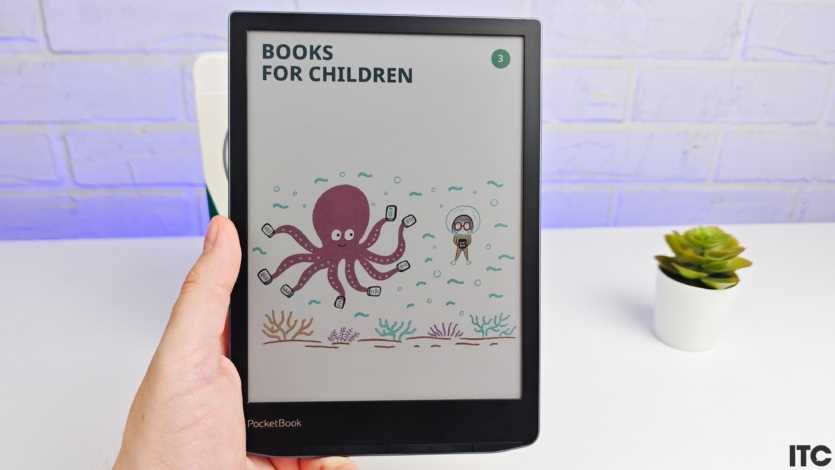
Aloitus uuden lukulaitteen kanssa voi olla jännittävää, mutta samalla hieman haastavaa. Tässä osiossa annamme sinulle käytännön vinkkejä ja ohjeita, joiden avulla voit aloittaa laitteesi käytön sujuvasti ja ilman turhaa stressiä.
Ensimmäiset Askeleet
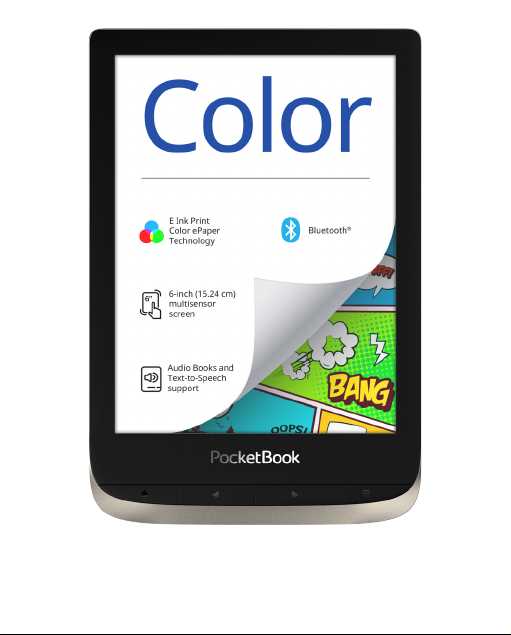
Kun otat laitteen käyttöön ensimmäistä kertaa, on tärkeää varmistaa, että se on täysin ladattu. Liitä se laturiin ja odota, kunnes akku on täynnä. Tämä auttaa varmistamaan, että sinulla on riittävästi virtaa laitteen asetusten tekemiseen ja alkuperäiseen käyttöönottoon.
Perusasetukset
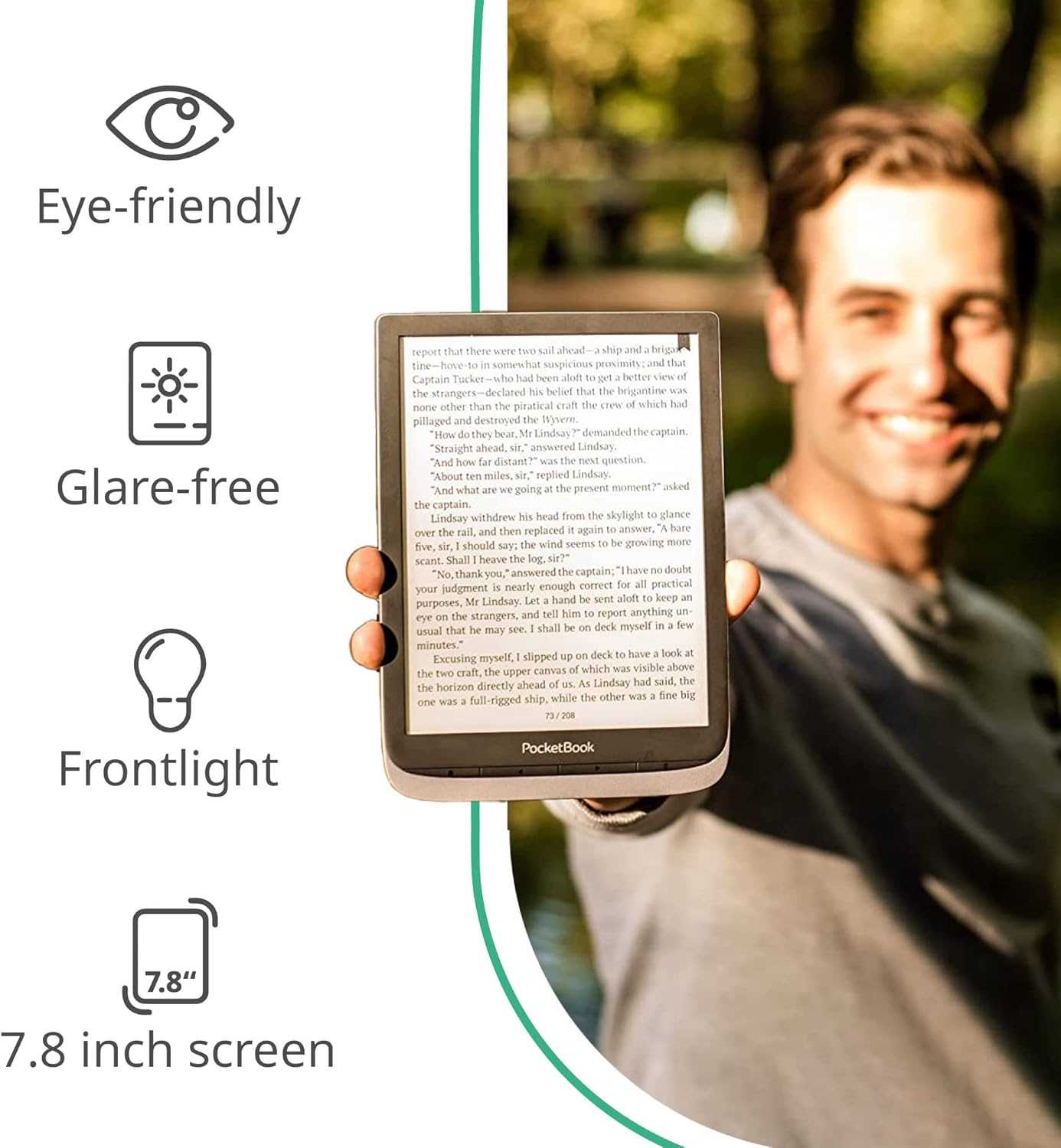
Käynnistä laite painamalla virtapainiketta muutaman sekunnin ajan. Seuraa näytöllä näkyviä ohjeita valitaksesi kielen, ajankohtaiset asetukset ja muut henkilökohtaiset mieltymykset. Ensiasetukset ovat tärkeitä, koska ne vaikuttavat laitteen päivittäiseen käyttöön ja käyttökokemukseen. Kun olet suorittanut perusasetukset, olet valmis siirtymään eteenpäin ja tutustumaan laitteen muihin ominaisuuksiin.
Muista, että jokainen uusi laite vaatii hieman totuttelua, joten älä pelkää kokeilla ja tutustua kaikkiin sen mahdollisuuksiin.
Ensiasennus ja Konfigurointi
Ensimmäinen askel uuden laitteen käyttöönotossa on varmistaa, että se on valmis käytettäväksi. Tämän jälkeen voimme mukauttaa asetuksia omien mieltymystemme mukaan, jotta laitteen käyttö olisi mahdollisimman sujuvaa ja miellyttävää.
Laitteen Valmistelu
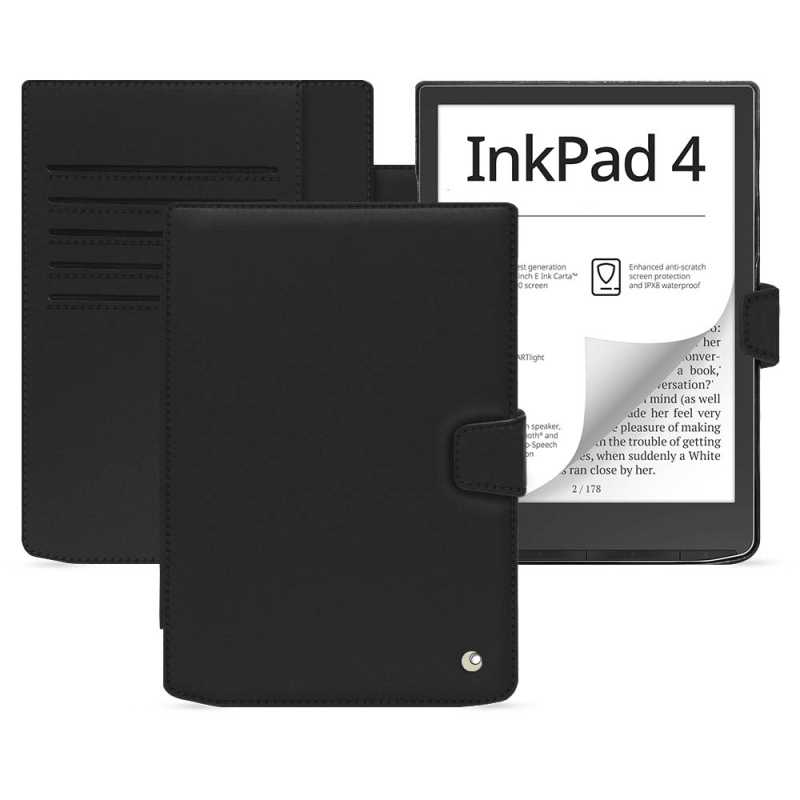
Ensin on tärkeää ladata laitteen akku täyteen. Kytke laite laturiin ja odota, kunnes se on täysin ladattu. Tämä varmistaa, että laite toimii optimaalisesti heti alusta alkaen. Kun akku on ladattu, voit käynnistää laitteen painamalla virtapainiketta.
Alkuasetusten Määrittäminen
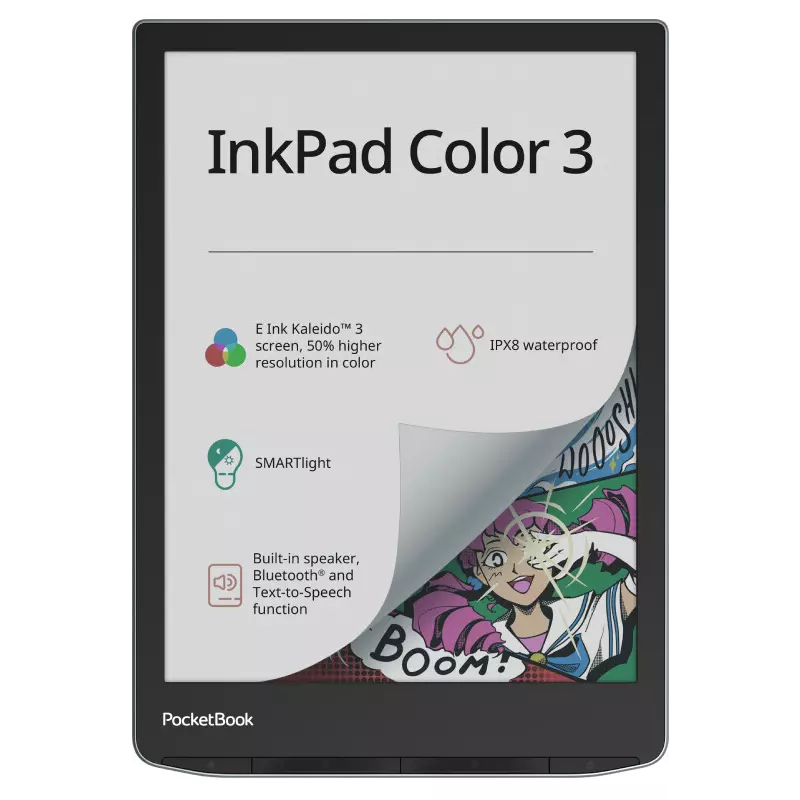
Käynnistyksen jälkeen sinua pyydetään valitsemaan laitteen kieli ja muut perusasetukset. Valitse haluamasi kieli, aseta aikavyöhyke ja määritä muut henkilökohtaiset asetukset. Tämän vaiheen aikana voit myös yhdistää laitteen langattomaan verkkoon, jotta voit hyödyntää kaikkia sen tarjoamia ominaisuuksia.
Vinkki: Kannattaa tutustua laitteen mukana tulevaan pikaoppaaseen, josta löydät hyödyllisiä vinkkejä ja tietoa laitteen alkuasetuksista.
Perustoiminnot ja Navigointi
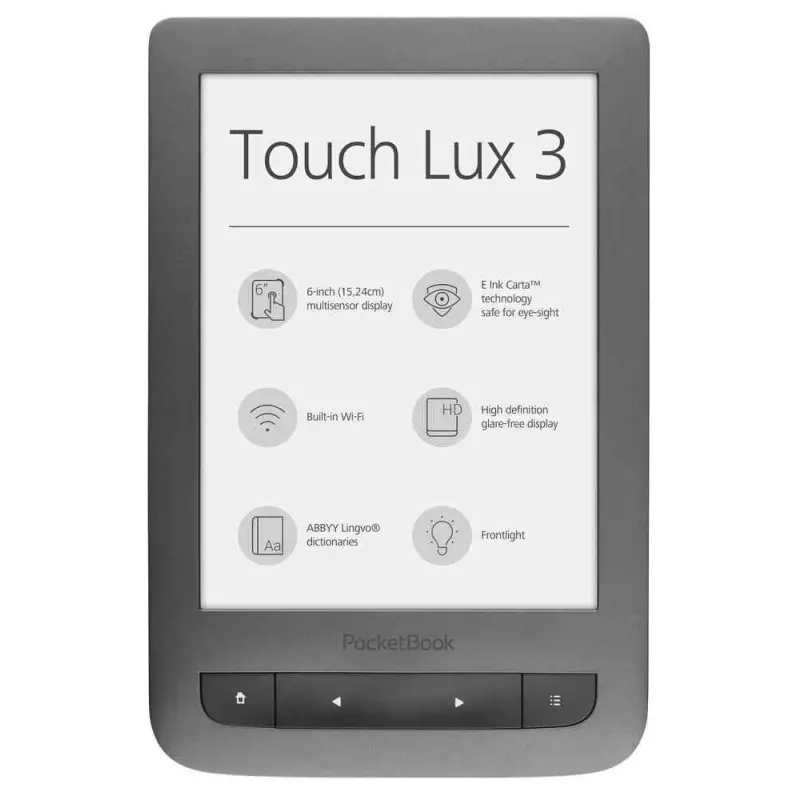
Elektronisten lukulaitteiden käyttö tarjoaa monia etuja, ja niiden toimintoihin tutustuminen auttaa hyödyntämään niitä tehokkaammin. Tässä osiossa käsitellään laitteen peruskäyttöä ja navigointia, jotta voit nopeasti ja helposti löytää tarvitsemasi tiedot ja mukauttaa laitteen asetuksia.
Yksi tärkeimmistä asioista on oppia käyttämään laitteen päävalikkoa ja eri valikkotoimintoja. Näiden avulla pääset käsiksi kaikkiin laitteen tarjoamiin ominaisuuksiin ja toimintoihin. Lisäksi käsittelemme, miten voit siirtyä eri sivujen ja dokumenttien välillä sujuvasti.
Päävalikon Käyttö
Päävalikko toimii keskuspaikkana, josta pääset kaikkiin laitteen toimintoihin. Voit avata päävalikon painamalla laitteen aloitusnäppäintä, jolloin esiin tulee valikko, jossa on useita vaihtoehtoja, kuten kirjaston avaaminen, asetusten muuttaminen ja sovellusten käynnistäminen.
Sivujen Välillä Liikkuminen
Dokumenttien ja kirjojen lukeminen on sujuvaa, kun osaat siirtyä sivulta toiselle tehokkaasti. Voit käyttää laitteen nuolinäppäimiä tai kosketusnäytön pyyhkäisytoimintoja vaihtaaksesi sivua. Lisäksi monet laitteet tarjoavat mahdollisuuden hyppää suoraan tietylle sivulle käyttämällä hakutoimintoa.
Oikotiet ja Pikanäppäimet
Tehokkaan käytön kannalta on hyödyllistä oppia tuntemaan laitteen oikotiet ja pikanäppäimet. Näillä voit nopeasti suorittaa tiettyjä toimintoja, kuten säätää näytön kirkkautta tai avata suosikkikirjan yhdellä painalluksella. Alla oleva taulukko esittelee muutamia yleisimpiä pikanäppäimiä:
| Toiminto | Pikanäppäin |
|---|---|
| Kirjaston avaaminen | Home |
| Seuraava sivu | Right Arrow |
| Edellinen sivu | Left Arrow |
| Kirkkautta ylös | Up Arrow |
| Kirkkautta alas | Down Arrow |
Osaamalla käyttää laitteen perustoimintoja ja navigointimahdollisuuksia, voit parantaa lukukokemustasi ja löytää tarvitsemiasi tietoja nopeammin ja helpommin.
Ongelmanratkaisu ja Vinkit
On tavallista kohdata pieniä haasteita teknisten laitteiden käytössä. Seuraavassa osiossa käsitellään yleisiä ongelmia ja annetaan käytännön neuvoja, jotka voivat helpottaa laitteen käyttöä ja parantaa käyttökokemusta.
Yleiset ongelmat ja niiden ratkaisut
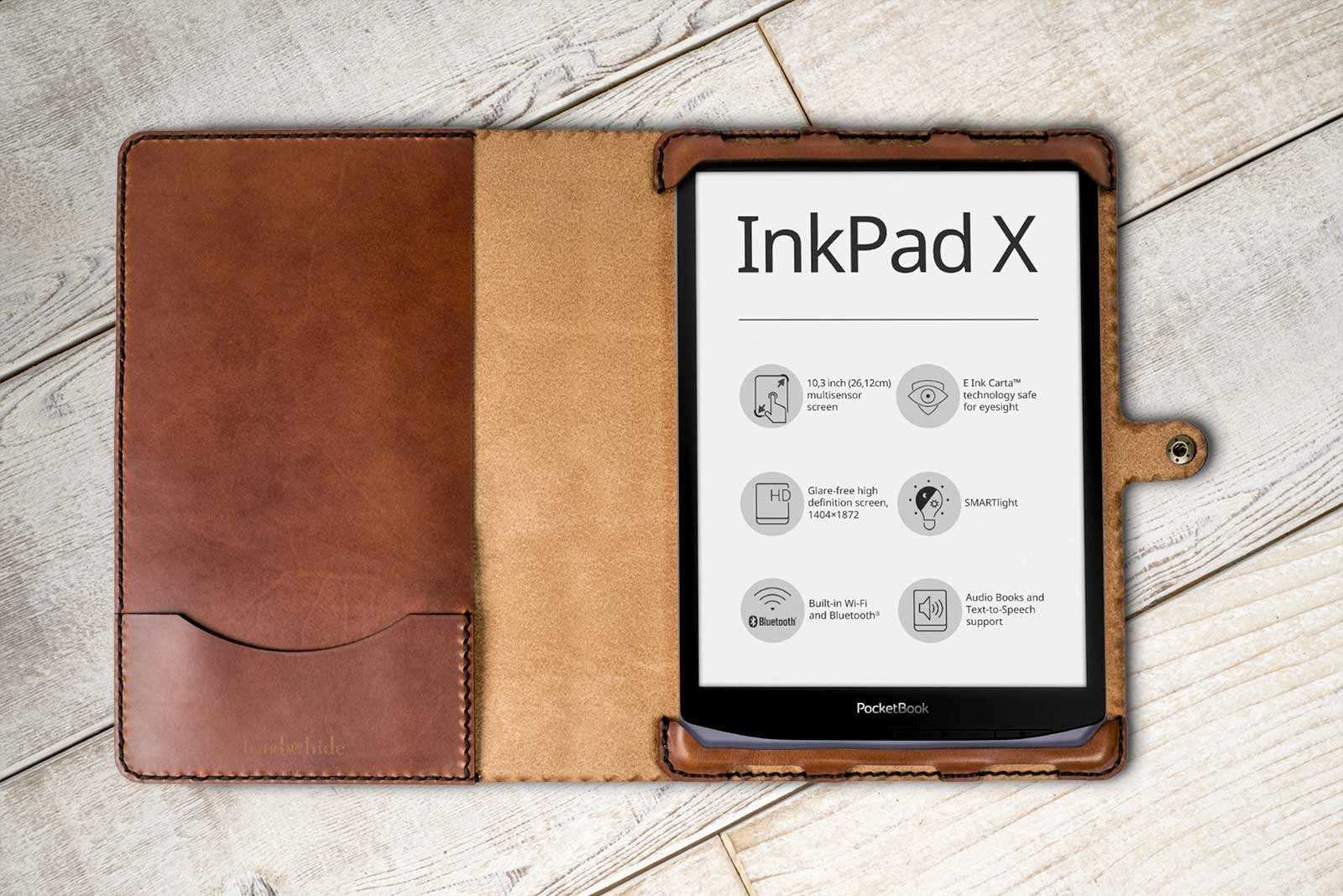
- Virranhallintaongelmat: Jos laite ei käynnisty, tarkista ensin, että akku on ladattu. Kokeile myös toista latauskaapelia ja virtalähdettä.
- Yhteysongelmat: Varmista, että laite on yhdistetty Wi-Fi-verkkoon oikein. Jos yhteys katkeaa usein, yritä nollata verkkoyhteysasetukset.
- Näyttöön liittyvät ongelmat: Jos näyttö ei reagoi kosketuksiin tai näyttää virheellisesti, puhdista näyttö varovasti pehmeällä liinalla ja käynnistä laite uudelleen.
Käytännön vinkkejä
- Akun keston optimointi: Säädä näytön kirkkautta ja poista käytöstä tarpeettomat yhteydet, kuten Bluetooth ja Wi-Fi, kun niitä ei tarvita.
- Säännöllinen päivitys: Pidä laitteen ohjelmisto ajan tasalla, jotta saat uusimmat ominaisuudet ja parannukset.
- Varakopiointi: Tallenna tärkeät tiedostot ja asetukset säännöllisesti pilvipalveluun tai ulkoiseen tallennusvälineeseen.
- Käyttömukavuuden parantaminen: Tutustu laitteen eri asetuksiin ja mukauta ne omiin tarpeisiisi sopiviksi.