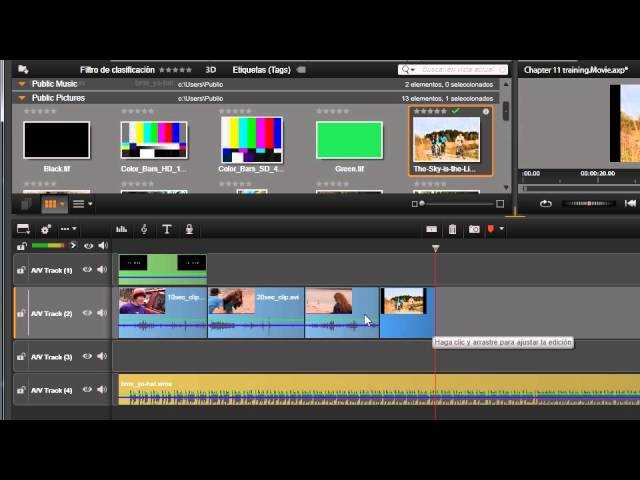
Modernin videoeditointiohjelman uusimman version avulla käyttäjät voivat luoda upeita elokuvia ja videoita. Tässä oppaassa tutustutaan ohjelman monipuolisiin ominaisuuksiin ja annetaan vaiheittaiset ohjeet projektien toteuttamiseen. Tavoitteena on auttaa sekä aloittelevia että kokeneempia videoeditoijia hyödyntämään ohjelman tarjoamia mahdollisuuksia tehokkaasti.
Ensimmäisessä osassa käsittelemme ohjelman käyttöliittymää ja sen eri osia. Selitämme, miten eri työkalut ja valikot toimivat, jotta käyttäjä voi navigoida sujuvasti ja nopeasti ohjelman eri osissa. Käyttöliittymän ymmärtäminen on ensiarvoisen tärkeää, jotta editointi sujuu vaivattomasti.
Seuraavaksi käymme läpi, miten videotiedostot ja muut mediat tuodaan ohjelmaan. Opit, miten voit hallita ja järjestää projektin sisältöä tehokkaasti. Lisäksi tutustumme aikajanan käyttöön, mikä on olennainen osa editointiprosessia. Näiden perusteiden hallinta mahdollistaa luovan työskentelyn ja tehokkaan ajan käytön.
Lopuksi käsittelemme edistyneempiä ominaisuuksia, kuten erikoistehosteiden, siirtymien ja äänen muokkausta. Näiden avulla voit antaa projekteillesi ammattimaisen viimeistelyn ja tehdä niistä visuaalisesti vaikuttavia. Oppaan tarkoitus on tarjota kattava tietopaketti, jonka avulla jokainen käyttäjä voi saavuttaa parhaat mahdolliset tulokset.
Pinnacle Studio 17 – Asennus ja Asetukset
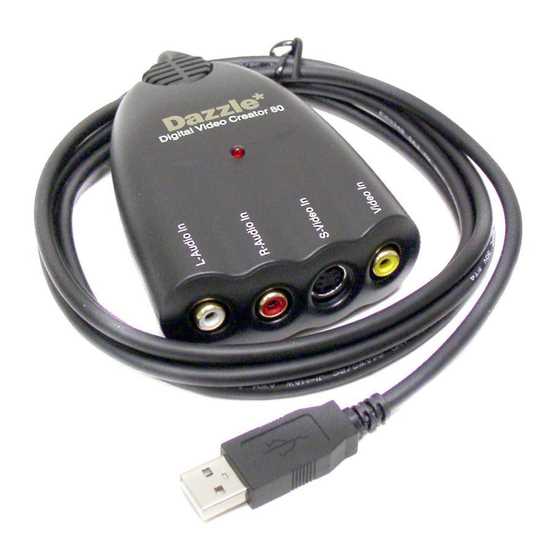
Tässä osiossa käsittelemme ohjelman asentamista sekä tarvittavien asetusten määrittämistä ennen käyttöä. Kun ohjelma on asennettu oikein ja asetukset ovat kohdillaan, voit aloittaa projektien luomisen sujuvasti ja ilman ongelmia.
Ohjelman Asennus
Asennusprosessi on suoraviivainen ja sen suorittaminen vie vain muutaman minuutin. Seuraavassa on vaiheet, jotka sinun tulee seurata:
- Lataa asennuspaketti virallisilta verkkosivuilta tai asenna ohjelma mukana tulleelta levykkeeltä.
- Kaksoisnapsauta ladattua tiedostoa tai levykkeellä olevaa asennustiedostoa.
- Seuraa näytölle tulevia ohjeita ja valitse tarvittaessa asennuskansio.
- Hyväksy käyttöehdot ja klikkaa ”Asenna”.
- Kun asennus on valmis, käynnistä ohjelma työpöydältä tai käynnistysvalikosta.
Asetukset ja Ensimmäinen Käynnistys
Kun ohjelma on asennettu, on tärkeää tehdä muutamia perusasetuksia, jotta kaikki toimii oikein ja tehokkaasti.
- Kieliasetukset: Varmista, että käyttöliittymän kieli on sinulle sopiva. Tämä voidaan muuttaa ohjelman asetuksista.
- Tiedostojen tallennuspaikka: Määritä, mihin kansioon haluat tallentaa projektitiedostosi. Tämä helpottaa niiden löytymistä myöhemmin.
- Päivitykset: Tarkista, onko saatavilla päivityksiä ja asenna ne, jotta sinulla on aina uusin ja paras versio käytössäsi.
- Ohjelman suorituskyky: Säädä asetuksia, kuten esikatselulaatuaa ja renderöinnin suorituskykyä, jotta ohjelma toimii sujuvasti omalla tietokoneellasi.
Kun nämä asetukset on määritetty, olet valmis aloittamaan projektien luomisen. Muista, että asetuksia voi muuttaa myöhemmin tarpeen mukaan, joten älä huolehdi, jos et ole varma kaikista valinnoista heti alussa.
Kuinka asentaa Pinnacle Studio 17
Ohjelmiston asentaminen on tärkeä ensimmäinen askel, jotta voit aloittaa videoprojektiesi luomisen. Tämä ohjeistus opastaa sinua lataamaan, asentamaan ja ottamaan ohjelmiston käyttöön helposti ja vaivattomasti. Seuraamalla alla olevia vaiheita varmistat, että asennus sujuu ongelmitta.
Asennuksen valmistelu
Ennen kuin aloitat, varmista, että tietokoneesi täyttää ohjelmiston järjestelmävaatimukset. Tämä takaa, että ohjelma toimii sujuvasti ja että voit hyödyntää sen kaikkia ominaisuuksia.
- Varmista, että käyttöjärjestelmäsi on ajan tasalla.
- Tarkista, että sinulla on riittävästi vapaata levytilaa asennusta varten.
- Lataa tarvittavat ohjaimet ja päivitykset, jos niitä suositellaan.
Asennusvaiheet
- Lataa asennuspaketti: Siirry ohjelmiston viralliselle verkkosivustolle ja lataa viimeisin asennuspaketti. Tallenna tiedosto helposti löydettävään paikkaan tietokoneellasi.
- Käynnistä asennusohjelma: Avaa ladattu tiedosto ja käynnistä asennusohjelma kaksoisnapsauttamalla sitä.
- Seuraa asennusohjeita: Noudata asennusohjelman antamia ohjeita. Valitse haluamasi kieli ja hyväksy käyttöoikeussopimus.
- Valitse asennuskohde: Määritä kansio, johon haluat asentaa ohjelmiston, tai käytä oletusasetusta.
- Odota asennuksen valmistumista: Asennus voi kestää muutamia minuutteja. Varmista, että tietokoneesi pysyy käynnissä koko prosessin ajan.
- Viimeistele asennus: Kun asennus on valmis, sulje asennusohjelma ja käynnistä tietokoneesi uudelleen, jos se on tarpeen.
Nyt ohjelmistosi on valmis käytettäväksi! Voit aloittaa uusien videoprojektien luomisen ja tutustua ohjelman tarjoamiin monipuolisiin työkaluihin ja ominaisuuksiin. Jos kohtaat ongelmia asennuksen aikana, tarkista valmistajan tarjoama tukisivusto tai ota yhteyttä asiakaspalveluun.
Ensimmäiset asetukset ja käyttövalmius
Tässä osiossa käsitellään, kuinka valmistella ohjelmisto ensimmäistä käyttökertaa varten. Käymme läpi tärkeimmät asetukset ja annamme vinkkejä, joiden avulla voit aloittaa sujuvasti ja tehokkaasti. Tavoitteena on varmistaa, että ohjelmisto on valmis käytettäväksi mahdollisimman nopeasti ja että kaikki tarvittavat toiminnot ovat käytettävissä.
Ohjelman asennus ja käynnistys
Aloita lataamalla ja asentamalla ohjelmisto virallisilta verkkosivuilta. Seuraa asennusohjeita huolellisesti varmistaaksesi, että kaikki komponentit asennetaan oikein. Kun asennus on valmis, käynnistä ohjelma työpöydältä tai valikosta. Ensimmäisellä käynnistyskerralla saatat joutua antamaan käyttöoikeustiedot tai rekisteröimään ohjelman.
Asetusten mukauttaminen
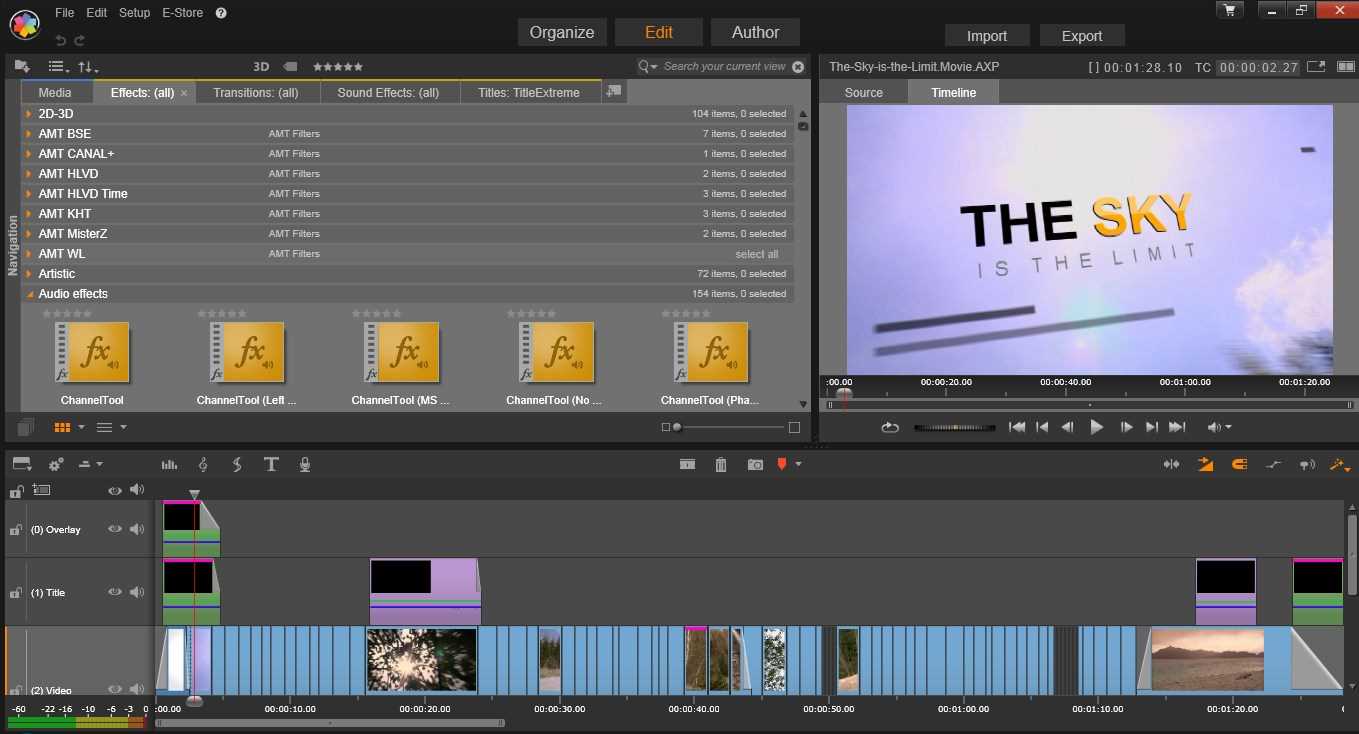
Kun ohjelma on käynnistetty, on aika mukauttaa asetukset omien tarpeidesi mukaan. Siirry asetukset-valikkoon ja tarkista tärkeimmät asetukset, kuten kieli, tallennuspaikat ja videoformaattien oletukset. Näiden asetusten avulla voit varmistaa, että ohjelmisto toimii optimaalisesti juuri sinun projektiesi vaatimusten mukaisesti.
Seuraavaksi tarkista laitteistoon liittyvät asetukset. Varmista, että ohjelmisto tunnistaa kaikki käytettävät laitteet, kuten videokamerat, mikrofonit ja tallennusvälineet. Jos laitteet eivät tunnistu automaattisesti, tarkista liitännät ja päivitä tarvittaessa ajurit.
Kun kaikki asetukset on tarkistettu ja mukautettu, olet valmis aloittamaan projektien luomisen. Oikein asetettu ohjelmisto takaa sujuvan ja miellyttävän käyttökokemuksen, joten käytä aikaa asetusten huolelliseen tarkistamiseen.
Yleisimmät ongelmat asennuksen aikana
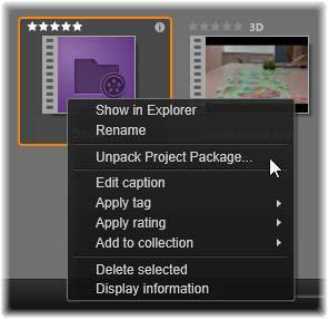
Asennuksen aikana voi ilmetä erilaisia ongelmia, jotka voivat estää ohjelmiston asentamisen tai hidastaa prosessia. On tärkeää tunnistaa nämä ongelmat ja löytää niihin ratkaisuja, jotta asennus sujuisi mahdollisimman mutkattomasti. Seuraavassa käydään läpi yleisimmät asennuksen aikaiset ongelmat ja niiden ratkaisut.
Vaatimusten täyttyminen
Yksi yleisimmistä ongelmista asennuksen aikana liittyy järjestelmän vaatimuksiin. Varmista, että tietokoneesi täyttää kaikki tarvittavat vaatimukset ennen asennuksen aloittamista.
- Käyttöjärjestelmä: Tarkista, että käyttöjärjestelmäsi versio on yhteensopiva ohjelmiston kanssa.
- Vapaa tila: Varmista, että kovalevyllä on riittävästi vapaata tilaa asennusta varten.
- Muisti: Tarkista, että tietokoneessasi on riittävästi RAM-muistia sujuvaa toimintaa varten.
Yhteensopivuusongelmat
Joskus asennus voi epäonnistua yhteensopivuusongelmien vuoksi. Nämä voivat johtua vanhentuneista ajureista, muiden ohjelmistojen yhteensopimattomuudesta tai puutteellisista järjestelmäpäivityksistä.
- Ajurit: Päivitä kaikki järjestelmän ajurit ennen asennusta, erityisesti grafiikka- ja ääniajurit.
- Muut ohjelmistot: Poista tai päivitä mahdollisesti yhteensopimattomat ohjelmistot, jotka voivat aiheuttaa konflikteja.
- Järjestelmäpäivitykset: Varmista, että käyttöjärjestelmäsi on päivitetty uusimpaan versioon, jotta kaikki tarvittavat korjaukset ja parannukset ovat käytössä.
Yleisimpien ongelmien tunnistaminen ja ennakoiva korjaaminen voi merkittävästi helpottaa asennusprosessia ja varmistaa, että ohjelmisto toimii sujuvasti ja tehokkaasti heti alusta alkaen.
Videoiden Editointi Pinnacle Studio 17:llä
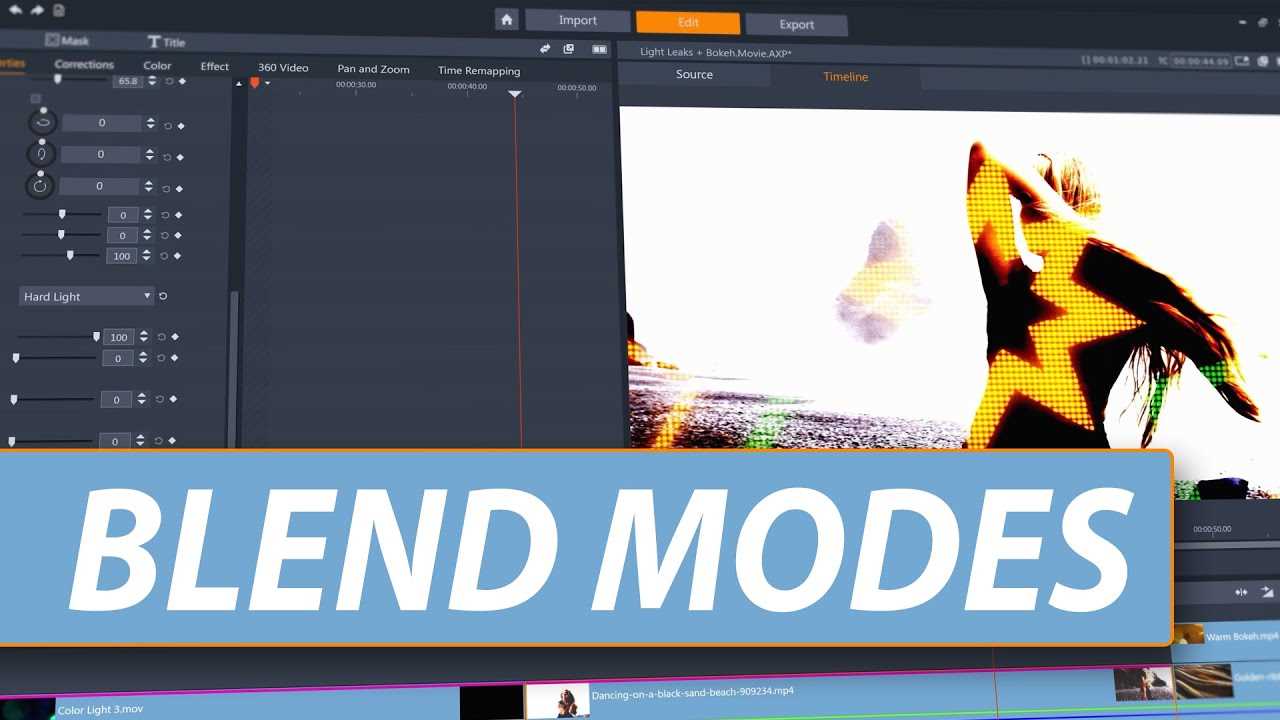
Videoiden muokkaaminen voi olla luova ja palkitseva prosessi, joka antaa sinulle mahdollisuuden ilmaista itseäsi ja kertoa tarinasi visuaalisesti. Tämä osio opastaa sinua askel askeleelta, miten voit hyödyntää ohjelmiston tarjoamia työkaluja ja toimintoja saadaksesi aikaan ammattimaisia lopputuloksia.
Perustoiminnot
Aloita projektisi luomalla uusi aikajana, jolle voit lisätä videoleikkeitäsi. Leikkaaminen ja yhdistäminen ovat keskeisiä toimintoja, joilla hallitset videoiden kestoa ja järjestystä. Valitse haluamasi leike, siirrä se aikajanalle ja käytä leikkaustyökalua poistaaksesi tarpeettomat osat. Yhdistämällä eri leikkeitä voit rakentaa sujuvan kokonaisuuden.
Tehosteet ja siirtymät ovat toinen tärkeä osa muokkausprosessia. Voit lisätä erilaisia visuaalisia ja äänitehosteita, jotka tekevät videoistasi kiinnostavampia ja elävämpiä. Siirtymät auttavat luomaan sulavia muutoksia leikkeitten välillä, mikä parantaa videon katselukokemusta.
Ääniraidan muokkaus
Äänenlaatu on yhtä tärkeä kuin kuvallinen sisältö. Voit lisätä musiikkia, äänitehosteita ja kertojan ääntä tuodaksesi syvyyttä ja tunnelmaa videoosi. Ääniraitojen muokkaaminen, kuten äänenvoimakkuuden säätö ja kohinan poistaminen, parantaa kokonaislaatua ja tekee katselukokemuksesta miellyttävämmän.
Lopuksi, kun olet tyytyväinen projektiisi, voit viedä sen haluamaasi formaattiin. Tämä mahdollistaa videoiden jakamisen eri alustoilla, kuten sosiaalisessa mediassa tai tallentamisen henkilökohtaiseen arkistoon. Muista tarkistaa lopputulos ennen vientiä varmistaaksesi, että kaikki on haluamassasi kunnossa.
Muokkausohjelma tarjoaa laajan valikoiman työkaluja ja mahdollisuuksia, joiden avulla voit tuoda luovat visiosi eloon. Harjoittelemalla ja kokeilemalla eri toimintoja voit kehittää taitojasi ja luoda entistä vaikuttavampia videoita.