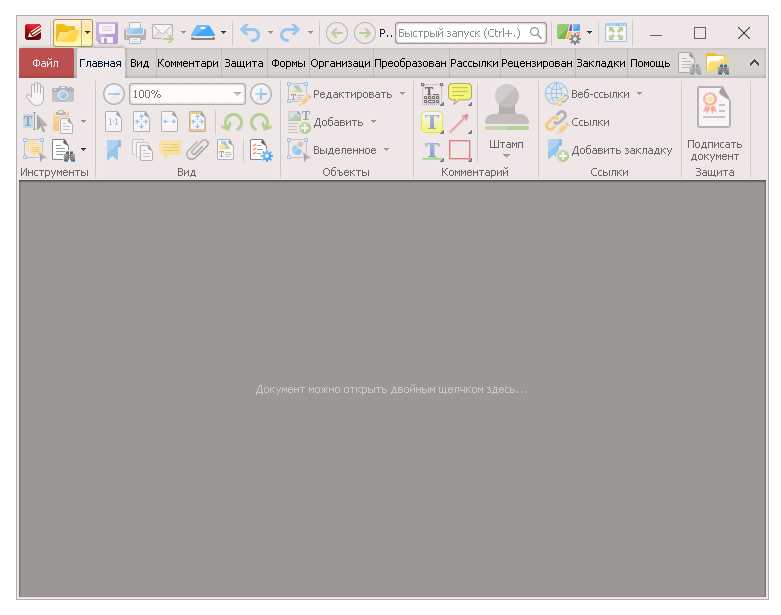
Tässä osiossa perehdymme erääseen tehokkaaseen ja monipuoliseen työkalupakettiin, joka on suunniteltu erityisesti asiakirjojen käsittelyyn ja muokkaamiseen. Tämä ohjelmisto tarjoaa laajan valikoiman toimintoja, joiden avulla voit tehdä merkintöjä, muokata sisältöä ja järjestellä dokumenttejasi helposti ja tehokkaasti. Olitpa sitten opiskelija, työntekijä tai harrastaja, tämä työkalu voi helpottaa päivittäisiä tehtäviäsi merkittävästi.
Käytön opas tarjoaa selkeät ja yksityiskohtaiset ohjeet eri toimintojen hyödyntämiseen. Opit muun muassa, miten lisätä kommentteja, muokata tekstisisältöä, ja tallentaa muokatun asiakirjan. Jokainen toiminto käydään läpi askel askeleelta, jotta pääset helposti alkuun ja voit hyödyntää kaikkia tarjolla olevia mahdollisuuksia.
Lisäksi esittelemme hyödyllisiä vinkkejä ja niksejä, jotka auttavat sinua käyttämään ohjelmistoa entistä tehokkaammin. Saat tietoa siitä, miten voit parantaa tuottavuuttasi, säästää aikaa ja varmistaa, että asiakirjasi ovat aina hyvin järjestettyjä ja helppolukuisia. Tämä opas on suunniteltu tukemaan sinua matkallasi asiakirjojen hallinnan ammattilaiseksi.
Pdf Xchange Editor käyttöohje
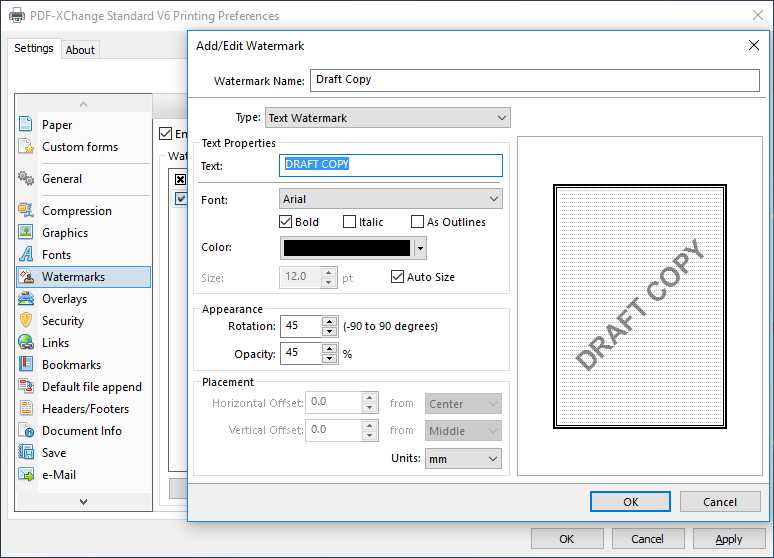
Tämä osa tarjoaa yleiskuvan ohjelmiston käytöstä ja ominaisuuksista, jotka auttavat sinua hyödyntämään sen kaikkia mahdollisuuksia. Käyttäjät oppivat, kuinka sovellusta voidaan käyttää eri tilanteissa tehokkaasti ja helposti. Ohjelma sisältää monipuolisia työkaluja, joiden avulla asiakirjojen muokkaaminen ja hallinta sujuu vaivattomasti.
Perustoiminnot
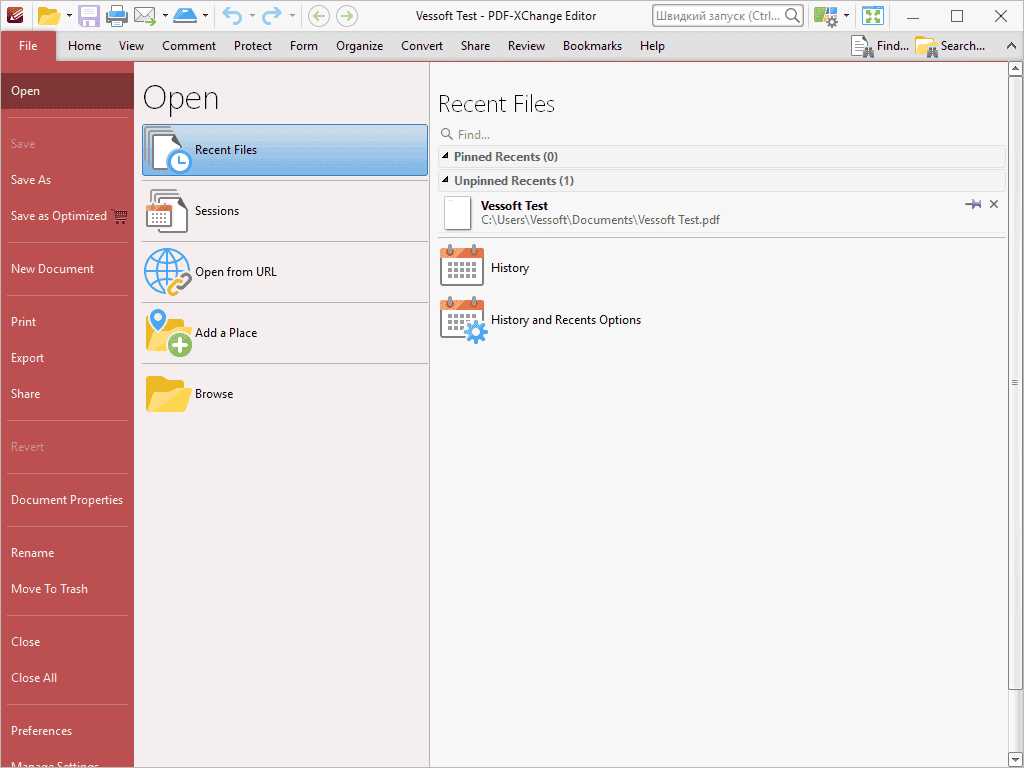
Ohjelman käyttöliittymä on suunniteltu intuitiiviseksi ja helppokäyttöiseksi. Käyttäjä voi nopeasti löytää tarvitsemansa toiminnot ja työkalut. Tässä osiossa käydään läpi yleisimmät perustoiminnot ja niiden käyttö.
| Toiminto | Kuvaus |
|---|---|
| Asiakirjojen avaaminen | Voit avata ja tarkastella asiakirjoja helposti valitsemalla ”Avaa tiedosto” -vaihtoehdon valikosta. |
| Tekstin muokkaus | Tekstin lisääminen, poistaminen ja muuttaminen onnistuu kätevästi muokkaustyökaluilla. |
| Kommenttien lisääminen | Asiakirjoihin voi lisätä huomautuksia ja kommentteja, mikä helpottaa yhteistyötä ja tiedon jakamista. |
| Leimojen käyttö | Voit käyttää erilaisia leimoja, kuten ”Hyväksytty” tai ”Luonnos”, merkitsemään asiakirjojen tilaa. |
Edistyneet ominaisuudet
Ohjelma tarjoaa myös kehittyneempiä työkaluja, jotka soveltuvat erityisesti ammattikäyttöön. Näiden ominaisuuksien avulla käyttäjät voivat suorittaa monimutkaisempia tehtäviä ja tehostaa työnkulkuaan.
| Ominaisuus | Kuvaus |
|---|---|
| Asiakirjojen yhdistäminen | Voit yhdistää useita asiakirjoja yhdeksi tiedostoksi, mikä helpottaa hallintaa ja jakelua. |
| Salauksen lisääminen | Asiakirjojen turvallisuuden takaamiseksi voit lisätä salauksen ja asettaa salasanan avaamista varten. |
| Muunnos eri muotoihin | Asiakirjat voidaan muuntaa eri tiedostomuotoihin, kuten tekstiksi tai kuviksi, riippuen tarpeistasi. |
| Muokkaushistorian tarkastelu | Voit tarkastella ja hallita asiakirjojen muokkaushistoriaa, mikä helpottaa muutosten seuraamista ja palauttamista. |
Tämä ohjelma on monipuolinen ja tehokas työkalu, joka sopii niin peruskäyttäjille kuin ammattilaisillekin. Se tarjoaa laajan valikoiman ominaisuuksia, jotka tekevät asiakirjojen käsittelystä sujuvaa ja vaivatonta. Olitpa sitten muokkaamassa tekstiä, lisäämässä kommentteja tai hallinnoimassa asiakirjoja, löydät varmasti tarvitsemansa työkalut tästä ohjelmasta.
Pdf-tiedostojen muokkaaminen helposti
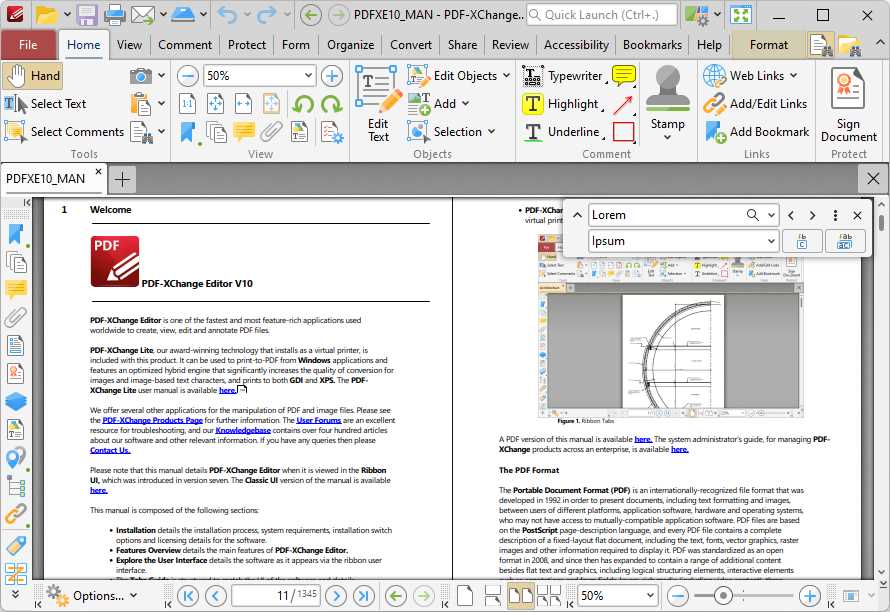
Nykyään digitaalisten dokumenttien käsittely on tullut arkipäiväiseksi, ja usein tarvitsemme keinoja tehdä muutoksia näihin tiedostoihin. Olipa kyseessä asiakirjojen päivittäminen, kommenttien lisääminen tai tekstin korjaaminen, on tärkeää tietää, miten tämä voidaan tehdä vaivattomasti ja tehokkaasti.
Tekstin muokkaaminen
Ensimmäinen askel muokkaamisessa on tekstin muokkaaminen. Tämä voidaan tehdä valitsemalla haluttu osa ja tekemällä tarvittavat muutokset. Tekstiä voi lisätä, poistaa tai muokata suoraan ilman, että alkuperäinen asettelu häviää. Tämä mahdollistaa nopean ja tarkan muokkauksen.
Kuvien ja grafiikan käsittely
Dokumentteihin sisältyvät kuvat ja grafiikka voivat myös vaatia muokkausta. Kuvia voidaan lisätä, poistaa tai siirtää haluttuun paikkaan. Lisäksi on mahdollista muuttaa kuvien kokoa ja suorittaa perusmuokkauksia, kuten rajaus ja kiertäminen. Tämä tekee dokumenttien visuaalisesta ilmeestä juuri sellaisen kuin haluat.
Kommenttien lisääminen ja korostaminen on toinen keskeinen toiminto. Voit helposti lisätä huomautuksia, kommentteja ja korostuksia, jotka auttavat yhteistyössä muiden kanssa. Nämä työkalut ovat erityisen hyödyllisiä tiimityöskentelyssä, kun halutaan jakaa palautetta ja tehdä yhteisiä päätöksiä.
Muokkaustyökalujen monipuolisuus tekee prosessista yksinkertaisen ja intuitiivisen, jolloin säästät aikaa ja vaivaa. Tämä antaa mahdollisuuden keskittyä olennaiseen – itse sisältöön – ilman ylimääräistä teknistä säätöä.
Tekstityökalujen tehokas käyttö
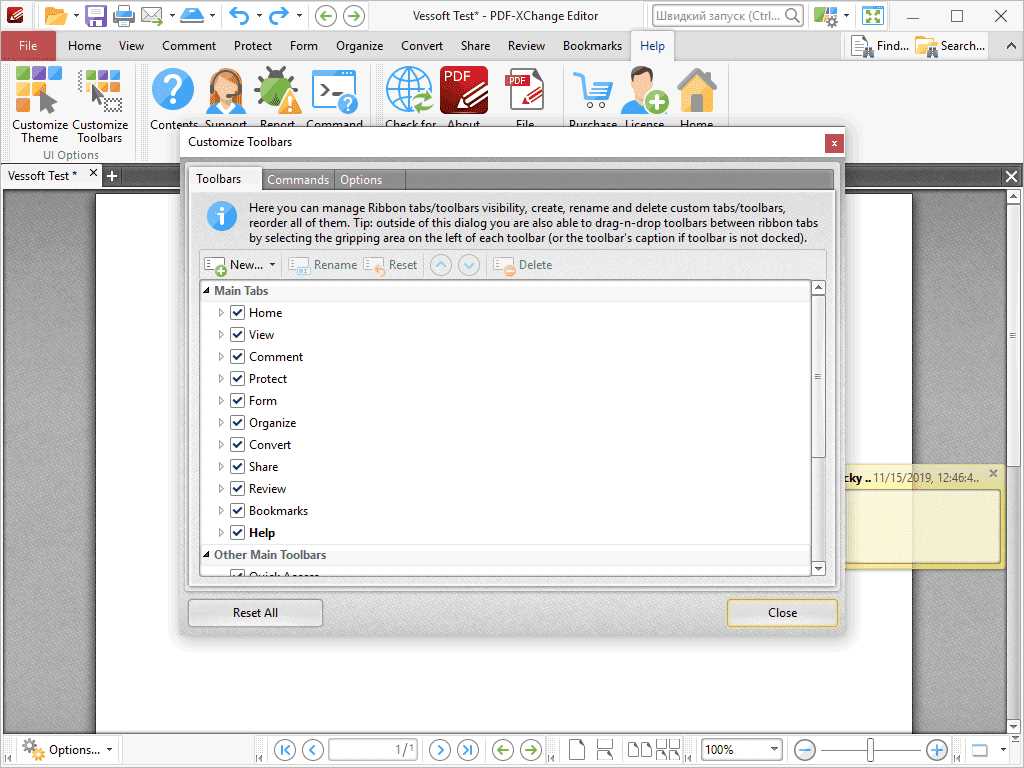
Tekstinkäsittelytyökalut tarjoavat monipuolisia mahdollisuuksia muokata ja parantaa asiakirjoja. Näiden työkalujen tehokas hyödyntäminen voi merkittävästi parantaa tuottavuutta ja asiakirjojen laatua. Tässä osiossa käsitellään eri tekstityökalujen käyttöä ja annetaan vinkkejä, miten saada niistä eniten irti.
Tekstin muokkaus ja muotoilu
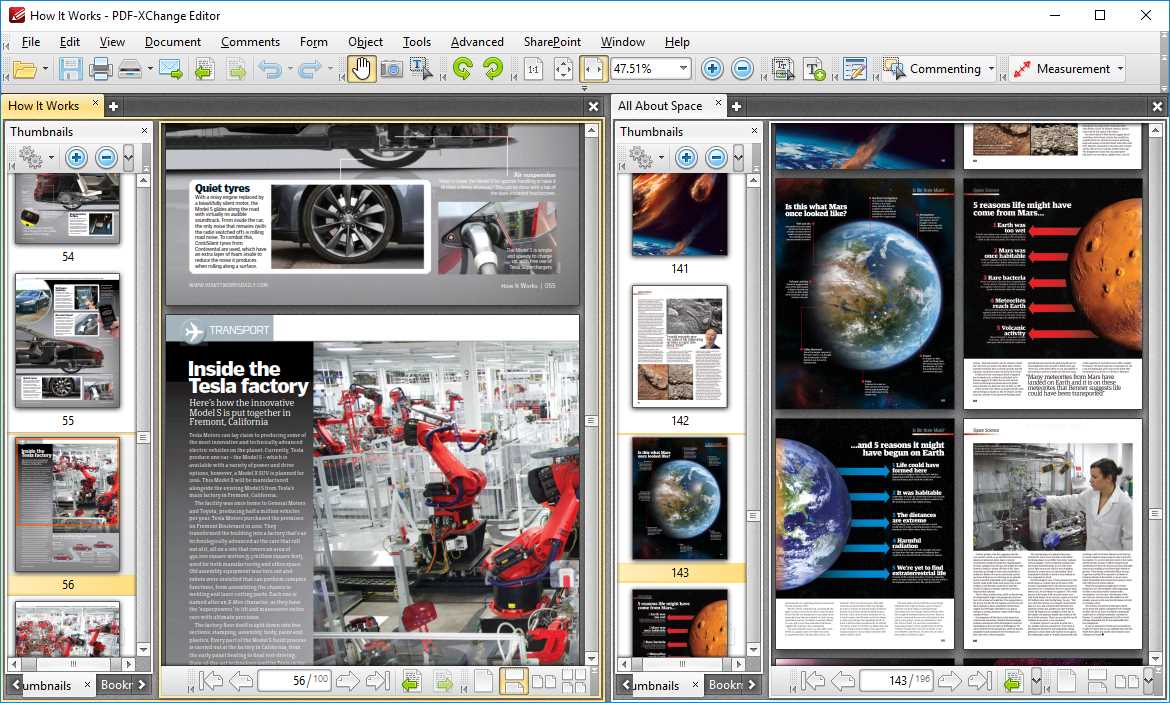
Tekstin muokkaus ja muotoilu ovat keskeisiä elementtejä asiakirjojen parissa työskentelyssä. Kirjasimen valinta, koko, väri ja tyyli vaikuttavat merkittävästi tekstin luettavuuteen ja ulkonäköön. Oikein käytettynä ne auttavat tuomaan esiin tärkeitä kohtia ja jäsentämään sisältöä selkeästi. Tekstityökalujen avulla voit korostaa tärkeitä osia lihavoinnilla, kursiivilla tai alleviivauksella. Lisäksi kappaleiden väliin voidaan lisätä tilaa tai käyttää luettelomerkkejä ja numeroituja listoja jäsentämään sisältöä.
Oikoluku ja kieliopin tarkistus

Asiakirjan laadun varmistamiseksi on tärkeää hyödyntää oikoluku- ja kieliopintarkistustyökaluja. Nämä työkalut auttavat havaitsemaan ja korjaamaan kirjoitusvirheet sekä parantamaan kieliopin tarkkuutta. Oikolukutyökalut voivat myös ehdottaa synonyymejä ja muita parannuksia, mikä rikastuttaa tekstin sanastoa ja tekee siitä monipuolisemman. Käyttämällä näitä toimintoja säännöllisesti voit varmistaa, että asiakirjat ovat virheettömiä ja ammattimaisia.
Tekstityökalujen tehokas käyttö ei ainoastaan paranna asiakirjojen ulkoasua, vaan myös tehostaa työskentelyprosessia. Kun hallitset nämä työkalut, voit työskennellä nopeammin ja tuottavammin, saavuttaen parempia tuloksia lyhyemmässä ajassa.
Kommenttien ja merkintöjen lisääminen
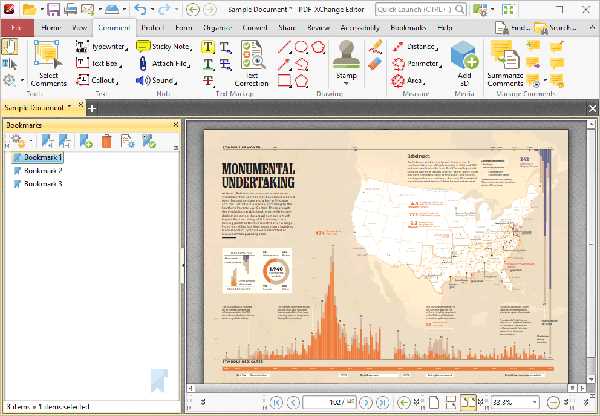
Kommenttien ja merkintöjen avulla voit rikastuttaa asiakirjaa lisäämällä siihen huomioita, tarkennuksia ja visuaalisia kohokohtia. Tämä toiminto on erityisen hyödyllinen yhteistyössä muiden kanssa, kun halutaan jakaa ajatuksia ja palautetta suoraan dokumentissa.
Seuraavassa käsitellään, kuinka voit lisätä ja muokata kommentteja sekä tehdä erilaisia merkintöjä. Näiden työkalujen avulla voit selkeyttää ja korostaa tärkeää sisältöä, mikä tekee dokumenteista helposti ymmärrettäviä ja analysoitavia.
Kommenttien lisääminen
Kommentit ovat käteviä, kun haluat lisätä tekstin vierelle huomioita tai kysymyksiä. Näin lisäät kommentin:
- Avaa asiakirja, johon haluat lisätä kommentin.
- Valitse työkalu, jolla voi lisätä kommentteja.
- Napsauta kohtaa, johon haluat lisätä kommentin, ja kirjoita huomautuksesi avautuvaan ikkunaan.
- Tallenna kommentti, jotta se näkyy asiakirjassa.
Merkintöjen tekeminen
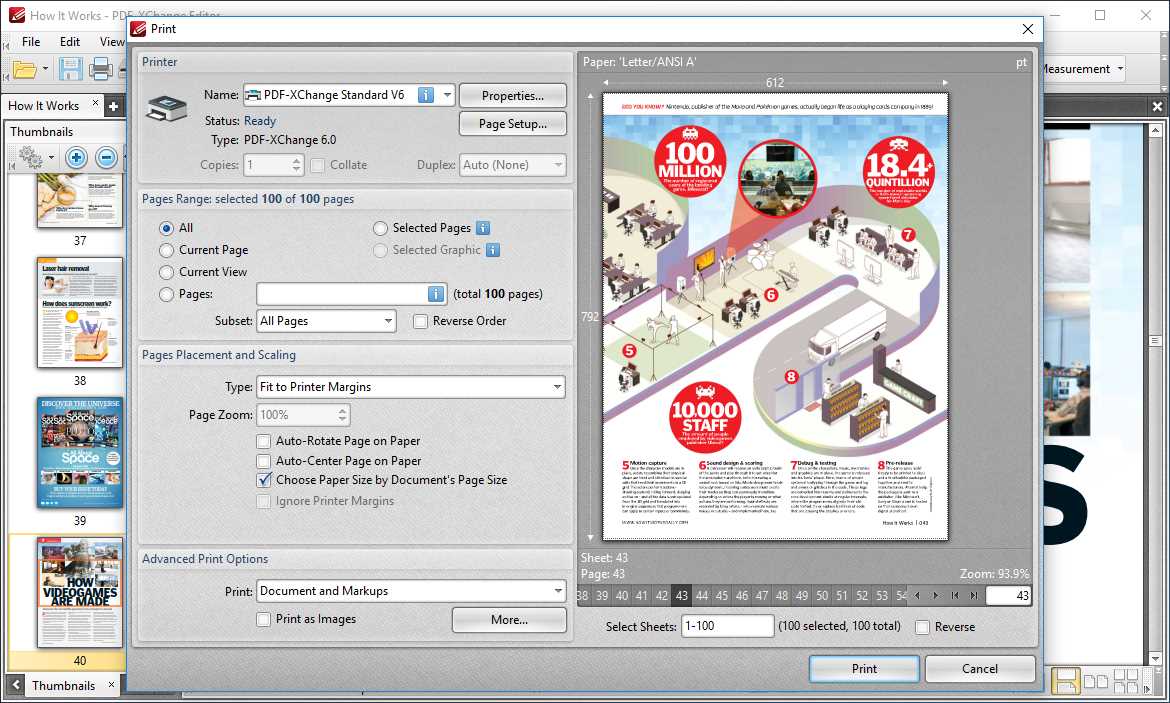
Merkinnät auttavat korostamaan tärkeitä osia asiakirjassa. Voit käyttää erilaisia merkintätyökaluja, kuten korostuksia, alleviivauksia ja läpivetoja. Näin teet merkintöjä:
- Valitse merkintätyökalu valikosta.
- Käytä hiirtä korostaaksesi, alleviivataksesi tai vetääksesi viivan haluamasi tekstin tai kuvan yli.
- Voit myös lisätä muotoja, kuten ympyröitä ja nuolia, kiinnittääksesi huomion tiettyihin osiin.
- Muista tallentaa muutokset, jotta ne pysyvät asiakirjassa.
Muistiinpanojen hallinta
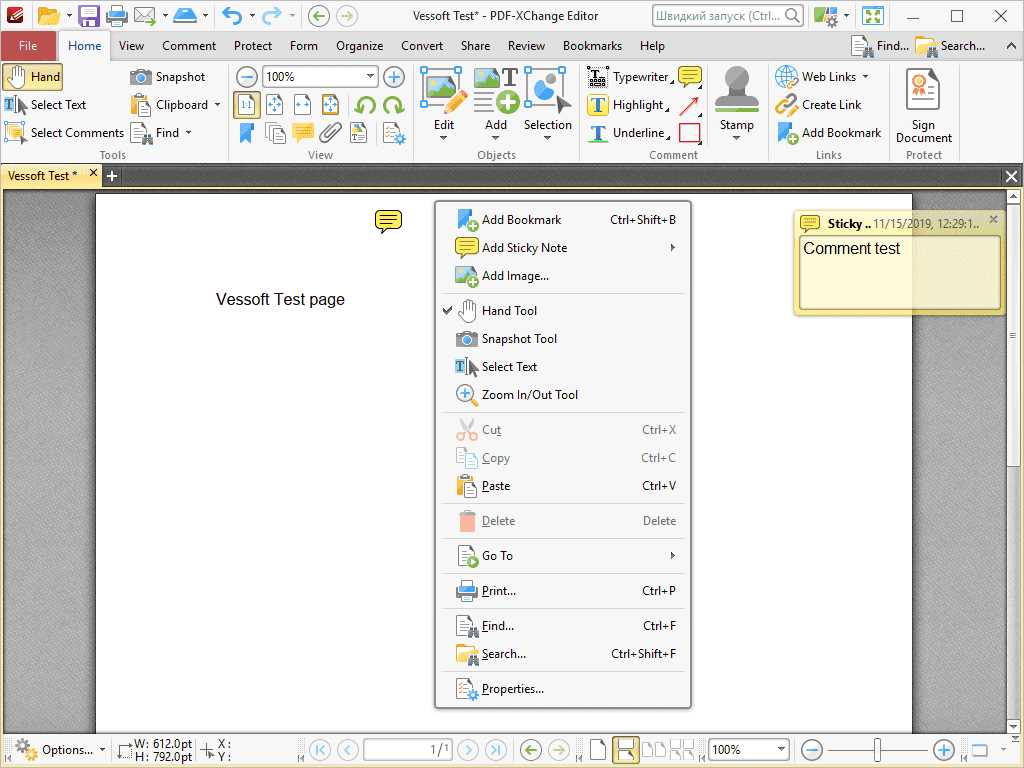
Lisättyjä kommentteja ja merkintöjä voi myös hallita ja muokata. Seuraavassa ohjeita, kuinka voit hallita muistiinpanoja:
- Voit siirtää kommentteja vetämällä niitä toiseen kohtaan.
- Klikkaamalla kommenttia voit muokata sen sisältöä tai poistaa sen.
- Merkintöjen väriä ja tyyliä voi muuttaa valikon kautta.
Muistiinpanojen ja merkintöjen käyttö parantaa asiakirjojen ymmärrettävyyttä ja tekee yhteistyöstä tehokkaampaa. Näiden työkalujen avulla voidaan selkeyttää viestintää ja varmistaa, että kaikki tärkeät kohdat tulevat huomioiduiksi.