
Tässä osiossa opimme hyödyntämään OnePlus 6 -älypuhelimen ominaisuutta, joka mahdollistaa kuvan tarkentamisen etualalle tai taustalle ilman tarvetta manuaalisille säädöille. Tämä ominaisuus antaa käyttäjälle vapauden korostaa haluamiaan kohteita kuvissa ilman erillisiä lisälaitteita tai monimutkaisia säätöjä.
Syväterävyyden säätö käyttää älypuhelimen kameraa hyödyntämällä kuvanprosessointiteknologiaa, joka simuloi suurempaa aukkoa kameran linssissä. Tämä efekti voidaan saavuttaa nopeasti ja vaivattomasti suoraan puhelimen kameraohjelmalla, mikä tekee siitä ihanteellisen vaihtoehdon kuvaajille, jotka haluavat erottaa kohteen taustasta.
Käyttöohjeiden avulla opit hyödyntämään tätä ominaisuutta tehokkaasti erilaisissa valaistusolosuhteissa ja kuvaustilanteissa. Seuraavaksi pureudumme syväterävyyden säätöön perusteellisemmin, jotta voit ottaa kaiken hyödyn irti tästä innovatiivisesta kameratoiminnosta.
Oneplus 6 -ominaisuudet syvyystehostukseen ja niiden käyttökohteet
Tässä osiossa tarkastellaan Oneplus 6 -puhelimen ominaisuuksia, jotka mahdollistavat syvyystehostuksen käytön monipuolisissa tilanteissa. Syvyystehostus tarjoaa käyttäjälle kyvyn luoda kuvia, joissa kohteen etualalla oleva objekti erottuu selkeästi taustastaan. Tämä ominaisuus on erityisen hyödyllinen esimerkiksi potrettikuvauksessa, missä halutaan korostaa kohteen ilmeitä ja yksityiskohtia.
Oneplus 6 hyödyntää syvyystehostuksessaan teknologiaa, joka mahdollistaa kuvien taustan pehmentämisen, tuoden samalla esiin kohteen terävät piirteet. Tämä luo visuaalisesti miellyttävän efektin, joka tekee kuvista eläväisempiä ja ammattimaisemman näköisiä. Syvyystehostusta voi käyttää myös maisemakuvauksessa, jossa se auttaa erottamaan etualalla olevan maiseman yksityiskohtia taustan elementeistä.
Käyttökohteita syvyystehostukselle Oneplus 6 -puhelimessa ovat esimerkiksi luontokuvat, joissa halutaan korostaa kukkien tai eläinten yksityiskohtia taustan hämärtäessä taakse jääviä elementtejä. Lisäksi syvyystehostus on hyödyllinen työkalu tuotteiden kuvaamisessa, sillä se auttaa erottamaan tuotteen tarkasti taustastaan, korostaen sen muotoja ja tekstuureja.
Yhteenvetona Oneplus 6:n syvyystehostusominaisuudet tarjoavat monipuolisen työkalun kuvaukseen, joka sopii erityisesti tilanteisiin, joissa halutaan korostaa kohteen yksityiskohtia ja erottaa se selkeästi ympäristöstään.
Mitä syvyystehoste tarkoittaa Oneplus 6 -puhelimessa?
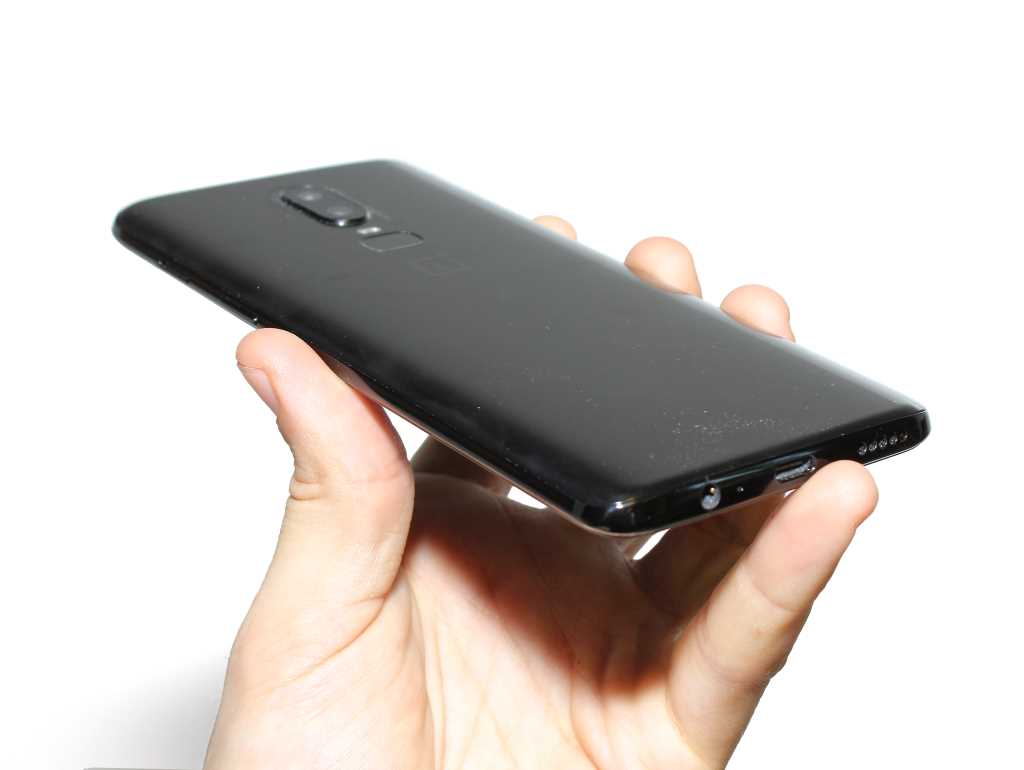
Älypuhelimissa käytettävä syvyystekniikka on innovatiivinen ominaisuus, joka lisää kuvatulosten kolmiulotteista vaikutelmaa. Tämä teknologia mahdollistaa sen, että valokuvat näyttävät syvemmilta ja monimutkaisemmilta. Kun kuva on otettu, syvyysetäisyysluokan avulla voidaan korostaa tai himmentää tiettyjä alueita, luoden näin mielenkiintoisia ja dynaamisia visuaalisia efektejä.
Syvyyseffekti ja sen toiminta
Tekniikan avulla voidaan eristää kuvan etualat ja taustat toisistaan. Tämä tarkoittaa, että kuvaan voidaan lisätä häilyvyyttä tai terävyyttä eri alueilla, mikä tekee kuvasta elävämmän. Syvyyselementit auttavat luomaan visuaalista kiinnostavuutta ja yksityiskohtaisuutta, mikä voi parantaa sekä henkilökuvien että maisemakuvien laatua.
Käytön hyödyt ja soveltaminen
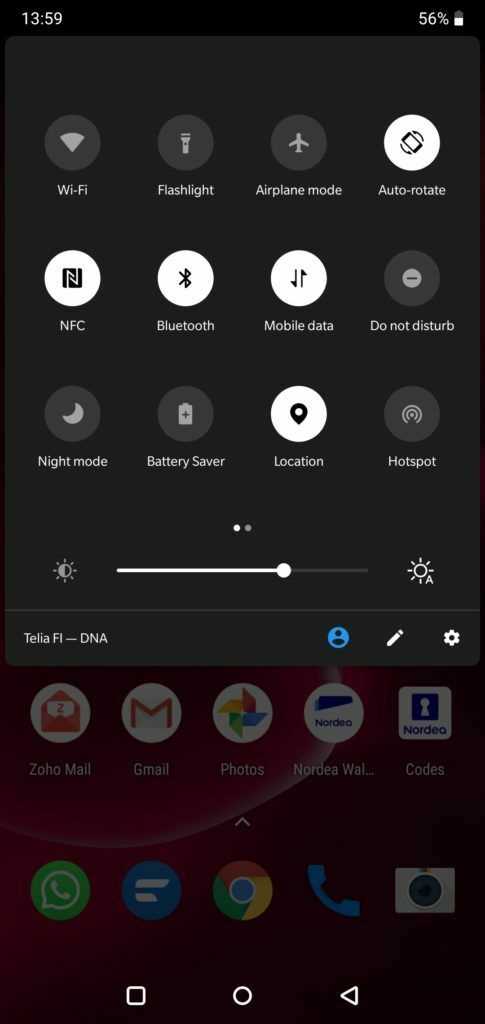
Tämä tekniikka on erityisen hyödyllinen valokuvauksen aikana, kun halutaan korostaa pääkohteita ja luoda taustalle pehmennystä. Kuvien hienosäätö antaa käyttäjälle enemmän luovuutta ja mahdollisuuksia muokata valokuvia henkilökohtaisella tasolla. Tämä voi tuoda mukanaan ammattilaistason tuloksia ilman erikoislaitteistoa.
Kuinka ottaa käyttöön syvyystehoste Oneplus 6 -puhelimessa
Syvyystehosteen avulla voit parantaa kuvien laatua ja luoda taiteellisia efektejä, jotka tekevät valokuvista entistä vaikuttavampia. Tämä toiminto mahdollistaa taustan häivyttämisen ja kohteen korostamisen, luoden syvyyttä ja kolmiulotteisuutta kuvaan. Se on erityisen hyödyllinen henkilökuvissa ja muissa tilanteissa, joissa haluat tuoda pääkohteen esiin selkeämmin.
1. Avaa kamera-sovellus
Ensimmäiseksi sinun tulee avata puhelimen kamera-sovellus. Tämä onnistuu yleensä suoraan aloitusnäytöltä tai sovellusten valikosta. Kun kamera on käynnissä, etsi kuvaustilaa, jossa on mahdollista käyttää syvyystehostetta.
2. Valitse oikea kuvaustila
Kun kamera on auki, tarkista, että kuvaustilaksi on valittu vaihtoehto, joka tukee syvyystehostetta. Tämä voi olla esimerkiksi ”potrettitila” tai ”muotokuva”. Käyttöliittymästä löytyy usein kuvakkeita tai asetuksia, joiden avulla voit vaihtaa kuvaustilaa.
| Vaihe | Kuvaus |
|---|---|
| 1. Avaa kamera | Suorita kamera-sovellus aloitusnäytöltä tai sovellusvalikosta. |
| 2. Valitse kuvaustila | Valitse kuvaustila, joka tukee taustahäilytystä ja syvyysefektejä. |
| 3. Ota kuva | Suuntaa kamera kohteeseen ja ota kuva varmistaen, että kohde on terävä ja tausta häilyvä. |
Käytön jälkeen voit tarkistaa kuvaasi ja varmistaa, että haluamasi vaikutus on saavutettu. Tarvittaessa voit säätää asetuksia ja kokeilla eri kuvakulmia parhaan tuloksen saavuttamiseksi.
Vaiheet syvyystehosteen käyttöönottoon ja säätämiseen

Syvyysvaikutuksen aktivoiminen ja säätäminen älypuhelimessa voi aluksi vaikuttaa monimutkaiselta, mutta seuraamalla muutamia perusvaiheita, prosessi sujuu helposti. Tässä osiossa käydään läpi, kuinka voit ottaa käyttöön visuaalisen syvyys-efektin ja hienosäätää sen asetuksia haluamallasi tavalla. Näin saat optimaalisen kokemuksen, joka parantaa kuvaasi ja tekee siitä näyttävämmän.
Vaihe 1: Aktiivinen vaikutuksen aktivointi
Ensimmäinen askel on varmistaa, että visuaalinen efekti on aktivoitu laitteessasi. Tämä tehdään yleensä asetusten kautta, jossa voit valita haluamasi vaihtoehdot. Seuraavat vaiheet auttavat sinua ottamaan sen käyttöön:
| Toimenpide | Kuvaus |
|---|---|
| Avaa asetukset | Siirry puhelimen asetuksiin valikosta. |
| Valitse ”Näyttö” | Hae näyttöasetusten valikosta. |
| Aktivoi efekti | Valitse syvyysvaikutuksen asetukset ja ota se käyttöön. |
Vaihe 2: Hienosäätö ja mukauttaminen

Kun efekti on aktivoitu, voit hienosäätää sen asetuksia saadaksesi haluamasi tulokset. Tämä vaihe sisältää seuraavat toimenpiteet:
| Toimenpide | Kuvaus |
|---|---|
| Säätöasetusten avaaminen | Siirry takaisin asetuksiin ja etsi hienosäätövalikko. |
| Muokkaa asetuksia | Säätä syvyysvaikutuksen intensiivisyyttä ja muita parametreja tarpeen mukaan. |
| Tallenna muutokset | Varmista, että tallennat tekemäsi muutokset ennen asetusten sulkemista. |
Kun nämä vaiheet on suoritettu, sinulla pitäisi olla hyvin säädetty syvyysvaikutus, joka parantaa visuaalista kokemustasi laitteellasi. Nauti uudesta ilmeestäsi ja tehokkuudestasi!
Parhaat käytännöt syvyystehosteen hyödyntämiseksi Oneplus 6 -puhelimessa
Valokuvauksen maailmassa syvyysvaikutusten käyttö voi nostaa kuvien laadun uudelle tasolle. Kun tiedät, miten tätä ominaisuutta voi hyödyntää oikein, saat kätkettyä taustat pois keskiöstä ja luot vaikuttavampia ja dynaamisempia kuvia. Oikeat tekniikat ja säädöt auttavat sinua saavuttamaan parhaan mahdollisen lopputuloksen ja tuomaan esiin valokuviesi yksityiskohdat.
Ensinnäkin, varmista, että kuvaat riittävän hyvässä valaistuksessa. Hyvä valaistus auttaa luomaan terävämmän kontrastin ja syvyyden eroavaisuuden kohteen ja taustan välille. Lisäksi, säädä kameraasi niin, että tarkennat juuri oikeaan kohteeseen. Käytä makro-tilaa tai säädä syvyysvaikutuksen asetuksia tarpeen mukaan. Näin voit korostaa pääkohteen yksityiskohtia ja pehmennellä taustaa sopivasti.
Toinen tärkeä käytäntö on kuvakulman valinta. Eri kulmat voivat vaikuttaa merkittävästi syvyyden tunteeseen ja korostaa kohteen erottumista taustasta. Kokeile erilaisia kulmia ja etäisyyksiä löytääksesi parhaan mahdollisen komposition. Lisäksi, muista tarkistaa kuvan esikatselu ja tehdä tarvittavat säädöt ennen lopullista tallentamista. Näin varmistat, että lopputulos vastaa odotuksiasi ja kuva on parhaimmillaan.