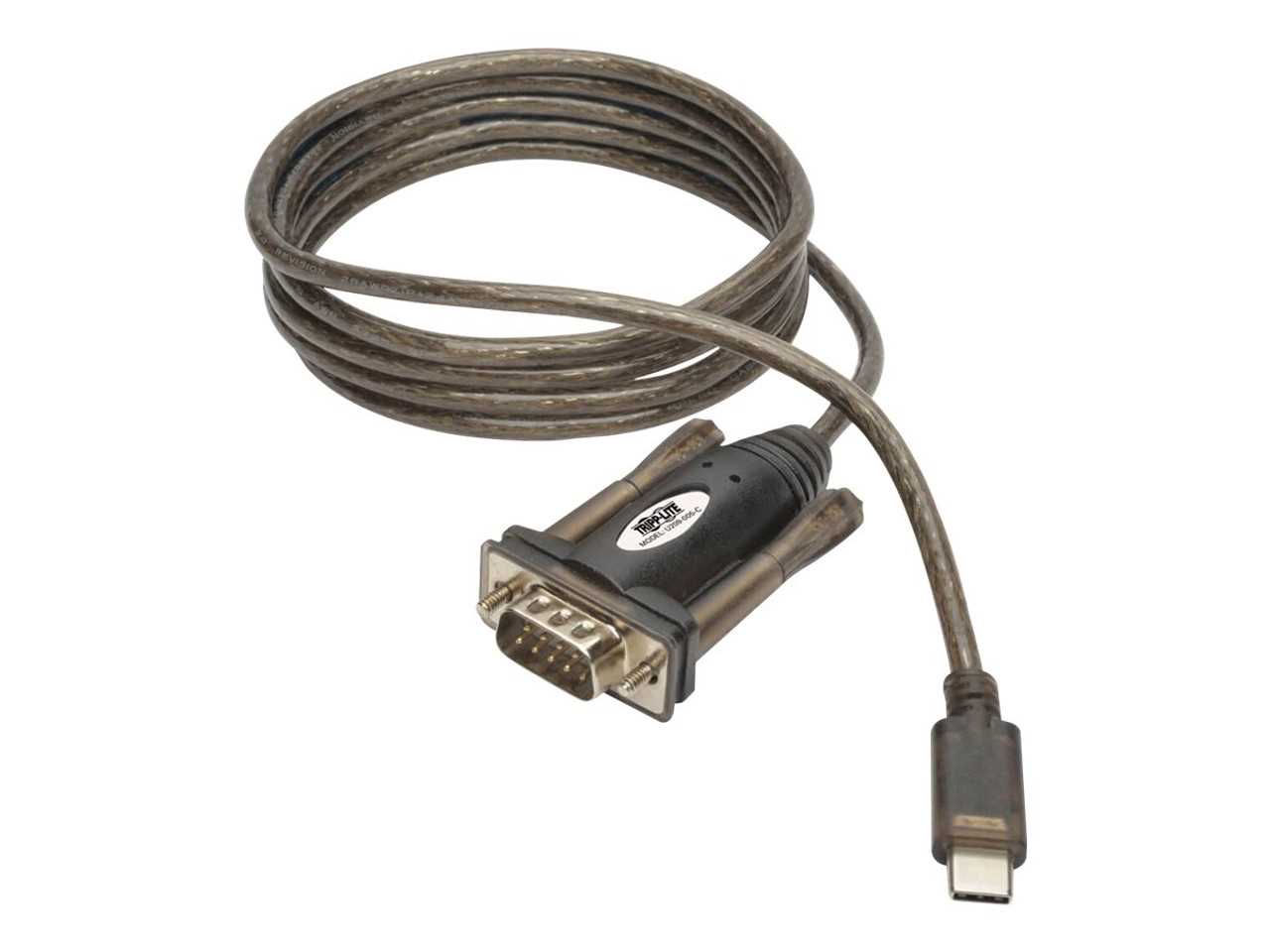
Teknologia kehittyy huimaa vauhtia ja laitteiden liitettävyys on yhä tärkeämpää. Monipuolisten laitteiden yhdistäminen tietokoneeseen vaatii välillä erityisiä ratkaisuja, jotta ne toimivat saumattomasti yhteen. Tässä oppaassa käsitellään ratkaisua, joka mahdollistaa useiden laitteiden samanaikaisen käytön.
Tämän laitteen avulla voidaan yhdistää useita eri laitteita tietokoneeseen yhdellä kertaa. Näin ollen käyttäjä voi hyödyntää erilaisia sovelluksia ja ohjelmia sujuvasti ilman jatkuvaa laitteiden irrottamista ja kiinnittämistä uudelleen. Tämä opas opastaa sinua vaihe vaiheelta, kuinka asennusprosessi suoritetaan ja miten varmistetaan, että kaikki toimii moitteettomasti.
Ennen asennuksen aloittamista, on tärkeää varmistaa, että kaikki tarvittavat tiedostot ja työkalut ovat valmiina. Tämä takaa sujuvan ja häiriöttömän asennusprosessin. Lisäksi käydään läpi yleisimmät ongelmatilanteet ja niiden ratkaisut, jotta käyttäjä voi välttää mahdolliset kompastuskivet.
Lue tämä opas huolellisesti ja noudata annettuja ohjeita tarkasti. Näin voit varmistaa, että laitteesi toimii optimaalisesti ja voit nauttia sen tarjoamasta monipuolisesta liitettävyydestä ja tehokkuudesta.
Keyspan USB 4 Port Serial Adapterin Asennusohjeet Windows 7:lle
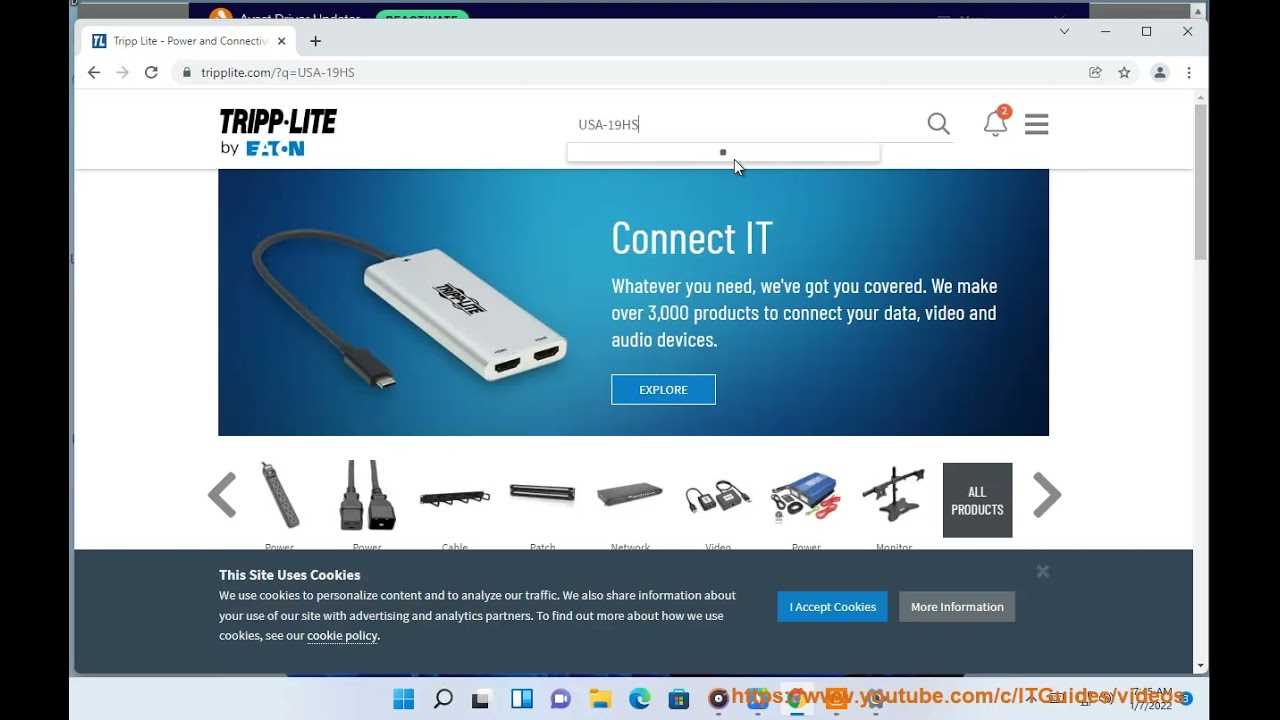
Kun tarvitset tapaa liittää useita sarjalaitteita tietokoneeseesi, tarvitset erityisen laitteen, joka mahdollistaa tämän. Tällainen laite yhdistetään tietokoneeseen ja tarjoaa useita liitäntämahdollisuuksia. Tässä osiossa käsitellään, miten tämän laitteen käyttöönotto tapahtuu, ja mitä vaiheita sinun tulee noudattaa saadaksesi sen toimimaan moitteettomasti tietokoneessasi.
Vaihe 1: Laitteen yhdistäminen
Ensimmäinen askel on laitteen fyysinen kytkentä. Liitä laite vapaaseen liitäntään tietokoneessasi. Varmista, että liitäntä on tiukka ja laite saa tarvittavan virran.
Vaihe 2: Ajureiden lataaminen
Seuraavaksi sinun tulee hankkia tarvittavat ajurit. Voit ladata ne laitteen valmistajan verkkosivuilta. Varmista, että lataat oikean version, joka on yhteensopiva käyttöjärjestelmäsi kanssa.
Vaihe 3: Asennus
Käynnistä ladattu tiedosto ja seuraa näytöllä olevia ohjeita. Asennusprosessi opastaa sinut vaihe vaiheelta läpi tarvittavat toimenpiteet. Yleensä sinun tarvitsee vain hyväksyä ehdot ja klikata ”Seuraava”.
Vaihe 4: Tarkistus
Kun asennus on valmis, tarkista, että laite on tunnistettu oikein. Voit tehdä tämän avaamalla laitehallinnan. Etsi sieltä asennettu laite ja varmista, että se näkyy ilman virheitä.
Vaihe 5: Testaus
Viimeinen vaihe on testata laitteen toimivuus. Liitä siihen jokin laite ja tarkista, että yhteys toimii odotetusti. Jos kohtaat ongelmia, tarkista ajurit ja varmista, että kaikki on asennettu oikein.
Noudattamalla näitä ohjeita varmistat, että saat laitteen toimimaan sujuvasti ja voit hyödyntää sen tarjoamia monipuolisia liitäntämahdollisuuksia.
Ajurin Lataaminen ja Asentaminen
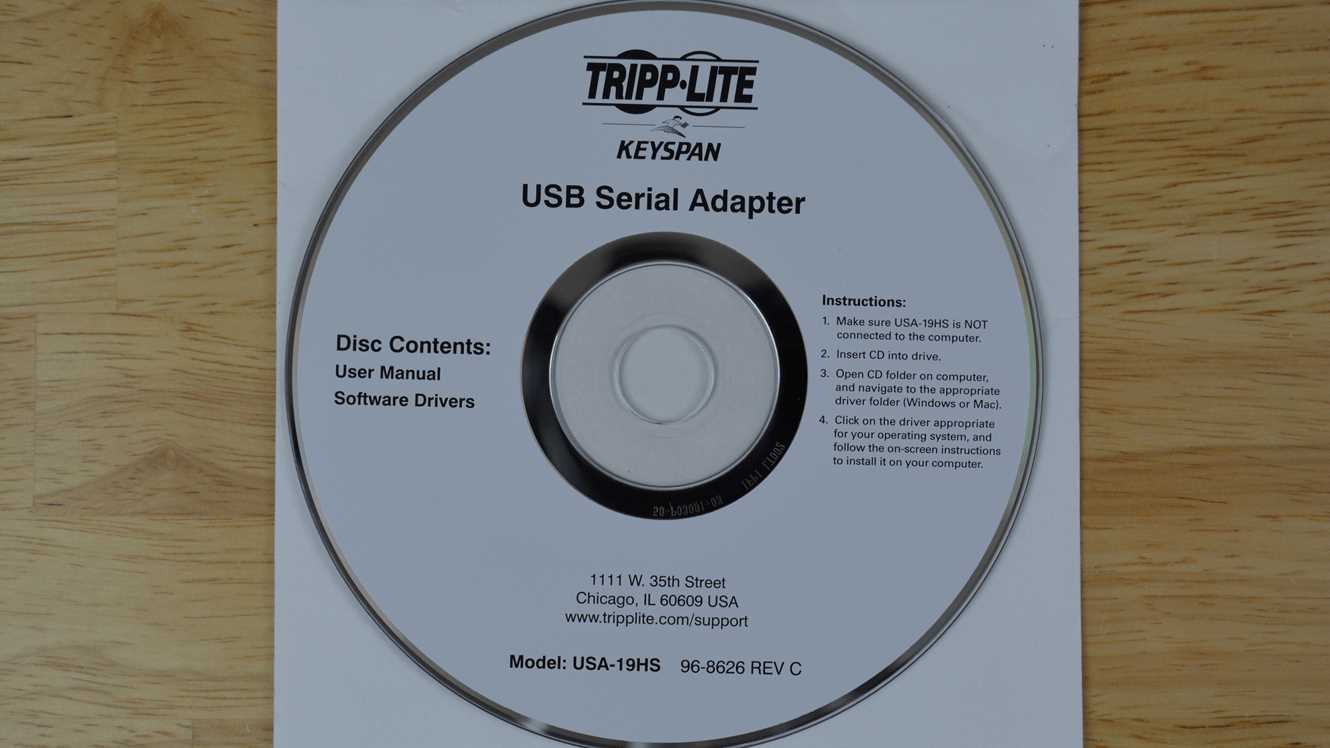
Ohjelmiston lataaminen ja asentaminen voi olla haastavaa, mutta oikean lähestymistavan avulla prosessi sujuu vaivattomasti. Seuraavassa opastetaan vaihe vaiheelta, miten asentaa tarvittavat ohjelmistot laitteesi optimaaliseen toimintaan.
-
Ensimmäinen vaihe: Etsi virallinen verkkosivusto, josta tarvittava ohjelmisto löytyy. On tärkeää varmistaa, että lataat ohjelmiston luotettavasta lähteestä välttääksesi haitallisia ohjelmia.
-
Toinen vaihe: Lataa uusin versio ohjelmistosta. Varmista, että valitset oikean version käyttöjärjestelmällesi. Tämä auttaa varmistamaan yhteensopivuuden ja parhaan suorituskyvyn.
-
Kolmas vaihe: Kun lataus on valmis, avaa asennusohjelma. Tämä saattaa edellyttää järjestelmänvalvojan oikeuksia, joten varmista, että sinulla on tarvittavat luvat.
-
Neljäs vaihe: Seuraa asennusohjelman antamia ohjeita. Asennusohjelma saattaa pyytää hyväksymään käyttöoikeussopimuksen ja valitsemaan asennuspolun.
-
Viides vaihe: Kun asennus on valmis, käynnistä tietokone uudelleen. Tämä varmistaa, että kaikki muutokset tulevat voimaan ja laitteesi toimii odotetusti.
Seuraamalla näitä yksinkertaisia ohjeita voit helposti ladata ja asentaa ohjelmiston ilman suurempia ongelmia. Näin varmistat, että laitteesi toimii moitteettomasti ja hyödyntää kaikkia saatavilla olevia ominaisuuksia.
Adapterin Liittäminen ja Konfigurointi
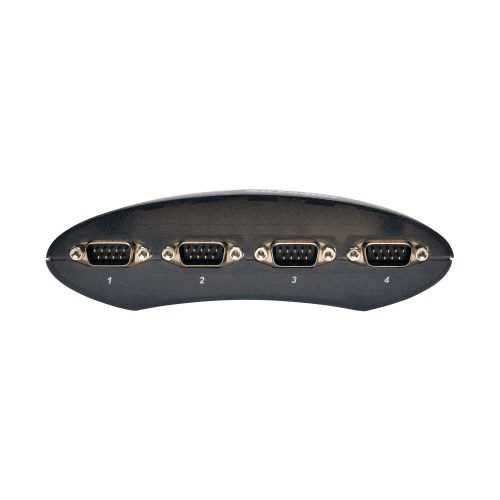
Kun hankit uuden tietokoneen oheislaitteen, sen asianmukainen kytkentä ja käyttöönotto ovat ratkaisevan tärkeitä sujuvan käytön varmistamiseksi. Tässä osiossa opastamme sinut vaihe vaiheelta prosessin läpi, jotta pääset nopeasti ja helposti hyödyntämään laitteen tarjoamia ominaisuuksia.
Ensin, tarkista pakkauksen sisältö ja varmista, että kaikki tarvittavat komponentit ovat mukana. Yhdistä laite tietokoneesi vapaaseen liitäntään. Useimmiten tämä tapahtuu yksinkertaisesti kytkemällä laitteen johto oikeaan porttiin. Jos laitteessa on virtalähde, varmista, että se on kytketty ja päällä.
Kun laite on fyysisesti liitetty, seuraava vaihe on varmistaa, että tietokone tunnistaa sen. Tämä voi vaatia käyttöjärjestelmän asetusten säätämistä. Avaa tietokoneesi ohjauspaneeli ja etsi osio, jossa voit hallita liitettyjä laitteita. Saatat tarvita asennuslevykettä tai verkkosivulta ladattavaa ohjelmistoa, jotta laite toimii oikein.
Asennusprosessin aikana voit joutua antamaan luvan tietokoneelle asentaa tarvittavat ohjelmistot ja tehdä muutoksia järjestelmään. Tämä voi edellyttää järjestelmänvalvojan oikeuksia. Seuraa näytölle tulevia ohjeita huolellisesti ja varmista, että kaikki vaiheet suoritetaan oikein.
Kun kaikki tarvittavat ohjelmistot on asennettu ja laite on määritetty oikein, on suositeltavaa käynnistää tietokone uudelleen. Tämä auttaa varmistamaan, että kaikki asetukset on otettu käyttöön ja laite toimii moitteettomasti. Käynnistyksen jälkeen voit tarkistaa laitteen toimivuuden avaamalla siihen liittyvän sovelluksen tai tarkistamalla laitteen tilan ohjauspaneelista.
Noudattamalla näitä ohjeita varmistat, että uusi laitteesi on asianmukaisesti kytketty ja konfiguroitu, jolloin voit hyödyntää sen kaikkia ominaisuuksia ilman ongelmia.
Yleiset Vianmääritysvinkit ja Ratkaisut
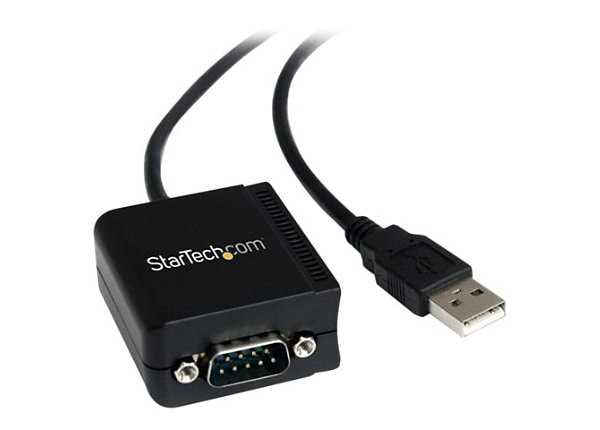
Teknisten laitteiden ja ohjelmistojen käytössä voi joskus kohdata erilaisia ongelmia, jotka saattavat haitata niiden sujuvaa toimintaa. Tässä osiossa tarjoamme hyödyllisiä vinkkejä ja ratkaisuja yleisimpiin pulmiin, joita saatat kohdata laitteiden ja ohjelmien käytössä. Näiden ohjeiden avulla voit itsenäisesti yrittää selvittää ja korjata ongelmia ennen kuin turvaudut lisäapuun.
Yhteysongelmat
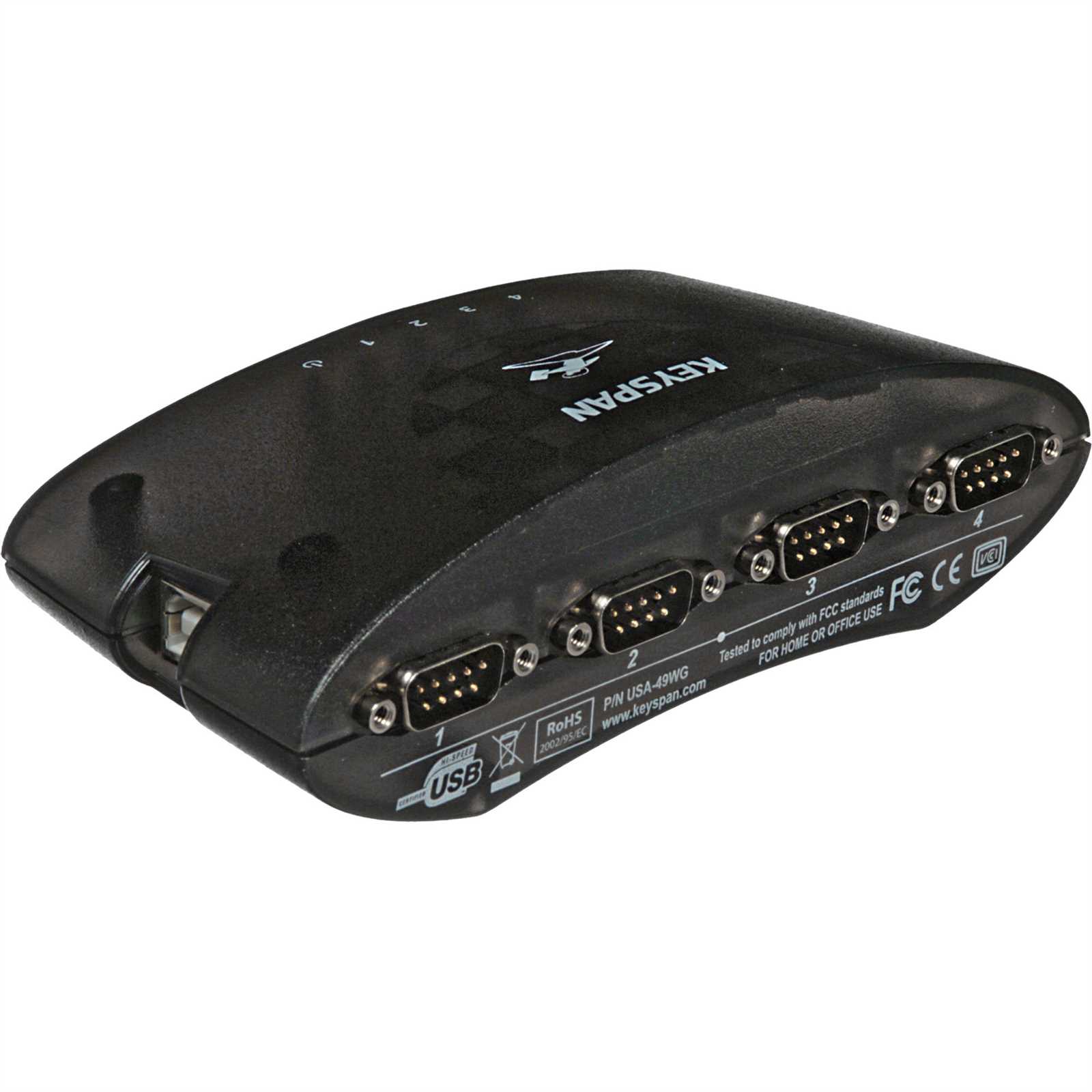
Yhteysongelmat voivat johtua monista eri syistä, kuten väärin kytketyistä kaapeleista tai ohjelmiston asetuksista. Tässä muutamia vinkkejä:
- Varmista, että kaikki kaapelit on liitetty kunnolla.
- Kokeile käynnistää laite uudelleen. Tämä voi usein ratkaista tilapäiset ongelmat.
- Tarkista ohjelmiston asetukset ja varmista, että ne ovat oikein.
- Päivitä ohjelmisto viimeisimpään versioon.
Ohjelmisto-ongelmat
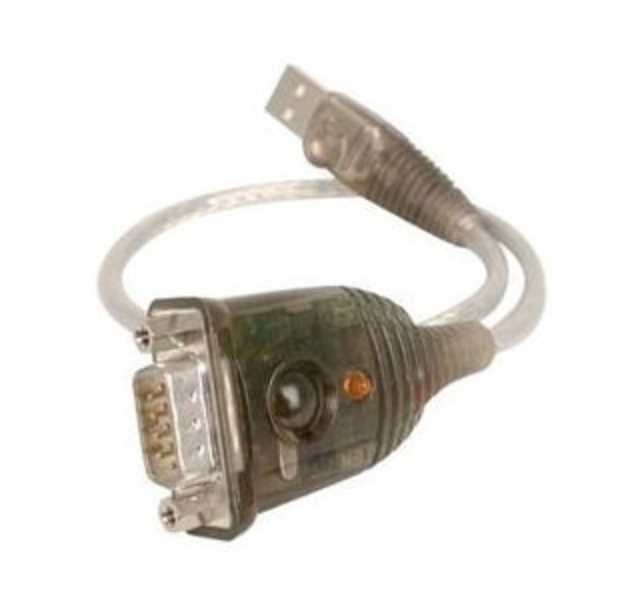
Jos ohjelmisto ei toimi odotetusti, ongelman lähteeksi voi paljastua useita eri tekijöitä. Tässä muutamia ehdotuksia:
- Poista ja asenna ohjelmisto uudelleen. Tämä voi korjata mahdolliset asennusvirheet.
- Varmista, että käytössäsi on yhteensopiva versio käyttöjärjestelmän kanssa.
- Tarkista, onko ohjelmistolle saatavilla päivityksiä ja asenna ne tarvittaessa.
- Katso, onko ohjelmiston tukisivustolla tietoa tunnetuista ongelmista ja niiden ratkaisuista.
Jos yllä olevat vinkit eivät ratkaise ongelmaa, voi olla tarpeen ottaa yhteyttä tekniseen tukeen tai etsiä lisätietoa käyttöoppaista ja tukisivustoilta. On tärkeää muistaa, että monet ongelmat voidaan ratkaista helposti, kunhan tietää, mistä etsiä apua ja miten toimia. Noudattamalla näitä perusvinkkejä voit säästää aikaa ja välttyä turhalta vaivalta.