Monipuolisen ja tehokkaan tulostimen käyttö voi joskus tuntua haastavalta. Tämä opas on suunniteltu helpottamaan laitteen käyttöä tarjoamalla selkeät ja yksityiskohtaiset ohjeet. Käymme läpi kaikki keskeiset toiminnot, jotta saat parhaan mahdollisen hyödyn irti tulostimestasi. Riippumatta siitä, oletko vasta-alkaja tai kokenut käyttäjä, tästä oppaasta löytyy tarpeellista tietoa.
Tulostin, jonka käyttöä tässä oppaassa käsitellään, on suunniteltu tarjoamaan laadukasta ja nopeaa tulostusta niin kotiin kuin toimistoonkin. Sen intuitiivinen käyttöliittymä ja edistyneet ominaisuudet tekevät siitä erinomaisen valinnan monenlaisiin tulostustarpeisiin. Tutustumme yksityiskohtaisesti laitteen asennukseen, ylläpitoon ja vianmääritykseen.
Yksi tämän tulostimen merkittävimmistä eduista on sen kyky käsitellä suuriakin tulostusmääriä tehokkaasti ja laadukkaasti. Opit, miten voit hyödyntää tämän ominaisuuden parhaiten, sekä miten voit optimoida tulostusasetukset eri tilanteisiin sopiviksi. Laitteen monipuoliset ominaisuudet ja helppokäyttöisyys tekevät siitä erinomaisen kumppanin päivittäisessä käytössä.
Käyttöopas Color LaserJet M552: Perusasetukset
Tässä osiossa keskitytään laitteen alkuasetusten määrittämiseen ja käytön aloittamiseen. Käymme läpi tärkeimmät vaiheet, joiden avulla voit nopeasti ja helposti ottaa laitteen käyttöön, varmistaa sen toimivuuden ja aloittaa tulostamisen. Seuraamalla alla olevia ohjeita varmistat, että laitteesi on optimaalisesti asetettu toimimaan tehokkaasti.
Alkutoimenpiteet
Ennen kuin voit aloittaa laitteen käytön, on muutamia perusvaiheita, jotka on suoritettava. Näiden vaiheiden avulla varmistat, että laite on valmis ja että sen kaikki perusasetukset on määritetty oikein.
- Tarkista pakkauksen sisältö ja varmista, että kaikki osat ovat mukana.
- Aseta laite tukevasti paikalleen ja liitä se virtalähteeseen.
- Kytke laite päälle ja odota, että se käynnistyy täysin.
Verkkoyhteyden määrittäminen
Verkkoyhteyden määrittäminen on tärkeä askel, jotta voit hyödyntää laitteen kaikkia toimintoja, kuten langatonta tulostusta. Seuraa näitä ohjeita yhdistääksesi laitteen verkkoon:
- Valitse laitteen ohjauspaneelista ”Verkkoasetukset”.
- Valitse ”Wi-Fi-asetukset” ja etsi käytettävissä olevat verkot.
- Valitse oma verkko ja syötä tarvittaessa salasana.
- Odota, että laite yhdistyy verkkoon ja vahvista yhteys.
Kun laite on yhdistetty verkkoon, voit aloittaa sen käytön kaikilla tuetuilla laitteilla. Varmista, että kaikki tarvittavat ohjelmistot ja ajurit on asennettu tietokoneellesi tai mobiililaitteellesi, jotta voit tulostaa suoraan niistä.
Seuraavassa osiossa käsitellään laitteen käyttöliittymän perusteet ja miten voit helposti navigoida sen eri ominaisuuksien välillä.
Ensiasennus ja Verkkoon Liittäminen
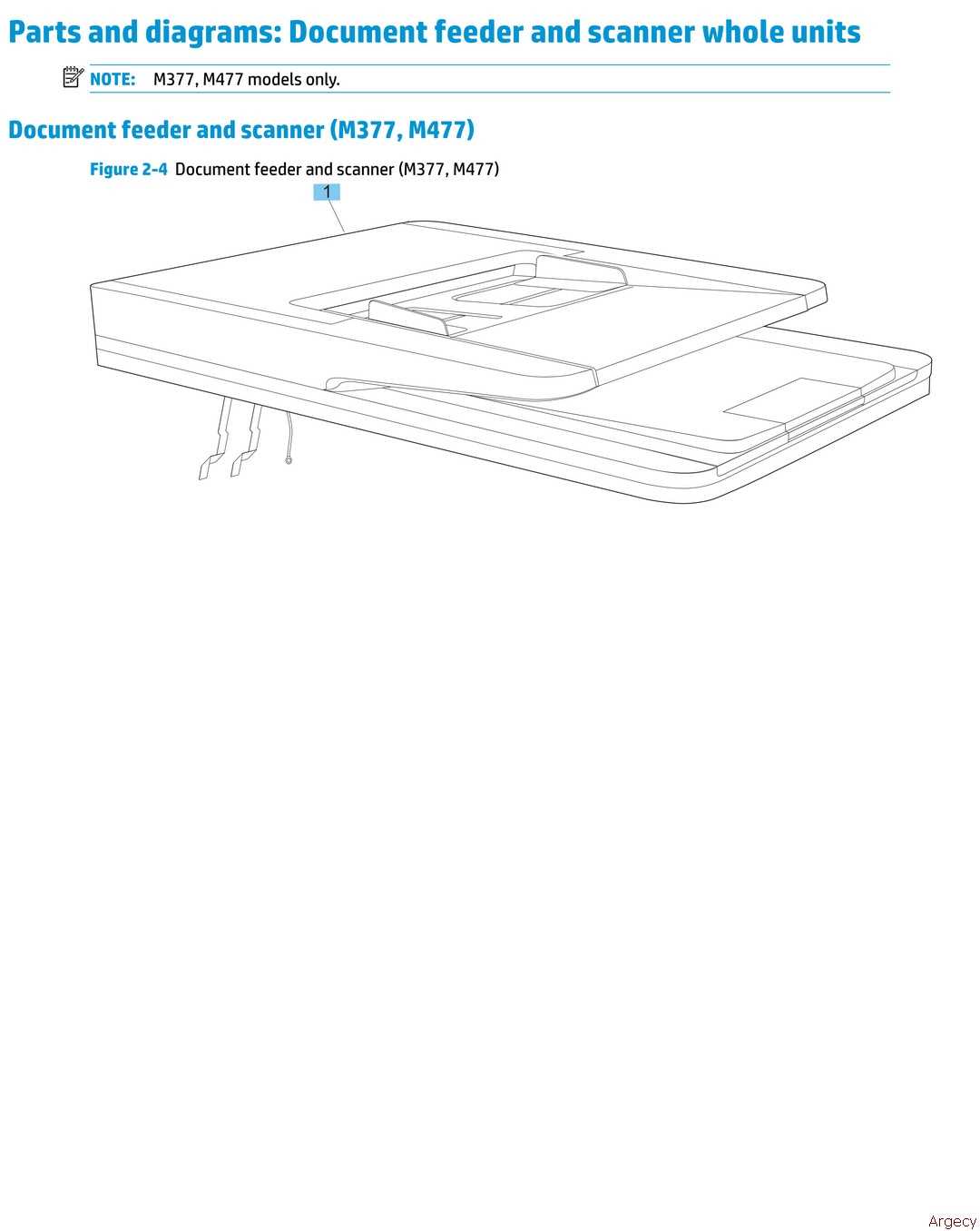
Tässä osiossa käsitellään tulostimen alkuasennusta ja sen yhdistämistä langalliseen tai langattomaan verkkoon. Noudattamalla näitä ohjeita, voit varmistaa, että laite toimii moitteettomasti ja on käytettävissä kaikilta verkkoon liitetyiltä laitteilta.
Ensimmäisen asennuksen vaiheissa varmistetaan, että laitteisto on oikein asennettu ja tulostin on valmis toimintaan. Verkkoon liittäminen mahdollistaa tulostimen käytön useilta eri laitteilta ilman suoraa fyysistä yhteyttä.
Alkuvalmistelut
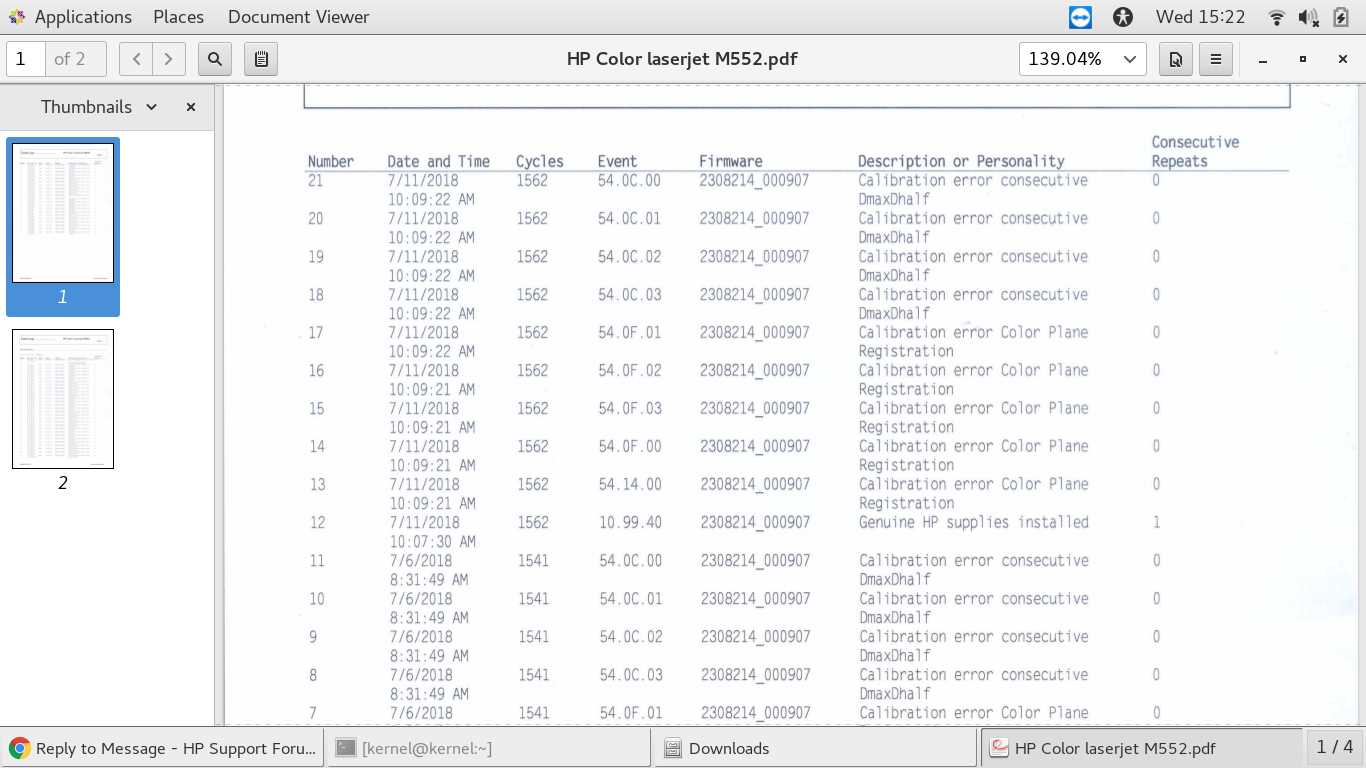
Ennen kuin aloitat, varmista, että seuraavat asiat ovat saatavilla:
- Sähköpistoke ja toimiva sähköverkko
- Verkkokaapeli (Ethernet) tai langaton verkko
- Asennus-CD tai internet-yhteys ajurien lataamista varten
Laitteiston Asennus
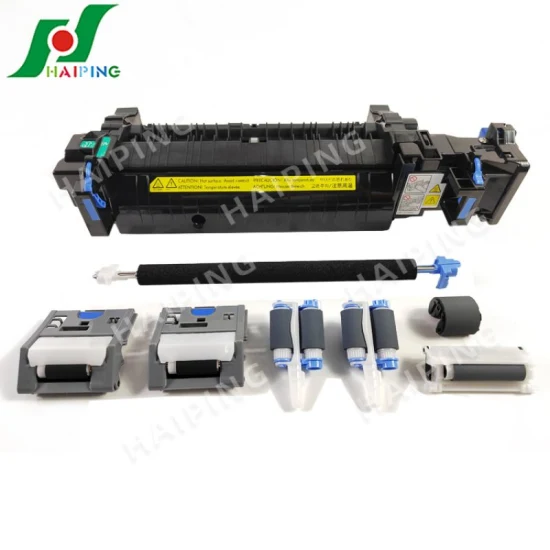
- Aseta tulostin vakaalle ja tasaiselle alustalle lähelle verkkoyhteyspistettä.
- Poista kaikki pakkausmateriaalit ja suojakalvot tulostimen sisältä ja ulkopuolelta.
- Kytke tulostin sähköverkkoon ja käynnistä se virtapainikkeesta.
- Seuraa laitteen näyttöön ilmestyviä ohjeita, jotta voit valita kielen ja muut perusasetukset.
Verkkoon Liittäminen
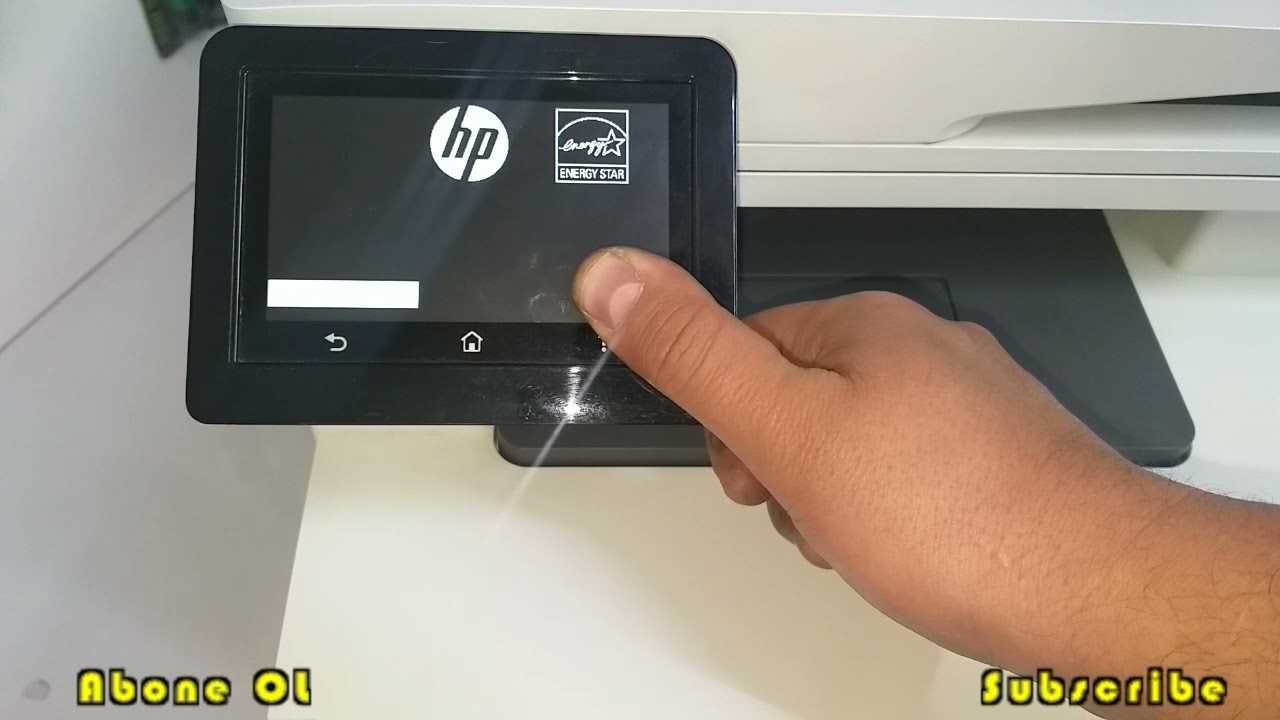
Seuraavaksi tulostin on liitettävä verkkoon, jotta se on käytettävissä useilta eri laitteilta. Voit valita joko langallisen tai langattoman yhteyden tarpeidesi mukaan.
| Yhteystyyppi | Vaiheet |
|---|---|
| Langallinen yhteys (Ethernet) |
|
| Langaton yhteys (Wi-Fi) |
|
Ajurien Asennus
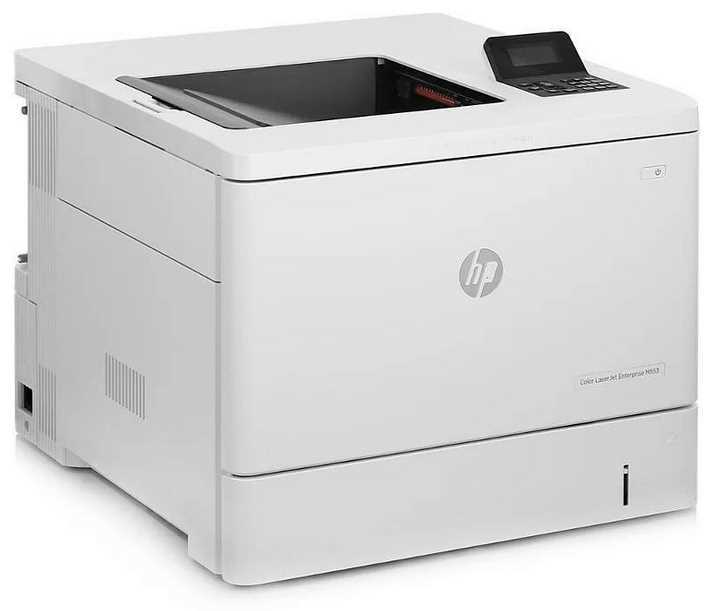
Kun tulostin on liitetty verkkoon, seuraava vaihe on asentaa tarvittavat ajurit tietokoneelle tai muille laitteille. Tämä voidaan tehdä joko mukana tulevalla asennus-CD:llä tai lataamalla ajurit valmistajan verkkosivuilta. Seuraa asennusohjelman antamia ohjeita loppuun saakka.
Nyt tulostimesi on asennettu ja liitetty verkkoon, ja se on valmis käyttöön. Voit nyt tulostaa, skannata ja kopioida suoraan omalta laitteeltasi, ja kaikki verkkoon liitetyt käyttäjät voivat hyödyntää tulostimen ominaisuuksia.
Oikeiden Tulostusasetusten Valinta
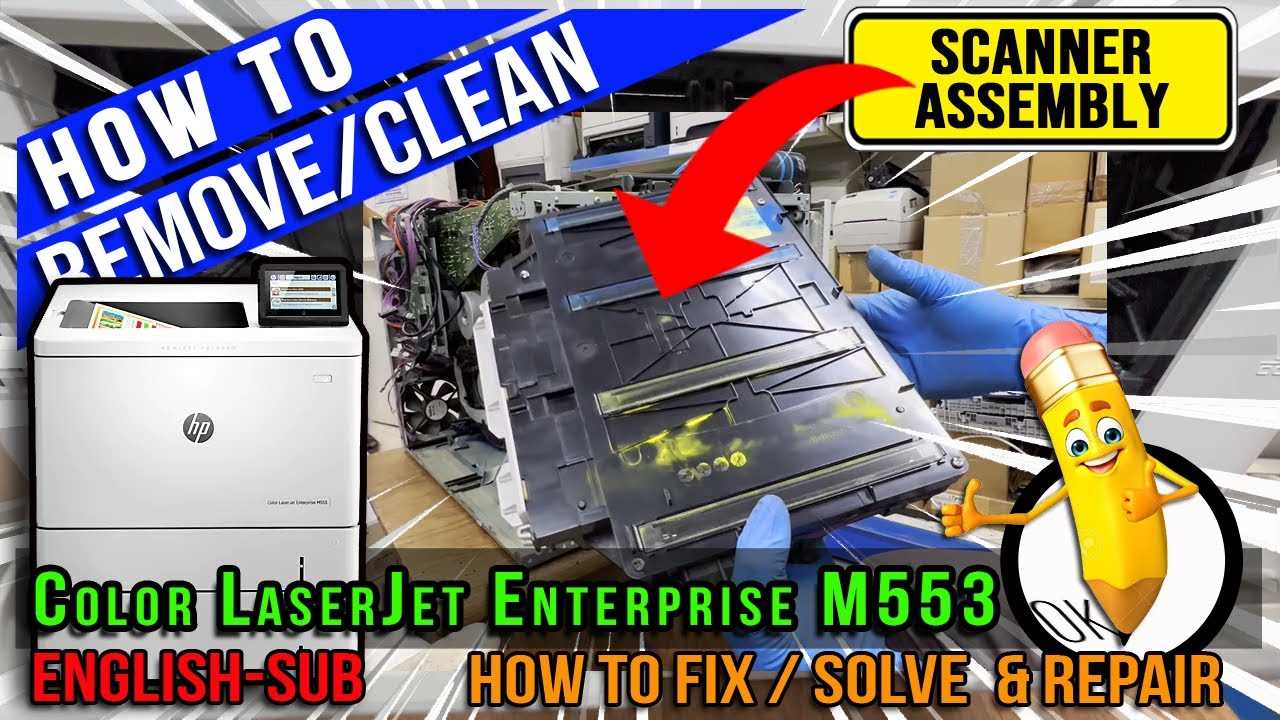
Kun haluat varmistaa, että tulosteesi näyttävät parhaimmiltaan ja vastaavat odotuksiasi, on tärkeää valita oikeat tulostusasetukset. Tällä varmistetaan, että tulostuslaatu, värit ja muut tulostusominaisuudet ovat juuri sellaisia kuin haluat. Seuraavassa osiossa käsitellään tärkeimpiä tekijöitä, jotka tulee ottaa huomioon, jotta voit tehdä parhaita mahdollisia valintoja tulostusasetuksissa.
Ensimmäinen huomioitava seikka on paperityyppi. Eri paperilaadut vaikuttavat tulostusjälkeen merkittävästi, joten valitse paperi, joka sopii parhaiten tulostustarpeisiisi. Esimerkiksi kiiltävä paperi sopii erinomaisesti valokuville, kun taas mattapaperi on hyvä valinta tekstiasiakirjoille.
Seuraavaksi on tärkeää kiinnittää huomiota tulostusresoluutioon. Korkeampi resoluutio tuottaa tarkempia ja yksityiskohtaisempia tulosteita, mutta se voi myös hidastaa tulostusprosessia ja kuluttaa enemmän mustetta tai väriainetta. Valitse resoluutio sen mukaan, kuinka tarkkaa jälkeä tarvitset.
Tulostuslaadun ohella kannattaa säätää myös väriasetuksia. Monet tulostimet tarjoavat erilaisia väriprofiileja ja mahdollisuuden säätää väritasapainoa, kontrastia ja kirkkautta. Kokeilemalla eri asetuksia voit löytää juuri sinulle sopivan yhdistelmän.
Lopuksi, älä unohda tulostusnopeutta. Jos tarvitset suuria määriä tulosteita lyhyessä ajassa, kannattaa valita asetus, joka priorisoi nopeuden laadun sijasta. Toisaalta, jos laatu on ensisijainen, valitse hitaampi, mutta tarkempi tulostusasetelma.
Yhteenvetona, oikeiden tulostusasetusten valinta on tasapainoilua laadun, nopeuden ja kustannusten välillä. Käyttämällä aikaa eri vaihtoehtojen testaamiseen ja säätämiseen voit saavuttaa parhaan mahdollisen tulostusjäljen joka tilanteessa.
Ohjainten Päivittäminen ja Vianmääritys
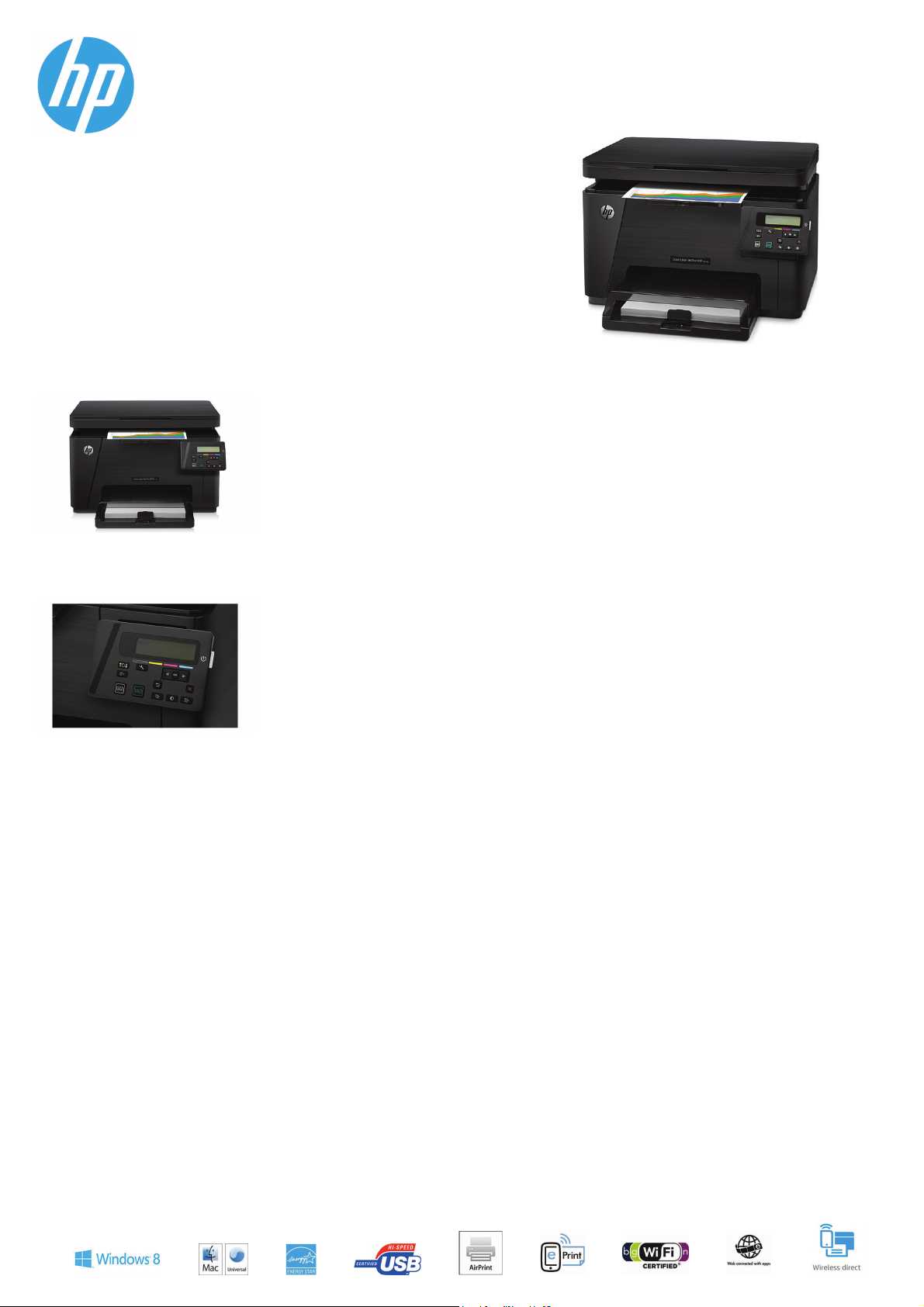
Laitteen moitteeton toiminta edellyttää ajantasaisia ohjaimia sekä nopeaa reagointia mahdollisiin ongelmatilanteisiin. Ohjainten päivitys parantaa suorituskykyä ja yhteensopivuutta uusimpien ohjelmistojen kanssa, kun taas vianmääritys auttaa paikallistamaan ja ratkaisemaan toimintahäiriöitä tehokkaasti.
Ohjainten Päivittäminen
Jotta laite toimii optimaalisesti, on tärkeää pitää sen ohjaimet ajan tasalla. Ensimmäinen askel on käydä laitteen valmistajan verkkosivuilla ja etsiä uusimmat versiot. Lataa ja asenna päivitykset huolellisesti noudattaen annettuja ohjeita. Päivitysten avulla laite voi hyödyntää uusia ominaisuuksia ja korjata tunnettuja virheitä.
Huomio: Varmista, että lataat oikean ohjaimen laitteellesi, sillä väärän ohjaimen asentaminen voi aiheuttaa lisäongelmia. On suositeltavaa tarkistaa ohjaimen versio ja yhteensopivuus ennen asennusta.
Vianmääritys
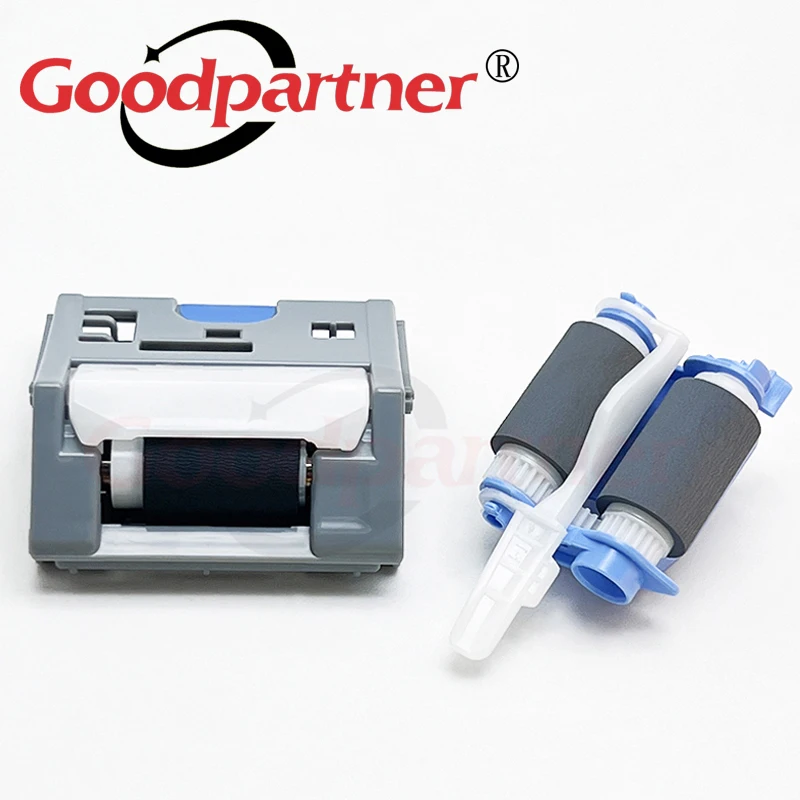
Jos laite ei toimi odotetusti, vianmäärityksen avulla voi tunnistaa ja korjata ongelmat. Ensiksi kannattaa tarkistaa perusasiat, kuten liitännät ja virransyöttö. Jos ongelma ei ratkea, kokeile seuraavia toimenpiteitä:
- Käynnistä laite uudelleen: Monesti ongelmat ratkeavat yksinkertaisella uudelleenkäynnistyksellä.
- Tarkista ohjaimet: Vanhentuneet tai väärin asennetut ohjaimet voivat aiheuttaa ongelmia. Päivitä tai asenna ohjaimet uudelleen.
- Katso virheilmoitukset: Laitteen näytölle ilmestyvät virheilmoitukset voivat antaa vihjeitä ongelman syystä.
- Tutki käyttöopas: Laitteen mukana toimitettu ohjeisto sisältää usein vianmääritysvinkkejä yleisimpiin ongelmiin.
Mikäli ongelma ei ratkea näillä toimenpiteillä, ota yhteyttä laitteen asiakastukeen saadaksesi lisäapua. Ammattilaiset voivat tarjota tarkempia ohjeita ja ratkaisuja monimutkaisempiin ongelmiin.
Vinkkejä Color LaserJet M552:n Käyttöön
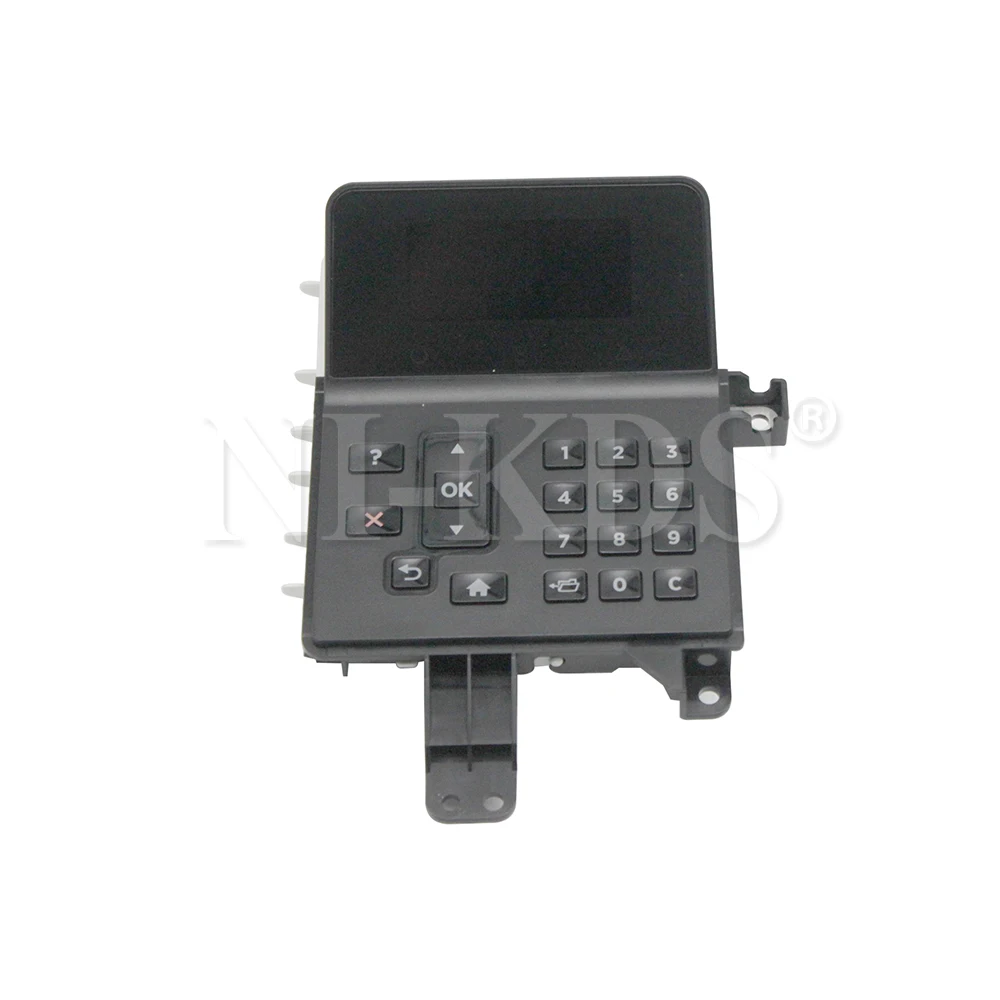
Jos haluat saada parhaan mahdollisen hyödyn laitteestasi, on hyvä tuntea muutamia hyödyllisiä vinkkejä. Näiden neuvojen avulla voit optimoida tulostimen suorituskyvyn ja välttää yleisiä ongelmia, jolloin tulostuskokemus on sujuvampi ja tehokkaampi.
1. Valitse oikeat paperityypit: Käytä aina laitteen tukemia paperilaatuja. Oikeanlainen paperi ei ainoastaan paranna tulostuslaatua, vaan myös vähentää tukoksia ja muita mahdollisia ongelmia. Varmista, että asetat paperin oikein lokeroon ja säädä paperin ohjaimet sopiviksi.
2. Päivitä laiteohjelmisto säännöllisesti: Varmista, että tulostin käyttää aina uusinta ohjelmistoa. Ohjelmistopäivitykset voivat parantaa suorituskykyä ja lisätä uusia toimintoja. Tarkista valmistajan sivuilta uusimmat päivitykset ja seuraa annettuja ohjeita niiden asentamiseksi.
3. Puhdista tulostin säännöllisesti: Tulostimen puhdistaminen on tärkeää, jotta se pysyy hyvässä toimintakunnossa. Pölyn ja lian kerääntyminen voi aiheuttaa tulostusongelmia. Käytä kuivaa, nukkaamatonta liinaa ja puhdista erityisesti paperilokerot ja muut tärkeät osat.
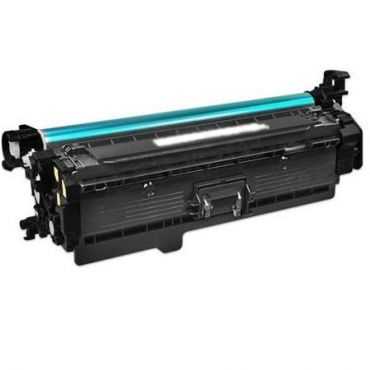
4. Käytä alkuperäisiä varaosia: Vaikka markkinoilla on paljon edullisia vaihtoehtoja, alkuperäiset varaosat ja tarvikkeet takaavat parhaan yhteensopivuuden ja laadun. Ne on suunniteltu toimimaan täydellisesti laitteen kanssa ja niiden käyttö voi estää monia yleisiä ongelmia.
5. Hyödynnä laitteen energiansäästötiloja: Käytä tulostimen energiansäästöominaisuuksia, kun laite ei ole aktiivisessa käytössä. Tämä ei ainoastaan säästä sähköä, vaan myös pidentää laitteen käyttöikää. Voit säätää asetuksia tarpeidesi mukaan ja ohjelmoida tulostimen siirtymään lepotilaan tietyn ajan kuluttua.
Oikeiden toimintatapojen omaksuminen parantaa tulostimen käyttöikää ja takaa tasalaatuiset tulostukset jokaisella kerralla. Seuraa näitä vinkkejä ja nauti sujuvasta ja tehokkaasta tulostuskokemuksesta!