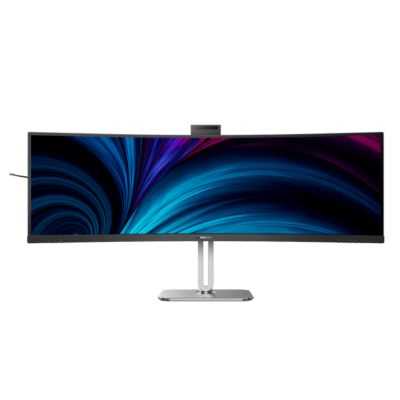
Nykyään monissa HP:n laitteissa on mukana monipuolinen kameratoiminto, joka tarjoaa käyttäjille laajan kirjon mahdollisuuksia. Kameran avulla voit helposti pitää yhteyttä ystäviisi ja perheeseesi, osallistua videokokouksiin tai vaikkapa tallentaa tärkeitä hetkiä. Tämä artikkeli auttaa sinua ottamaan kaiken irti kameran toiminnoista ja tarjoaa vinkkejä sen sujuvaan käyttöön.
Ensimmäinen askel on varmistaa, että kaikki tarvittavat ohjelmistot ja asetukset ovat ajan tasalla. HP:n laitteet tulevat usein esiasennettujen ohjelmistojen kanssa, mutta on tärkeää tarkistaa päivitykset säännöllisesti parhaan mahdollisen käyttökokemuksen saavuttamiseksi. Lisäksi käsittelemme, kuinka saat kameran nopeasti toimintaan ja mitä asetuksia kannattaa säätää parhaan kuvanlaadun saavuttamiseksi.
Olipa tarkoituksesi sitten pitää virtuaalisia tapaamisia, osallistua verkkotunteihin tai vain viihdyttää itseäsi, on tärkeää osata käyttää laitteen tarjoamia ominaisuuksia oikein. Seuraavaksi pureudumme yksityiskohtaisemmin eri käyttötarkoituksiin ja annamme käytännön vinkkejä, joiden avulla saat kaiken irti HP:n kamerasta.
HP-sisäkameran asetukset ja ominaisuudet
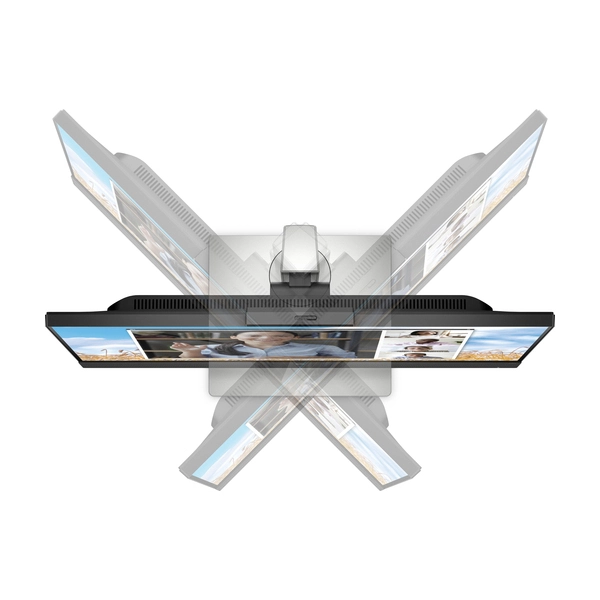
Nykyään monissa HP:n kannettavissa tietokoneissa on sisäänrakennettu kamera, joka mahdollistaa helpon ja vaivattoman videoviestinnän. Tämä osio tarjoaa kattavan katsauksen laitteen konfigurointiin ja sen tarjoamiin toimintoihin, jotka parantavat käyttäjäkokemusta ja helpottavat yhteydenpitoa.
Ensimmäinen askel on avata kameraan liittyvät asetukset. Tämä onnistuu useimmissa tapauksissa avaamalla kameraohjelma tai -sovellus, jossa on käyttöliittymä laitteen konfigurointia varten. Videoresoluution ja kuvataajuuden säätäminen on yksi tärkeimmistä toiminnoista, sillä ne vaikuttavat kuvanlaatuun ja sujuvuuteen. Korkeampi resoluutio takaa terävämmän kuvan, mutta saattaa vaatia enemmän resursseja.
Automaattitarkennus on toinen hyödyllinen ominaisuus, joka pitää kuvasi selkeänä ja tarkkana riippumatta etäisyydestä kameraan. Lisäksi voit säätää valkotasapainoa ja valotusta parhaan mahdollisen kuvanlaadun saavuttamiseksi eri valaistusolosuhteissa.
Äänenlaadun parantaminen on myös mahdollista sisäisen mikrofonin avulla. Varmista, että melunvaimennus on käytössä, mikä vähentää taustamelua ja parantaa puheentunnistusta. Lisäksi mikrofonin herkkyyden säätäminen voi auttaa saamaan selkeämmän äänenlaadun.
HP:n laitteet tarjoavat usein myös yksityisyydensuojavaihtoehtoja, kuten kameran sulkemisen ohjelmallisesti tai fyysisellä suojalla, joka estää kameran käyttöön luvattomasti. Tämä on erityisen tärkeää tietoturvan näkökulmasta.
Yhteenvetona, oikeiden asetusten löytäminen ja hyödyntäminen voi merkittävästi parantaa sekä kuvan että äänen laatua, tarjoten miellyttävämmän ja tehokkaamman viestintäkokemuksen. Tutustu eri vaihtoehtoihin ja kokeile eri asetuksia löytääksesi juuri sinulle parhaiten sopivat konfiguraatiot.
Kameroiden käyttöönotto HP-tietokoneilla
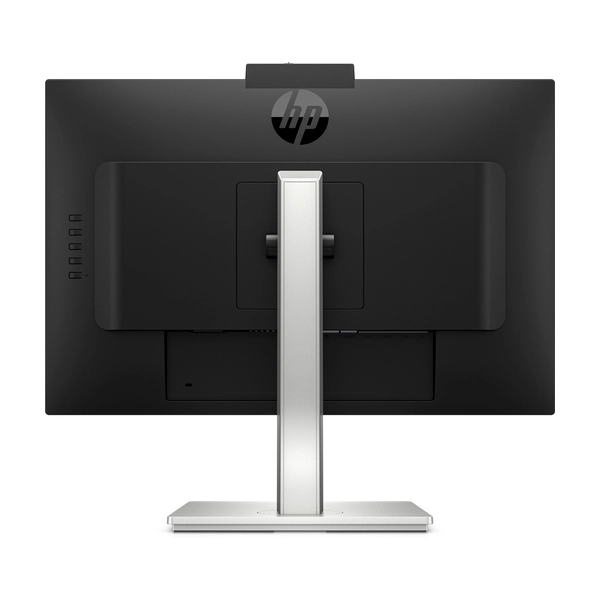
HP-tietokoneiden kameran aktivoiminen voi olla erittäin hyödyllistä, kun halutaan käyttää erilaisia videoneuvottelusovelluksia tai tallentaa videoita. Tämä osio tarjoaa selkeät ohjeet kameran käynnistämiseen ja tarvittavien asetusten määrittämiseen. Seuraa näitä ohjeita saadaksesi parhaan mahdollisen käyttökokemuksen.
Kameran aktivoiminen ensimmäistä kertaa

Kun haluat aloittaa kameran käytön HP-tietokoneellasi, on tärkeää varmistaa, että kaikki tarvittavat ohjelmistot ja ajurit on asennettu. Useimmissa tapauksissa nämä ovat valmiiksi asennettuja, mutta joskus saattaa olla tarpeen päivittää ajurit tai ladata ne HP:n tukisivustolta. Käynnistä kameran sovellus joko etsimällä se aloitusvalikosta tai käyttämällä kameran pikakuvaketta, jos sellainen on olemassa.
Asetusten määrittäminen
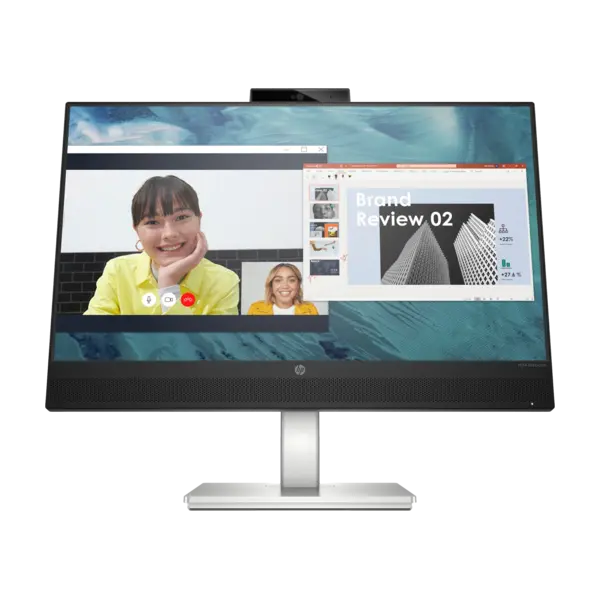
Kameran asetukset voivat vaihdella käyttämästäsi ohjelmistosta riippuen. Tarkista ohjelman asetuksista, että kamera on valittu ensisijaiseksi videolähteeksi. Voit säätää kuvanlaatua, kirkkautta ja muita asetuksia ohjelmiston tarjoamien työkalujen avulla. Joissakin tapauksissa saatat haluta sallia kameran käytön tietyille sovelluksille, mikä voidaan tehdä tietokoneen yksityisyys- ja suojausasetuksista.
Mikäli kohtaat ongelmia kameran kanssa, tarkista ensin ajurien päivitykset ja yhteensopivuus tietokoneesi käyttöjärjestelmän kanssa. HP:n tukipalvelusta löytyy usein ratkaisuja yleisimpiin ongelmiin ja vianmääritysoppaita.
Näiden ohjeiden avulla sinun pitäisi olla valmis hyödyntämään HP-tietokoneesi kameraa tehokkaasti ja vaivattomasti eri tilanteissa.
Vianmääritys ja ongelmanratkaisu
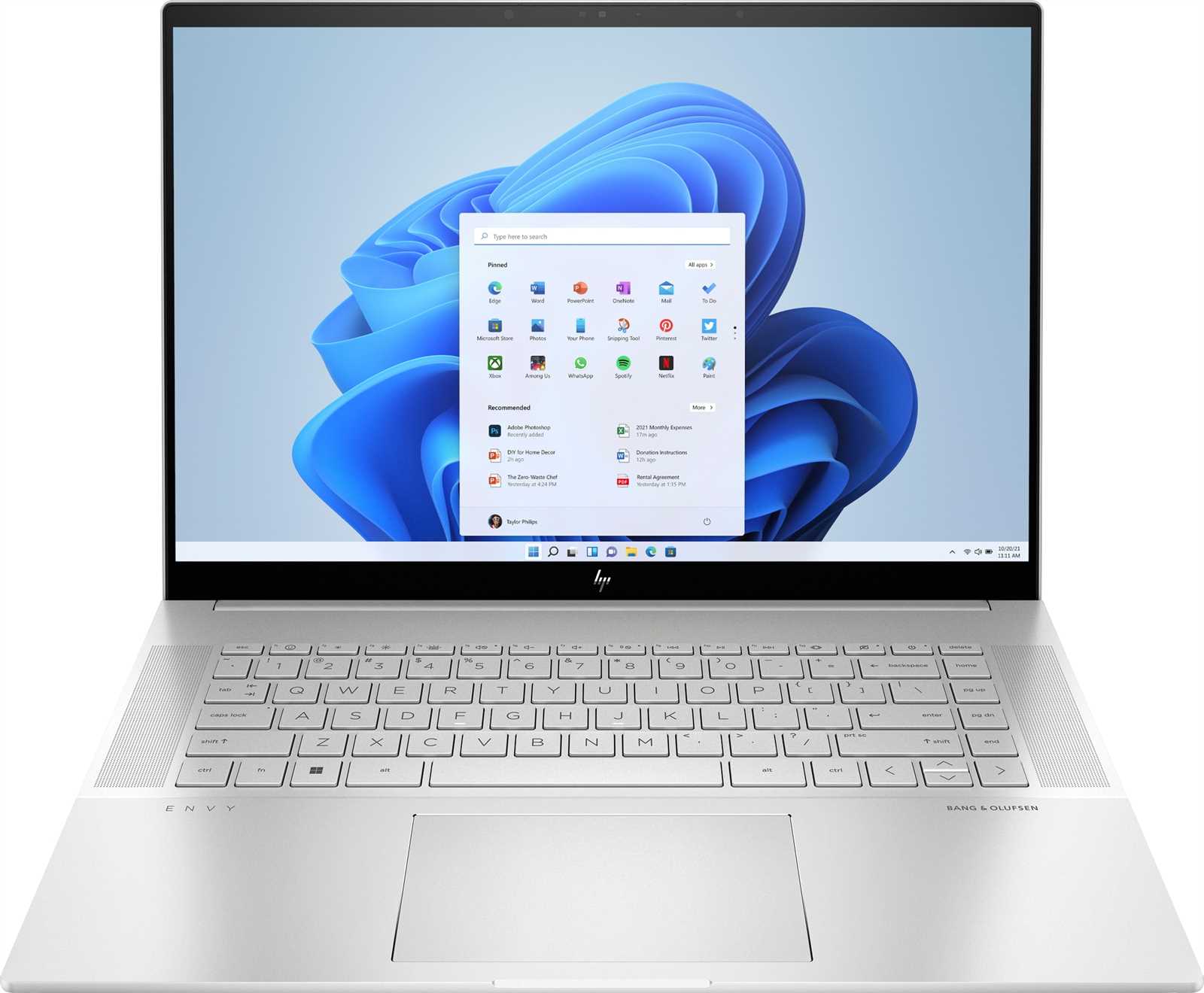
Tekniset laitteet voivat joskus kohdata haasteita, jotka voivat estää niiden sujuvan toiminnan. Tämä osio keskittyy yleisimpiin ongelmiin, joita saattaa ilmetä, sekä ratkaisuihin, joiden avulla näitä pulmia voidaan korjata. Seuraavien vinkkien avulla käyttäjät voivat selvittää ja ratkaista mahdollisia laiteongelmia itsenäisesti.
Ei kuvaa tai pimeä näyttö: Jos laite ei näytä kuvaa, tarkista ensin, että se on kytketty oikein ja että kaikki tarvittavat ajurit on asennettu. Varmista myös, että ohjelmisto, jota käytät, on päivitetty viimeisimpään versioon. Joskus yksinkertainen uudelleenkäynnistys voi ratkaista ongelman.
Kuvaviive tai nykiminen: Jos kuva pätkii tai viivästyy, tarkista internet-yhteytesi nopeus ja vakaus, sillä hidas yhteys voi aiheuttaa tällaisia ongelmia. Lisäksi varmista, ettei taustalla ole käynnissä ohjelmia, jotka kuluttavat liikaa järjestelmän resursseja.
Ääniongelmat: Jos ääni ei toimi kunnolla, tarkista ääniasetukset niin käyttöjärjestelmän kuin käytettävän ohjelmiston osalta. Varmista, että mikrofoni ja kaiuttimet ovat oikein kytkettyinä ja että niille on valittu oikeat laiteasetukset.
Ohjelmisto ei tunnista laitetta: Mikäli ohjelmisto ei tunnista laitetta, varmista, että kaikki tarvittavat ajurit on asennettu oikein. Käynnistä laite uudelleen ja yritä liittää se uudestaan. Jos ongelma jatkuu, tarkista laitehallinnasta, onko laitteessa mahdollisia konflikteja tai virheitä.
Heikko kuvanlaatu: Jos kuva on sumea tai huonolaatuinen, tarkista valotuksen ja tarkennuksen asetukset. Varmista myös, että laitteessa ei ole likaa tai pölyä, joka voisi vaikuttaa kuvanlaatuun. Yritä käyttää laitetta kirkkaassa, hyvin valaistussa ympäristössä.
Jos yllä mainitut toimenpiteet eivät ratkaise ongelmaa, voi olla tarpeen ottaa yhteyttä laitteen tekniseen tukeen tai etsiä lisätietoa laitteen valmistajan verkkosivuilta. Näin varmistat, että saat apua juuri omaan tilanteeseesi sopivalla tavalla.