Oletko hankkinut uuden laitteen ja etsit parasta tapaa hyödyntää sen ominaisuuksia? Tässä oppaassa käymme läpi kaikki tärkeät toiminnot ja asetukset, joiden avulla saat täyden hyödyn irti laitteestasi. Olitpa sitten uusi käyttäjä tai kokenut konkari, löydät varmasti hyödyllisiä vinkkejä ja neuvoja, jotka auttavat sinua navigoimaan eri ominaisuuksien läpi.
Perusasetukset ovat ensimmäinen askel, kun otat uuden laitteen käyttöön. Tässä osiossa käydään läpi, kuinka määrität laitteesi käyttökuntoon, mukaan lukien käyttöjärjestelmän asennus ja tilin luominen. Seuraamme vaiheittain, kuinka saat laitteesi valmiiksi päivittäistä käyttöä varten.
Edistyneet toiminnot tarjoavat lisäominaisuuksia, jotka tekevät laitteestasi entistä monipuolisemman työkalun. Tutustumme erilaisiin liitäntävaihtoehtoihin, tietoturva-asetuksiin sekä ohjelmistopäivityksiin, jotka pitävät laitteesi ajan tasalla ja turvallisena. Saat vinkkejä myös tehokkaasta virranhallinnasta ja laitteiston ylläpidosta.
Lopuksi, tarjoamme vianetsintävinkkejä, jotka auttavat ratkaisemaan yleisimpiä ongelmia. Olipa kyseessä yhteysongelmat, ohjelmistovirheet tai laitteistoviat, löydät selkeät ohjeet ja ratkaisut, joiden avulla voit korjata ongelmat itse ennen kuin käännyt asiantuntijan puoleen.
Tämän oppaan avulla olet valmis hyödyntämään laitettasi täysimääräisesti, olitpa sitten kotona, toimistolla tai matkalla. Käymme läpi kaikki olennaiset ja kehittyneet toiminnot, jotta voit käyttää laitettasi luotettavasti ja tehokkaasti kaikissa tilanteissa.
Hp Probook 4530s: Käyttöönotto ja Asennus
Uuden kannettavan tietokoneen käyttöönotto ja asennus ovat tärkeitä vaiheita, jotka takaavat laitteen sujuvan ja tehokkaan toiminnan. Tässä osiossa käymme läpi vaiheet, jotka auttavat sinua valmistamaan uuden laitteesi käyttövalmiiksi ja asentamaan tarvittavat ohjelmistot ja päivitykset.
Ensimmäinen vaihe on laitteen fyysinen asennus. Aseta laite tasaiselle ja vakaalle pinnalle ja liitä virtajohto pistorasiaan. Varmista, että laite on kytketty oikein, ja paina virtapainiketta käynnistääksesi sen. Näytölle ilmestyvä opastusohjelma auttaa sinua alkuasetusten määrittämisessä.
Seuraavaksi tulee ohjelmistojen asennus. Tämä sisältää käyttöjärjestelmän päivitykset ja tarvittavat ajurit. On suositeltavaa tarkistaa, onko laitteen valmistajan verkkosivuilla saatavilla uusia päivityksiä. Näiden asentaminen parantaa laitteen suorituskykyä ja turvallisuutta.
Jotta voit hyödyntää laitteen kaikkia ominaisuuksia, sinun tulee asentaa myös sovellukset ja ohjelmat, joita aiot käyttää. Tämä voi sisältää toimisto-ohjelmistot, viestintätyökalut ja muut tarpeelliset sovellukset. Asenna ohjelmat yksi kerrallaan ja varmista, että ne toimivat moitteettomasti ennen kuin jatkat seuraavaan.
Lopuksi tarkista ja varmista laitteen tietoturva-asetukset. Asenna hyvä virustorjuntaohjelma ja määritä palomuuriasetukset. Näin varmistat, että tietokoneesi on suojattu mahdollisilta uhilta ja voit käyttää sitä turvallisesti.
Alla oleva taulukko esittelee vaiheittain eri asennusvaiheet ja niiden järjestyksen:
| Vaihe | Kuvaus |
|---|---|
| 1. Fyysinen asennus | Laitteen sijoittaminen, virtajohdon liittäminen ja käynnistys |
| 2. Käyttöjärjestelmän asetukset | Alkuasetusten määrittäminen ja käyttöjärjestelmän päivitykset |
| 3. Ajurien asennus | Tarvittavien ajurien tarkistus ja asennus |
| 4. Sovellusten asennus | Tärkeiden ohjelmistojen ja sovellusten asennus |
| 5. Tietoturva-asetukset | Virustorjunnan ja palomuurin määrittäminen |
Seuraamalla näitä vaiheita voit varmistaa, että uusi laitteesi on käyttövalmis ja optimoitu parhaalla mahdollisella tavalla. Näin voit hyödyntää sen kaikkia toimintoja tehokkaasti ja turvallisesti.
Laitteen ensimmäinen käynnistys
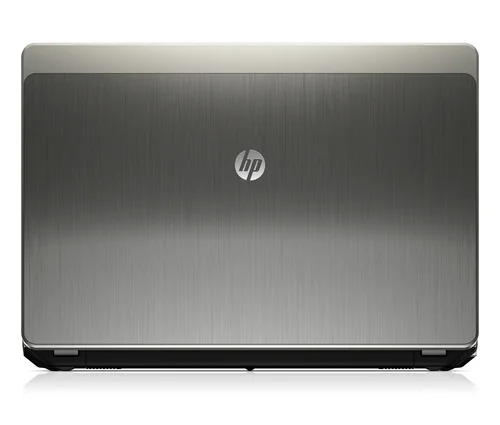
Tässä osiossa käsitellään, kuinka uusi laite otetaan ensimmäistä kertaa käyttöön. Käymme läpi vaiheet, jotka auttavat varmistamaan, että laite toimii oikein ja että käyttäjä voi aloittaa sen käytön sujuvasti. Noudata näitä ohjeita huolellisesti, jotta kaikki asetukset tulevat tehtyä oikein ja laitteesi on valmis käytettäväksi.
Valmistelut ennen käynnistystä
- Varmista, että laite on kytketty virtalähteeseen mukana tulevalla laturilla.
- Poista kaikki suojamuovit ja pakkausmateriaalit laitteesta.
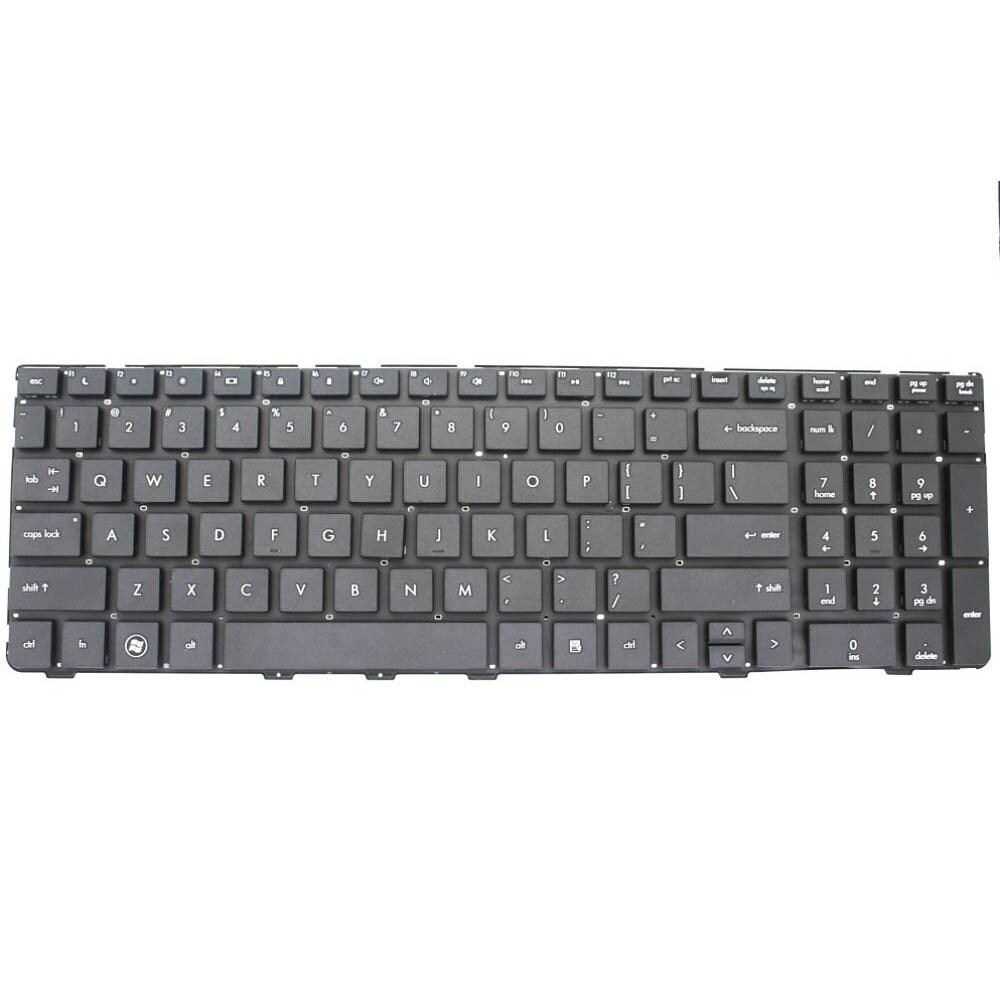
- Liitä kaikki tarvittavat lisälaitteet, kuten hiiri ja näppäimistö, jos niitä ei ole valmiiksi liitetty.
Ensimmäinen käynnistyskerta
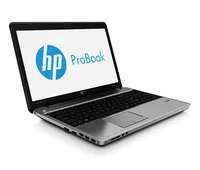
- Paina virtapainiketta, joka sijaitsee laitteen oikealla tai vasemmalla reunalla.
- Odota, että käyttöjärjestelmä latautuu ja noudata näytölle ilmestyviä ohjeita.
- Valitse haluamasi kieli, aikavyöhyke ja muut alueelliset asetukset.
- Yhdistä laite langattomaan verkkoon syöttämällä verkon nimi (SSID) ja salasana.
- Kirjaudu sisään olemassa olevalla käyttäjätililläsi tai luo uusi käyttäjätili, jos sinulla ei vielä ole sellaista.
Nyt laitteesi on valmis käytettäväksi. Muista tarkistaa, että kaikki ohjaimet ja päivitykset on asennettu, jotta laite toimii mahdollisimman tehokkaasti ja turvallisesti. Voit myös tutustua laitteen mukana tulleisiin ohjelmistoihin ja palveluihin, jotka voivat helpottaa työskentelyäsi ja parantaa käyttökokemustasi.
Ohjelmistojen ja ajurien asennus
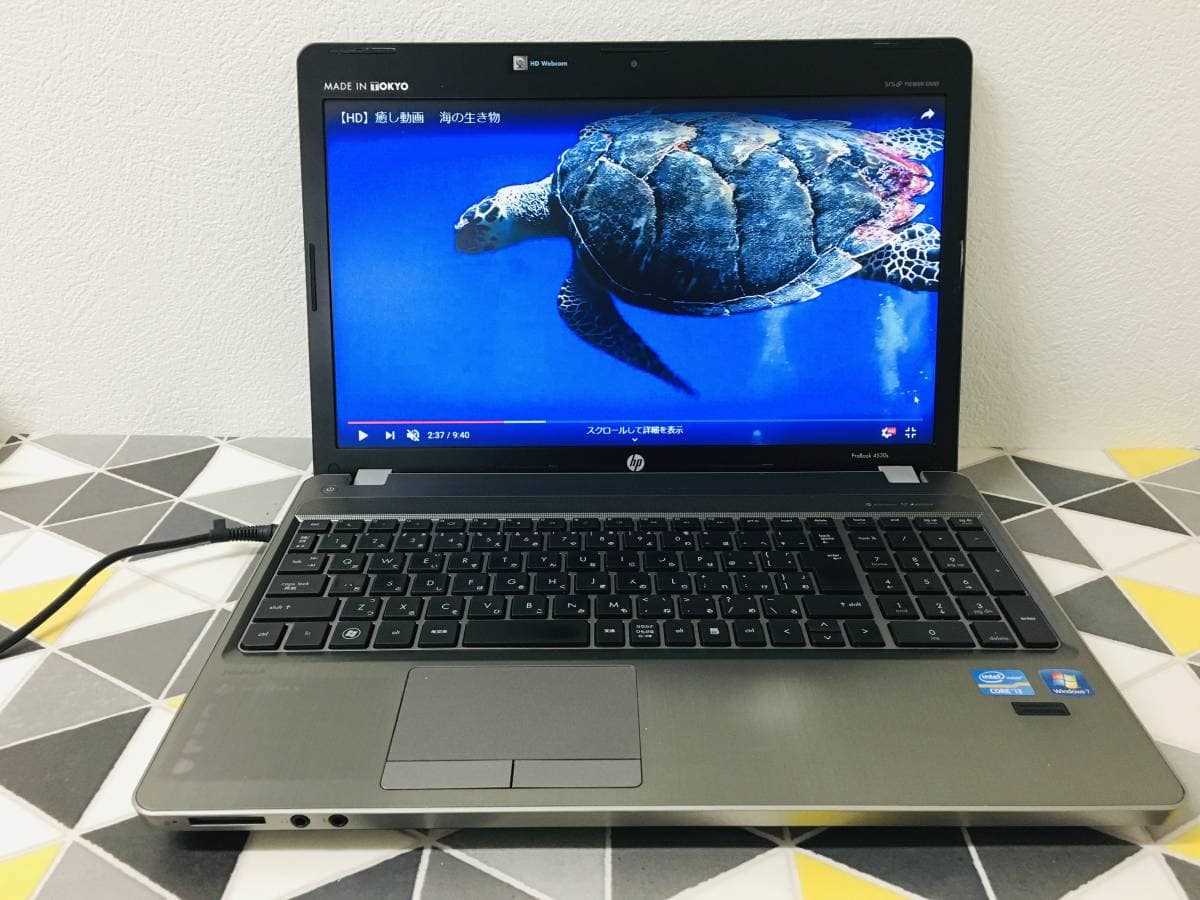
Ohjelmistojen ja ajurien asennus on tärkeä vaihe tietokoneen käyttöönotossa. Tämä osio auttaa sinua varmistamaan, että kaikki tarvittavat ohjelmistot ja ajurit ovat asennettu oikein, jotta voit hyödyntää laitteesi kaikkia ominaisuuksia. Käymme läpi perusohjeet ja annamme vinkkejä mahdollisten ongelmien ratkaisemiseksi.
Tarvittavat ohjelmistot ja ajurit
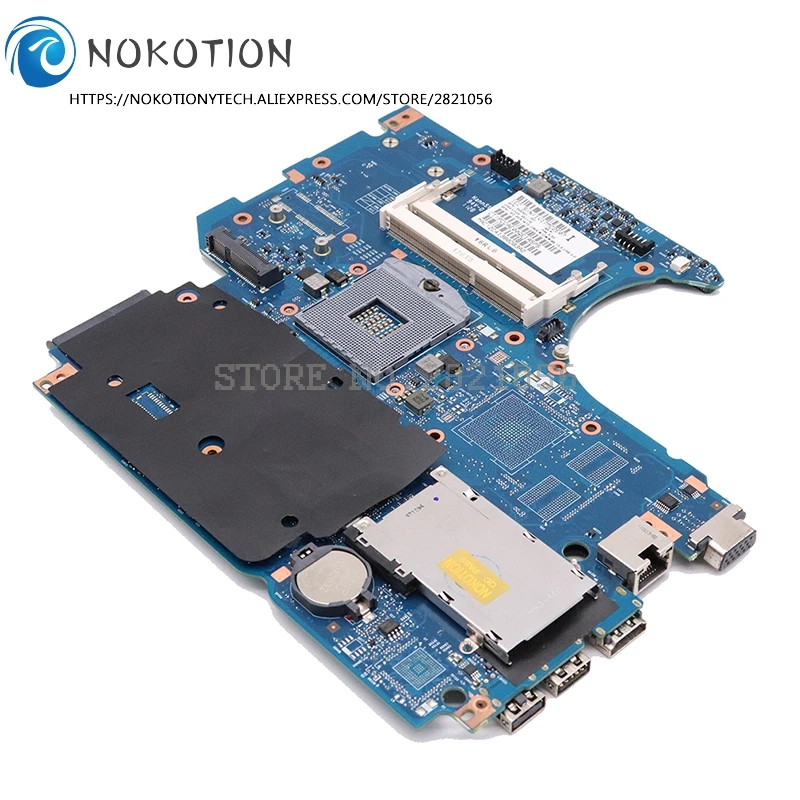
Jotta laitteesi toimisi moitteettomasti, sinun tulee asentaa seuraavat ohjelmistot ja ajurit:
| Ohjelmisto/Ajuri | Kuvaus |
|---|---|
| Käyttöjärjestelmän ajurit | Perusajurit, jotka mahdollistavat käyttöjärjestelmän sujuvan toiminnan. |
| Laitekohtaiset ajurit | Ajurit, jotka on suunniteltu erityisesti tietokoneesi laitteille, kuten näytönohjaimelle ja äänikortille. |
| Apusovellukset | Ohjelmistot, jotka tarjoavat lisätoimintoja ja helpottavat laitteen hallintaa. |
Asennusvaiheet
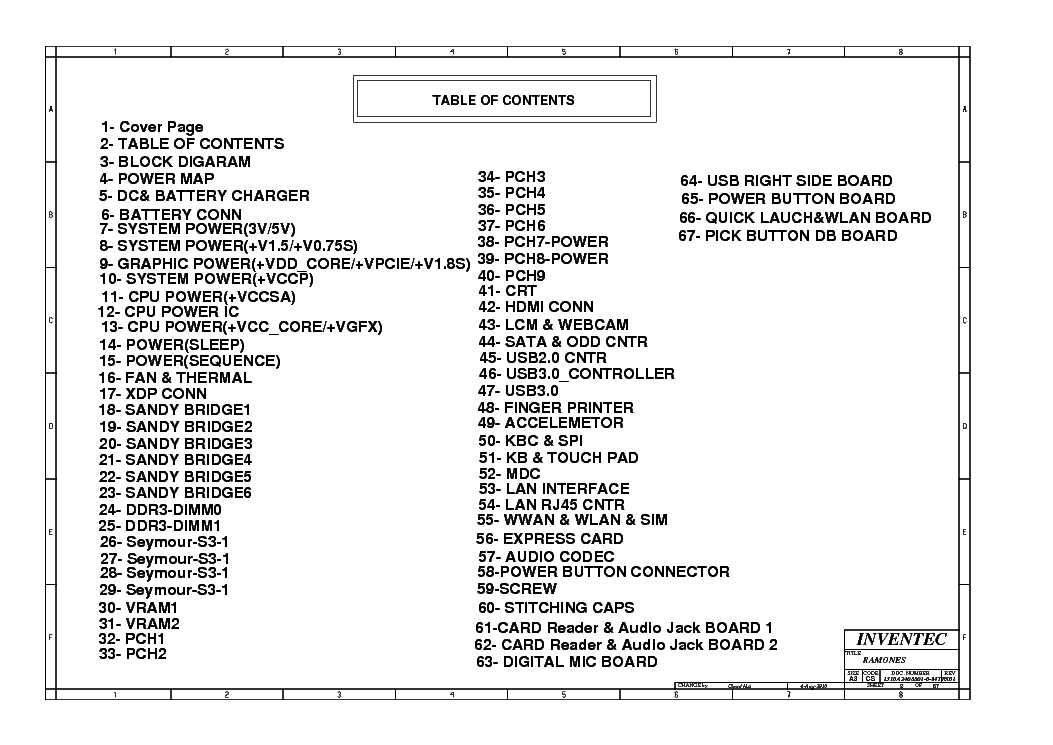
Seuraavat vaiheet auttavat sinua asentamaan tarvittavat ohjelmistot ja ajurit tehokkaasti:
- Lataa kaikki tarvittavat tiedostot valmistajan verkkosivuilta tai mukana tulleelta asennuslevyltä.
- Aloita asennus järjestyksessä: käyttöjärjestelmän ajurit ensin, sen jälkeen laitekohtaiset ajurit ja lopuksi apusovellukset.
- Käynnistä tietokone uudelleen jokaisen asennuksen jälkeen varmistaaksesi, että muutokset tulevat voimaan.
Ongelmatilanteiden ratkaisu
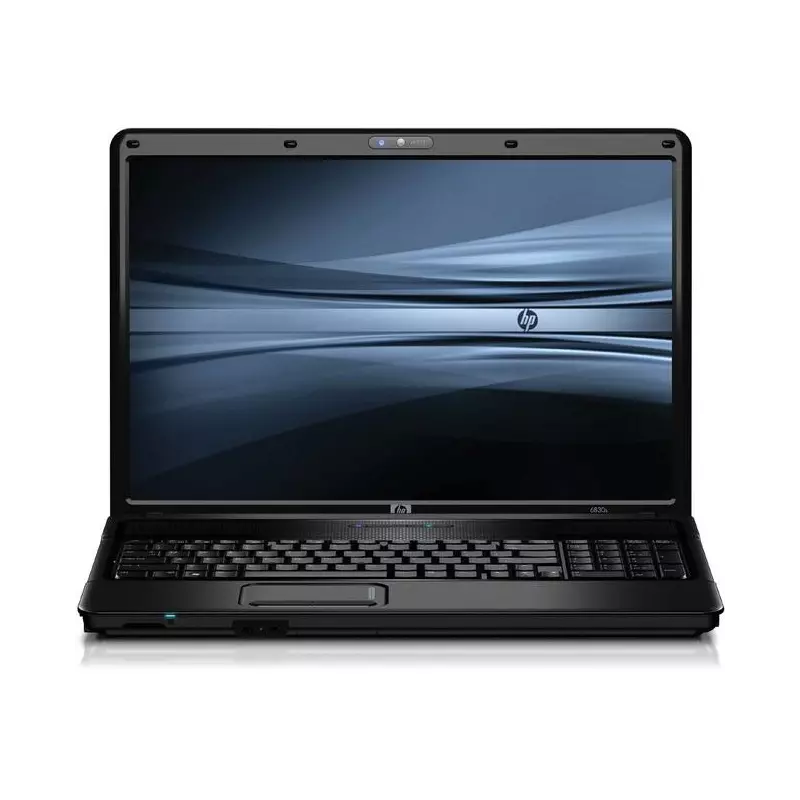
Jos kohtaat ongelmia ohjelmistojen tai ajurien asennuksen aikana, kokeile seuraavia ratkaisuja:
- Varmista, että lataat oikeat ajurit laitteesi mallille ja käyttöjärjestelmälle.
- Päivitä käyttöjärjestelmäsi viimeisimpään versioon.
- Jos asennus epäonnistuu, poista aikaisemmin asennetut versiot ja yritä uudelleen.
- Käytä valmistajan tukipalveluita tai foorumeita saadaksesi lisäohjeita ja tukea.
Ohjelmistojen ja ajurien oikea asennus varmistaa, että saat parhaan mahdollisen suorituskyvyn ja luotettavuuden laitteeltasi. Noudata annettuja ohjeita huolellisesti ja pidä laitteesi aina ajan tasalla.
Perustietoja käyttöjärjestelmästä
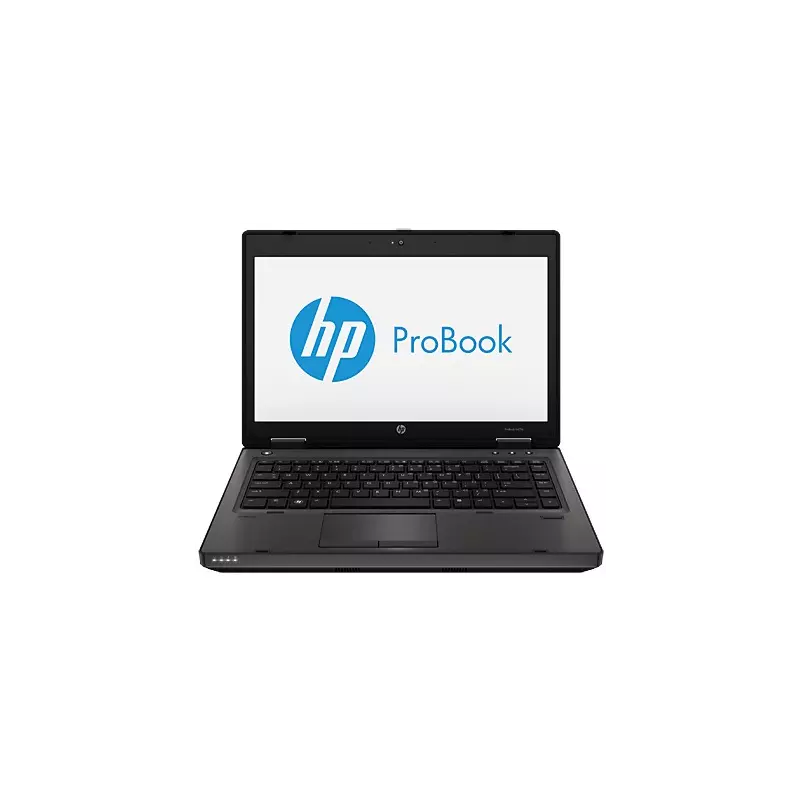
Käyttöjärjestelmä on perusta, jonka varaan kaikki tietokoneen toiminnot rakentuvat. Se hallinnoi laitteiston resursseja ja tarjoaa käyttöliittymän, jonka kautta käyttäjä voi vuorovaikuttaa tietokoneen kanssa. Tässä osiossa tutustumme käyttöjärjestelmän tärkeimpiin tehtäviin ja sen keskeisiin ominaisuuksiin.
Käyttöjärjestelmän päätehtävät
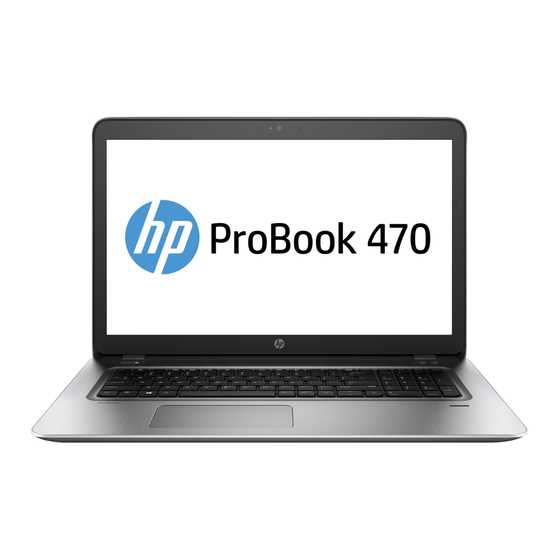
Käyttöjärjestelmä suorittaa useita tärkeitä toimintoja, jotka mahdollistavat tietokoneen tehokkaan ja sujuvan käytön:
- Resurssien hallinta: Käyttöjärjestelmä koordinoi ja jakaa tietokoneen keskusyksikön, muistin ja muiden laitteistokomponenttien resursseja.
- Tiedostojen hallinta: Se järjestää ja hallinnoi tiedostojen tallennusta ja hakemistoja, jotta käyttäjä voi helposti tallentaa ja löytää tietoja.
- Prosessinhallinta: Käyttöjärjestelmä valvoo ohjelmien suoritusta, jakaa suoritusajan prosesseille ja hallitsee niiden tilaa.
- Käyttöliittymä: Käyttöjärjestelmä tarjoaa graafisen tai komentopohjaisen käyttöliittymän, jonka avulla käyttäjä voi hallita ja käyttää tietokonetta.
Käyttöjärjestelmän keskeiset ominaisuudet
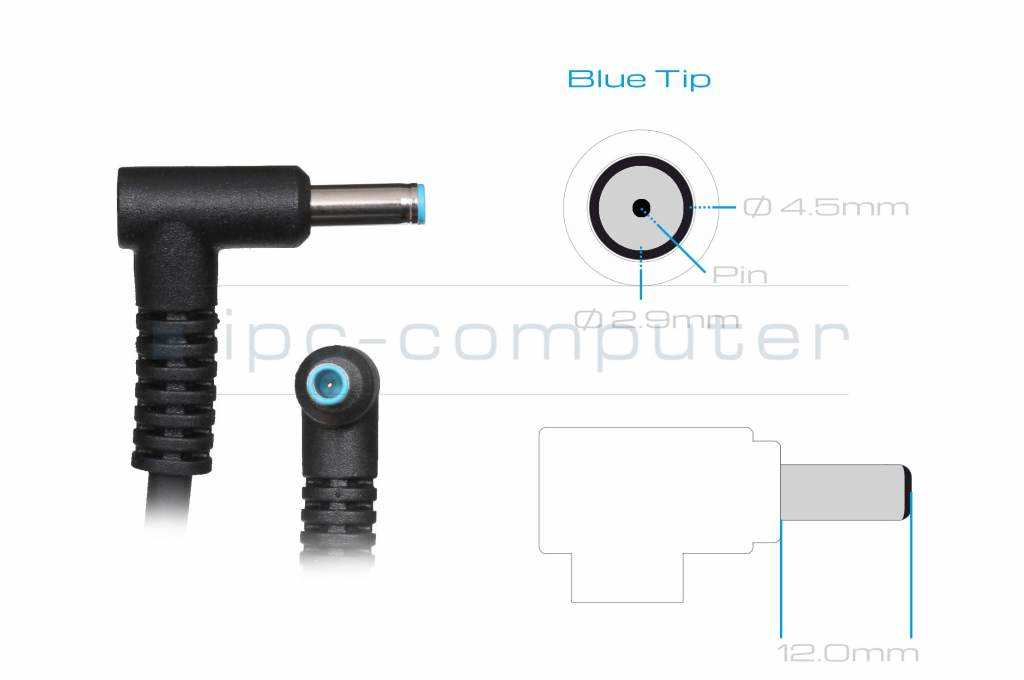
Modernit käyttöjärjestelmät sisältävät joukon ominaisuuksia, jotka parantavat käyttökokemusta ja lisäävät tietoturvaa:
- Moniajo: Mahdollistaa useiden ohjelmien ajamisen samanaikaisesti ilman suorituskyvyn merkittävää heikkenemistä.
- Käyttäjätilit: Tarjoaa eri käyttäjille omat tilit, mikä mahdollistaa henkilökohtaisten asetusten ja tietojen suojan.
- Tietoturva: Sisältää ominaisuuksia, kuten palomuurit ja virustorjuntaohjelmat, jotka suojaavat tietokonetta haittaohjelmilta ja tunkeutumisilta.
- Päivitykset: Säännölliset päivitykset parantavat järjestelmän toimintaa, lisäävät uusia ominaisuuksia ja korjaavat tietoturva-aukkoja.
Yhteenvetona voidaan todeta, että käyttöjärjestelmä on tietokoneen ydin, joka mahdollistaa kaikkien muiden ohjelmistojen toiminnan. Sen tehtävät ja ominaisuudet ovat keskeisiä tietokoneen suorituskyvyn ja käytettävyyden kannalta.
Hp Probook 4530s: Ylläpito ja Huolto
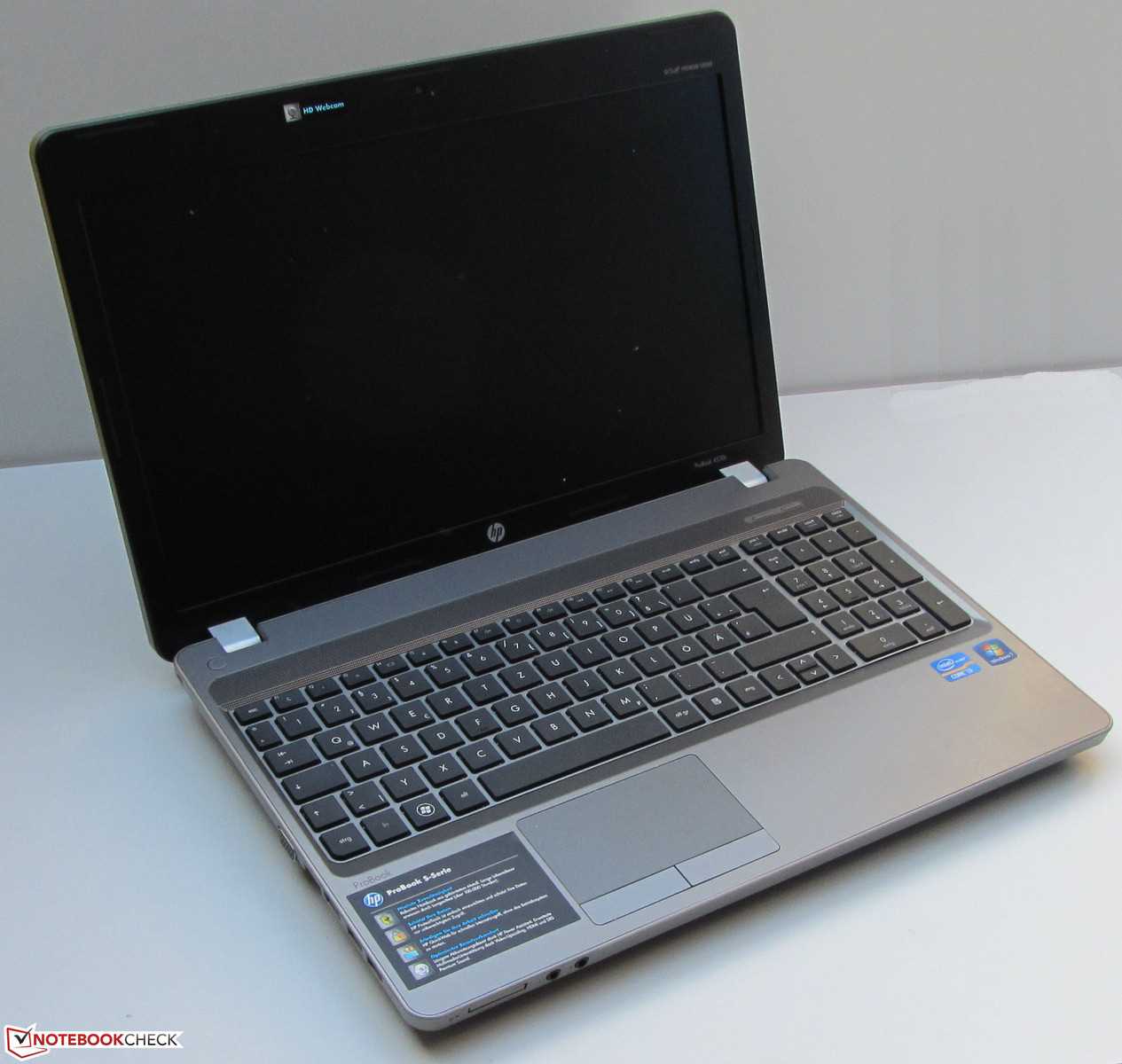
Tietokoneen ylläpito ja huolto ovat olennaisia osia sen pitkän aikavälin toiminnan ja suorituskyvyn varmistamiseksi. Hyvin hoidettu laite voi kestää vuosia, ja sen suorituskyky pysyy huipputasolla. Tässä osiossa käymme läpi tärkeitä vaiheita ja suosituksia, jotka auttavat pitämään laitteesi hyvässä kunnossa.
Ennen huoltotoimenpiteiden aloittamista on tärkeää varmistaa, että laitteesi on sammutettu ja irrotettu sähköverkosta. Tällöin vältetään mahdolliset vahingot ja turvallisuusriskit. Laite on myös hyvä puhdistaa säännöllisesti, jotta sen sisäosat eivät täyty pölystä ja muista roskista, jotka voivat vaikuttaa sen suorituskykyyn.
Jos huomaat laitteen toiminnassa häiriöitä, kuten ylikuumenemista tai hitautta, voi olla tarpeen tarkistaa jäähdytysjärjestelmä ja puhdistaa tuulettimet. Yksi yleinen huoltoprosessi on laitteen sisäisten komponenttien tarkastaminen, mikä voi auttaa havaitsemaan ja korjaamaan mahdolliset ongelmat ennen kuin ne kehittyvät vakaviksi.
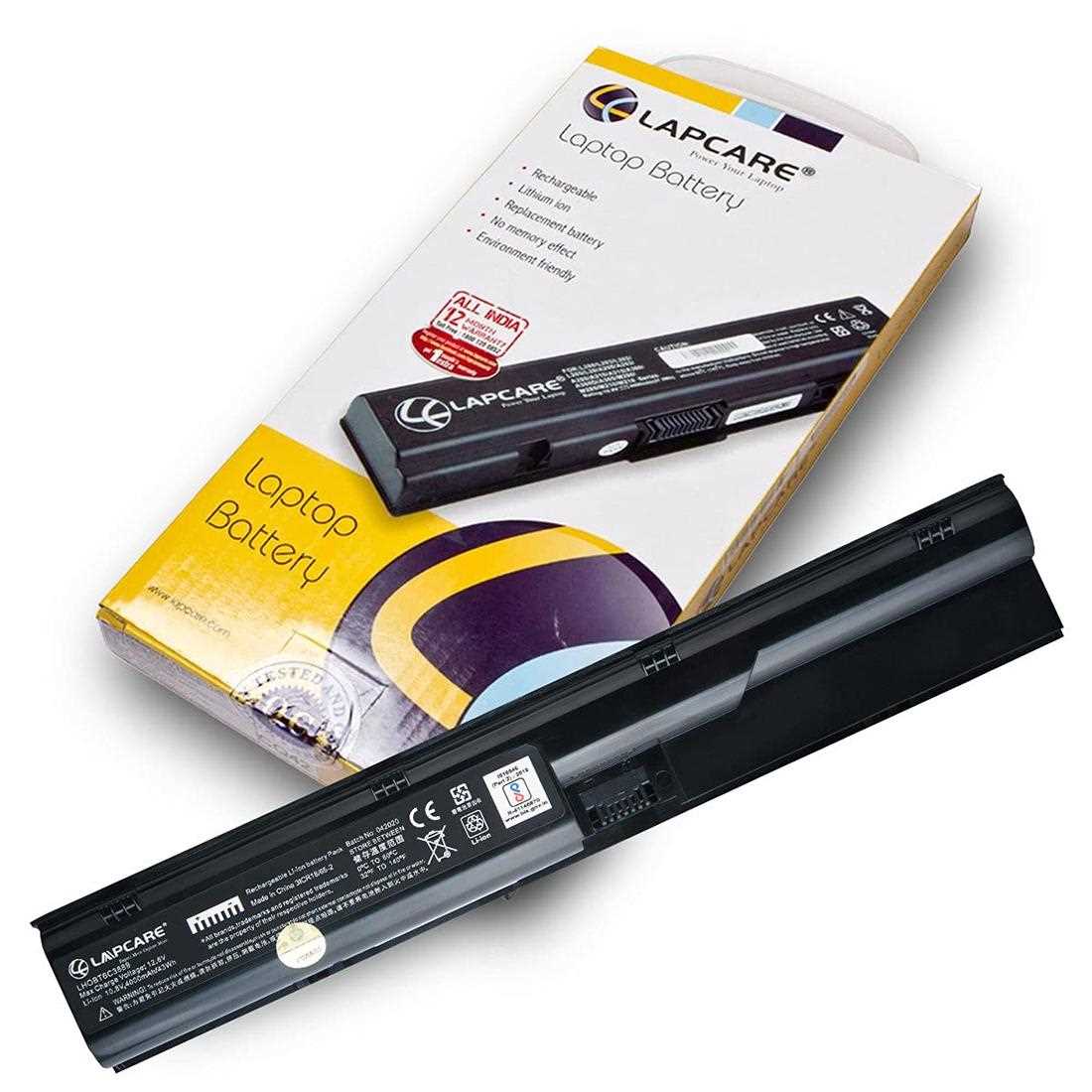
Akkujen ja muiden kuluvien osien säännöllinen tarkastaminen ja vaihtaminen ovat myös osa huoltoa. Varmista, että akku ei ole liikaa kulunut, ja vaihda se tarvittaessa. Tämä voi estää äkillisiä laiterikkoja ja pidentää laitteen käyttöikää.
Ylläpito ja huolto vaativat huolellisuutta ja oikeita työkaluja. Seuraamalla näitä ohjeita voit varmistaa, että laitteesi toimii optimaalisesti ja kestää pitkään.