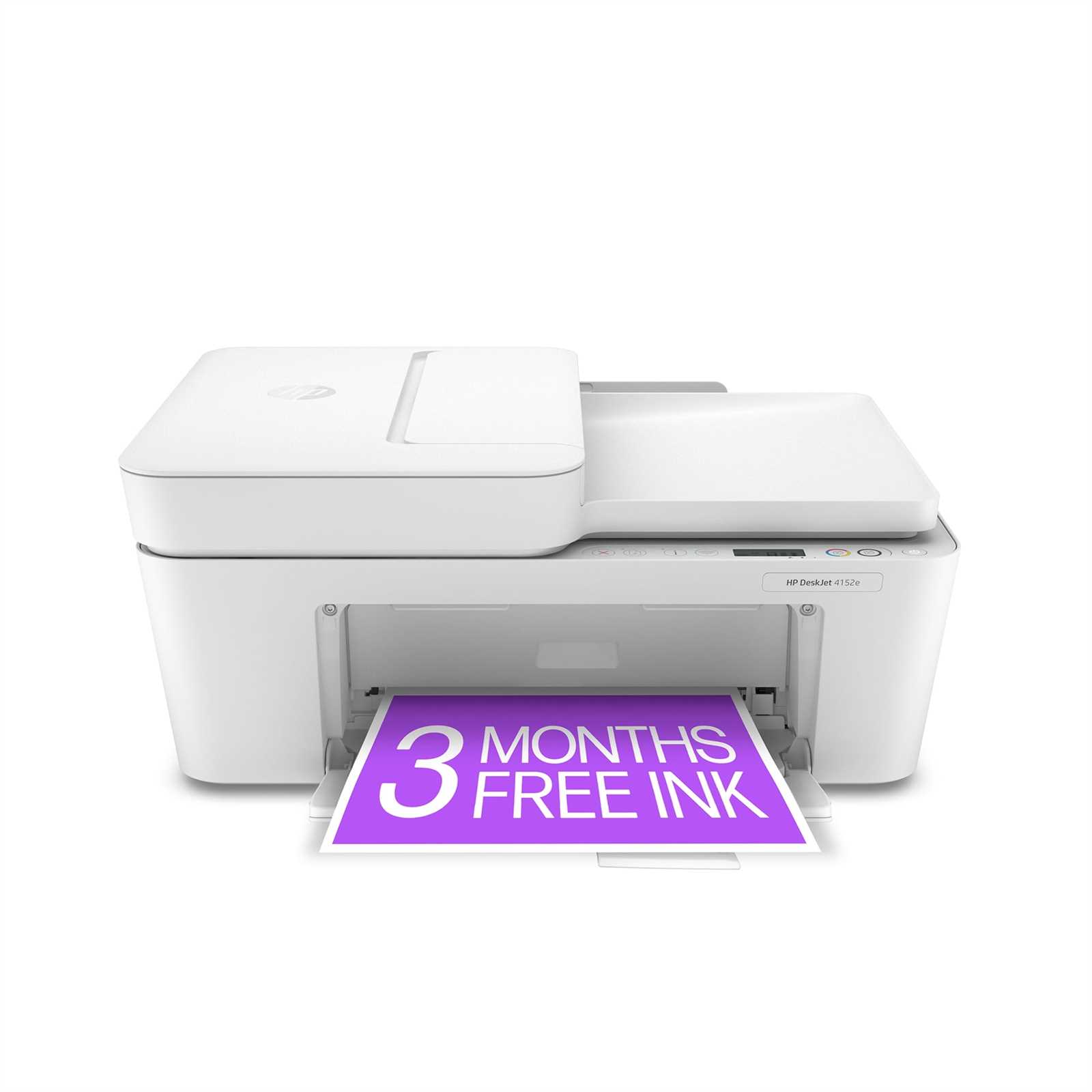
Laite, jota käsittelemme tässä artikkelissa, on suunniteltu vastaamaan monenlaisiin tulostustarpeisiin. Sen avulla voi tuottaa korkealaatuisia tulosteita ja skannauksia helposti ja nopeasti. Olitpa sitten kotona tai toimistossa, tämä monikäyttöinen laite tarjoaa luotettavan ratkaisun päivittäisiin dokumenttien käsittelytarpeisiin.
Monipuolisuutensa ansiosta tämä laite sopii erinomaisesti sekä tekstidokumenttien että värikuvien tulostamiseen. Sen käytännölliset ominaisuudet tekevät siitä helppokäyttöisen, ja se tukee useita eri tulostusmateriaaleja, kuten paperia, valokuvapaperia ja kartonkia. Lisäksi sen skannaus- ja kopiointitoiminnot tekevät siitä ihanteellisen valinnan niille, jotka tarvitsevat monitoimilaitteen, joka hoitaa kaiken.
Jos haluat oppia käyttämään tätä laitetta tehokkaasti, seuraava ohjeistus tarjoaa yksityiskohtaiset tiedot ja vinkit. Olipa kyse asennuksesta, perustoiminnoista tai vianmäärityksestä, löydät täältä kaiken tarvitsemasi tiedon varmistaaksesi, että saat parhaan mahdollisen hyödyn tästä erinomaisesta tulostusratkaisusta.
Laitteen asennus ja käyttöönottaminen
Laitteen käyttöönotto on helppoa ja suoraviivaista, kun noudatat seuraavia ohjeita. Tämä osio opastaa sinua vaihe vaiheelta laitteen asennuksessa ja valmistelussa käyttöä varten. Se sisältää hyödyllisiä vinkkejä ja neuvoja, joiden avulla varmistat, että laite toimii moitteettomasti ja on valmis käyttöön mahdollisimman nopeasti.
1. Paketin avaaminen:
Aloita varovasti avaamalla laitteen pakkaus. Varmista, että kaikki pakkauksen sisältämät osat ja tarvikkeet ovat mukana. Tarkista erityisesti, että virtajohto, ohjekirja ja muut tarvikkeet ovat tallessa.
2. Laitteen sijoittaminen:
Etsi laitteelle sopiva paikka, joka on tasainen ja tukeva. Varmista, että tila on riittävän lähellä pistorasiaa ja että laite saa riittävästi ilmavirtaa, jotta se ei ylikuumene.
3. Virtajohdon kytkeminen:
Liitä virtajohto laitteeseen ja kytke se pistorasiaan. Paina virtapainiketta, ja odota, että laite käynnistyy. Useimmiten laitteen merkkivalot osoittavat, kun se on käyttövalmis.
4. Ohjainten ja ohjelmistojen asentaminen:
Seuraa mukana tulevia ohjeita tai käy valmistajan verkkosivuilla ladataksesi ja asentaaksesi tarvittavat ohjaimet ja ohjelmistot. Tämä varmistaa, että laite toimii yhteensopivasti tietokoneesi kanssa ja että saat kaikki toiminnot käyttöön.
5. Ensimmäinen käyttöönotto:
Käynnistä asennettu ohjelmisto ja noudata näytöllä näkyviä ohjeita. Voit joutua määrittämään joitakin asetuksia, kuten kielivalinnat ja verkkoasetukset. Tämä vaihe on tärkeä laitteen asianmukaisen toiminnan varmistamiseksi.
6. Testitulostus:
Kun laite on asennettu ja määritetty, suorita testitulostus varmistaaksesi, että kaikki toimii oikein. Jos tulostus onnistuu ilman ongelmia, laite on käyttövalmis.
7. Säännöllinen huolto:
Jotta laite pysyy hyvässä kunnossa, muista huoltaa sitä säännöllisesti. Puhdista laite ohjeiden mukaisesti ja varmista, että käytät ainoastaan valmistajan suosittelemia tarvikkeita ja materiaaleja.
Noudattamalla näitä ohjeita voit varmistaa, että laitteesi toimii optimaalisesti ja palvelee sinua pitkään ilman ongelmia. Asennuksen ja käyttöönoton huolellinen suorittaminen on ensimmäinen askel laitteen tehokkaaseen käyttöön.
Yleisimmät ongelmat ja niiden ratkaisut
Monet käyttäjät kohtaavat erilaisia ongelmia tulostimien käytössä, mutta onneksi useimmat niistä ovat helposti ratkaistavissa. Tässä osiossa käsitellään yleisimpiä pulmia ja annetaan selkeitä ohjeita niiden korjaamiseen. Näiden vinkkien avulla voit nopeasti jatkaa laitteen käyttöä ilman suurempia viivästyksiä.
1. Tulostusjälki on huono
Jos tulosteet ovat epätarkkoja tai värit eivät näy oikein, kannattaa ensin tarkistaa, onko väripatruunat asennettu oikein ja onko niissä tarpeeksi mustetta. Lisäksi tulostuspään puhdistaminen voi parantaa tulostuslaatua merkittävästi. Voit suorittaa puhdistuksen laitteen asetusten kautta.
2. Paperitukos
Paperitukos on yleinen ongelma, joka voi johtua väärin asetetusta paperista tai liian suuresta paperimäärästä syöttölokerossa. Vedä paperit varovasti ulos laitteesta ja varmista, että ne ovat suorassa ennen uudelleen syöttämistä. Tarkista myös, ettei paperinsyöttömekanismissa ole pieniä paperinpaloja tai muita esteitä.
3. Yhteysongelmat
Jos laite ei yhdisty tietokoneeseen tai verkkoon, tarkista ensin kaapelien ja langattoman yhteyden asetukset. Varmista, että kaikki kaapelit ovat kunnolla kiinni ja että laite on yhdistetty oikeaan verkkoon. Jos ongelma jatkuu, voit yrittää käynnistää sekä tulostimen että tietokoneen uudelleen.
4. Ohjelmiston päivitykset
Vanha tai yhteensopimaton ohjelmisto voi aiheuttaa toimintaongelmia. Varmista, että olet asentanut viimeisimmät ohjelmistopäivitykset. Voit ladata ajurit ja päivitykset valmistajan verkkosivuilta. Päivitysten asentaminen voi korjata monia yleisiä ongelmia ja parantaa laitteen suorituskykyä.
5. Tulostuskomennot eivät mene perille
Jos tulostin ei reagoi tulostuskäskyihin, tarkista, ettei tulostusjonossa ole virheellisiä tai juuttuneita töitä. Voit poistaa jonossa olevat työt ja yrittää uudelleen. Jos tämä ei auta, voit kokeilla tulostusohjelman uudelleenasentamista tai päivittämistä.
Muistamalla nämä vinkit ja ratkaisut voit usein korjata itse yleisimmät ongelmat nopeasti ja helposti. Jos ongelmat jatkuvat, saattaa olla tarpeen ottaa yhteyttä asiakastukeen tai viedä laite huoltoon.
Huolto ja ylläpitovinkit
Jotta tulostin toimisi aina parhaimmillaan ja sen käyttöikä olisi mahdollisimman pitkä, on tärkeää huolehtia sen säännöllisestä kunnossapidosta. Tämä ei pelkästään varmista laitteen sujuvaa toimintaa, vaan myös parantaa tulostuslaadun säilymistä pitkällä aikavälillä. Seuraavassa osiossa käydään läpi keskeisimmät huolto- ja ylläpitovinkit, jotka auttavat sinua pitämään laitteesi hyvässä kunnossa.
Ensimmäinen askel laitteen kunnossapidossa on sen säännöllinen puhdistus. Puhdista ulkopinnat pehmeällä, hieman kostealla liinalla, jotta pöly ja lika eivät pääse kertymään ja aiheuttamaan ongelmia. Vältä liiallista kosteutta ja voimakkaita puhdistusaineita, jotta laite ei vahingoitu.
Sisäosien puhdistus on yhtä tärkeää. Avaa laite huolellisesti ja poista varovasti kaikki pöly ja roskat, erityisesti paperinsyöttö- ja tulostusmekanismeista. Käytä kuivaa, nukkaamatonta liinaa tai erityisesti elektroniikan puhdistukseen tarkoitettua puristettua ilmaa. Ole varovainen, ettet vahingoita herkkiä osia.
Toinen tärkeä ylläpitovinkki on tulostuspäiden säännöllinen puhdistus ja kalibrointi. Tämä voidaan yleensä tehdä laitteen ohjelmiston avulla. Tulostuspäiden puhdistus poistaa tukkeumia ja varmistaa, että värit ja muste jakautuvat tasaisesti paperille. Kalibrointi puolestaan parantaa tulostustarkkuutta ja kohdistusta, mikä on erityisen tärkeää tarkkuutta vaativissa tulostustöissä.
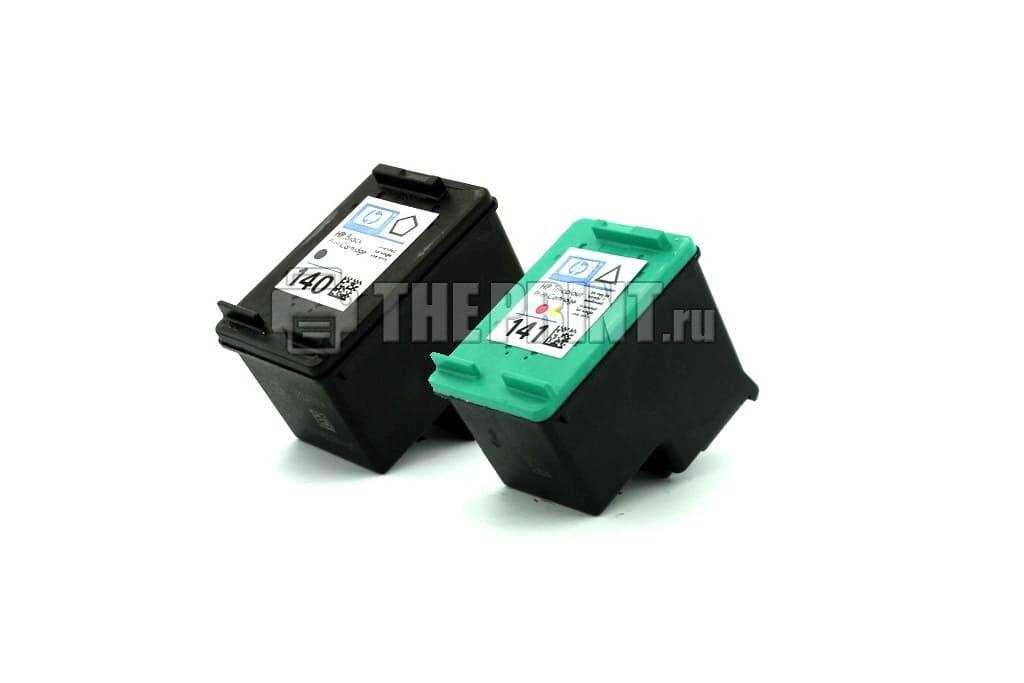
Väripatruunoiden ja mustekasettien tarkistaminen ja vaihtaminen on myös oleellinen osa kunnossapitoa. Tarkista säännöllisesti, että mustekasetit ovat täynnä ja asennettu oikein. Tyhjät tai väärin asennetut kasetit voivat aiheuttaa tulostusongelmia ja jopa vahingoittaa laitetta. Käytä aina laitteelle suositeltuja kasetteja parhaan mahdollisen tulostuslaadun saavuttamiseksi.
Laitteen ohjelmistopäivitysten seuraaminen on tärkeää, jotta käytössäsi on aina uusimmat ominaisuudet ja parannukset. Tarkista säännöllisesti valmistajan sivuilta tai ohjelmiston kautta, onko saatavilla päivityksiä, ja asenna ne tarvittaessa. Tämä voi parantaa laitteen suorituskykyä ja turvallisuutta.
Kun noudatat näitä yksinkertaisia huolto- ja ylläpitovinkkejä, varmistat, että laitteesi toimii moitteettomasti ja että tulostuslaatu pysyy erinomaisena. Säännöllinen huolto pidentää laitteen käyttöikää ja vähentää yllättävien vikojen riskiä, mikä säästää aikaa ja rahaa pitkällä aikavälillä.