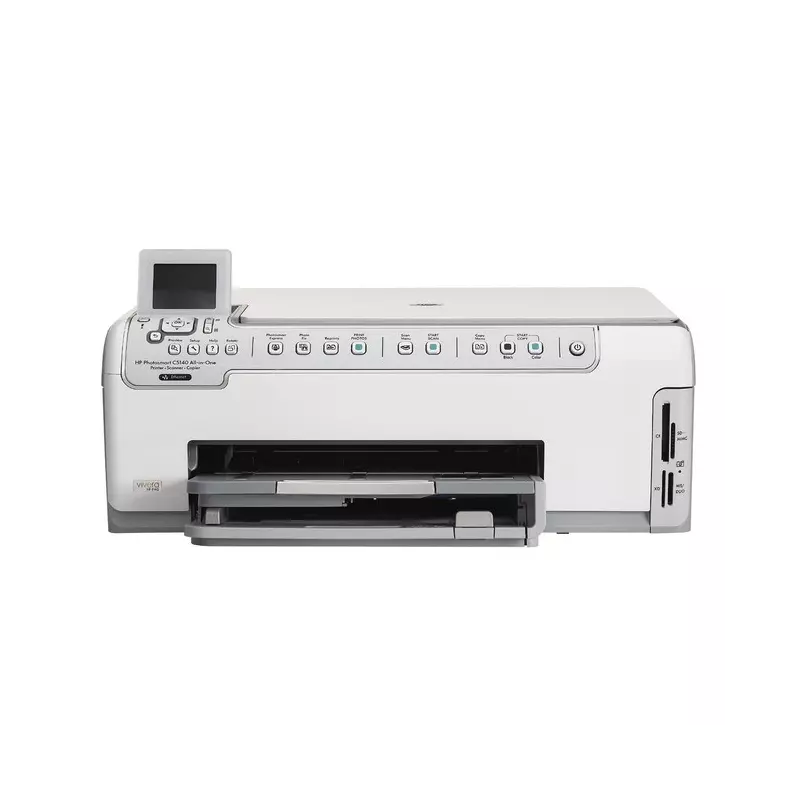
Tässä oppaassa tarkastelemme perusteellisesti tulostimen toimintaa ja sen avulla suoritettavia tehtäviä. Opi hyödyntämään laitteesi monipuolisia ominaisuuksia ja maksimoimaan tuottavuutesi, oli kyse sitten asiakirjojen tulostamisesta, kopiointitöistä tai skannauksesta. Käymme läpi olennaiset askeleet ja vinkit, joilla varmistat laitteesi tehokkaan käytön päivittäisessä työskentelyssä.
Tässä oppaassa korostamme myös ympäristön huomioon ottamista ja kestävää tulostuskäytäntöä. Tiedätkö, miten minimoida jätteen määrä ja optimoida tulostimesi energiankulutus? Seuraavaksi käymme läpi parhaat käytännöt, joilla voit vähentää ympäristövaikutuksia ilman, että laitteesi toimintakyky kärsii. Tässä oppaassa perehdytään myös tulostimen ylläpitoon ja siihen, miten voit varmistaa laitteesi pitkäikäisyyden ja suorituskyvyn.
Valmistaudu oppimaan uutta tulostimesi hallinnasta ja hyödyntämisestä. Näiden ohjeiden avulla voit luottavaisin mielin ottaa haltuun tulostinteknologian maailman ja tehostaa työskentelyäsi merkittävästi. Lähde mukaan matkalle kohti tehokkaampaa ja kestävämpää tulostuskokemusta!
Hp Photosmart C3180 Käyttöohje: Aloitus ja Asennus
Kun otat laitteen ensimmäistä kertaa käyttöön, on tärkeää seurata muutamia perusohjeita varmistaaksesi, että kaikki toimii moitteettomasti. Tämän osion tarkoituksena on auttaa sinua valmistautumaan laitteen käyttöönottoon ja varmistamaan, että kaikki asennusvaiheet suoritetaan oikein.
Ensimmäinen askel on hu
Askel askeleelta ohjeet tulostimen käyttöönottoon
Tämä ohjeistus auttaa sinua ottamaan uuden tulostimesi käyttöön helposti ja nopeasti. Noudata näitä vaiheita varmistaaksesi, että laite toimii oikein ja että voit alkaa tulostaa heti.
-
Pakkauksen avaaminen
- Avaa varovasti laitteen pakkaus ja varmista, että kaikki osat ovat mukana. Tavallisesti pakkauksessa on tulostin, virtajohto, USB-kaapeli, värikasetit ja käyttöopas.
- Poista kaikki suojamuovit ja teipit tulostimesta.
-
Laitteen kytkeminen
- Kytke virtajohto tulostimeen ja liitä se pistorasiaan.
- Paina virtapainiketta ja varmista, että laite käynnistyy oikein.
-
Värikasettien asennus
- Avaa tulostimen etuluukku ja asenna värikasetit paikoilleen.
- Varmista, että kasetit napsahtavat kunnolla paikoilleen ja sulje luukku.
-
Paperin lisääminen
- Avaa paperilokero ja säädä paperin ohjaimet vastaamaan käyttämäsi paperin kokoa.
- Aseta paperi lokeroon ja sulje paperilokero.
-
Ohjelmiston asentaminen
- Liitä tulostin tietokoneeseen mukana tulevalla USB-kaapelilla.
- Asenna tulostimen ohjelmisto tietokoneellesi mukana tulleen CD-levyn tai valmistajan verkkosivuilta ladatun asennuspaketin avulla.
- Noudata näytön ohjeita asennusprosessin loppuun saattamiseksi.
-
Testitulostus
- Tulostimen asennuksen jälkeen tulosta testisivu varmistaaksesi, että kaikki toimii oikein.
- Mikäli testisivu tulostuu ongelmitta, tulostimesi on valmis käyttöön!
Noudattamalla näitä vaiheita voit helposti ottaa uuden tulostimesi käyttöön ja nauttia sen tarjoamista tulostusmahdollisuuksista.
Hp Photosmart C3180: Tulostimen Perustoiminnot
Tämä osio käsittelee laitteen tärkeimpiä ominaisuuksia ja toimintoja. Se on suunniteltu antamaan käyttäjille selkeän kuvan siitä, miten laite toimii päivittäisessä käytössä ja mitä toimintoja sillä voi suorittaa.
- Skannaaminen: Laite pystyy skannaamaan asiakirjoja ja valokuvia. Skannausprosessin aloittaminen on helppoa, ja tulokset tallennetaan suoraan tietokoneelle tai muuhun liitettyyn laitteeseen.
- Kopiointi: Laitteella voi kopioida mustavalkoisia tai värillisiä asiakirjoja. Kopiointiasetuksia voidaan mukauttaa käyttäjän tarpeiden mukaan, kuten säätää kopioiden määrää tai värikylläisyyttä.
- Tulostus: Tulostaminen on laitteen keskeinen toiminto. Se tukee erilaisia paperikokoja ja -tyyppejä, ja tarjoaa mahdollisuuden tulostaa sekä tekstiä että kuvia. Laite takaa korkean tulostuslaadun ja nopeuden.
Laitteen käyttö on helppoa intuitiivisen käyttöliittymän ansiosta. Sen toiminnot on suunniteltu niin, että ne ovat helposti ymmärrettävissä ja käytettävissä myös uusille käyttäjille. Ohjauspaneelista löytyy selkeät painikkeet, joiden avulla pääsee nopeasti käsiksi laitteen eri toimintoihin.
- Aloita tulostaminen: Aseta paperit paperilokeroon ja valitse haluamasi asiakirja tietokoneeltasi tai muulta liitetystä laitteesta. Napsauta ”Tulosta” ja odota, että asiakirja tulostuu.
- Skannaa asiakirja: Aseta asiakirja skannerin lasille, valitse skannausvaihtoehto ohjauspaneelista ja tallenna skannattu tiedosto tietokoneellesi.
- Kopioi asiakirja: Aseta kopioitava asiakirja skannerin lasille, valitse kopiointiasetukset ohjauspaneelista ja käynnistä kopiointi.
Laite tarjoaa myös useita mukautusvaihtoehtoja, joiden avulla voi säätää asetuksia omien tarpeiden mukaan, kuten paperikoko, tulostuslaatu ja värivaihtoehdot. Kaikki nämä ominaisuudet tekevät laitteesta erinomaisen valinnan niin koti- kuin toimistokäyttöön.
Kuinka tulostaa, skannata ja kopioida
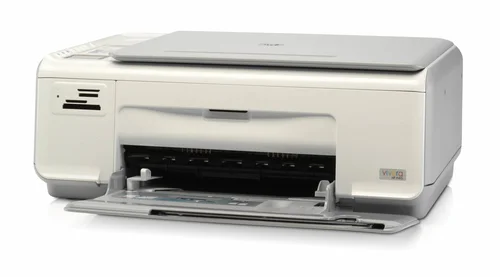
Tulostaminen, skannaaminen ja kopiointi ovat kolme keskeistä toimintoa, joita voit tehdä monitoimilaitteellasi. Näiden toimintojen avulla voit helposti käsitellä ja hallita dokumenttejasi ja kuvia kotona tai toimistossa. Tässä osiossa käymme läpi vaiheittain, kuinka voit hyödyntää laitettasi näissä toiminnoissa.
Tulostaminen
- Valmistele tiedosto: Avaa dokumentti tai kuva, jonka haluat tulostaa tietokoneellasi tai mobiililaitteellasi.
- Aseta paperi: Varmista, että paperilokero on täytetty oikean kokoisella ja tyyppisellä paperilla.
- Yhdistä laitteeseen: Varmista, että laitteesi on kytkettynä tietokoneeseesi tai verkkoon langallisesti tai langattomasti.
- Valitse tulostin: Avaa tulostusvalikko tiedostosta ja valitse laitteesi tulostuslaitteeksi.
- Määritä asetukset: Valitse haluamasi asetukset, kuten paperikoko, suunta ja kopioiden määrä.
- Aloita tulostus: Napsauta ”Tulosta” ja odota, kunnes laite suorittaa tulostuksen.
Skannaaminen
- Aseta dokumentti: Aseta skannattava dokumentti tai kuva skannerin lasille tai syöttölaitteeseen.
- Valitse skannaustila: Avaa skannausohjelmisto tietokoneellasi ja valitse skannaustila, kuten värillinen tai mustavalkoinen.
- Määritä asetukset: Valitse tarvittavat asetukset, kuten resoluutio ja tiedostomuoto (esim. PDF, JPEG).
- Skannaa dokumentti: Napsauta ”Skannaa” ja odota, kunnes laite tallentaa skannatun tiedoston.
- Tarkista tiedosto: Tarkista skannattu tiedosto tietokoneellasi ja tee tarvittavat muokkaukset tai tallenna se haluamaasi paikkaan.
Kopiointi
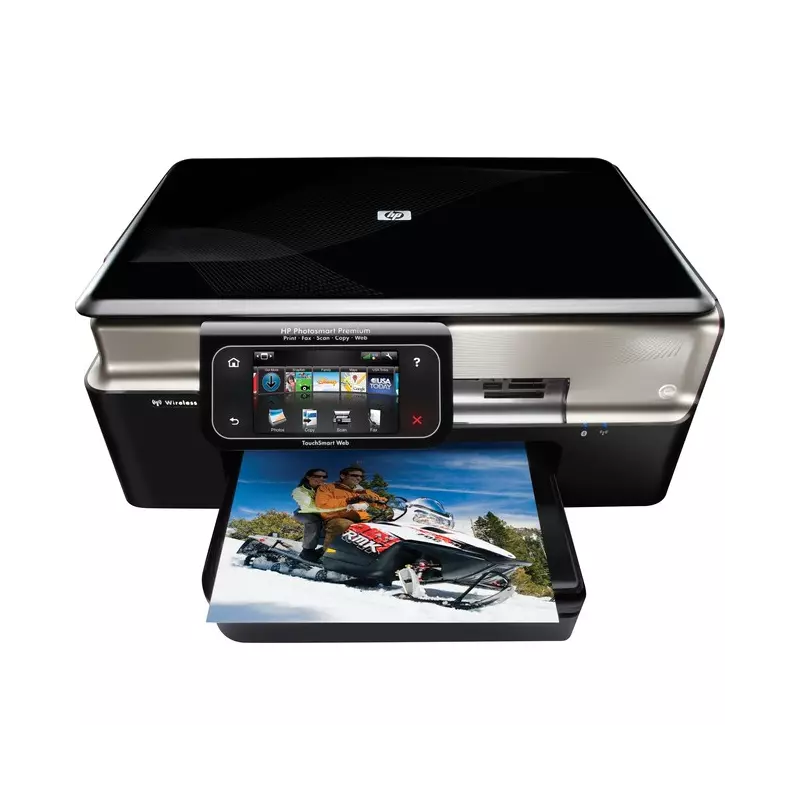
- Aseta dokumentti: Laita kopioitava dokumentti tai kuva lasille tai syöttölaitteeseen.
- Valitse kopiointiasetukset: Valitse laitteesta kopiointiasetukset, kuten määrä, koko ja värillinen tai mustavalkoinen kopio.
- Aloita kopiointi: Paina ”Kopioi” -painiketta ja odota, että laite tekee kopiot dokumentistasi.
- Ota kopiot: Poimi valmiit kopiot ulostulolokerosta ja tarkista ne tarvittaessa.
Näiden ohjeiden avulla voit helposti tulostaa, skannata ja kopioida asiakirjoja ja kuvia laitteellasi. Jokainen näistä prosesseista on suunniteltu käyttäjäystävälliseksi, joten voit käsitellä dokumenttejasi nopeasti ja tehokkaasti.
Käyttövinkit Hp Photosmart C3180: Tehokas Tiedonhallinta
Tehokas tiedonhallinta voi merkittävästi parantaa tuottavuutta ja helpottaa arjen sujuvuutta. Olipa kyseessä sitten asiakirjojen skannaaminen, tulostaminen tai kopioiminen, muutama näppärä vinkki voi tehdä suuren eron. Tässä osiossa tutustumme keinoihin, joiden avulla voit hyödyntää laitteesi ominaisuuksia parhaalla mahdollisella tavalla.
Asiakirjojen Järjestäminen
Hyvin organisoidut asiakirjat auttavat löytämään tarvittavat tiedot nopeasti ja vähentävät turhaa paperityötä. Tässä muutamia vinkkejä, joilla pidät asiakirjat järjestyksessä:
- Nimeä Tiedostot Selkeästi: Käytä kuvaavia ja johdonmukaisia tiedostonimiä, jotta tiedostot on helppo löytää myöhemmin. Esimerkiksi, käytä päivämääriä ja avainsanoja, jotka liittyvät asiakirjan sisältöön.
- Käytä Kansioita: Luo loogisia kansiorakenteita ja alikansioita, jotta tiedostot ovat helppoja löytää ja ylläpitää. Voit esimerkiksi luoda erilliset kansiot työ-, henkilökohtaisille ja projektiasiakirjoille.
- Skannaa ja Säilytä: Skannaa tärkeät paperiasiakirjat ja tallenna ne sähköisesti. Tämä vähentää fyysisen tilan tarvetta ja varmistaa, että asiakirjat ovat aina saatavilla.
Paperittomuuden Edut
Siirtyminen paperittomuuteen tuo mukanaan monia etuja. Tässä muutamia syitä, miksi sähköisten asiakirjojen käyttö on suositeltavaa:
- Tilansäästö: Sähköiset asiakirjat vievät vähemmän tilaa kuin fyysiset paperit. Tämä on erityisen hyödyllistä pienissä toimistoissa ja kotityötiloissa.
- Helppo Pääsy: Sähköiset asiakirjat voidaan tallentaa pilvipalveluihin, jolloin ne ovat saatavilla missä ja milloin tahansa, kunhan sinulla on internet-yhteys.
- Ympäristöystävällisyys: Vähentämällä paperin käyttöä, autat vähentämään metsien hakkuuta ja pienentämään hiilijalanjälkeäsi.
- Turvallisuus: Sähköiset asiakirjat voidaan suojata salasanoin ja varmuuskopioida, mikä vähentää riskiä tietojen menettämisestä tai varkaudesta.
Kun noudatat näitä vinkkejä ja hyödynnät laitteesi ominaisuuksia tehokkaasti, voit parantaa tiedonhallintaasi ja tehdä arjestasi sujuvampaa ja organisoidumpaa. Hyvin järjestetty työtila ja sujuvat prosessit auttavat keskittymään olennaiseen ja säästämään aikaa ja vaivaa.