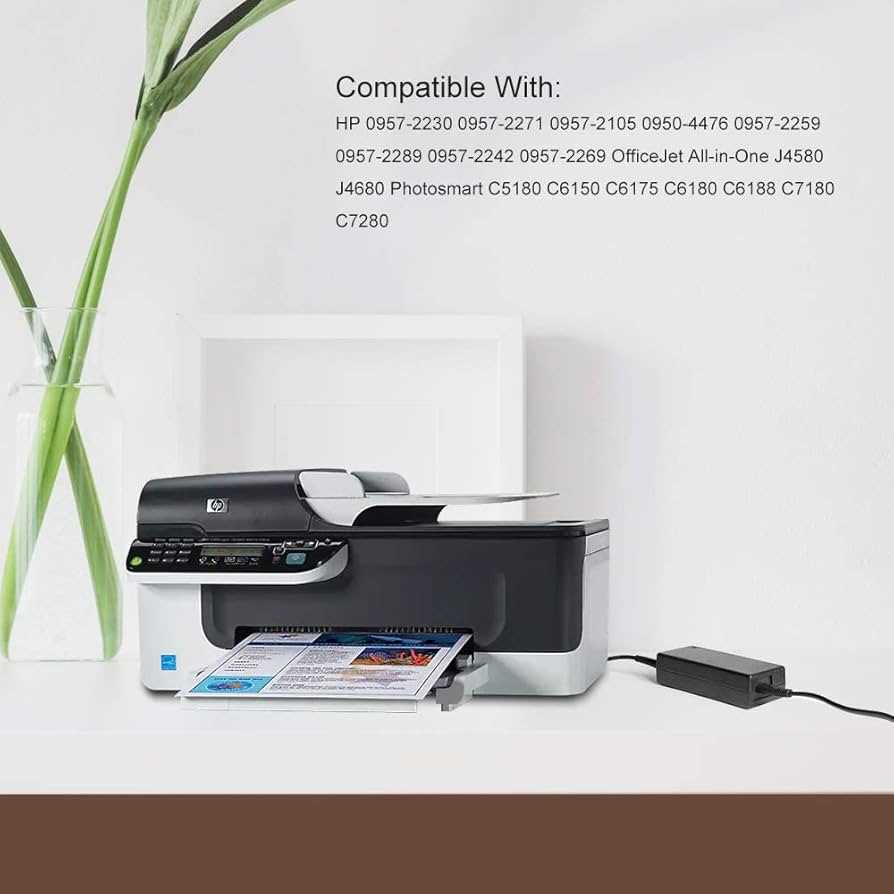
Monitoimilaite HP 7510 on ihanteellinen valinta kotikäyttöön ja pienyrityksiin, tarjoten monipuolisia ominaisuuksia monenlaisten dokumenttien ja kuvien hallintaan. Tässä osiossa perehdymme laitteen käyttömahdollisuuksiin ja toimintoihin, jotka auttavat sinua hyödyntämään laitetta parhaalla mahdollisella tavalla ilman tarvetta jatkuvasti kääntyä käyttöohjeiden puoleen.
Tutustumme erilaisiin tapoihin hyödyntää laitteen tarjoamia ominaisuuksia, jotka tuovat lisäarvoa arkipäiväiseen työskentelyyn. Opit hallitsemaan tulostusta, skannausta ja monia muita käyttökelpoisia toimintoja, jotka tekevät monitoimilaitteestasi olennaisen työkalun niin kotona kuin toimistossakin.
Vaikka laitteen alkuasetusten määrittäminen saattaa vaatia pientä vaivannäköä, tämä opas auttaa sinua selviytymään näistä vaiheista sujuvasti. Seuraa ohjeita tarkasti ja pian huomaat, kuinka nopeasti ja tehokkaasti voit käyttää monitoimilaitetta erilaisissa päivittäisissä tehtävissäsi.
HP Photosmart 7510 – Ominaisuudet ja Toiminnot
Tässä osiossa tarkastelemme HP Photosmart 7510:n monipuolisia ominaisuuksia ja käyttötoimintoja. Laite tarjoaa käyttäjälle lukuisia vaihtoehtoja erilaisten tehtävien suorittamiseen.
Monipuoliset Toiminnot
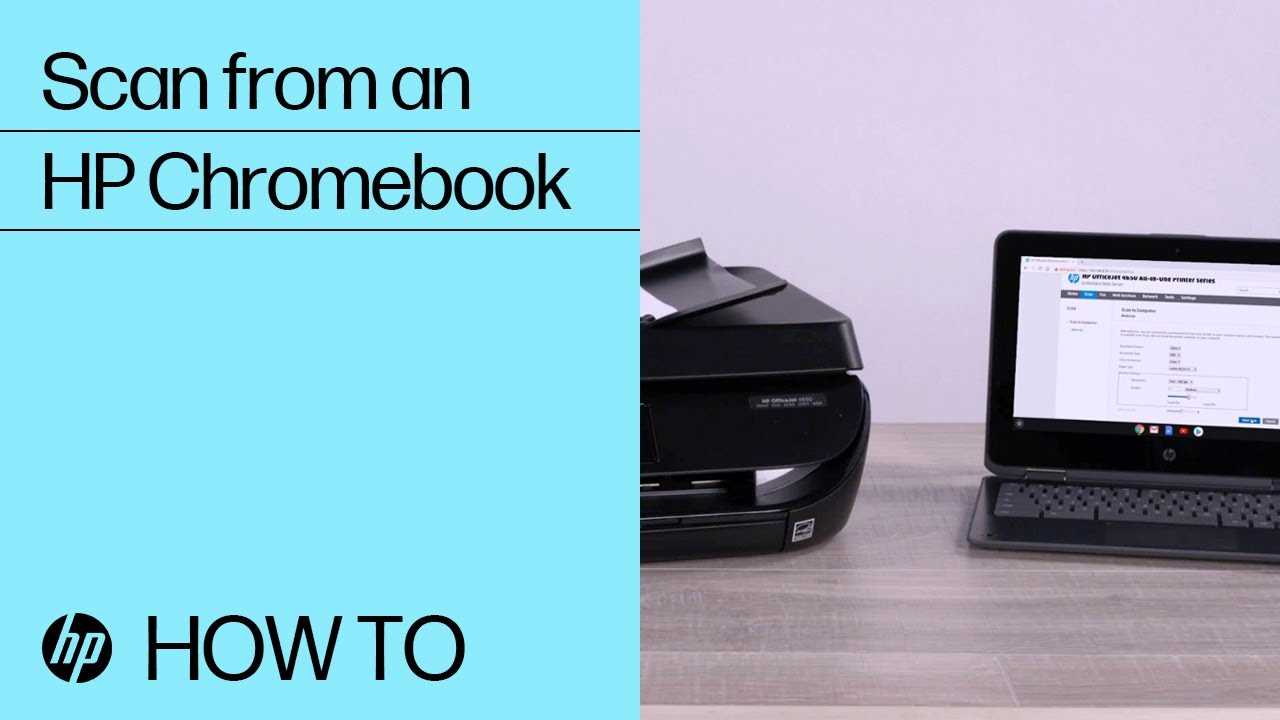
HP Photosmart 7510 sisältää laajan valikoiman toimintoja, jotka tukevat erilaista tulostamista, skannausta ja monia muita tehtäviä. Laite on suunniteltu tarjoamaan käyttäjälle kätevyyttä ja tehokkuutta arkipäiväisissä toimissa.
Ominaisuudet Yksityiskohtaisesti
Värikäs näyttö, joka näyttää käyttäjälle selkeästi kaikki tärkeät toiminnot ja asetukset, auttaa helposti navigoimaan laitteen eri toimintojen välillä. Integroidut langattomat ominaisuudet mahdollistavat tulostamisen ja skannauksen suoraan älylaitteista ilman lisäkaapeleita.
Tutustu monipuolisiin toimintoihin ja käyttömahdollisuuksiin
Tässä osiossa tutustumme laitteen monipuolisiin ominaisuuksiin ja niiden käyttömahdollisuuksiin. Haluamme antaa sinulle kattavan kuvan siitä, miten voit hyödyntää laitetta erilaisissa tilanteissa ja tarpeissa.
Valokuvien laadukas tulostus
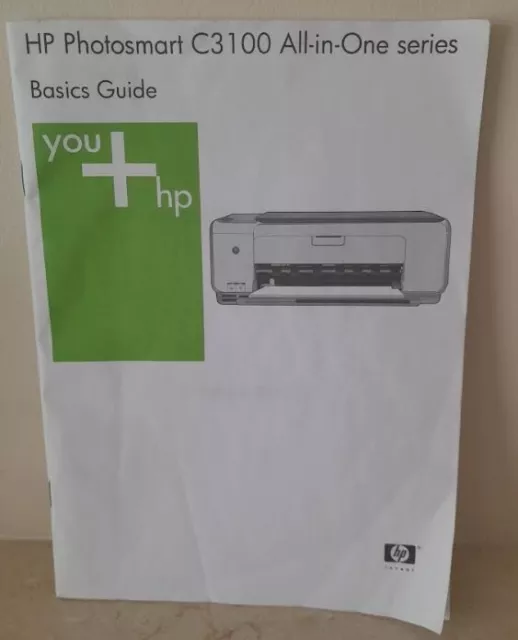
Laitteen avulla voit tulostaa kuvat erinomaisella laadulla, oli sitten kyseessä valokuvat ystävistä ja perheestäsi tai ammattikäyttöön tarkoitetut kuvat. Voit säätää tulostusasetuksia tarpeidesi mukaan, jotta saat juuri sellaisia tuloksia kuin haluat.
Langaton käyttö ja mobiilisovellusten tuki
Voit käyttää laitetta langattomasti, mikä tekee siitä erityisen kätevän kotona tai toimistossa. Lisäksi laitteella on tuki erilaisille mobiilisovelluksille, joiden avulla voit tulostaa suoraan älypuhelimestasi tai tabletistasi ilman ylimääräisiä vaiheita.
Nämä ovat vain muutamia esimerkkejä siitä, miten voit hyödyntää laitteen monipuolisia toimintoja arkipäiväisessä käytössäsi. Jatkamalla lukemista löydät lisää vinkkejä ja ohjeita erilaisten toimintojen käyttöön!
Asennusohjeet ja Ensikäyttökokemus Monitoimitulostimessa
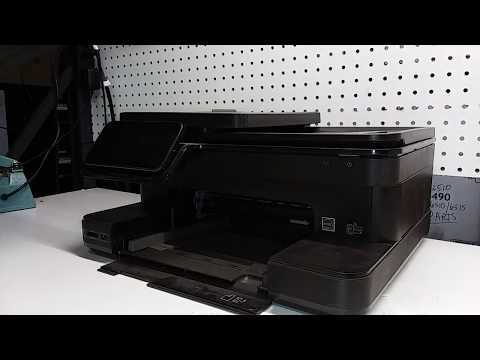
Tässä osiossa käsitellään asennusohjeita ja ensikäyttökokemuksia monitoimitulostimessa. Ensimmäisenä käydään läpi laitteen käyttöönotto ja perusasetukset, jotka ovat tärkeitä laitteen toiminnan kannalta. Lisäksi käsitellään, miten voit optimoida tulostimen suorituskyvyn ja varmistaa sen tehokkaan toiminnan arkipäivän käytössä.
Asennusprosessi alkaa laitteen huolellisella purkamisella ja tarvittavien komponenttien paikalleen asettamisella. Tämän jälkeen ohjelmistojen asennus varmistetaan, ja tulostin yhdistetään käyttäjän verkkoon tai tietokoneeseen. Tärkeää on myös, että käyttäjä ymmärtää laitteen perustoiminnot ja osaa hyödyntää niitä tehokkaasti.
Ensikäyttökokemus on keskeinen osa käyttäjän suhdetta monitoimitulostimeen. Laitteen ensimmäinen käynnistys ja testitulostukset ovat ratkaisevan tärkeitä hetkiä, jolloin käyttäjä voi arvioida laitteen toimivuutta ja tarvittaessa tehdä säätöjä. Hyvin suunniteltu ensikäyttökokemus voi vaikuttaa käyttäjän tyytyväisyyteen pitkällä aikavälillä.
Tässä osiossa esitetään selkeästi, miten voit valmistella laitteen käyttöönottoa ja varmistaa, että se toimii odotetusti heti ensimmäisestä käynnistyksestä alkaen. Asennusohjeet ja ensikäyttökokemus auttavat sinua hyödyntämään monitoimitulostimesi potentiaalia täysimääräisesti.
Saat laitteen käyttövalmiiksi helposti ja nopeasti
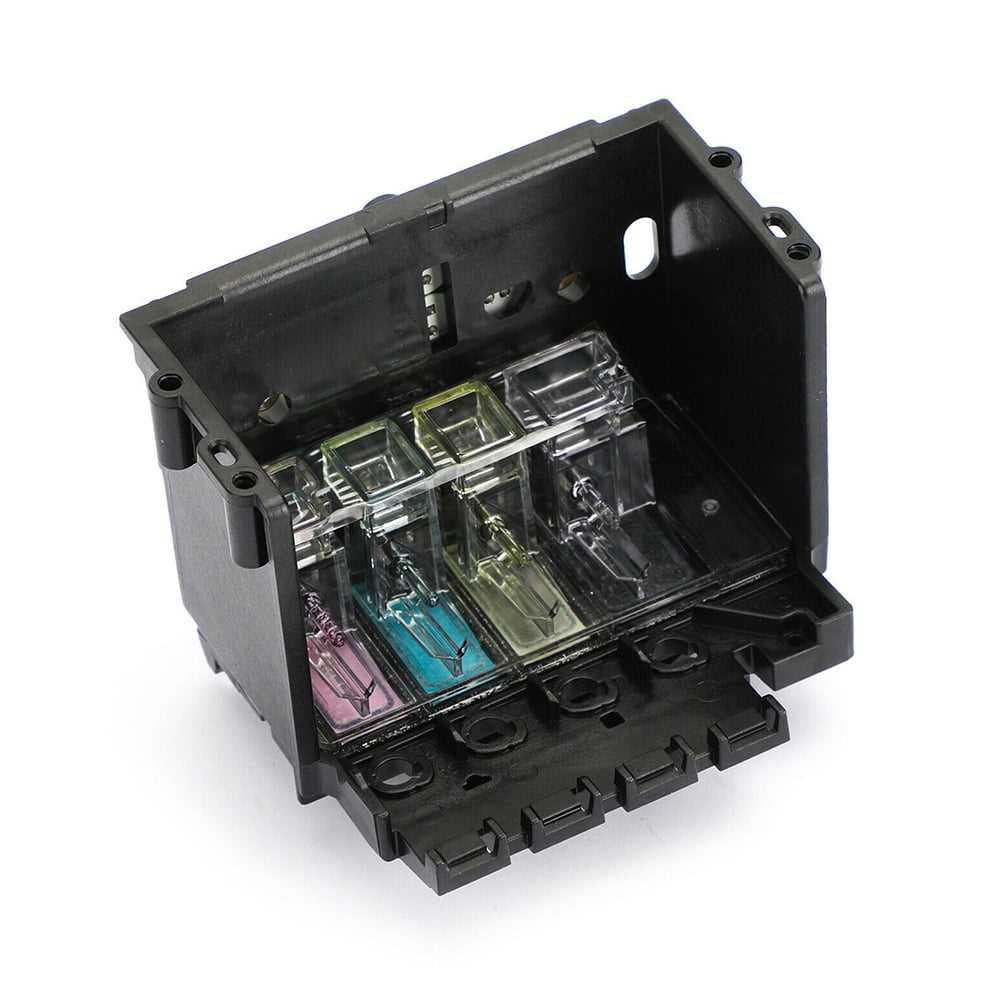
Aloita käyttöönotto valmistamalla laite nopeasti ja vaivattomasti käyttövalmiiksi. Tämä vaihe on tärkeä, jotta voit ottaa laitteen käyttöön ilman turhia viivytyksiä. Seuraavassa on lyhyt ohje, jonka avulla voit valmistella laitteen käyttöä varten.
Ensimmäiseksi varmista, että kaikki tarvittavat osat ja lisävarusteet ovat saatavilla. Tarkista, että virransyöttö on kytketty asianmukaisesti ja että kaapelit ovat oikeissa liitännöissä. Kun laitteesi on oikein kytketty ja valmiina, voit siirtyä seuraavaan vaiheeseen.
Seuraavaksi suorita alkutilausten asetukset, jotta laitteesi on valmis toimimaan heti ensimmäisestä käyttökerrasta alkaen. Noudata näytöllä näkyviä ohjeita ja syötä tarvittavat tiedot, kuten kieli- ja aikavyöhykeasetukset. Näin varmistat, että laite on mukautettu käyttöösi sopivaksi.
Lopuksi tarkista, että ohjelmistopäivitykset ovat ajan tasalla. Päivittämällä laitteen ohjelmiston varmistat sen tehokkaan ja luotettavan toiminnan. Seuraa valmistajan ohjeita päivitysten asentamiseksi ja varmista, että kaikki tarvittavat päivitykset on suoritettu ennen käytön aloittamista.
Näiden helppojen vaiheiden avulla voit nopeasti valmistella laitteesi käyttövalmiiksi ilman turhia viivästyksiä tai haasteita. Nyt voit siirtyä tutustumaan laitteesi monipuolisiin ominaisuuksiin ja nauttia sen tarjoamista eduista täysin siemauksin!
Vianetsintä ja Yleisimmät Ongelmatilanteet HP Photosmart 7510:ssä
Tässä osiossa käsitellään yleisimpiä ongelmia ja niiden ratkaisukeinoja HP Photosmart 7510 -monitoimitulostimessa. Käymme läpi erilaisia tilanteita, joita käyttäjä voi kohdata tulostimen käytössä ja tarjoamme konkreettisia ohjeita ongelmien selvittämiseksi.
| Ongelma | Ratkaisu |
| Tulostin ei käynnisty | Tarkista ensin, että virtajohto on kunnolla kiinni pistorasiassa ja tulostimessa. Varmista myös, että sähkökatkos ei ole vaikuttanut laitteeseen. Jos ongelma jatkuu, kokeile vaihtaa pistorasiaa. |
| Tulostuslaatu on huono | Puhdista tulostuspää manuaalisesti käyttöohjeiden mukaisesti. Varmista, että värikasetit eivät ole tyhjät tai tukkeutuneet. Tarvittaessa suorita tulostimen automaattinen puhdistustoiminto. |
| Langaton yhteys on katkennut | Varmista, että tulostin on oikein liitetty langattomaan verkkoon. Tarkista myös reitittimen asetukset ja varmista, että signaali on riittävä tulostimen sijainnista riippuen. |
| Tulostusjono ei tyhjene | Käynnistä tulostin uudelleen ja tarkista tietokoneelta, että tulostusjono ei ole jumissa. Tarvittaessa voit poistaa kesken jääneet tulostustyöt manuaalisesti tietokoneen asetuksista. |
| Virhekoodi ilmestyy näyttöön | Selvitä virhekoodin merkitys käyttöohjeista tai valmistajan verkkosivuilta. Useimmat virhekoodit viittaavat tiettyihin ongelmiin, kuten paperitukoksiin tai värikasettien asennusvirheisiin. |
Näiden ohjeiden avulla voit ratkaista monia yleisimpiä ongelmia, joita voi esiintyä HP Photosmart 7510 -tulostimessa. Mikäli ongelma jatkuu, suosittelemme ottamaan yhteyttä valmistajan asiakastukeen lisäavun saamiseksi.