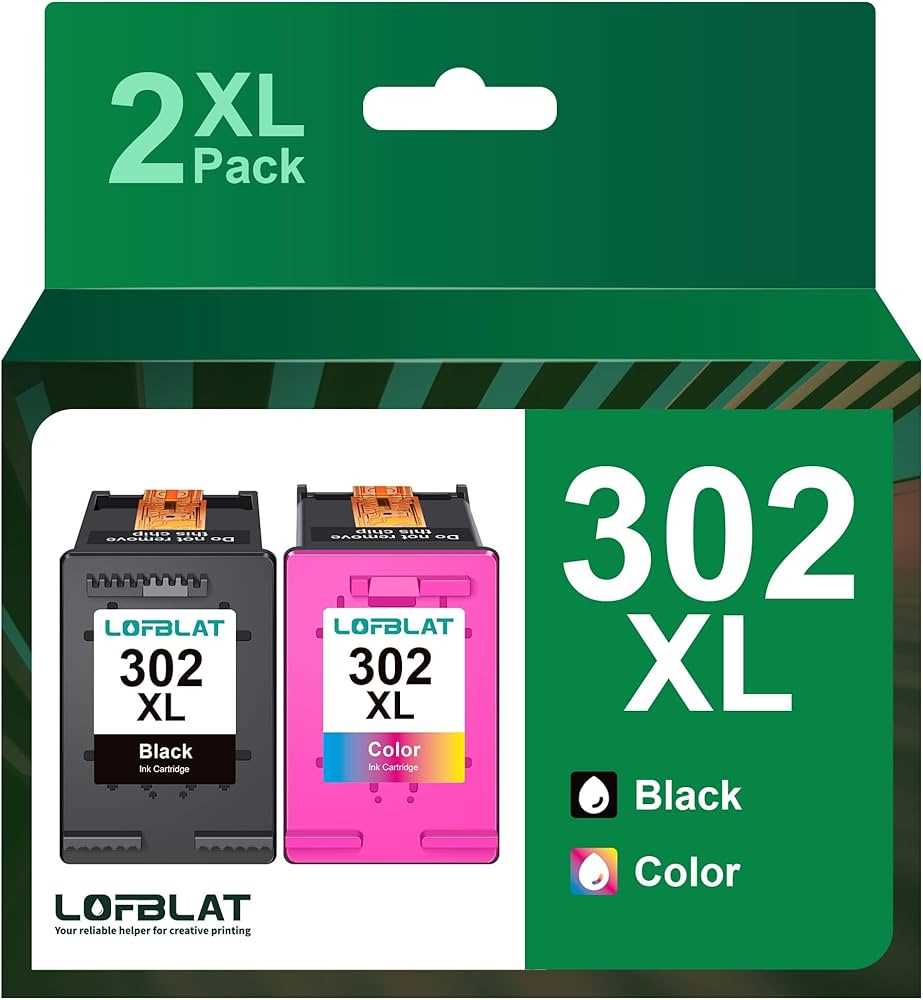
HP:n monipuoliset ja kätevät tulostimet ovat suosittuja sekä kotona että toimistossa. Tämä laite tarjoaa erinomaisen tulostuslaadun ja monia toimintoja, jotka tekevät siitä ihanteellisen valinnan päivittäisiin tarpeisiin. Tämän oppaan avulla saat kattavan käsityksen laitteen eri ominaisuuksista ja siitä, miten voit hyödyntää niitä parhaalla mahdollisella tavalla.
Asennus ja käyttöönotto ovat ensimmäisiä vaiheita, joita käymme läpi. Tämä osio kattaa kaiken tarvittavan tiedon laitteen alkuasetuksista, mukaan lukien fyysinen asennus, ohjelmistojen lataaminen ja verkkoyhteyksien muodostaminen. Tavoitteemme on varmistaa, että voit aloittaa laitteen käytön nopeasti ja vaivattomasti.
Seuraavaksi perehdymme tulostustoimintoihin ja siihen, miten voit hyödyntää laitteen tarjoamia eri tulostusasetuksia. Olipa kyseessä asiakirjojen, valokuvien tai muun materiaalin tulostus, tämä osio tarjoaa hyödyllisiä vinkkejä ja ohjeita, joiden avulla saat parhaan mahdollisen tulostuslaadun.
Viimeisessä osiossa käsittelemme ylläpitoa ja vianetsintää. Tämä osio on tärkeä, jotta laitteesi pysyy hyvässä kunnossa ja sen käyttöikä pitenee. Saat arvokkaita neuvoja, miten hoitaa laitteen säännöllinen huolto ja ratkaista yleisiä ongelmia, jotka saattavat ilmetä käytön aikana.
Hp envy 4525 asennus ja käyttö
Tämän osion tarkoituksena on opastaa sinut laitteen asentamisessa ja käytössä. Käymme läpi perusvaiheet, jotta saat laitteesi toimimaan optimaalisesti ja voit hyödyntää sen kaikkia ominaisuuksia.
Asennusvaiheet
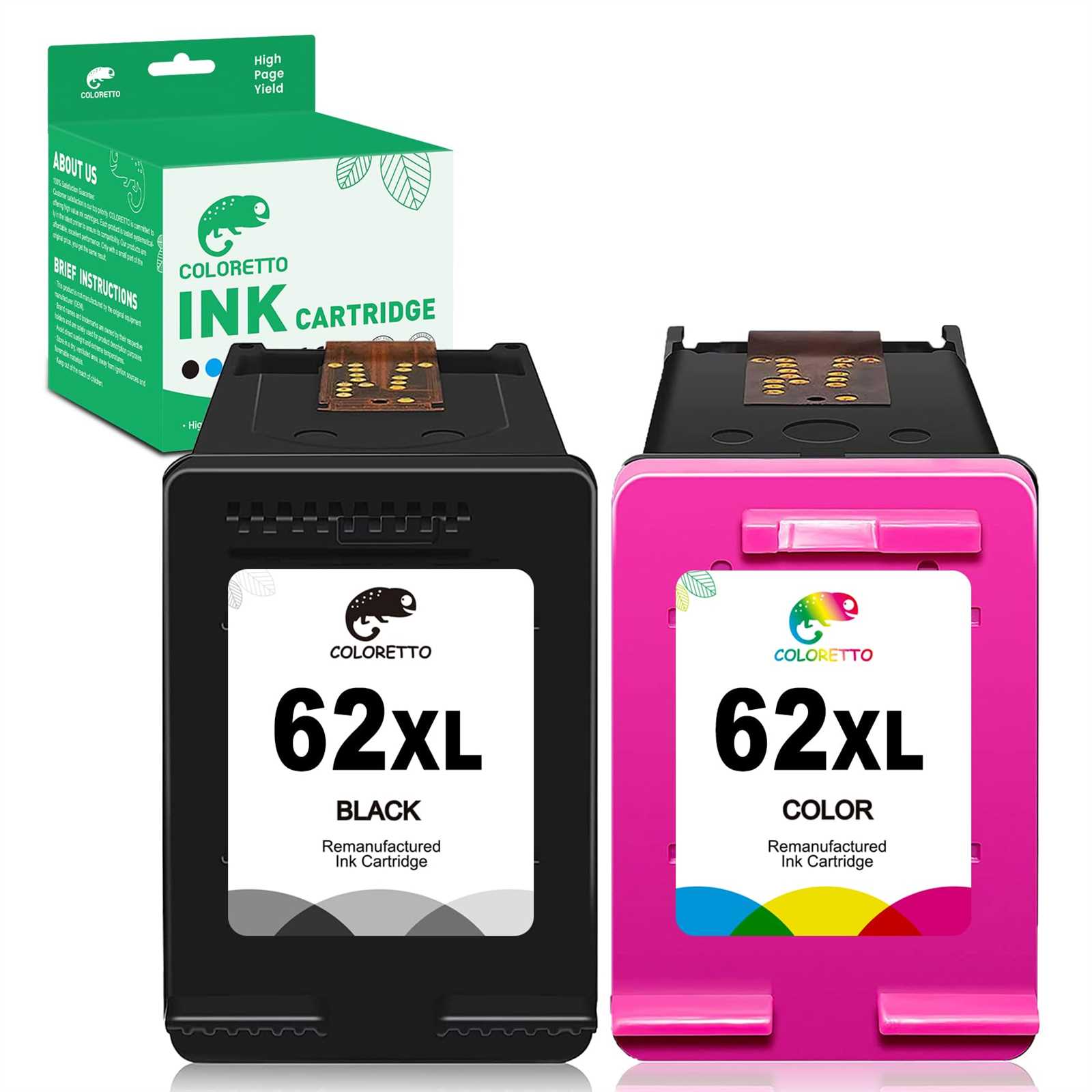
Ensimmäinen vaihe on paketin avaaminen ja kaikkien mukana tulevien osien tarkistaminen. Varmista, että sinulla on kaikki tarvittavat osat, kuten virtajohto, mustepatruunat ja ohjekirja. Kytke laite sähköverkkoon ja asenna mustepatruunat paikoilleen. Noudata tarkasti valmistajan ohjeita, jotta vältyt mahdollisilta ongelmilta.
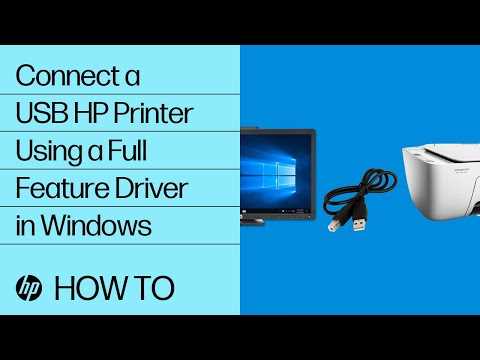
Seuraavaksi sinun tulee yhdistää laite tietokoneeseen tai mobiililaitteeseen. Tämä voidaan tehdä joko USB-kaapelilla tai langattomasti. Langaton yhteys tarjoaa enemmän joustavuutta ja mahdollistaa tulostamisen useista laitteista. Asenna tarvittavat ohjelmistot ja ajurit laitteen mukana tulevalta CD:ltä tai lataa ne valmistajan verkkosivuilta.
Käyttöönotto ja perustoiminnot
Kun laite on asennettu, voit aloittaa sen käytön. Tulostaminen onnistuu helposti tietokoneen tai mobiililaitteen kautta. Muista tarkistaa tulostusasetukset ennen tulostamista, jotta saat halutun lopputuloksen. Voit valita esimerkiksi paperikoon, tulostuslaadun ja värien käytön.
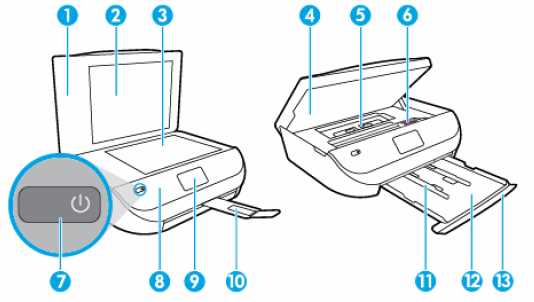
Skannaaminen ja kopioiminen ovat myös keskeisiä toimintoja. Aseta asiakirja tai kuva skannerin lasille ja valitse sopivat asetukset laitteesta tai tietokoneen ohjelmistosta. Kopiointi onnistuu helposti suoraan laitteesta valitsemalla kopiointitoiminto ja määrittämällä haluttu kappalemäärä.
Muista pitää laite ajan tasalla päivittämällä sen ohjelmisto säännöllisesti. Tämä varmistaa, että kaikki toiminnot toimivat moitteettomasti ja että saat käyttöön mahdolliset uudet ominaisuudet ja parannukset.
Yhteenvetona, tämän laitteen asennus ja käyttö ovat suhteellisen yksinkertaisia, kun seuraat näitä ohjeita. Näin varmistat, että laite toimii parhaalla mahdollisella tavalla ja pystyt hyödyntämään sen monipuolisia ominaisuuksia täysimääräisesti.
Tulostimen asennusvaiheet
Tässä osiossa käsitellään tulostimen asentamisen vaiheet. Asennusprosessi on suunniteltu käyttäjäystävälliseksi, joten sen suorittaminen onnistuu helposti ja nopeasti. Seuraamalla ohjeita huolellisesti varmistat, että laite toimii oikein ja tehokkaasti.
Vaihe 1: Laitteen valmistelu
Aloita purkamalla laite pakkauksesta varovasti. Poista kaikki suojamuovit ja pakkausmateriaalit, jotka on asetettu suojaamaan laitetta kuljetuksen aikana. Varmista, että kaikki pakkauksen mukana tulevat osat, kuten virtajohto, mustekasetit ja käyttöoppaat, ovat mukana.
Vaihe 2: Virtajohdon kytkeminen ja virran kytkeminen
Kytke virtajohto laitteeseen ja pistorasiaan. Paina virtapainiketta käynnistääksesi laitteen. Odota, että laite suorittaa alkutarkistukset ja alustaa itsensä. Tämä saattaa kestää muutaman minuutin.
Vaihe 3: Mustekasettien asentaminen
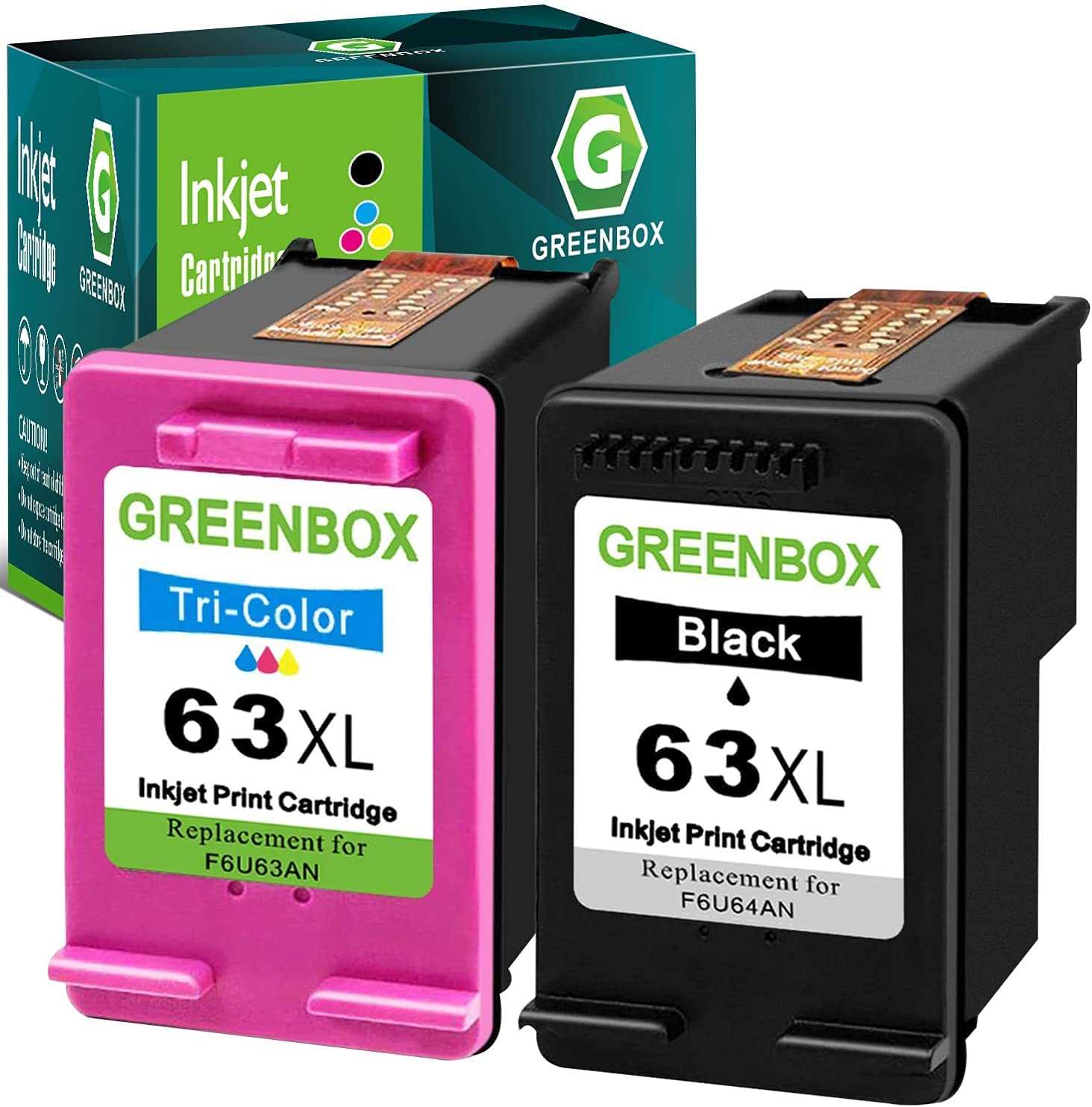
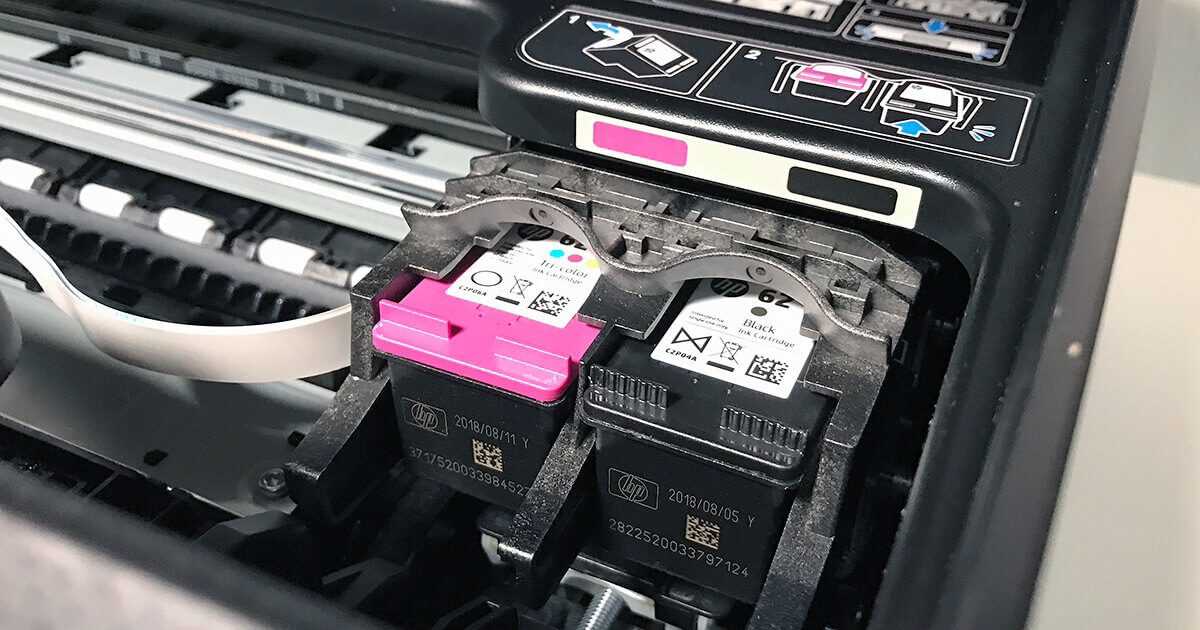
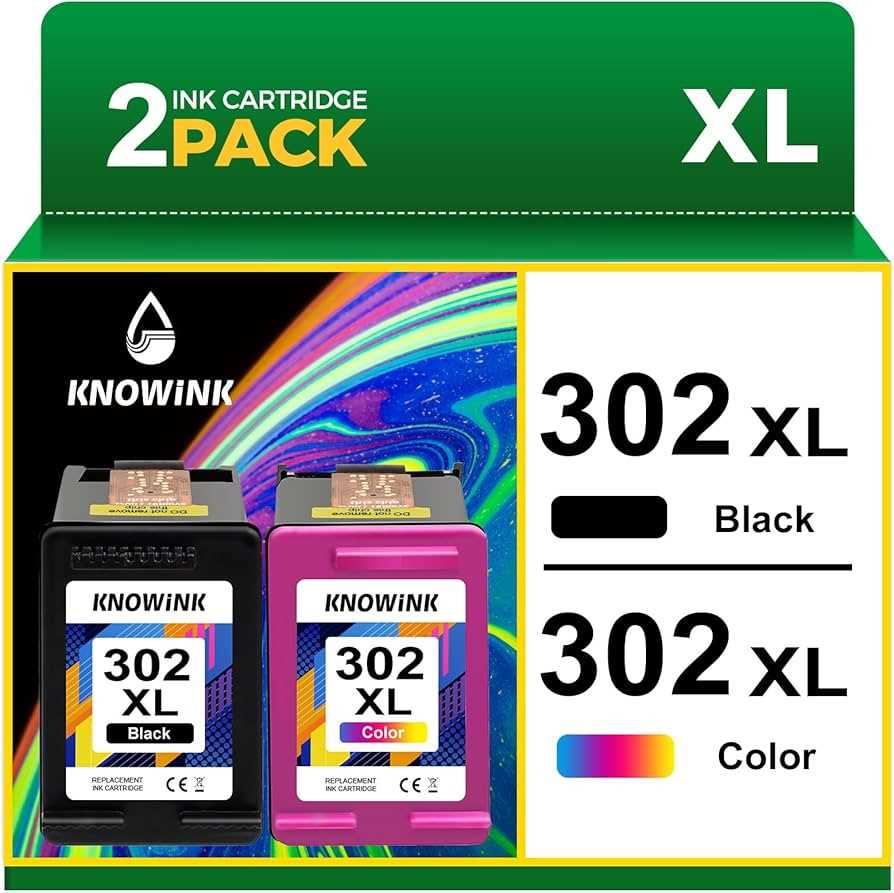
Avaa tulostimen kansi ja odota, että mustekasettipidike siirtyy asennusasentoon. Poista uudet mustekasetit pakkauksistaan ja irrota niistä suojateipit. Aseta mustekasetit paikoilleen ja paina niitä kevyesti, kunnes ne napsahtavat kiinni. Sulje tulostimen kansi.
Vaihe 4: Paperin lisääminen
Vedä paperilokero ulos ja säädä sen leveysohjaimet vastaamaan käyttämäsi paperin kokoa. Aseta paperipino lokeroon ja työnnä lokero takaisin paikalleen. Varmista, että paperi on tasaisesti asetettu eikä ylitä lokeroon merkittyä maksimikapasiteettia.
Vaihe 5: Ohjelmiston asennus
Kytke laite tietokoneeseen mukana tulevalla USB-kaapelilla tai yhdistä se langattomaan verkkoon valmistajan ohjeiden mukaisesti. Asenna laitteen mukana toimitettu ohjelmisto tietokoneelle. Seuraa asennusohjelman ohjeita huolellisesti ja hyväksy kaikki suositellut asetukset. Kun ohjelmisto on asennettu, suorita testitulostus varmistaaksesi, että laite on asennettu oikein ja toimii odotetusti.
Noudattamalla näitä yksinkertaisia asennusvaiheita, varmistat, että laite on valmis käyttöön ja voit aloittaa tulostamisen heti.
Ohjainten ja ohjelmistojen asennus
Ohjainten ja ohjelmistojen asentaminen on tärkeä vaihe laitteen käytettävyyden varmistamiseksi. Tämä osio opastaa sinut läpi asennusprosessin, jotta voit käyttää laitetta sujuvasti ja hyödyntää sen kaikkia ominaisuuksia.
Ohjainten asennus
Ohjaimet ovat ohjelmia, jotka mahdollistavat laitteen ja tietokoneen välisen yhteydenpidon. Ne varmistavat, että laite toimii oikein ja että sen kaikki toiminnot ovat käytettävissä. Seuraa näitä ohjeita asentaaksesi tarvittavat ohjaimet:
- Lataa uusimmat ohjaimet valmistajan verkkosivuilta.
- Kaksoisnapsauta ladattua tiedostoa ja seuraa näytön ohjeita.
- Käynnistä tietokone uudelleen asennuksen jälkeen.
Ohjelmistojen asennus
Laitekohtaiset ohjelmistot tarjoavat lisätoimintoja ja helpottavat laitteen hallintaa. Niiden avulla voit esimerkiksi skannata, tulostaa ja suorittaa muita tehtäviä suoraan tietokoneeltasi. Asenna ohjelmistot seuraavasti:
- Avaa ladattu ohjelmistopaketti.
- Hyväksy käyttöehdot ja seuraa asennusohjelman ohjeita.
- Asennuksen päätyttyä käynnistä ohjelma ja yhdistä laite tietokoneeseen.
| Vaihe | Kuvaus |
|---|---|
| 1 | Lataa ohjaimet ja ohjelmistot |
| 2 | Asenna ohjaimet kaksoisnapsauttamalla ladattua tiedostoa |
| 3 | Käynnistä tietokone uudelleen |
| 4 | Asenna ohjelmistot ja seuraa asennusohjelman ohjeita |
| 5 | Yhdistä laite tietokoneeseen ja testaa toimivuus |
Kun ohjaimet ja ohjelmistot on asennettu oikein, laite on valmis käyttöön. Tämä mahdollistaa laitteesi täyden potentiaalin hyödyntämisen ja tarjoaa parhaan mahdollisen käyttökokemuksen.
Perustoiminnot ja asetukset
Tässä osiossa käsitellään laitteesi keskeisiä toimintoja ja perusasetuksia, joiden avulla voit hyödyntää laitettasi monipuolisesti. Opit muun muassa, miten voit tehdä tarvittavat säädöt ja käyttää eri toimintoja tehokkaasti.
Perustoiminnot
Laitteesi tarjoaa useita perustoimintoja, jotka tekevät sen käytöstä helppoa ja sujuvaa. Näitä toimintoja ovat muun muassa:
- Tulostus: Asiakirjojen ja valokuvien tulostaminen nopeasti ja laadukkaasti.
- Skannaus: Paperiasiakirjojen muuntaminen digitaalisiksi tiedostoiksi.
- Kopiointi: Nopeasti monistaa asiakirjoja ja kuvia ilman tietokonetta.
- Langaton yhteys: Mahdollistaa laitteen käytön eri laitteiden kanssa ilman fyysisiä kaapeleita.
Perusasetukset
Oikein tehdyt asetukset varmistavat laitteen moitteettoman toiminnan ja optimaalisen suorituskyvyn. Seuraavat vaiheet auttavat sinua säätämään laitteen asetuksia:
- Yhteyden muodostaminen: Määritä langaton verkko tai USB-yhteys laitteen ja tietokoneen välillä. Seuraa laitteen näytön ohjeita tai käytä asennusohjelmaa.
- Käyttöliittymän asetukset: Voit muokata laitteen näyttöä valitsemalla haluamasi kieli, aikavyöhyke ja näytön kirkkaus.
- Ohjelmistopäivitykset: Pidä laitteesi ajan tasalla asentamalla uusimmat ohjelmistopäivitykset valmistajan sivustolta tai laitteen valikosta.
- Paperin ja musteen hallinta: Tarkista ja täytä tarvittaessa paperikasetti ja vaihda mustekasetit laitteen ilmoittaessa alhaisesta mustetasosta.
Näiden ohjeiden avulla voit hyödyntää laitettasi parhaalla mahdollisella tavalla ja varmistaa sen pitkäikäisen ja ongelmattoman toiminnan.
Vianmääritys Hp envy 4525:lle
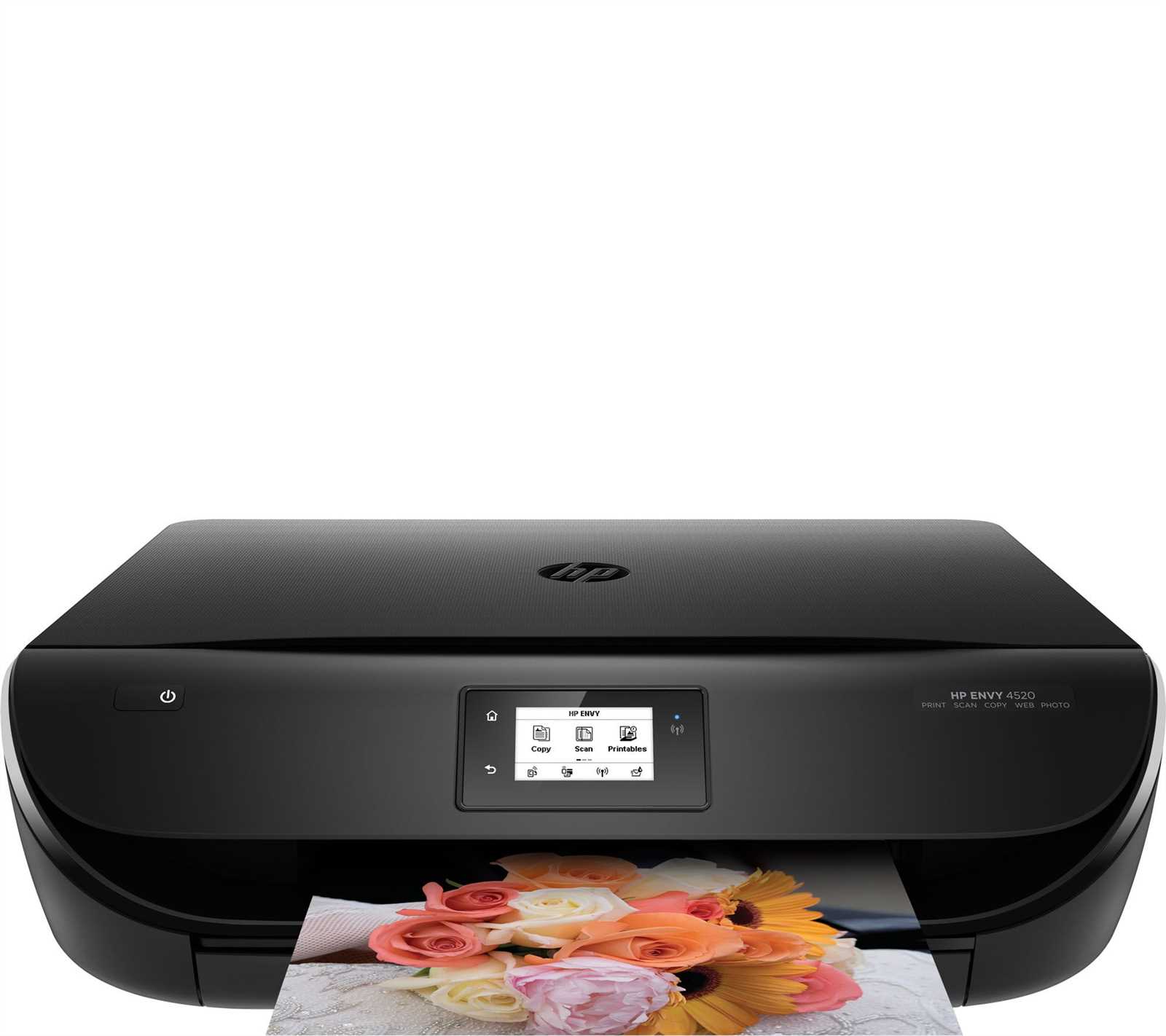
Kun tulostimesi ei toimi odotetulla tavalla, saattaa vianmääritys auttaa ratkaisemaan ongelman nopeasti ja tehokkaasti. Seuraavassa osiossa käsitellään yleisimmät ongelmat ja niiden ratkaisut, jotta voit jatkaa tulostamista ilman turhia keskeytyksiä.
Yhteysongelmat
Jos tulostin ei yhdistä tietokoneeseen tai verkkoon, tarkista ensin, että kaikki johdot on kytketty oikein. Langattomassa yhteydessä varmista, että Wi-Fi toimii ja että tulostin on yhdistetty oikeaan verkkoon. Tarvittaessa voit yrittää uudelleenkäynnistää sekä tulostimen että reitittimen.
Paperitukokset
Paperitukos on yleinen ongelma, joka voidaan usein ratkaista helposti. Sammuta laite ja irrota virtajohto. Avaa tulostin ja poista varovasti kaikki jumittuneet paperit. Varmista, että kaikki paperinpalaset on poistettu, ennen kuin kytket laitteen takaisin päälle ja jatkat tulostamista.
Musteongelmat
Jos tulostuslaatu on heikko tai värit eivät näy oikein, tarkista mustepatruunat. Varmista, että patruunat ovat oikein asennettuja ja ettei muste ole loppumassa. Voit myös suorittaa puhdistustoiminnon tulostimen asetuksista parantaaksesi tulostusjälkeä.
Ohjelmisto-ongelmat
Mikäli tulostin ei vastaa komentoihin tai tulostusjonossa on ongelmia, saattaa syynä olla ohjelmistovirhe. Tarkista, että tulostimen ajurit ovat ajan tasalla ja päivitä ne tarvittaessa. Voit myös yrittää poistaa tulostimen ja asentaa sen uudelleen tietokoneen laitehallinnasta.
Näiden vinkkien avulla voit ratkaista useimmat yleiset ongelmat ja jatkaa tulostamista sujuvasti. Jos ongelmat jatkuvat, suosittelemme ottamaan yhteyttä asiakastukeen lisäavun saamiseksi.