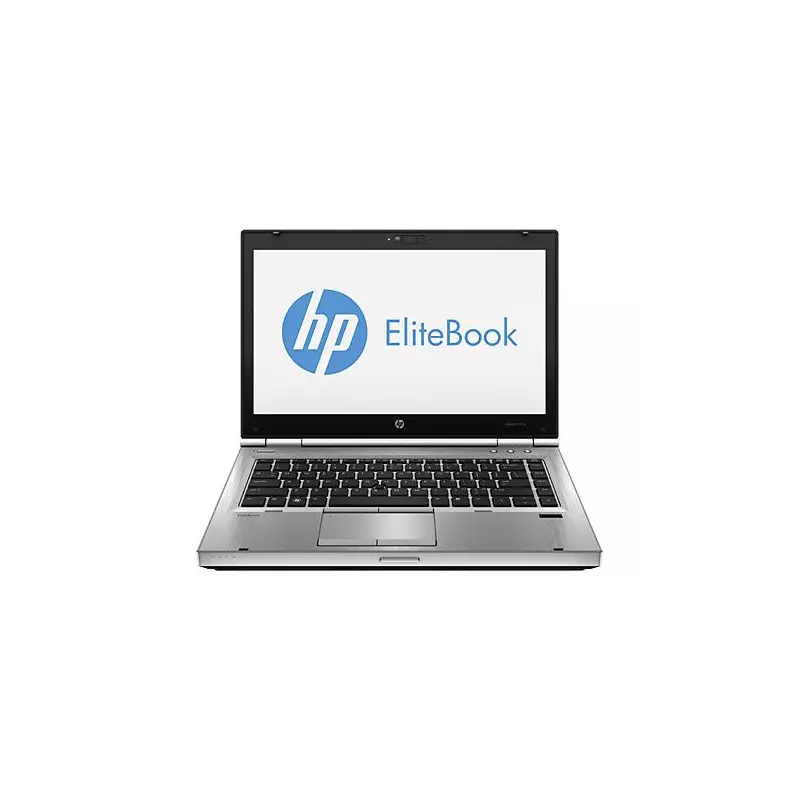
Nykyajan liikkuvassa maailmassa on tärkeää, että tietokoneesi kulkee mukanasi helposti ja vaivattomasti. Tämä ohjeistus on suunniteltu auttamaan sinua hyödyntämään laitteesi kaikkia ominaisuuksia parhaalla mahdollisella tavalla. Käymme läpi keskeiset toiminnot, asetukset ja vinkit, joiden avulla voit optimoida työskentelysi tehokkuuden.
Tässä oppaassa keskitymme laitteen käytön kannalta tärkeimpiin seikkoihin. Tarkoituksena on antaa kattava katsaus siitä, miten voit hyödyntää eri ominaisuuksia, olitpa sitten työkäytössä tai henkilökohtaisessa käytössä. Olemme koonneet yhteen kaikki tarvittavat tiedot, jotka auttavat sinua aloittamaan ja käyttämään laitetta sujuvasti.
Tutustumme yksityiskohtaisesti eri osiin, kuten käyttöjärjestelmän perusasetuksiin, yhteyksien hallintaan ja laitteen turvallisuuden ylläpitämiseen. Tämä opas tarjoaa selkeät ja yksinkertaiset ohjeet, joiden avulla voit varmistaa, että laitteesi toimii aina parhaalla mahdollisella tavalla. Lisäksi saat hyödyllisiä vinkkejä ja niksejä, jotka tekevät päivittäisestä käytöstä helpompaa ja nautinnollisempaa.
Hp EliteBook 2170p perusasetukset ja käyttöönotto
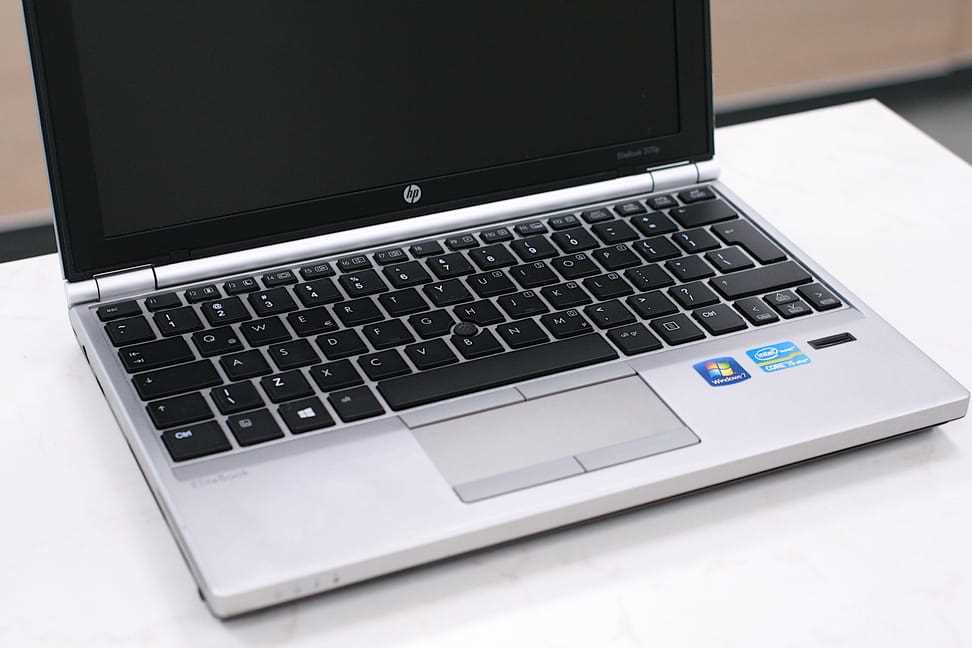
Tässä osiossa käydään läpi laitteen alkuasetukset ja ensimmäiset käyttöönotto-toimenpiteet. Näiden ohjeiden avulla voit varmistaa, että laite toimii optimaalisesti ja että kaikki tarvittavat asetukset on tehty oikein ennen laitteen käytön aloittamista.
Kun otat uuden laitteen käyttöön, on tärkeää seurata huolellisesti valmistajan antamia ohjeita. Tämä auttaa sinua välttämään mahdolliset ongelmat ja varmistaa, että kaikki toiminnot ja ominaisuudet ovat käytettävissäsi. Seuraavat vaiheet auttavat sinua pääsemään alkuun nopeasti ja tehokkaasti.
-
Käynnistä laite: Liitä virtalähde ja paina virtapainiketta. Odota, että käyttöjärjestelmä latautuu.
-
Käyttöjärjestelmän asetukset: Seuraa näytölle tulevia ohjeita käyttöjärjestelmän alustavien asetusten määrittämiseksi. Tämä sisältää kielen, alueen ja aikavyöhykkeen valinnan.
-
Yhteyden muodostaminen verkkoon: Valitse langaton verkko ja anna tarvittaessa verkon salasana. Voit myös liittää laitteen verkkoon Ethernet-kaapelin avulla.
-
Päivitysten tarkistaminen: Tarkista, että käyttöjärjestelmä ja esiasennetut ohjelmistot ovat ajan tasalla. Asenna tarvittaessa päivitykset.
-
Käyttäjätilin luominen: Luo oma käyttäjätilisi, jos sellaista ei ole vielä luotu. Tämä voi sisältää paikallisen tilin tai Microsoft-tilin käyttöönoton.
-
Tietoturva-asetukset: Varmista, että laitteen tietoturva on kunnossa. Tämä voi sisältää virustorjuntaohjelmiston asennuksen ja palomuurin asetukset.
-
Ohjaimien asennus: Varmista, että kaikki tarvittavat ohjaimet on asennettu ja päivitetty. Tämä koskee erityisesti laitteistokomponentteja, kuten näytönohjain ja äänikortti.
-
Varmuuskopiointi: Ota käyttöön varmuuskopiointiratkaisu, jotta tärkeät tiedostot ja asetukset säilyvät turvassa odottamattomien ongelmien varalta.
Näiden toimenpiteiden jälkeen laite on valmis käytettäväksi. Voit aloittaa tutustumisen laitteen tarjoamiin monipuolisiin ominaisuuksiin ja hyödyntää niitä omassa työssäsi tai henkilökohtaisessa käytössäsi.
Ensiaskeleet ja käyttöönotto-ohjeet
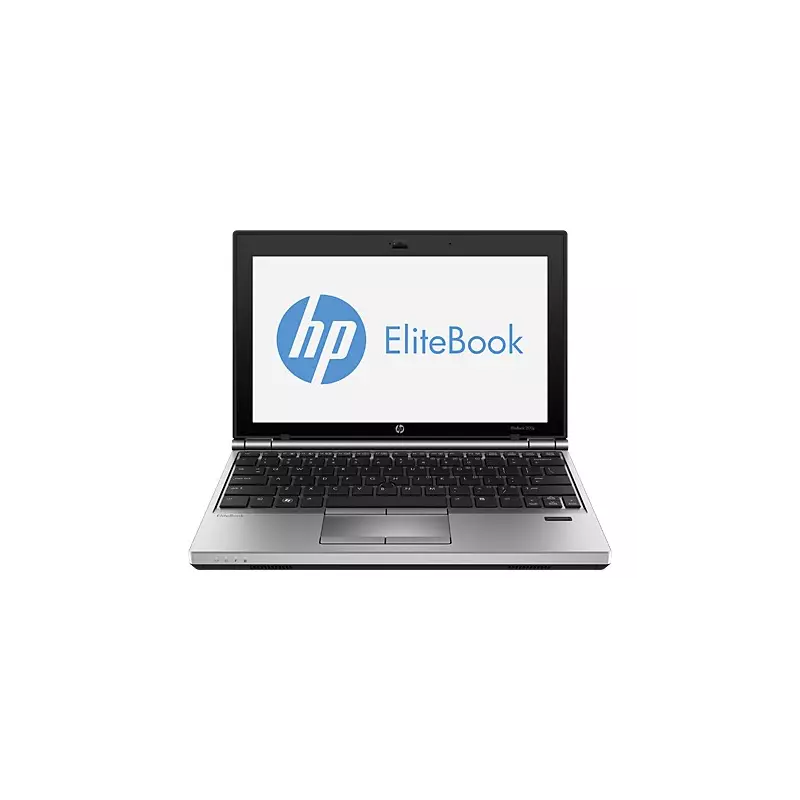
Tämän osion tarkoituksena on opastaa sinut laitteen ensimmäisten vaiheiden läpi ja varmistaa, että saat kaiken irti uudesta laitteestasi. Seuraavien ohjeiden avulla voit nopeasti ja vaivattomasti ottaa laitteen käyttöön ja valmistella sen päivittäisiä tarpeitasi varten.
1. Pakkauksen purkaminen
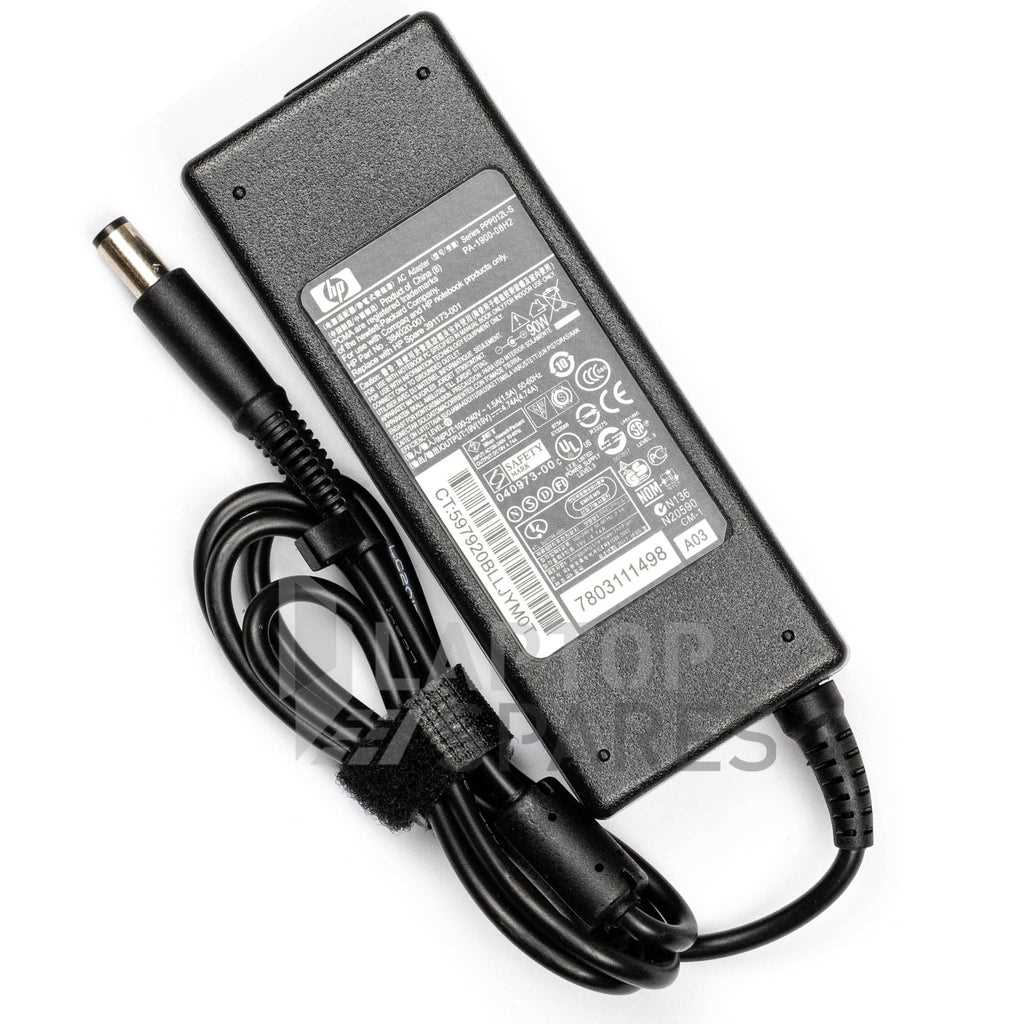
Aloita purkamalla laite varovasti pakkauksesta. Varmista, että kaikki mukana toimitetut tarvikkeet, kuten laturi ja ohjekirjat, ovat tallessa. Tarkista, ettei mikään osa ole vaurioitunut kuljetuksen aikana.
2. Ensimmäinen käynnistys
Liitä laite laturiin ja kytke se sähköverkkoon. Paina virtapainiketta ja odota, että käyttöjärjestelmä käynnistyy. Seuraa näytölle ilmestyviä ohjeita ensimmäisen käyttökerran asetusten määrittämiseksi. Tähän kuuluu muun muassa kielivalinnan ja verkkoasetusten määrittäminen.
3. Käyttöjärjestelmän asetukset
Kun olet saanut laitteen käynnistettyä, on aika määrittää käyttöjärjestelmän asetukset. Varmista, että laite on yhdistetty internetiin, jotta voit ladata tarvittavat päivitykset ja ajurit. Tämä parantaa laitteen suorituskykyä ja turvallisuutta.
4. Perustoiminnot ja ohjelmistot
Tutustu laitteen perustoimintoihin, kuten tiedostojen hallintaan, selainohjelmiin ja tekstinkäsittelyohjelmiin. Voit myös asentaa muita tarpeellisia sovelluksia, jotka helpottavat arkeasi ja työtehtäviäsi.
5. Turvallisuus ja varmuuskopiot
Suosittelemme asettamaan vahvat salasanat ja ottamaan käyttöön laitteen suojausominaisuudet, kuten palomuurin ja virustorjuntaohjelman. Muista myös säännöllisesti varmuuskopioida tärkeät tiedostot ulkoiselle tallennusvälineelle tai pilvipalveluun.
6. Käyttäjätilien hallinta
Jos laitetta käyttää useampi henkilö, kannattaa luoda erilliset käyttäjätilit. Tämä auttaa pitämään henkilökohtaiset asetukset ja tiedostot erillään ja parantaa tietoturvaa.
Näiden ohjeiden avulla saat laitteen käyttövalmiiksi nopeasti ja vaivattomasti, ja voit nauttia sujuvasta ja turvallisesta käyttökokemuksesta alusta alkaen.
Käyttöjärjestelmän ja ohjelmistojen asennus
Käyttöjärjestelmän ja sovellusten asennus on tärkeä osa tietokoneen käyttöönottoa. Tämä vaihe varmistaa, että laitteisto toimii sujuvasti ja tehokkaasti, tarjoten tarvittavat työkalut ja sovellukset päivittäiseen käyttöön. Asennusprosessi voi vaihdella käyttötarkoituksen mukaan, mutta yleensä se sisältää muutamia keskeisiä vaiheita, jotka on hyvä tuntea.
Käyttöjärjestelmän asennus

Ennen kuin aloitat, varmista, että sinulla on kaikki tarvittavat asennusvälineet, kuten asennusmedia ja tuotetunnus. Käynnistä tietokone asennusmedialla ja seuraa näytöllä näkyviä ohjeita. Valitse haluamasi kieli ja alueasetukset, ja valmistaudu määrittämään kiintolevyosiointi. On suositeltavaa varmistaa, että kiintolevy on oikein osioitu ja alustettu, jotta käyttöjärjestelmä asennetaan oikein ja tehokkaasti. Kun tämä on tehty, asennusohjelma kopioi tarvittavat tiedostot ja suorittaa tarvittavat toimenpiteet.
Ohjelmistojen asennus

Käyttöjärjestelmän asennuksen jälkeen on aika asentaa tarvittavat ohjelmistot. Aloita asentamalla ajurit laitteiston eri komponenteille, kuten näytönohjaimelle, äänikortille ja verkkosovittimelle. Tämä varmistaa, että kaikki laitteet toimivat oikein ja hyödyntävät täyttä suorituskykyä. Seuraavaksi asenna perusohjelmistot, kuten toimisto-ohjelmat, selaimet ja muut välttämättömät työkalut. Muista päivittää kaikki ohjelmistot ja käyttöjärjestelmä uusimpiin versioihin, jotta saat käyttöön uusimmat ominaisuudet ja turvallisuuspäivitykset.
Lopuksi, varmista, että varmuuskopioit kaikki tärkeät tiedot ja asetukset. Tämä tekee tietokoneen käyttämisestä sujuvampaa ja vähentää riskiä tietojen menettämisestä ongelmatilanteissa. Näin varmistat, että uusi käyttöjärjestelmä ja sovellukset toimivat moitteettomasti ja olet valmis käyttämään tietokonettasi tehokkaasti.
Verkkoasetusten määrittäminen

Verkkoasetusten määrittäminen on olennainen osa tietokoneen käyttöönottoa, sillä ilman toimivaa verkkoyhteyttä monet laitteen ominaisuudet jäävät hyödyntämättä. Tämän osion avulla opit säätämään verkkoyhteyksiä, jotta pääset nopeasti ja turvallisesti käyttämään internetiä sekä muita verkkoresursseja.
Ensimmäiseksi, varmista että verkkokaapeli on kunnolla kytketty tietokoneeseesi ja reitittimeesi, tai että langaton verkkoyhteys on käytettävissä. Avaa sitten verkkoyhteysasetukset tietokoneesi käyttöjärjestelmän valikosta. Langattoman yhteyden valitsemiseksi, etsi saatavilla olevat verkot ja valitse oma verkkosi, syöttämällä tarvittaessa salasana.
Jos käytät langallista yhteyttä, varmista että tietokoneesi saa IP-osoitteen automaattisesti. Tämä asetus löytyy yleensä verkkosovittimen ominaisuuksista. Langattoman yhteyden kohdalla kannattaa myös tarkistaa, että tietokoneesi on asetettu hakemaan IP-osoite automaattisesti, jos verkon toiminnassa ilmenee ongelmia.
Jos sinulla on erityisvaatimuksia, kuten kiinteä IP-osoite, voit määrittää nämä manuaalisesti. Syötä vaaditut IP-osoite, aliverkon peite, oletusyhdyskäytävä sekä DNS-palvelimet verkkosovittimen asetuksiin. Näiden tietojen hankkiminen onnistuu yleensä internet-palveluntarjoajalta tai verkon ylläpitäjältä.
Lisäksi voit säätää lisäasetuksia, kuten proxy-palvelimen määritykset ja VPN-yhteydet, tarvittaessa. Näiden asetusten avulla voit suojata verkkoliikenteesi ja pääsyä tiettyihin verkon osiin voidaan hallita tarkemmin.
Kun kaikki asetukset on tehty, testaa yhteyden toimivuus avaamalla selaimen ja yrittämällä siirtyä suosikkisivustollesi. Mikäli yhteys toimii moitteettomasti, olet onnistuneesti määrittänyt verkkoyhteytesi.
Mikäli kohtaat ongelmia, tarkista asetuksesi huolellisesti ja varmista, että kaikki kaapelit ovat kunnolla kytkettyinä. Jos ongelmat jatkuvat, ota yhteyttä tekniseen tukeen saadaksesi lisäapua.
Hp EliteBook 2170p käyttö ja ylläpito

Tämä osio tarjoaa kattavan oppaan laitteen tehokkaaseen hyödyntämiseen ja huoltoon, jotta sen suorituskyky säilyisi korkealla tasolla. Ymmärtämällä, kuinka hoitaa ja käyttää laitetta oikein, voit pidentää sen käyttöikää ja varmistaa sen moitteettoman toiminnan.
Ensin on tärkeää tutustua laitteen käyttöjärjestelmään ja siihen liittyviin asetuksiin. Suositeltavaa on pitää käyttöjärjestelmä ja kaikki asennetut ohjelmat ajan tasalla, sillä päivitykset sisältävät usein tärkeitä tietoturvapäivityksiä ja parannuksia, jotka voivat vaikuttaa laitteen suorituskykyyn. Lisäksi on suositeltavaa tarkistaa säännöllisesti, että kiintolevyllä on riittävästi tilaa ja poistaa tarpeettomat tiedostot.
Varmista myös, että virustorjuntaohjelmisto on ajan tasalla ja suorita säännöllisesti täydellisiä järjestelmäskannauksia mahdollisten haittaohjelmien varalta. Näin voit suojata laitteesi ulkoisilta uhilta ja varmistaa sen turvallisen käytön. On suositeltavaa asentaa vain luotettavia ohjelmia ja välttää tuntemattomista lähteistä tulevien tiedostojen avaamista.
Akunkeston maksimoimiseksi on hyvä säätää virransäästöasetuksia. Voit esimerkiksi vähentää näytön kirkkautta, ottaa käyttöön lepotilan lyhyemmän ajan kuluttua ja sammuttaa käyttämättömät langattomat yhteydet, kuten Bluetoothin. Näiden toimenpiteiden avulla voit pidentää laitteen akun kestoa merkittävästi.
Laitteen fyysinen huolto on myös oleellista. Puhdista näppäimistö ja näyttö säännöllisesti pehmeällä, kostealla liinalla, ja varmista, että ilma-aukot pysyvät puhtaina pölystä ja roskista. Tämä estää laitteen ylikuumenemisen ja takaa sen optimaalisen toiminnan.
Lopuksi, muista varmuuskopioida tärkeät tiedostot säännöllisesti. Voit käyttää ulkoisia tallennuslaitteita tai pilvipalveluja, jotta tiedostosi ovat turvassa mahdollisten laitteistovikojen tai muiden ongelmien varalta. Näin voit suojata arvokkaat tietosi ja palauttaa ne tarvittaessa helposti.