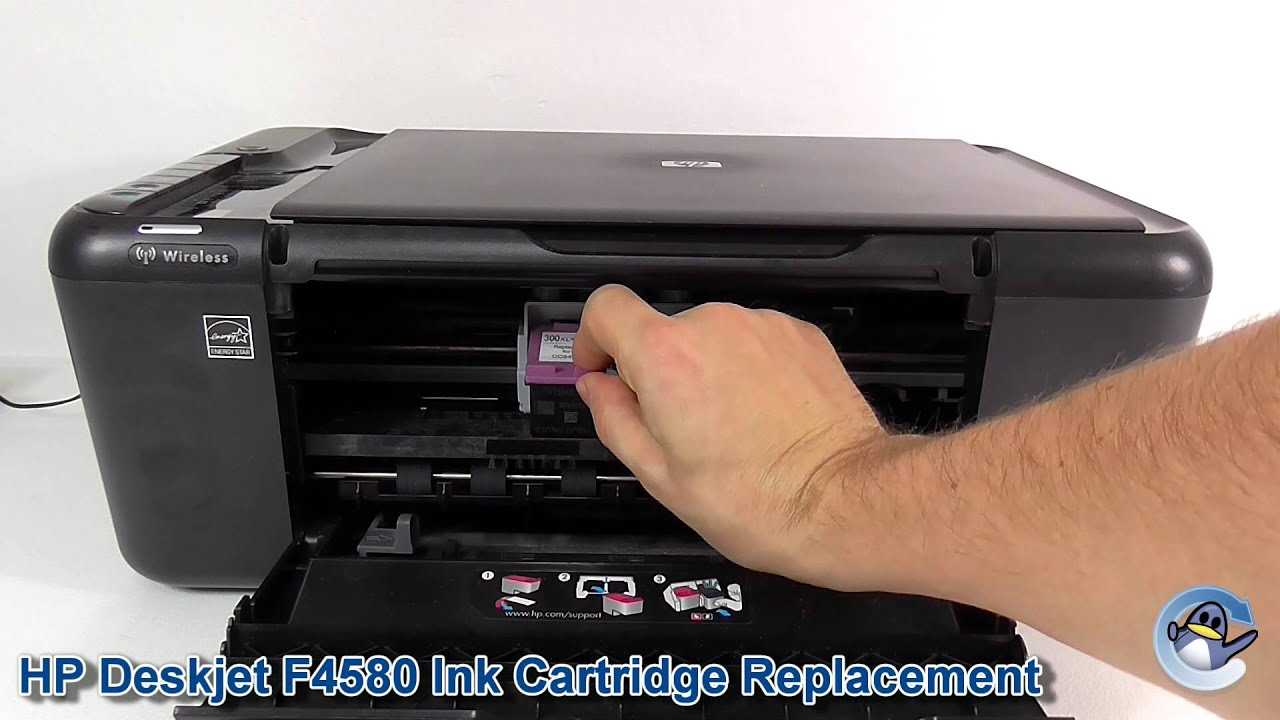
Kun käsittelet monitoimilaiteita, on tärkeää tuntea niiden käyttöön liittyvät yksityiskohdat, jotta voit hyödyntää niiden tarjoamia mahdollisuuksia parhaalla mahdollisella tavalla. Näiden laitteiden avulla voit tulostaa, skannata ja kopioida dokumentteja sujuvasti, mikä tekee niistä erinomaisia valintoja niin kotitoimistoon kuin pienyrityksiin. Hyvä ymmärrys laitteen toiminnoista ja asetuksista auttaa sinua maksimoimaan sen tehokkuuden ja säästämään aikaa.
Oli kyseessä sitten yksinkertainen tulostusprojekti tai monimutkaisempi dokumentinhallinta, oikeiden ohjeiden seuraaminen on välttämätöntä. Tässä oppaassa perehdymme tarkemmin siihen, miten laitteesi eri toiminnot otetaan käyttöön ja hyödynnetään. Käymme läpi kaikki tärkeät vaiheet, jotka auttavat sinua saamaan laitteestasi kaiken irti ja ratkaisemaan mahdollisia ongelmia vaivattomasti.
Opas tarjoaa kattavan katsauksen laitteen toiminnallisuuteen ja käyttöön liittyviin tärkeimpiin seikkoihin. Olipa sinulla kysymyksiä asetuksista, toiminnasta tai vianmäärityksestä, löydät vastaukset ja selkeät ohjeet, jotka tekevät käyttäjäkokemuksesta sujuvan ja vaivattoman. Näin voit varmistaa, että jokainen tulostus, skannaus ja kopiointi sujuu ilman ongelmia.
Hp Deskjet F2480: Yleiskatsaus
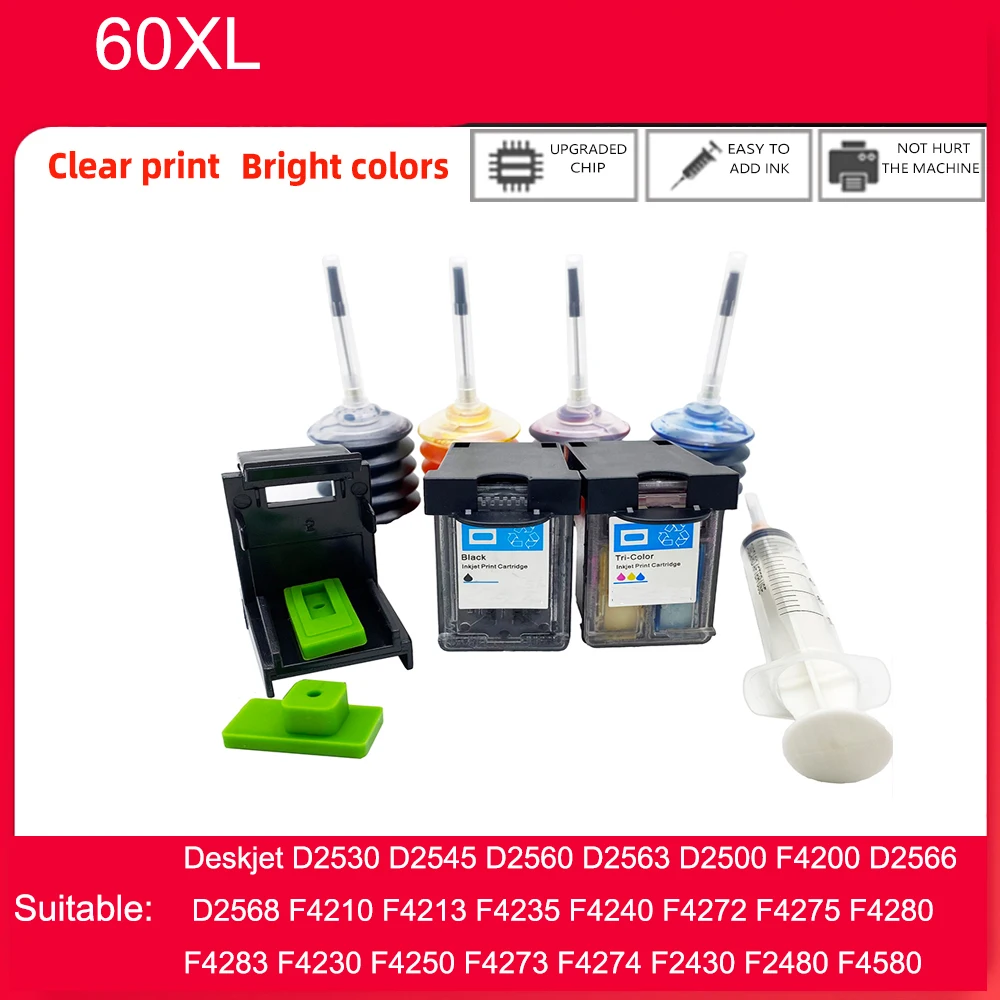
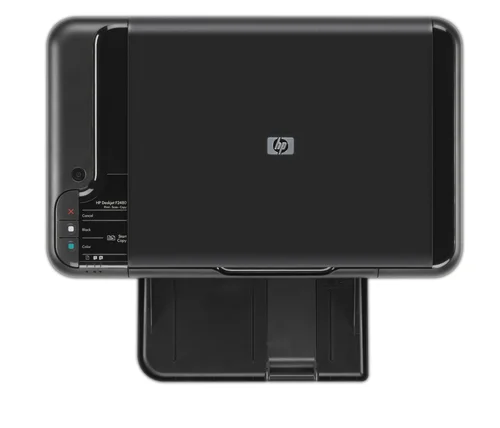
Tässä osiossa tutustumme laitteeseen, joka yhdistää tulostuksen, skannauksen ja kopioinnin monitoimitoiminnot yhteen kompaktiin pakettiin. Kyseinen laite tarjoaa käyttäjälleen erinomaisia ominaisuuksia, jotka tekevät siitä arvokkaan työkalun kotitoimistoon tai pienimuotoiseen yrityskäyttöön. Käyttäjäystävällinen rakenne ja monipuoliset toiminnot varmistavat, että arkiset tehtävät hoituvat vaivattomasti ja tehokkaasti.
Erityisesti tämän laitteen kompakti koko ja moderni muotoilu ovat suunniteltu sopimaan erilaisiin työympäristöihin. Laitteen ominaisuudet ovat tasapainossa, tarjoamalla tarvittavat toiminnot ilman ylimääräistä monimutkaisuutta. Tämä yksinkertainen mutta tehokas ratkaisu mahdollistaa sujuvan tulostusprosessin ja laadukkaat tulokset jokaisessa vaiheessa.
Asennus ja Yhdistäminen Tietokoneeseen
Kun olet hankkinut uuden tulostimen, on tärkeää suorittaa sen asennus ja yhdistäminen tietokoneeseen oikein, jotta voit hyödyntää kaikkia sen ominaisuuksia. Tämä prosessi varmistaa, että laite toimii moitteettomasti ja kommunikoi tehokkaasti tietokoneesi kanssa. Seuraavassa ohjeistuksessa käydään läpi vaiheet, jotka tarvitaan tulostimen kytkemiseksi ja sen ohjelmiston asentamiseksi.
Seuraavat vaiheet auttavat sinua asentamaan tulostimen ja yhdistämään sen tietokoneeseen:
- Laitepaketin avaaminen: Tarkista, että sinulla on kaikki tarvittavat osat, kuten tulostin, virtajohto, USB-kaapeli ja mahdollinen asennuslevy.
- Johdon kytkeminen: Liitä virtajohto tulostimeen ja pistorasiaan. Kytke USB-kaapeli tulostimeen ja tietokoneeseen.
- Tulostimen käynnistäminen: Käynnistä laite virtapainiketta painamalla ja varmista, että se on valmis asennettavaksi.
- Ohjelmiston asennus: Aseta asennuslevy tietokoneen levyasemaan tai lataa tarvittavat ajurit valmistajan verkkosivuilta. Käynnistä asennusohjelma ja seuraa ruudulla näkyviä ohjeita.
- Yhdistäminen: Kun ohjelmisto on asennettu, tietokoneesi pitäisi automaattisesti havaita tulostimen. Voit tarkistaa laitteen tilan ja asetukset tietokoneen tulostinasetuksista.
Jos kohtaat ongelmia asennuksen aikana, tarkista, että kaikki liitännät ovat kunnossa ja ohjelmisto on päivitetty. Tarvittaessa voit myös ottaa yhteyttä valmistajan asiakaspalveluun saadaksesi lisäohjeita.
Yleisimmät Tulostusongelmat ja Ratkaisut
Tulostimen käyttäessä voi kohdata useita yleisiä ongelmia, jotka voivat vaikuttaa laitteen suorituskykyyn ja tulostuslaatuun. Nämä ongelmat voivat vaihdella paperin jumiutumisesta tulostustulosten laatuun ja yhteysongelmiin. Tässä osiossa käydään läpi yleisimpiä haasteita ja tarjotaan käytännön ratkaisuja, jotka auttavat palauttamaan tulostimen sujuvan toiminnan.
| Ongelma | Ratkaisu |
|---|---|
| Paperin jumiutuminen | Tarkista, ettei paperissa ole taitoksia tai roskia. Poista jumittunut paperi huolellisesti tulostimen ohjeiden mukaisesti. Varmista myös, että paperilokerot ovat oikein asetettuja ja paperin laatu on suositeltua. |
| Heikko tulostuslaatu | Varmista, että mustekasetit tai värikasetit ovat kunnolla asennettuja ja niissä on riittävästi mustetta tai väriainetta. Tarkista myös tulostuspään puhtaus ja tarvittaessa suorita puhdistustoimenpiteet tulostimen ohjeiden mukaan. |
| Yhteysongelmat | Tarkista, että tulostin on kytketty oikein tietokoneeseen tai verkkoon. Käynnistä laitteet uudelleen ja varmista, että tulostimen ajurit ovat ajan tasalla. Jos ongelma jatkuu, kokeile liittää tulostin toiseen porttiin tai langattomaan verkkoon. |
| Virheilmoitukset | Seuraa virheilmoituksia tulostimen näytössä tai ohjelmistossa. Useimmat virheilmoitukset tarjoavat ohjeet ongelman ratkaisemiseksi. Tarkista myös käyttöohjeista tai valmistajan verkkosivuilta lisätietoja virheilmoituksen ratkaisemiseksi. |