HP:n monitoimilaitteet ovat suosittuja valintoja niin kotikäyttäjille kuin pienille toimistoille niiden monipuolisuuden ja luotettavuuden vuoksi. Tämän oppaan avulla opit hyödyntämään laitteen kaikki ominaisuudet, kuten tulostuksen, skannauksen ja kopioinnin. Olipa tarpeesi mikä tahansa, tämän oppaan avulla saat laitteestasi kaiken irti.
Monitoimilaitteen käyttäminen voi aluksi vaikuttaa monimutkaiselta, mutta kun tunnet sen toiminnot ja ominaisuudet, huomaat sen olevan helppoa ja tehokasta. Tässä oppaassa keskitymme laitteen perustoim
HP Deskjet 2510: Asennus ja Käyttöönotto
Kun olet hankkinut uuden monitoimilaitteen, on tärkeää tietää, miten se asennetaan ja otetaan käyttöön oikein. Tämä osio opastaa sinua vaihe vaiheelta laitteen asennuksessa ja käyttöönotossa, jotta pääset nopeasti hyödyntämään sen ominaisuuksia.
Ensiaskeleet
- Avaa pakkauksen sisältö ja tarkista, että kaikki tarvittavat osat ovat mukana, kuten virtajohto
Ohjaimen Päivitykset ja Ylläpito
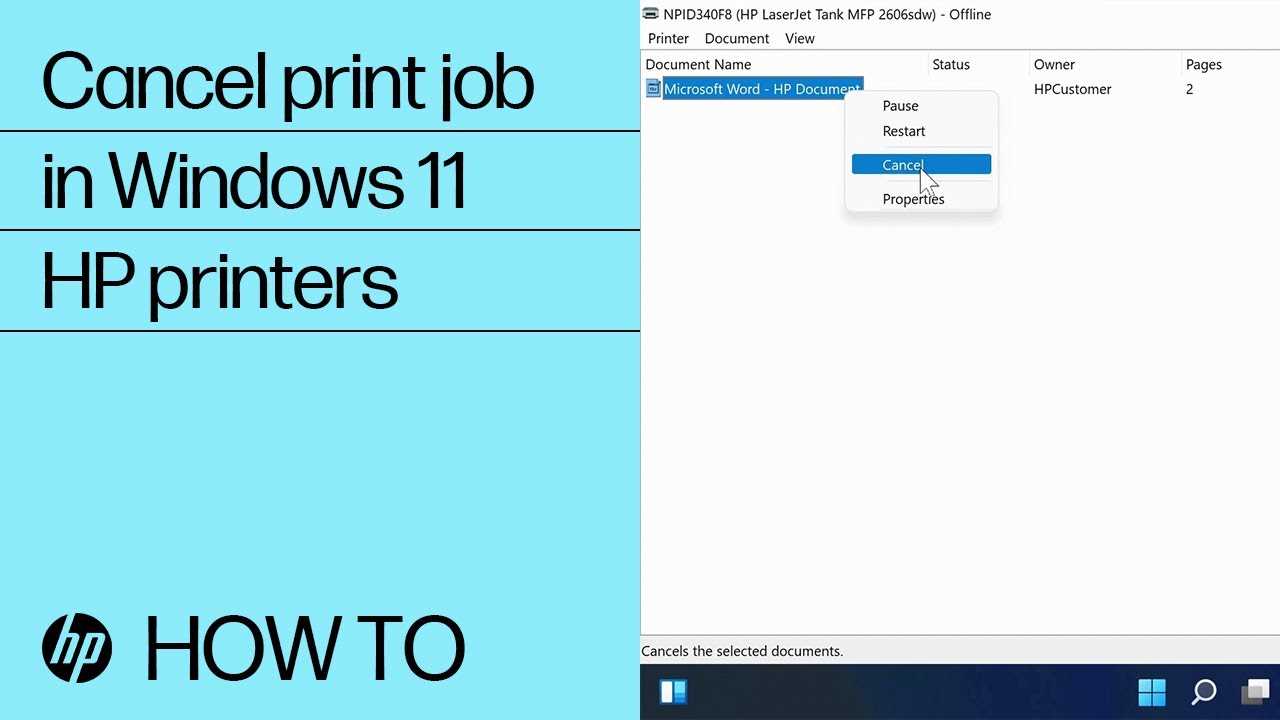
Ohjaimen päivitysten ja ylläpidon merkitys on keskeinen laitteen optimaalisen suorituskyvyn varmistamiseksi. Säännölliset päivitykset eivät ainoastaan paranna laitteen toimintaa, vaan ne myös tarjoavat tärkeitä turvaominaisuuksia ja korjauksia mahdollisiin ongelmiin. On tärkeää ymmärtää, kuinka päivitykset voidaan suorittaa tehokkaasti ja mitä huoltoa tarvitaan laitteen pitkäikäisyyden takaamiseksi.
Päivitysten Tarpeellisuus
- Parannettu Suorituskyky: Uusimmat päivitykset tuovat mukanaan suorituskykyä par
Vianmääritys ja Yleiset Ongelmat
Monimutkaisissa laitteissa voi ilmetä erilaisia ongelmia, jotka voivat vaikuttaa niiden toimintaan. Tässä osiossa käsitellään yleisiä haasteita, joita käyttäjät voivat kohdata, sekä tarjoamme ohjeita ja ratkaisuja niiden korjaamiseksi. Kun ongelma ilmenee, on tärkeää lähestyä sitä järjestelmällisesti, jotta vika voidaan paikantaa ja korjata tehokkaasti.
Yleisiä ongelmia ja niiden ratkaisut
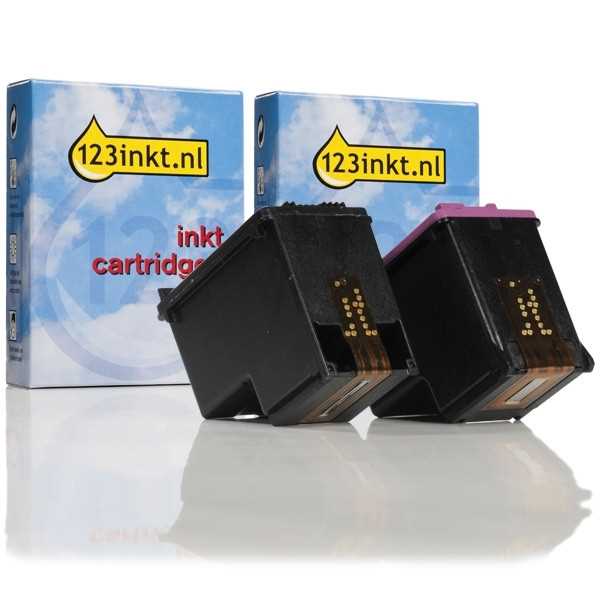
- Väritulostuksen ongelmat: Jos värit tulostuvat väärin tai eivät lainkaan, tarkista ensin mustepatruunoiden tila. Varmista, että ne ovat oikein asennettu ja eivät ole tyhjät. Voit myös suorittaa tulostimen huolto-ohjelman, joka voi puhdistaa tulostuspäät ja parantaa väritulostusta.
- Tulostimen ei reagoi: Jos laite ei reagoi komentoihin tai ei kytkeydy päälle, tarkista ensin virtajohto ja varmistaa, että se on kunnolla kiinni pistorasiassa ja tulostimessa. Kokeile myös käynnistää laite uudelleen ja tarkista mahdolliset virheviestit näyttöruudulla.
- Paperitukokset: Paperitukokset voivat johtua paperin väärästä asennuksesta tai paperin laadusta. Varmista, että paperi on asetettu oikein syöttöritilään ja ettei paperissa ole taitoksia tai repeämiä. Tarkista myös tulostimen sisäosat ja poista mahdolliset paperinkappaleet.
Vianmääritysprosessin vaiheet
- Tarkista liitännät: Varmista, että kaikki johdot ja liitännät ovat kunnolla paikoillaan ja että laitteet ovat kytketty oikein.
- Suorita diagnostiikka: Useimmat nykyaikaiset laitteet tarjoavat sisäänrakennetun diagnostiikkaohjelman, joka voi auttaa paikallistamaan ongelmat.
- Varmista ohjelmistopäivitykset: Tarkista, että käytössäsi on viimeisin ohjelmistoversio, joka voi korjata tunnetut virheet ja parantaa laitteen suorituskykyä.
- Ota yhteyttä tukeen: Jos ongelma ei ratkea itse, ota yhteyttä laitteen asiakaspalveluun tai huoltoon saadaksesi ammattiapua.
- Parannettu Suorituskyky: Uusimmat päivitykset tuovat mukanaan suorituskykyä par