
Teknologian kehityksen myötä puheentunnistuksesta on tullut olennainen osa arkea, ja se tarjoaa monia etuja eri tilanteissa. Tässä artikkelissa tarkastelemme, kuinka voit hyödyntää puheentunnistusohjelmaa arjen helpottamiseksi ja työtehokkuuden parantamiseksi. Tämä työkalu muuntaa puhutun kielen kirjoitetuksi tekstiksi, mikä säästää aikaa ja tekee kommunikoinnista sujuvampaa.
On monia tilanteita, joissa puheentunnistusohjelma voi olla hyödyllinen. Esimerkiksi pitkien muistiinpanojen kirjoittaminen, kokouspöytäkirjojen laatiminen tai viestien sanelu voi olla huomattavasti nopeampaa ja vaivattomampaa. Tämä artikkeli tarjoaa kattavan oppaan, jonka avulla opit hyödyntämään tätä kätevää työkalua parhaalla mahdollisella tavalla.
Puheentunnistuksen käyttöönotto ja käyttäminen ei vaadi erikoisosaamista, mutta on hyvä tietää muutamia perusasioita ja vinkkejä, jotta saat siitä kaiken irti. Seuraavissa osioissa käymme läpi vaihe vaiheelta, miten voit aloittaa puheentunnistuksen käytön, sekä tarjoamme hyödyllisiä vinkkejä mahdollisten ongelmien ratkaisemiseksi.
Google Speech to Text: Asennus ja käyttöönotto
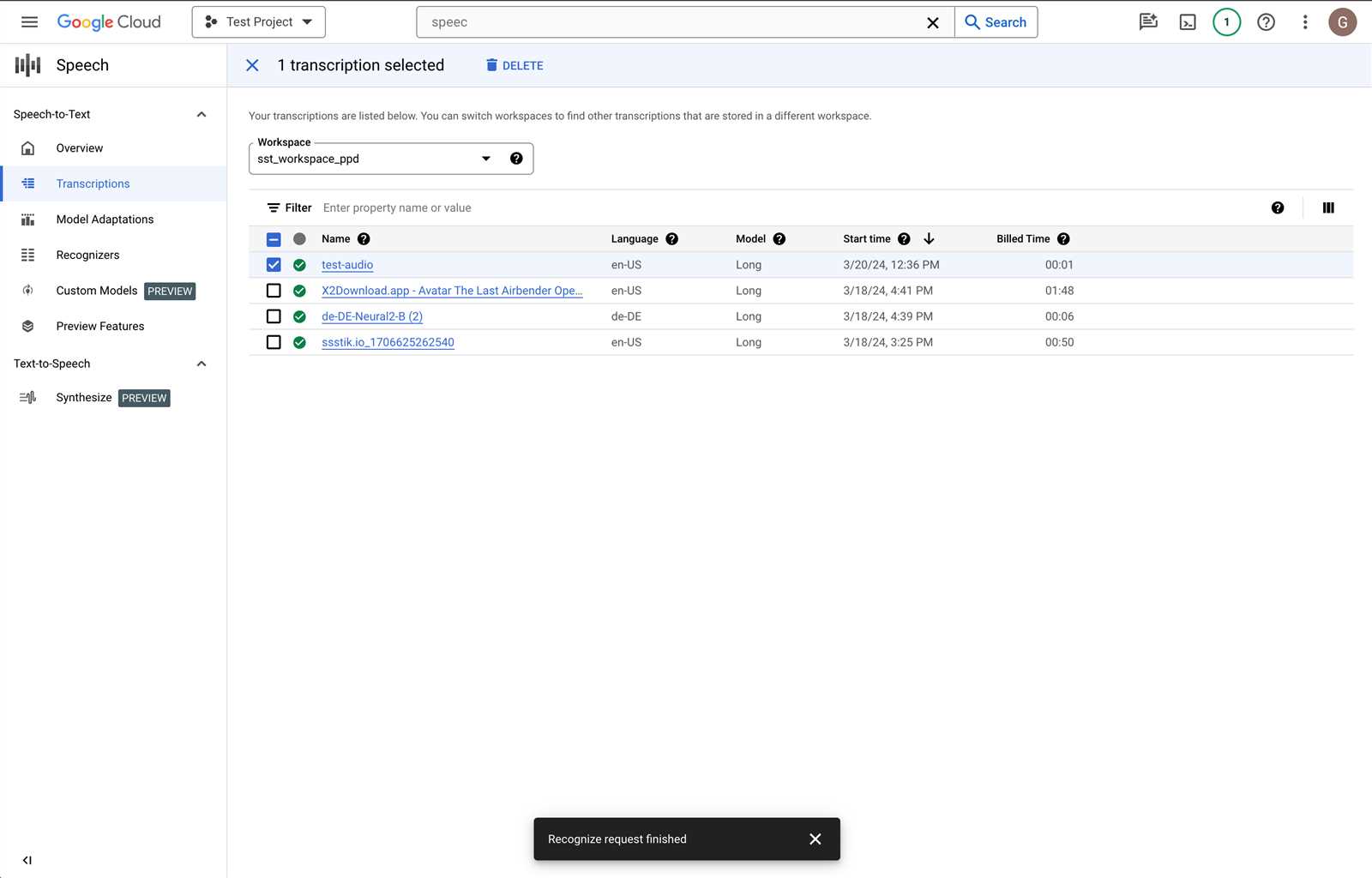
Puheentunnistuksen käyttöönotto on helppoa ja suoraviivaista, kun tietää oikeat vaiheet. Tässä osiossa käydään läpi, miten asennus suoritetaan ja miten palvelu saadaan toimintaan tehokkaasti. Seuraavassa osiossa annetaan yksityiskohtaiset ohjeet vaihe vaiheelta, jotta voit hyödyntää teknologiaa parhaalla mahdollisella tavalla.
Seuraavassa taulukossa esitetään asennuksen ja käyttöönoton vaiheet yksityiskohtaisesti:
| Vaihe | Kuvaus |
|---|---|
| 1. Tilin luominen | Luo tili tai kirjaudu olemassa olevalle tilille. Tämä on ensimmäinen askel palvelun käyttämiseksi. |
| 2. Palvelun aktivointi | Aktivoi puheentunnistuspalvelu tililläsi. Tämä voidaan tehdä tilin asetuksista. |
| 3. API-avaimen hankkiminen | Hanki API-avain, jota tarvitaan palvelun käyttöön. API-avain toimii tunnistautumismenetelmänä. |
| 4. Ohjelmointirajapinnan integrointi | Integroi palvelu sovellukseesi käyttämällä hankittua API-avainta. Tämä vaihe vaatii hieman ohjelmointiosaamista. |
| 5. Testaus | Testaa palvelun toimivuus. Varmista, että puheentunnistus toimii halutulla tavalla ja tee tarvittavat säädöt. |
Kun kaikki vaiheet on suoritettu, puheentunnistus on käyttövalmis. Voit aloittaa palvelun hyödyntämisen ja soveltaa sitä erilaisiin käyttötarkoituksiin.
Asennus Google-tilille
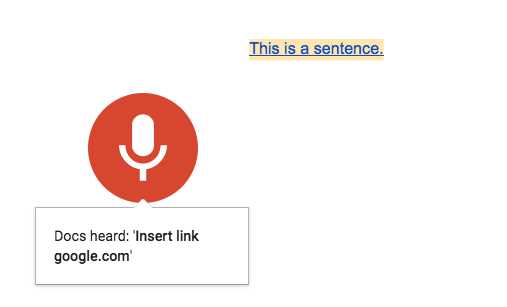
Yhteydenpito äänen kautta on tullut osaksi arkipäiväämme. Sovelluksen asentaminen omalle tilille tarjoaa mahdollisuuden hyödyntää sen monipuolisia toimintoja ja helpottaa kommunikointia eri tilanteissa. Seuraavat vaiheet ohjaavat sinut läpi asennusprosessin.
Aloita kirjautumalla tilillesi käyttäen omia tunnuksiasi. Tunnuksilla varmistetaan, että sinulla on pääsy kaikkiin ominaisuuksiin ja voit hallinnoida asetuksia tarpeen mukaan.
Kun olet kirjautunut sisään, siirry sovelluskauppaan, josta voit hakea ja ladata tarvittavan ohjelman. Tämä vaihe varmistaa, että sinulla on käytössäsi uusin versio, jossa on kaikki tuoreimmat päivitykset ja parannukset.
Latauksen jälkeen avaa sovellus ja seuraa näytölle tulevia ohjeita. Asennusohjelma opastaa sinut läpi kaikki tarpeelliset asetukset, kuten käyttöoikeuksien myöntämisen ja mikrofonin kalibroinnin, jotta äänen tunnistaminen toimii parhaalla mahdollisella tavalla.
Asennusprosessin päätyttyä voit kokeilla toimintoja käytännössä. On suositeltavaa tutustua sovelluksen asetuksiin ja mukauttaa niitä omiin tarpeisiisi sopiviksi. Näin varmistat, että palvelu toimii juuri haluamallasi tavalla ja saat siitä kaiken hyödyn irti.
Muista, että voit aina palata asetuksiin ja muuttaa niitä myöhemmin, jos tarpeesi muuttuvat. Käyttäjäystävällinen käyttöliittymä tekee asennuksesta ja asetusten hallinnasta helppoa ja sujuvaa.
Ohjelmiston asennus eri laitteille

Ohjelmiston asentaminen eri laitteisiin voi tuntua monimutkaiselta, mutta oikeilla ohjeilla se onnistuu helposti ja nopeasti. Riippumatta siitä, käytätkö mobiililaitetta, tietokonetta tai muuta älylaitetta, prosessi on suoraviivainen ja vaatii vain muutaman vaiheen.
Mobiililaitteet
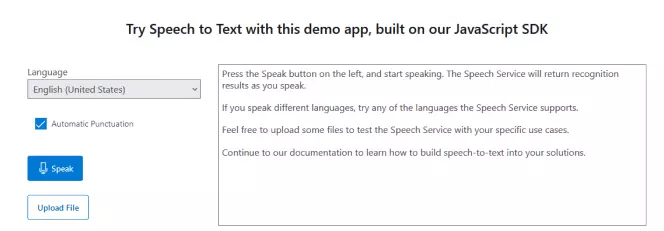
Ensimmäinen askel mobiililaitteille asennuksessa on avata sovelluskauppa. Android-laitteissa tämä tarkoittaa Play Kauppaa, kun taas iOS-laitteissa käytetään App Storea. Kirjoita hakupalkkiin ohjelmiston nimi ja valitse virallinen sovellus, joka ilmestyy hakutuloksiin. Paina Asenna-painiketta ja odota, että lataus ja asennus valmistuvat. Kun asennus on valmis, avaa sovellus ja seuraa alkuasetusten ohjeita.
Tietokoneet
Tietokoneella ohjelmiston asentaminen alkaa virallisen verkkosivuston avaamisella. Etsi lataussivu ja valitse oikea versio käyttöjärjestelmäsi mukaan, olipa se sitten Windows, MacOS tai Linux. Lataa asennustiedosto ja avaa se. Seuraa asennusohjelman antamia ohjeita, hyväksy käyttöehdot ja valitse asennuskohde. Kun asennus on valmis, voit käynnistää ohjelman työpöydältä tai valikosta.
Älylaitteet ja muut laitteet
Monet muut laitteet, kuten älykellot ja älykaiuttimet, tukevat tätä ohjelmistoa. Asennusprosessi vaihtelee laitteen mukaan, mutta yleisesti se tapahtuu laitteen asetusten kautta. Etsi laitteen asetuksista kohta, jossa mainitaan ohjelmiston asennus tai päivitys, ja seuraa annettuja ohjeita. Usein tämä tarkoittaa laitteen yhdistämistä Wi-Fi-verkkoon ja sovelluksen valitsemista asennettavaksi. Asennuksen jälkeen voit käyttää ohjelmistoa laitteen kautta, usein äänikomentoja hyödyntäen.
Peruskäyttöönotto ja asetukset
Äänentunnistusohjelmiston peruskäyttöönotto ja asetusten määrittäminen on yksinkertaista ja nopeaa. Tämä osio tarjoaa vaiheittaiset ohjeet, joiden avulla voit aloittaa ohjelmiston käytön ja mukauttaa sen omiin tarpeisiisi.
Asennus ja käyttöönotto
Ensimmäinen askel on ladata ja asentaa tarvittava sovellus laitteellesi. Asennusprosessin aikana sinun tulee hyväksyä käyttöehdot ja valita asennuspolku. Kun asennus on valmis, avaa sovellus ja seuraa ruudulla näkyviä ohjeita aloittaaksesi käytön.
Asetusten määrittäminen
Kun sovellus on avattu, siirry asetuksiin. Asetusvalikosta löydät erilaisia vaihtoehtoja, joilla voit räätälöidä ohjelmiston toiminnan. Voit esimerkiksi valita kielen, jota haluat käyttää, sekä määrittää mikrofonin herkkyyden. Lisäksi voit säätää muita äänentunnistukseen liittyviä parametreja, kuten automaattisen korjauksen ja sanakirjan laajennukset.
Kielen valinta
Kielen valinta on tärkeä osa asetusten määrittämistä. Valitse valikosta kieli, joka vastaa tarpeitasi parhaiten. Monissa tapauksissa voit myös ladata lisäkieliä, jos haluat käyttää useampaa kuin yhtä kieltä.
Mikrofonin asetukset
Mikrofonin asetusten määrittäminen on olennainen osa äänentunnistuksen tarkkuuden parantamista. Varmista, että mikrofoni on kytketty oikein ja valitse mikrofonin herkkyys, joka sopii ympäristöösi. Voit myös testata mikrofonin toiminnan asetuksista löytyvän testityökalun avulla.
Käyttäjäprofiilit ja mukauttaminen
Joissakin sovelluksissa on mahdollisuus luoda käyttäjäprofiileja, jotka säilyttävät henkilökohtaiset asetukset ja mukautukset. Tämä voi olla erityisen hyödyllistä, jos laitetta käyttää useampi henkilö tai jos haluat tallentaa eri asetuksia eri tilanteisiin.
Seuraamalla näitä ohjeita voit helposti ottaa äänentunnistusohjelmiston käyttöön ja mukauttaa sen toimimaan juuri sinun tarpeidesi mukaan. Hyvin määritetyt asetukset parantavat ohjelmiston käytettävyyttä ja tekevät siitä tehokkaamman työkalun arjen helpottamiseen.
Puheentunnistuksen tehokas käyttö

Puheentunnistusteknologia tarjoaa monia etuja, kun sitä hyödynnetään tehokkaasti. Sen avulla voidaan parantaa tuottavuutta, nopeuttaa työnkulkuja ja vähentää manuaalisten tehtävien määrää. Tässä osiossa käsittelemme, miten saat parhaan hyödyn irti puheentunnistuksesta eri tilanteissa ja miten sen avulla voidaan saavuttaa sujuvampi ja tehokkaampi työskentelytapa.
Optimaalinen ympäristö ja laitteisto

Puheentunnistuksen tarkkuuteen vaikuttavat monet ympäristötekijät. Varmista, että käytät korkealaatuista mikrofonia, joka vähentää taustamelua ja poimii puheesi selkeästi. Hiljainen ympäristö, jossa ei ole häiritseviä ääniä, on myös erittäin tärkeä. Näin teknologia voi tunnistaa puheesi tarkemmin ja vähentää virheiden määrää. Hyvän laitteiston käyttö tekee prosessista huomattavasti sujuvamman ja tehokkaamman.
Puheen selkeys ja rytmi
Selkeä ja rauhallinen puhuminen parantaa tunnistuksen tarkkuutta. Pyri puhumaan tasaisella rytmillä ja artikuloimaan sanat selkeästi. Vältä liian nopeaa tai epäselvää puhetta, joka voi johtaa virheisiin. Pidä myös taukoja lauseiden välillä, jotta järjestelmä ehtii käsitellä puheesi oikein. Tämä ei ainoastaan paranna tunnistuksen laatua, vaan tekee myös lopputuloksesta ymmärrettävämmän.
Yhteenvetona, puheentunnistuksen tehokas käyttö vaatii huomiota ympäristöön, laitteistoon ja omaan puhetyyliin. Noudattamalla näitä ohjeita, voit hyödyntää teknologiaa parhaalla mahdollisella tavalla ja saavuttaa merkittäviä parannuksia työskentelytavoissasi.