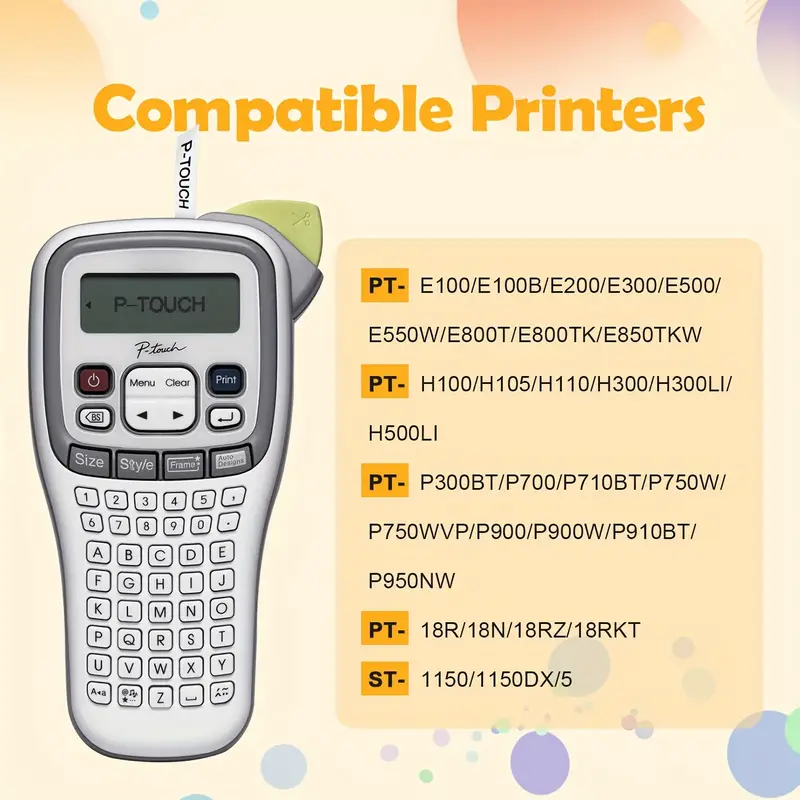
Kun on aika järjestää ja merkitä tavaroita, oikean työkalun valinta voi merkittävästi helpottaa tehtävää. Käytettäessä nykyaikaisia etikettitulostimia, on tärkeää tuntea laitteen toiminnot ja mahdollisuudet, jotta voit hyödyntää sen tarjoamia etuja täysimääräisesti. Erilaiset tarra- ja etikettitulostimet tarjoavat monipuolisia vaihtoehtoja, jotka auttavat sinua luomaan ammattimaisia ja kestäviä merkintöjä.
Ymmärtämällä perusteet ja erityisominaisuudet, voit säästää aikaa ja vaivannäköä, kun tiedät, miten laitteet toimivat ja mitä asetuksia kannattaa käyttää. Tämä opas tarjoaa kattavan katsauksen, jonka avulla voit oppia hallitsemaan laitteesi tehokkaasti ja hyödyntämään sen tarjoamat mahdollisuudet parhaalla mahdollisella tavalla. Tavoitteena on antaa sinulle kaikki tarvittavat tiedot, jotta voit aloittaa tulostamisen luotettavasti ja helposti.
Brother P-Touch H100LB – Käytön Aloittaminen
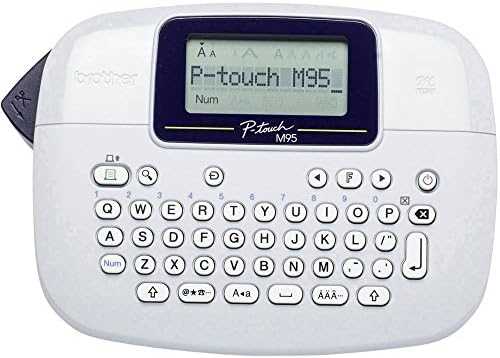
Kun olet hankkinut uuden etikettitulostimen, ensimmäinen askel sen käyttöönotossa on tärkeä ja voi vaikuttaa laitteen tehokkuuteen ja toimivuuteen. On hyvä ymmärtää, miten laite toimii, ja varmistaa, että kaikki tarvittavat valmistelut on tehty ennen ensimmäistä tulostusta. Tämä opas auttaa sinua pääsemään alkuun ja varmistamaan, että saat parhaan mahdollisen hyödyn uudesta tulostimestasi.
Ensimmäiseksi, tarkista, että tulostin on oikeassa tilassa ja että kaikki tarvittavat osat ovat paikallaan. Tämä tarkoittaa esimerkiksi, että tulostin on kytketty sähköverkkoon ja virta on päällä. Tarkista myös, että laitteeseen on asennettu tarvittavat tarvikkeet, kuten nauha ja etikettimateriaali.
Seuraavaksi, perehdy tulostimen peruskäyttöön. Tämä sisältää esimerkiksi näppäimistön ja näyttöruudun käyttämisen, sekä kuinka luoda ja tulostaa etikettejä. On suositeltavaa tutustua tulostimen käyttöohjeisiin, jotta ymmärrät kaikki sen tarjoamat toiminnot ja asetukset.
Kun olet valmistellut tulostimen ja tutustunut sen toimintoihin, voit alkaa käyttää sitä haluamallasi tavalla. Muista noudattaa ohjeita tarkasti ja huolehtia, että laitteen huolto ja ylläpito tehdään säännöllisesti, jotta se pysyy hyvässä kunnossa pitkään.
Laitteen Perustoiminnot ja Asetukset
Laite tarjoaa laajan valikoiman perustyökaluja ja säädettävissä olevia asetuksia, jotka helpottavat sen käyttöä päivittäisissä tehtävissä. Ymmärtämällä näiden perustoimintojen ja asetusten toiminnan, käyttäjä voi maksimoida laitteen tehokkuuden ja mukauttaa sen omiin tarpeisiinsa. Tässä osiossa käydään läpi keskeisimmät toiminnot ja asetukset, jotka auttavat sinua saamaan parhaan mahdollisen hyödyn laitteestasi.
Toimintojen Käyttöönotto
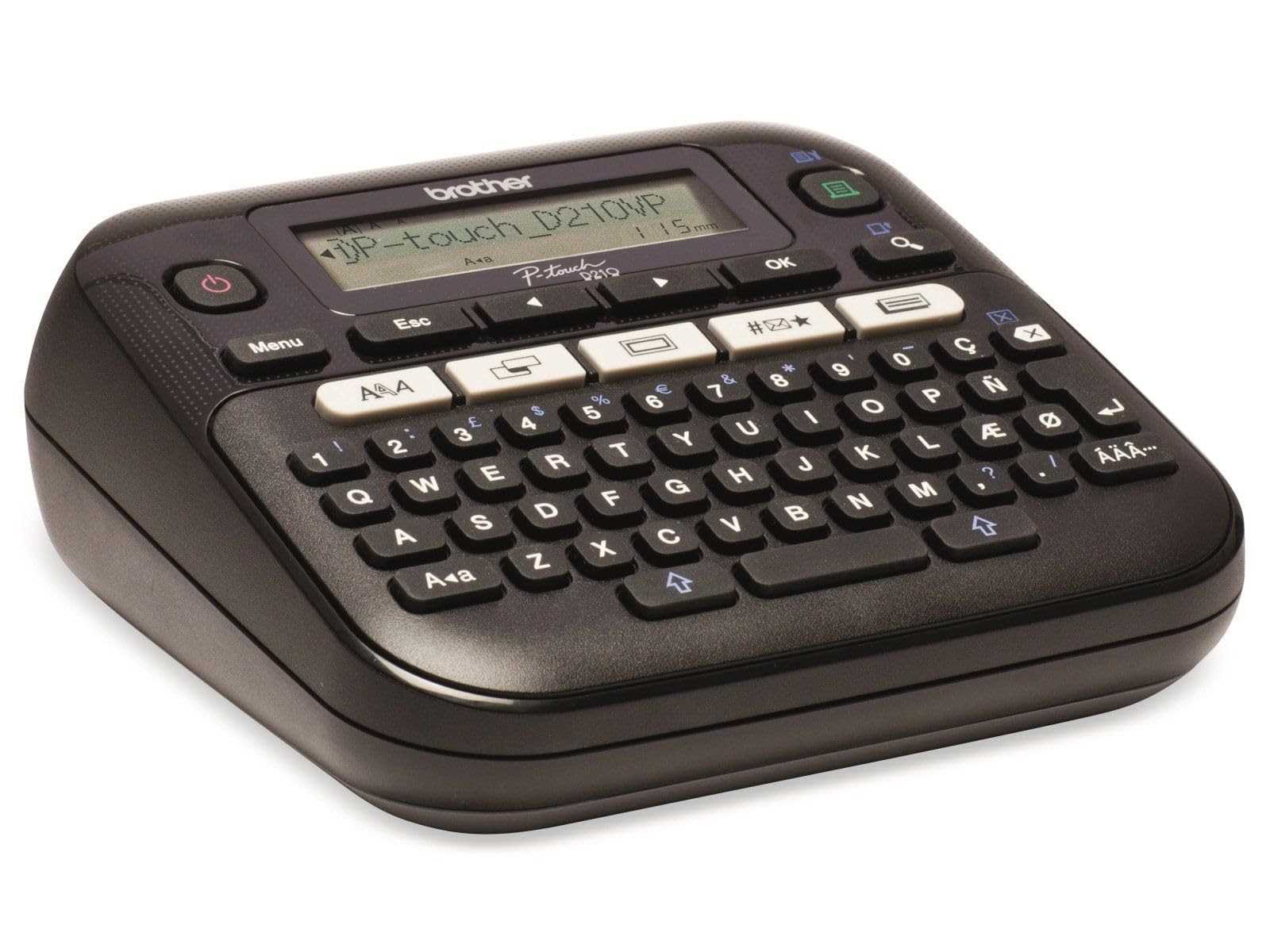
Laite on varustettu useilla perustoiminnoilla, joita voidaan käyttää erilaisiin merkintätarpeisiin. Näihin toimintoihin kuuluvat muun muassa tekstin syöttö, merkkivalintojen muokkaus ja tulostusasetusten säätäminen. Jokainen toiminto on suunniteltu olemaan intuitiivinen ja helppokäyttöinen, mikä mahdollistaa nopean oppimisen ja sujuvan käyttökokemuksen.
Asetusten Muokkaaminen
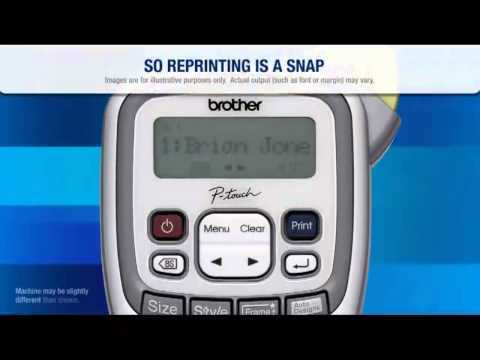
Asetusten muokkaaminen on tärkeä osa laitteen käyttöönottoa ja räätälöintiä. Voit säätää eri parametreja, kuten fontin kokoa, tekstin väriä ja marginaaleja, vastaamaan tarkkoja tarpeitasi. Yksityiskohtaiset asetukset löytyvät laitteen valikosta, ja niiden muokkaaminen voi auttaa parantamaan tulosteiden laatua ja selkeyttä.
Näytön Symbolit ja Niiden Merkitykset
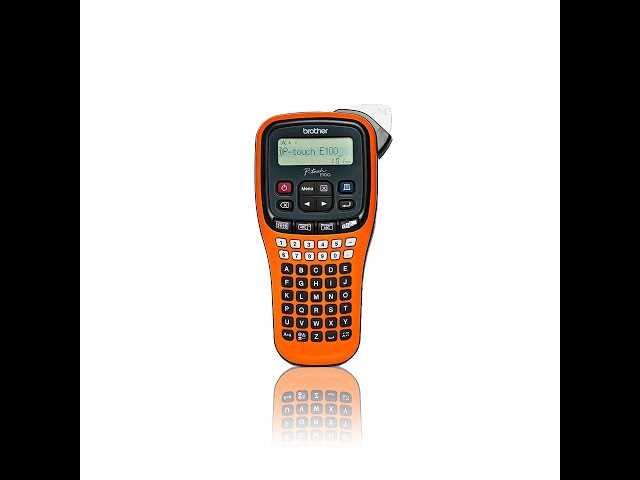
Näytöllä esiintyvät symbolit tarjoavat käyttäjälle tärkeitä tietoja laitteen tilasta ja toiminnoista. Ne auttavat ymmärtämään, mitä tapahtuu ja mitä toimenpiteitä voidaan tarvita seuraavaksi. Symbolit ovat visuaalisesti selkeitä ja niiden avulla navigointi ja käytön hallinta sujuvat huomattavasti helpommin.
Yleisimmät Symbolit
| Symboli | Kuvaus |
|---|---|
 |
Akku on täynnä tai toiminnassa. Tämä symboli ilmestyy, kun akku on ladattu täyteen ja valmis käyttöön. |
 |
Matala akun varaus. Tämä merkki ilmoittaa, että akku on lähes tyhjentynyt ja saattaa vaatia latausta tai vaihtoa. |
 |
Virhetilanne. Tämä symboli kertoo, että laitteessa on jokin ongelma, joka vaatii käyttäjän huomion ja mahdollisen vian korjauksen. |
Symbolit Erityistilanteissa
| Symboli | Kuvaus |
|---|---|
 |
Tekstimuotoiluvaihtoehdot. Tämä symboli ilmaisee, että käyttäjä voi valita eri tekstimuotoiluvaihtoehtoja, kuten fonttia tai kokoa. |
 |
Yhteysongelmat. Tämä merkki tarkoittaa, että laite ei voi muodostaa yhteyttä toiseen laitteeseen tai verkkoon, ja yhteysongelmat on tarkistettava. |
Nauhan Asentaminen ja Vaihtaminen
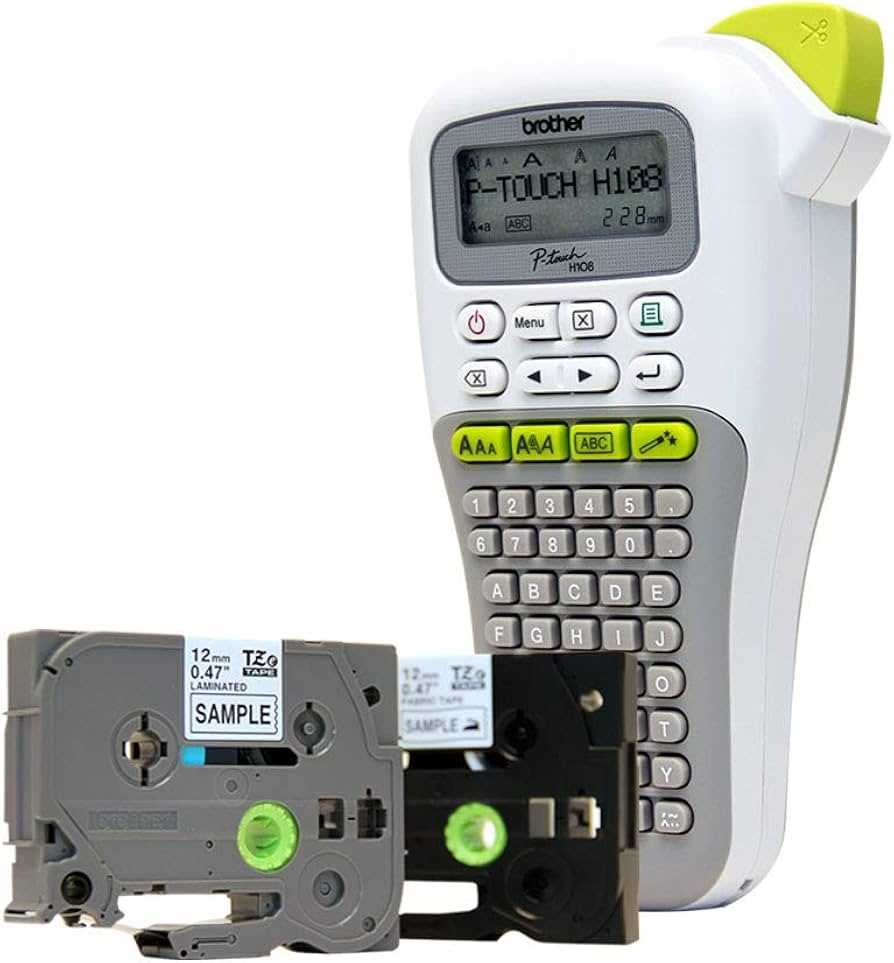
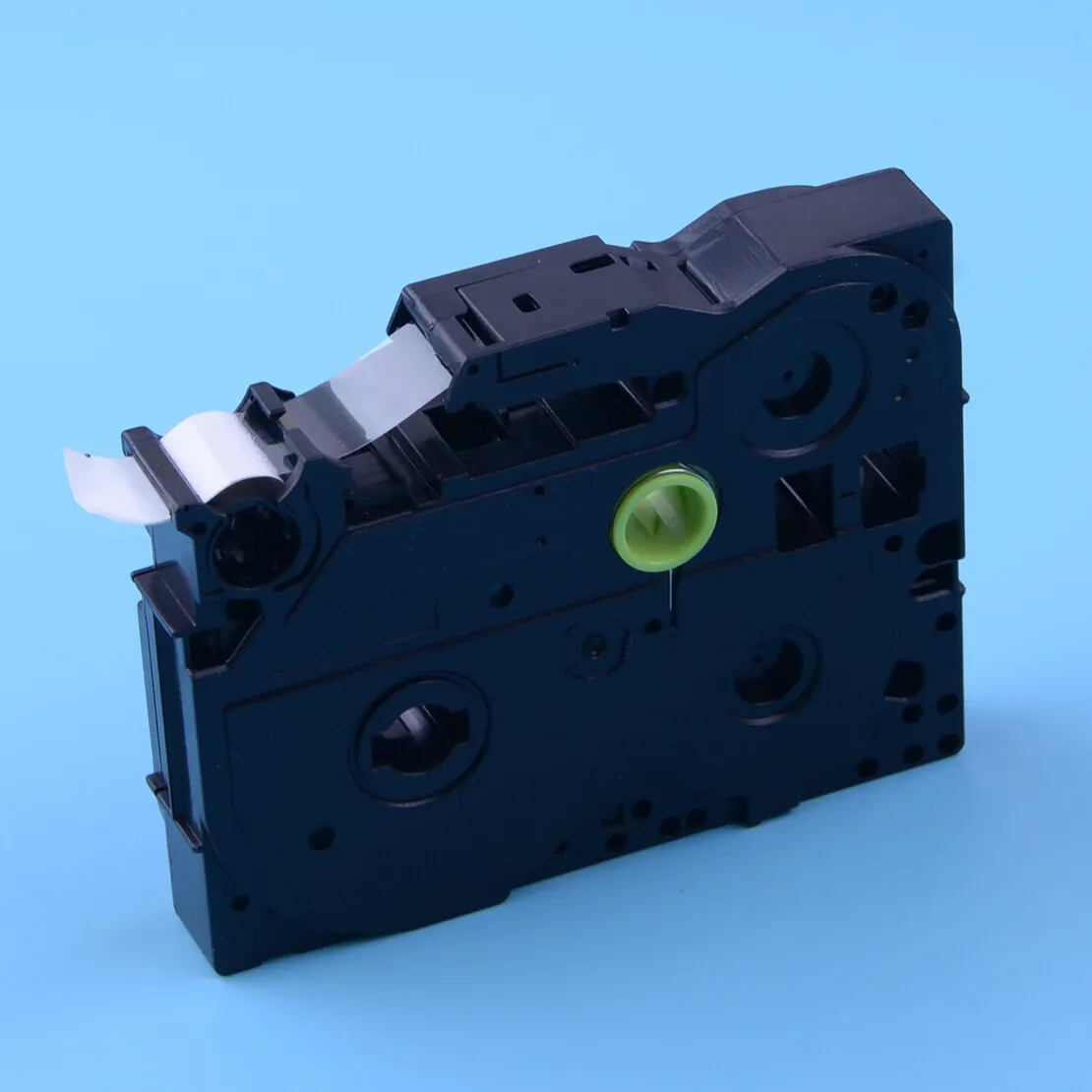
Jos haluat, että laitteesi toimii moitteettomasti, on tärkeää osata vaihtaa nauha oikealla tavalla. Tämä prosessi voi vaihdella laitteiden välillä, mutta perusperiaatteet ovat yleensä samat. Tärkeää on varmistaa, että käytät oikeanlaista nauhaa ja että se on asennettu kunnolla, jotta tulostuslaatu säilyy hyvänä ja laitteesi toimii tehokkaasti.
Nauhan Asentaminen
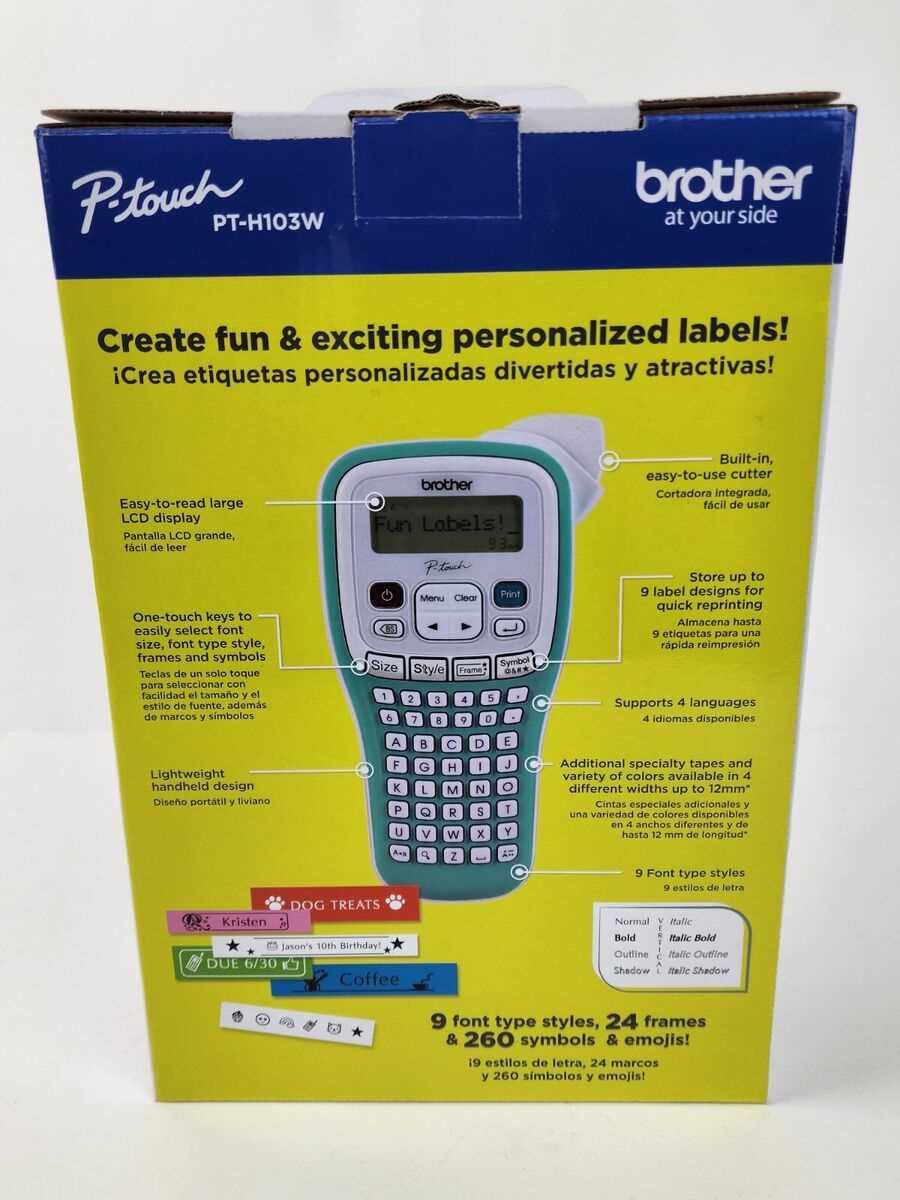
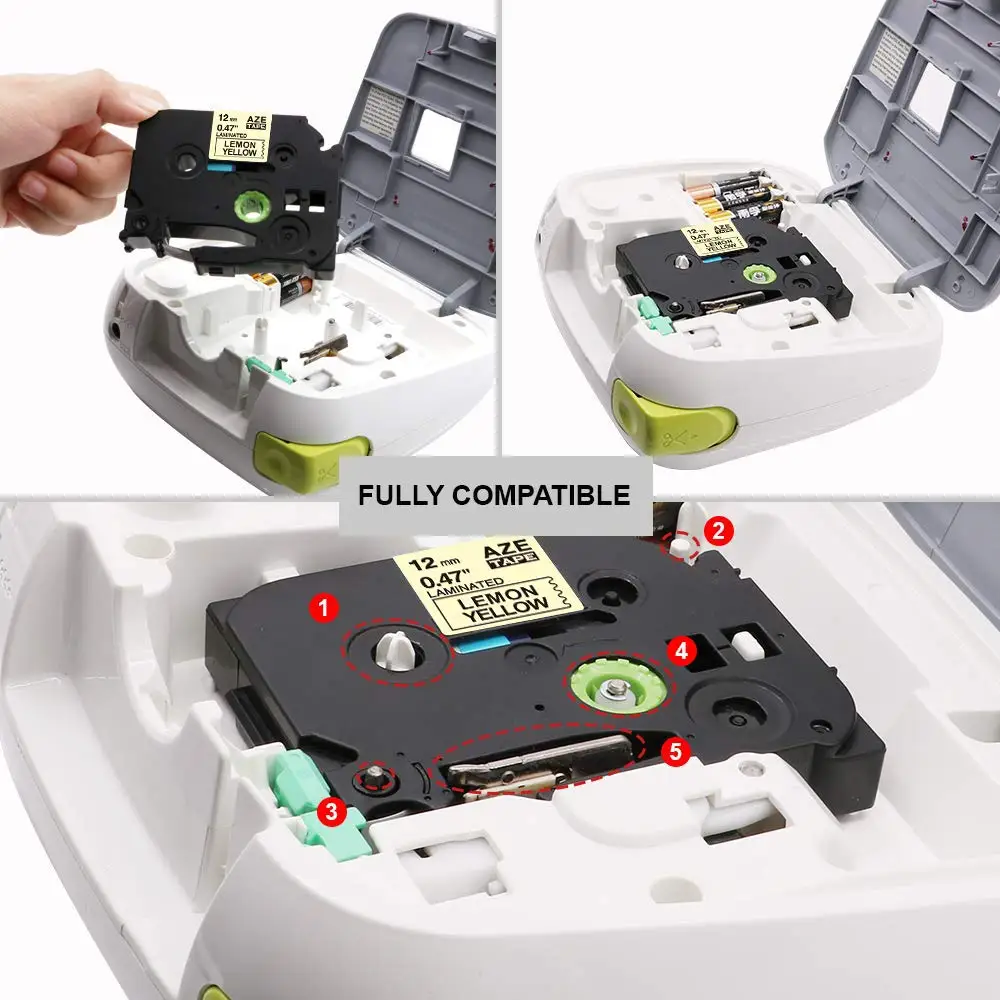
Ennen nauhan asentamista, varmista, että laite on sammutettu ja irrotettu virtalähteestä turvallisuuden vuoksi. Näin voit välttää mahdolliset vahingot sekä itsellesi että laitteelle. Noudata seuraavia ohjeita:
- Avata laitteen kansi varovasti. Tarkista, että tilaa on tarpeeksi nauhan asentamista varten.
- Poista vanha nauha, jos sellainen on jo paikalla. Pidä huolta siitä, että kaikki osat ovat kunnossa ja puhtaita.
- Ota uusi nauha ja varmista, että se on oikean kokoinen ja tyyppinen. Tarkista, että nauha on oikein kääritty ja että se ei ole vaurioitunut.
- Aseta nauha laitteeseen ohjeiden mukaisesti. Yleensä nauhan tulee istua tietyssä paikassa tai kiskossa. Varmista, että nauha on oikein paikallaan.
- Sulje laitteesi kansi ja varmista, että se on tiukasti kiinni. Tarkista, että kaikki osat liikkuvat vapaasti.
Nauhan Vaihtaminen
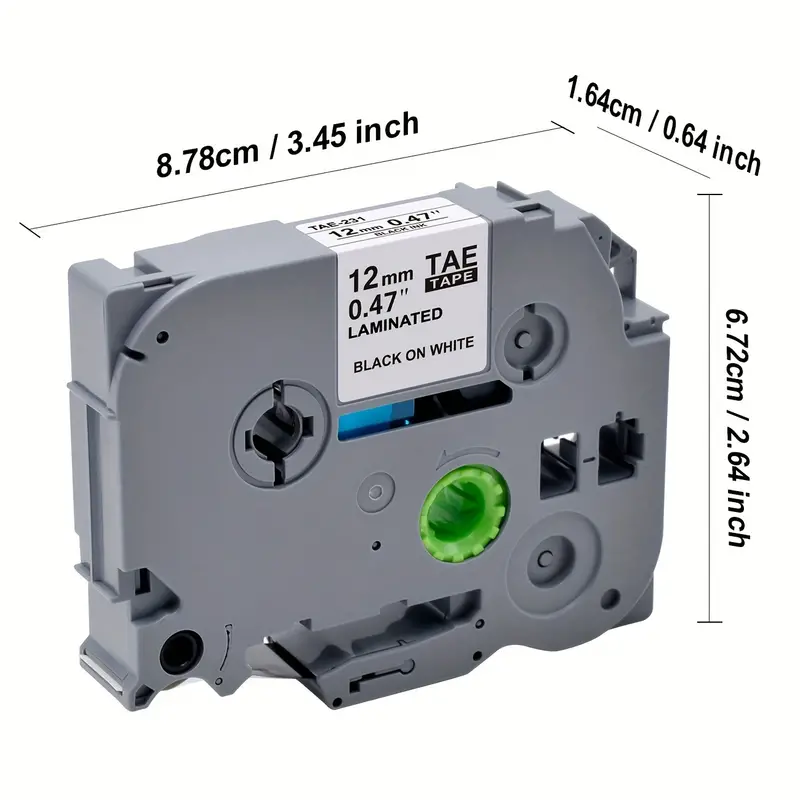
Vanhan nauhan vaihto uuteen on samanlainen prosessi kuin nauhan asentaminen. Huomioi seuraavat vaiheet:
- Varmista, että laite on sammutettu ja irrotettu virtalähteestä.
- Avaa laite ja poista käytetty nauha varovasti. Varmista, että et vahingoita muita osia.
- Asenna uusi nauha noudattaen valmistajan ohjeita ja varmista, että se on paikallaan oikein.
- Sulje laite ja tarkista, että nauha on kunnolla asennettu ja valmis käyttöön.
Nauhan oikea asennus ja vaihto pidentää laitteen käyttöikää ja parantaa tulostustulosten laatua. Seuraa näitä ohjeita huolellisesti ja varmista, että nauha on aina hyvässä kunnossa.
Ongelmien Ratkaisu Brother P-Touch H100LB:llä
Jos kohtaat vaikeuksia tulostimen tai etikettikoneen käytössä, ei ole syytä huolehtia liikaa. Useimmiten ongelmat voidaan ratkaista yksinkertaisilla toimenpiteillä. Tässä osiossa esittelemme yleisimmät haasteet, joita käyttäjät saattavat kohdata, sekä tehokkaat keinot niiden selvittämiseksi. Tavoitteena on auttaa sinua saamaan laitteesi toimimaan moitteettomasti ilman turhia hankaluuksia.
Ensimmäinen askel ongelmien ratkaisemisessa on varmistaa, että kaikki laitteeseen liittyvät osat ovat oikein paikoillaan ja kunnossa. Tarkista, että kaapelit ovat liitettyinä ja että etiketinauha on asennettu oikein. Jos laite ei käynnisty tai sammuu odottamatta, voi olla hyvä idea tarkistaa paristojen tai akun kunto.
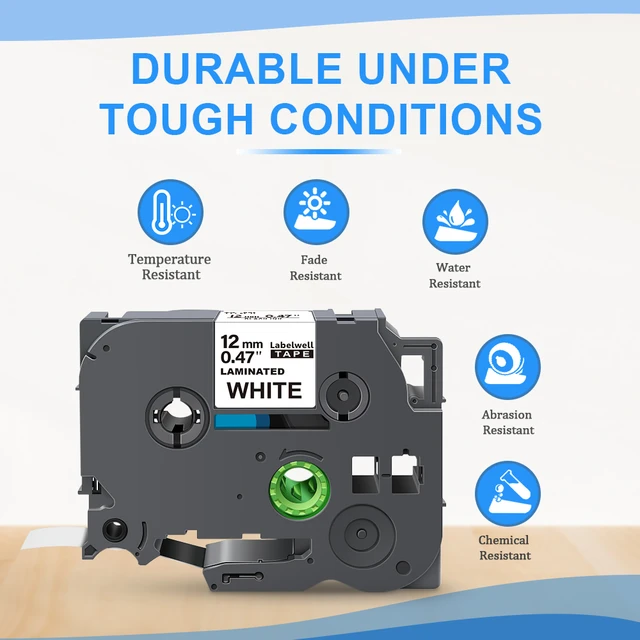
Toinen yleinen ongelma liittyy usein tulostuslaatuun. Jos teksti on epätasainen tai epäselvä, saattaa olla tarpeen puhdistaa tulostuspään alue huolellisesti. Varmista myös, että käytät oikeaa tyyppiä etikettinauhaa, sillä väärä nauha voi vaikuttaa lopputulokseen merkittävästi.
Kolmas haaste voi olla ohjelmistohäiriöt. Jos näyttöön ei tule mitään tai laite ei reagoi komentoihin, yritä sammuttaa ja käynnistää laite uudelleen. Jos ongelma jatkuu, saattaa olla tarpeen päivittää ohjelmisto tai palauttaa tehdasasetukset.
Muista, että useimmissa tapauksissa ongelmat ovat ratkaistavissa yksinkertaisilla toimenpiteillä ja huolellisella tarkastuksella. Mikäli ongelmat jatkuvat, kannattaa ottaa yhteyttä asiakaspalveluun tai tarkistaa valmistajan verkkosivuilta lisätietoja ja tukioppaat.