Nykypäivän toimistoympäristössä laadukas ja monipuolinen tulostin on välttämätön työkalu. Tämä laite mahdollistaa paitsi asiakirjojen tulostamisen, myös niiden skannaamisen ja kopioinnin, mikä tekee siitä korvaamattoman apuvälineen monille ammattilaisille ja kotitoimistoille. Käyttäjäystävälliset ohjeet takaavat sujuvan ja tehokkaan laitteen käytön, jolloin aikaa ei kulu hukkaan ja työtehtävät hoituvat vaivattomasti.
Tässä oppaassa käymme läpi kaikki keskeiset toiminnot ja asetukset, joita tarvitaan laitteen täysimääräiseen hyödyntämiseen. Ensimmäisistä asennusvaiheista aina monimutkaisempiin skannaus- ja kopiointiprosesseihin asti, tämä opas tarjoaa selkeät ja yksityiskohtaiset ohjeet, jotta jokainen käyttäjä voi tuntea itsensä varmaksi ja osaavaksi laitteen parissa. Mukana on myös vinkkejä yleisten ongelmatilanteiden ratkaisuun, mikä auttaa säästämään aikaa ja välttämään turhia harmeja.
Tavoitteenamme on tarjota kattava ja helposti seurattava ohjeistus, joka auttaa sekä uusia että kokeneempia käyttäjiä saamaan parhaan mahdollisen hyödyn irti tulostimesta. Olitpa sitten päivittäinen käyttäjä tai vasta-alkaja, löydät täältä tarvittavat tiedot ja neuvot, joiden avulla laitteen käyttö sujuu ongelmitta ja tehokkaasti.
Brother DCP-J140W tulostimen käyttöönottovaiheet
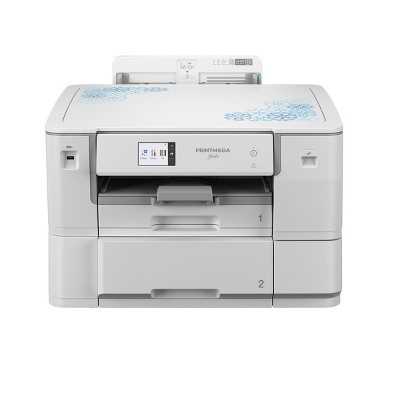
Olet hankkinut uuden tulostimen ja haluat saada sen toimintakuntoon nopeasti ja vaivattomasti. Tämä opas auttaa sinua alkuun askel askeleelta, jotta voit aloittaa laitteesi käytön ilman ongelmia. Seuraa näitä ohjeita huolellisesti ja varmista, että kaikki tarvittavat toimenpiteet on suoritettu ennen laitteen käyttöä.
Pakkauksen purkaminen ja tarvikkeiden tarkistus
Aloita poistamalla laite varovasti pakkauksestaan. Varmista, että kaikki mukana tulevat osat, kuten virtajohto, mustekasetit ja käyttöohjeet, ovat tallessa. Tarkista, ettei mitään puutu ja että kaikki osat ovat ehjiä. Tämä on tärkeää laitteen asianmukaisen toiminnan takaamiseksi.
Laitteen liittäminen ja alkuasetusten tekeminen
Kytke laite verkkovirtaan käyttämällä mukana tullutta virtajohtoa. Paina virtapainiketta käynnistääksesi laitteesi. Näyttöön ilmestyvät alkuasetusten ohjeet, joita seuraamalla voit valita kielen ja asettaa päivämäärän ja ajan. Tämä vaihe on tärkeä, sillä se vaikuttaa laitteen myöhempään käyttöön ja tulostustöiden hallintaan.
Asenna mukana tulleet mustekasetit laitteen ohjeiden mukaisesti. Varmista, että ne napsahtavat paikoilleen kunnolla, jotta tulostus sujuu ilman häiriöitä. Seuraavaksi laite saattaa suorittaa pienen testitulostuksen varmistaakseen, että kaikki on kunnossa.
Seuraavaksi sinun tulee liittää laite langattomaan verkkoosi. Tämä tapahtuu näytön ohjeita seuraamalla. Syötä verkon nimi ja salasana huolellisesti. On tärkeää, että yhteys on vakaa, jotta voit tulostaa asiakirjoja langattomasti eri laitteista.
Lopuksi, asenna tarvittava ohjelmisto tietokoneellesi mukana tulleelta CD-levyltä tai lataamalla ajurit valmistajan verkkosivuilta. Seuraa asennusohjelman ohjeita tarkasti. Kun ohjelmisto on asennettu, voit testata laitteen tulostamalla kokeeksi asiakirjan varmistaaksesi, että kaikki toimii odotetusti.
Nyt laitteesi on valmis käytettäväksi! Näiden vaiheiden suorittamisen jälkeen voit nauttia sujuvasta ja vaivattomasta tulostamisesta. Muista aina käyttää laadukkaita tarvikkeita ja pitää laitteesi puhtaana, jotta se palvelee sinua pitkään.
Laitteen kytkeminen ja asennus
Ennen kuin aloitat laitteen käytön, on tärkeää suorittaa sen kytkentä ja asennus oikein. Tässä osiossa käymme läpi vaiheet, jotka varmistavat, että laite toimii moitteettomasti ja on valmis käyttöön. Näitä ohjeita seuraamalla voit välttää yleiset ongelmat ja saavuttaa parhaan mahdollisen käyttökokemuksen.
Laitteen kytkeminen virtalähteeseen
- Poista laite pakkauksestaan ja varmista, että kaikki mukana tulleet osat ovat tallessa.
- Aseta laite tasaiselle ja vakaalle pinnalle, joka kestää sen painon.
- Liitä virtajohto laitteen takaosassa olevaan virtaporttiin.
- Yhdistä virtajohto pistorasiaan. Varmista, että pistorasia on kunnossa ja toimii.
- Kytke laite päälle virtapainikkeesta.
Ohjelmiston asennus ja yhteyksien muodostaminen
- Avaa tietokone ja aseta mukana tullut CD-levy CD-asemaan, tai lataa ohjelmisto valmistajan verkkosivuilta.
- Seuraa näytölle tulevia ohjeita ohjelmiston asennuksen suorittamiseksi.
- Valitse asennuksen aikana yhteystapa: USB, Wi-Fi tai muu saatavilla oleva vaihtoehto.
- Jos valitset Wi-Fi-yhteyden, varmista, että laite ja tietokone ovat samassa verkossa. Syötä tarvittaessa verkon salasana.
- Viimeistele asennus ja varmista, että laite on yhdistetty oikein tietokoneeseen.
Näiden vaiheiden jälkeen laite on valmis käytettäväksi. Muista tarkistaa käyttöohjeesta mahdolliset lisäasetukset ja -toiminnot, jotka voivat parantaa laitteen käyttökokemusta. Toivomme, että tästä ohjeesta on sinulle apua laitteen kytkennässä ja asennuksessa!
Ohjelmiston lataaminen ja asentaminen
Monitoimilaitteen tehokkaan käytön varmistamiseksi on tärkeää asentaa tarvittava ohjelmisto oikein. Ohjelmiston avulla laite voi toimia saumattomasti tietokoneesi kanssa, mahdollistaen tulostuksen, skannauksen ja muut toiminnot helposti.
Ensimmäiseksi on varmistettava, että käytössäsi on laitteen mukana toimitettu CD-levy tai vaihtoehtoisesti voit ladata ohjelmiston valmistajan verkkosivuilta. Mikäli käytössäsi ei ole CD-levyä, ohjelmiston voi ladata suoraan internetistä, mikä takaa uusimman version käytettävyyden.
Ohjelmiston lataaminen verkkosivuilta edellyttää tietokoneen internet-yhteyttä. Navigoi valmistajan tukisivustolle, jossa voit valita laitteen mallin ja käyttöjärjestelmän version. Latauslinkki löytyy yleensä helposti, ja tiedoston lataaminen ei vie paljon aikaa.
Kun tiedosto on ladattu, ohjelmiston asennus voidaan aloittaa. Suorita ladattu tiedosto kaksoisnapsauttamalla sitä. Asennusohjelma ohjaa sinua vaihe vaiheelta prosessin läpi. Asennuksen aikana kannattaa pitää laite kytkettynä tietokoneeseen ja päällä, jotta ohjelmisto voi tunnistaa sen oikein.
Asennuksen jälkeen on suositeltavaa käynnistää tietokone uudelleen, jotta kaikki muutokset tulevat voimaan. Tämän jälkeen voit testata laitteen toimintoja varmistaaksesi, että kaikki toimii odotetusti. Tarkista, että tulostus, skannaus ja muut toiminnot toimivat moitteettomasti.
Jos kohtaat ongelmia asennuksen aikana tai sen jälkeen, valmistajan tukisivusto tarjoaa usein hyödyllisiä ohjeita ja tukea. Voit myös tarkistaa tietokoneesi asetukset ja varmista, että kaikki tarvittavat päivitykset on asennettu.
Noudattamalla näitä ohjeita varmistat, että laite toimii optimaalisesti ja voit hyödyntää sen kaikkia ominaisuuksia täysimääräisesti.
Ensimmäinen tulostus ja testaus
Kun olet suorittanut laitteen alkuasetukset, on aika tehdä ensimmäinen tulostus ja testata sen toimivuus. Tämä osio ohjaa sinut vaihe vaiheelta ensimmäisen tulostuksen suorittamiseen sekä testisivun tulostamiseen, jotta voit varmistaa, että kaikki toimii odotetusti.
Tulostimen valmistelu
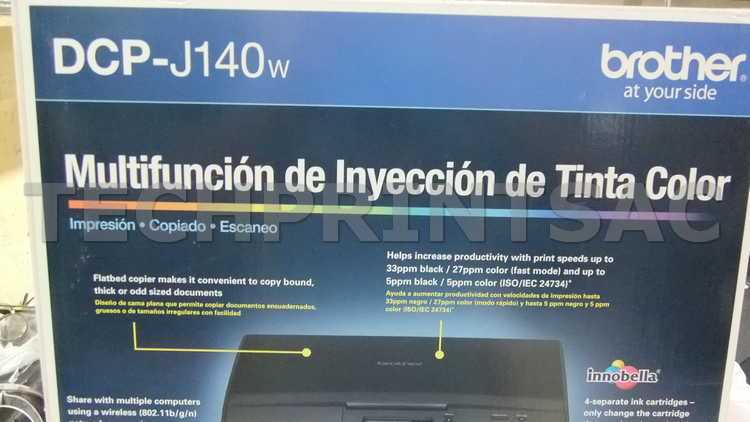
Ennen kuin aloitat tulostamisen, varmista, että tulostimessa on tarpeeksi paperia ja mustetta. Aseta paperitulostuslaiteeseen oikein ja tarkista, että mustekasetit on asennettu oikein. Jos kaikki näyttää olevan kunnossa, voit siirtyä seuraavaan vaiheeseen.
Tulostuksen suorittaminen
Avaa tietokoneellasi tai mobiililaitteellasi asiakirja tai kuva, jonka haluat tulostaa. Valitse tulostusvaihtoehto sovelluksesta, jota käytät, ja varmista, että laitteesi on valittuna tulostuslaitteeksi. Säädä tarvittaessa tulostusasetuksia, kuten paperikokoa, suuntaa ja laatua, ja käynnistä tulostus.
Kun tulostus on alkanut, tarkkaile laitetta mahdollisten virheiden tai ongelmien varalta. Jos kaikki sujuu hyvin, tulosteesi pitäisi valmistua muutamassa minuutissa.
Testisivun tulostaminen
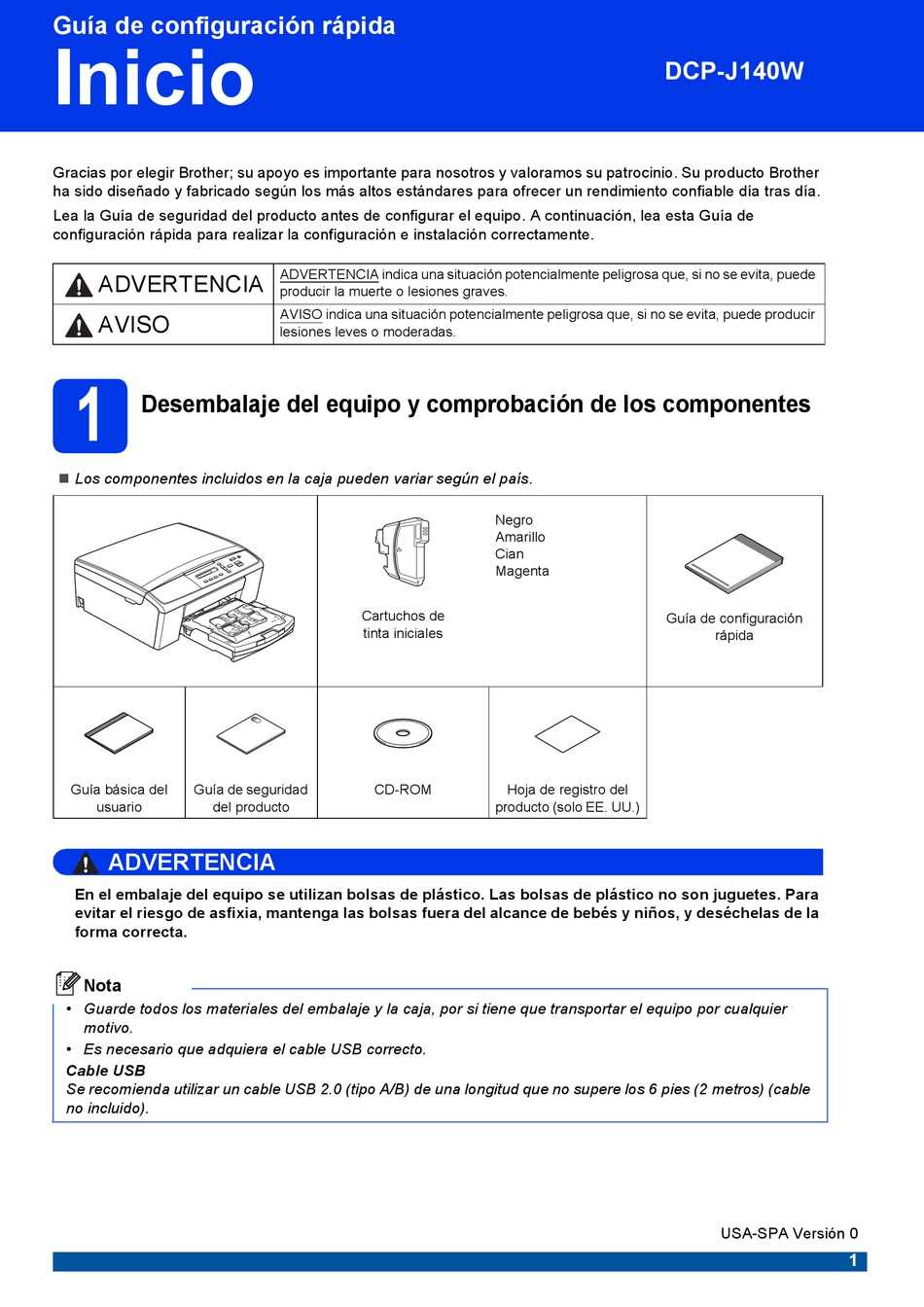
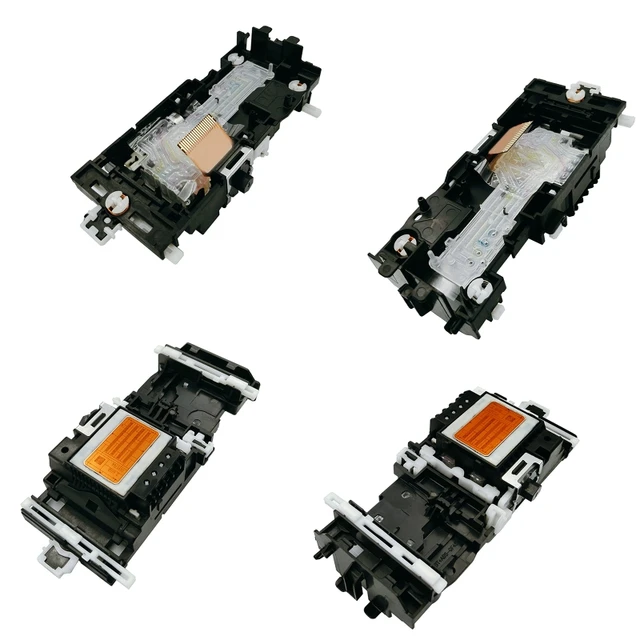
Testisivun tulostaminen on tärkeä osa laitteen testausta, sillä se auttaa varmistamaan, että tulostuspää ja mustekasetit toimivat oikein. Seuraavassa taulukossa on ohjeet testisivun tulostamiseen:
| Vaihe | Kuvaus |
|---|---|
| 1 | Avaa laitteen asetusvalikko |
| 2 | Valitse ”Huolto” tai vastaava valikko |
| 3 | Valitse ”Tulosta testisivu” |
| 4 | Odota, että testisivu tulostuu |
| 5 | Tarkista testisivu mahdollisten virheiden varalta |
Jos testisivu näyttää hyvältä, voit olla varma, että laite toimii oikein ja voit jatkaa sen käyttöä normaalisti. Jos huomaat ongelmia, tarkista laitteen ohjekirja tai ota yhteyttä tukeen.
Brother DCP-J140W tulostusasetusten optimointi
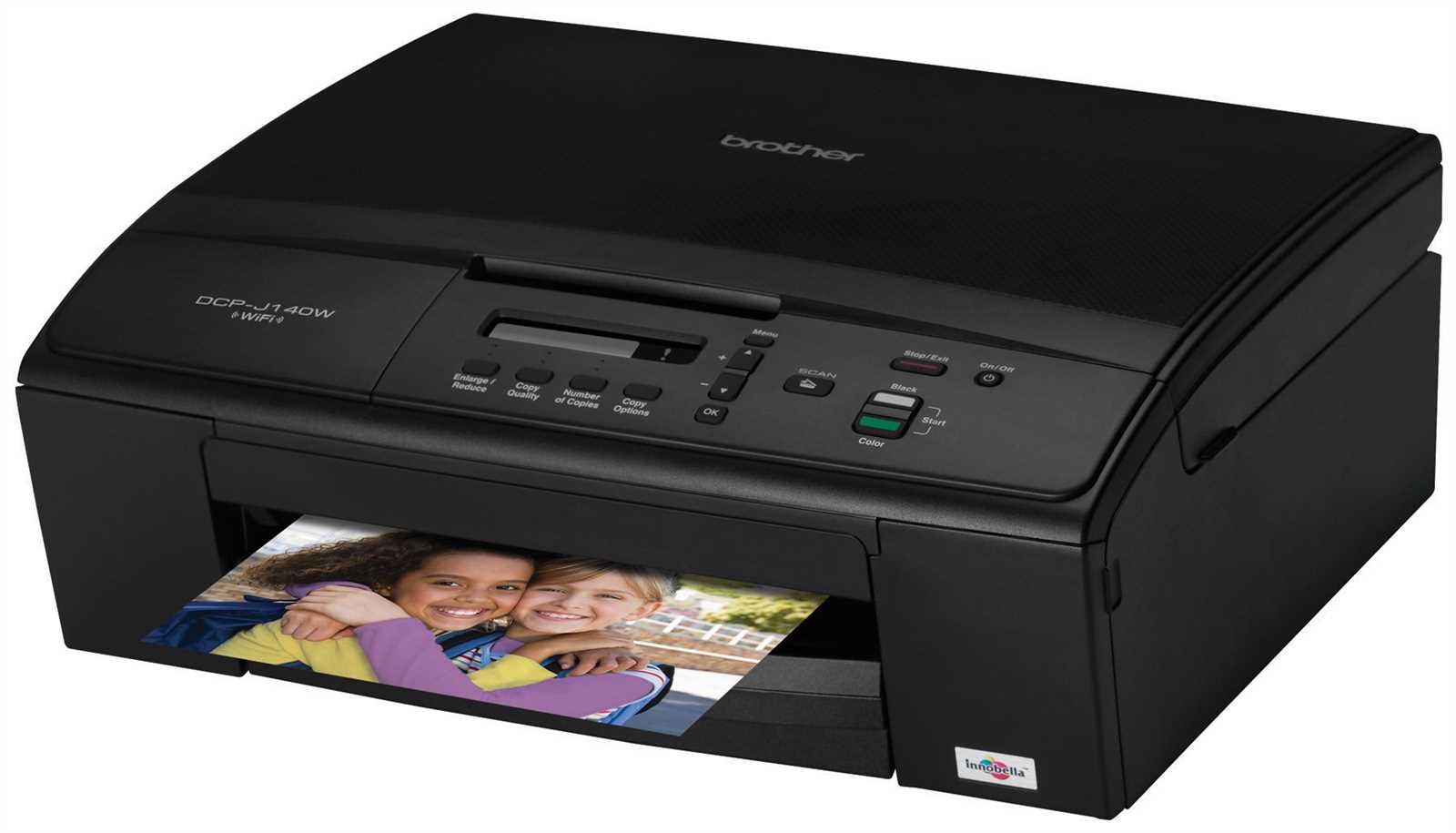
Laadukkaiden tulosteiden saavuttamiseksi on tärkeää säätää laitteesi asetukset oikein. Tässä osiossa käymme läpi, kuinka voit parantaa tulostusjälkeä ja optimoida laitteen suorituskykyä erilaisissa tulostustarpeissa. Hyvin säädetyt asetukset takaavat parhaan mahdollisen lopputuloksen, olipa kyseessä sitten tekstidokumentti tai värikäs valokuva.
Tulostuslaadun valinta
Ensimmäinen askel optimaalisten asetusten saavuttamiseksi on valita sopiva tulostuslaatu. Useimmissa tapauksissa peruslaatu riittää arkisiin asiakirjoihin, mutta jos tulostat tärkeitä dokumentteja tai valokuvia, on suositeltavaa valita korkealaatuisempi vaihtoehto. Tämä parantaa tekstin ja kuvien tarkkuutta sekä väritarkkuutta.
Paperityypin asetus
Erilaiset paperityypit vaativat eri asetuksia parhaan tulostusjäljen saavuttamiseksi. Valitse asetuksista oikea paperityyppi, kuten tavallinen, valokuva tai kiiltävä, riippuen käytettävästä paperista. Tämä auttaa laitetta säätämään musteen määrää ja jakautumista paperilla oikein.
Värien hallinta
Värien hallinta on olennainen osa tulostusasetusten optimointia. Varmista, että värit ovat kalibroitu oikein, jotta tulosteet näyttävät mahdollisimman luonnollisilta ja eläviltä. Voit säätää värikylläisyyttä, kontrastia ja kirkkautta tarpeen mukaan. Tarkista myös, että käytössä on päivitetyt ajurit ja ohjelmistot, jotka tukevat värien hallintaa.
Säästötulostus
Mikäli haluat säästää mustetta ja paperia, harkitse säästötulostuksen käyttöönottoa. Tämä tila käyttää vähemmän mustetta ja voi tulostaa useita sivuja yhdelle arkille. Se on hyödyllinen erityisesti luonnosten ja ei-virallisten dokumenttien tulostamisessa.
Säännöllinen huolto
Pidä laitteesi hyvässä kunnossa säännöllisellä huollolla. Puhdista tulostuspäät ja tarkista mustesuihkusuuttimet ajoittain, jotta tulostusjälki pysyy tasaisena ja korkealaatuisena. Hyvin huollettu laite toimii luotettavammin ja tuottaa parempia tuloksia pitkällä aikavälillä.
Optimoimalla tulostusasetukset voit varmistaa, että laite toimii tehokkaasti ja tuottaa korkealaatuisia tulosteita. Kokeilemalla eri asetuksia ja tekemällä tarvittavat säädöt, voit löytää juuri sinun tarpeisiisi sopivat optimaaliset asetukset.