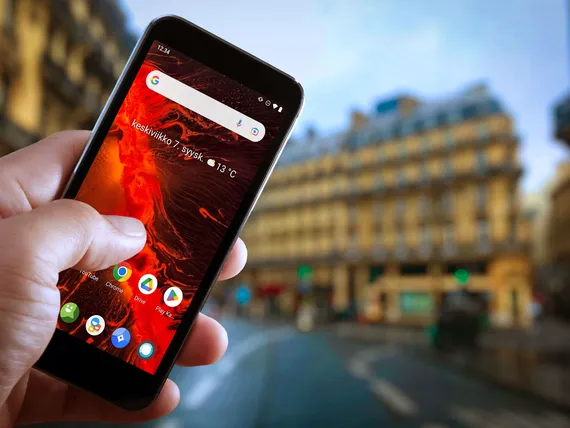
Teknologian kehittyessä nykyaikaiset laitteet ovat tulleet yhä monipuolisemmiksi ja toiminnallisuuksiltaan rikkaammiksi. Kuitenkin, jotta voisimme hyödyntää näitä edistyneitä ominaisuuksia täysimääräisesti, tarvitaan selkeitä ja käytännönläheisiä ohjeita. Tämä osio tarjoaa juuri niitä, auttaen sinua ottamaan kaiken irti päivittäisestä teknologian käytöstä.
Tämän oppaan avulla voit tutustua eri laitteiden toimintoihin helposti ja nopeasti. Käytännön neuvot ja vinkit antavat sinulle varmuutta käyttää uusia ominaisuuksia, olitpa sitten vasta-alkaja tai kokeneempi käyttäjä. Tavoitteenamme on tehdä oppimisesta sujuvaa ja miellyttävää.
Visuaalisten esitysten avulla vaikeatkin käsitteet muuttuvat ymmärrettäviksi. Tässä osiossa löydät visuaalisia esimerkkejä ja selkeitä ohjeita, jotka auttavat sinua ottamaan haltuun laitteen käytön. Näiden oppaiden avulla voit ratkaista ongelmia ja löytää uusia tapoja hyödyntää teknologiaa arjessasi.
Android-puhelimen Perusteet: Käyttöönotto ja Asetukset
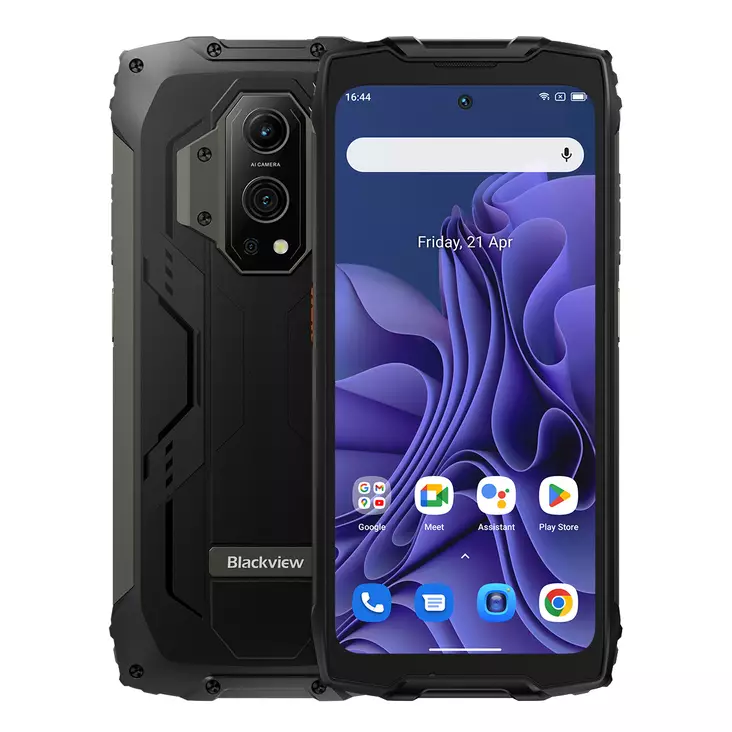
Uuden laitteen käyttöönotto voi olla jännittävä kokemus, mutta samalla se saattaa herättää kysymyksiä ja vaatia hieman opettelua. Tässä osiossa käymme läpi ensivaiheet, joiden avulla voit helposti aloittaa matkan uuden laitteesi kanssa ja mukauttaa sen omiin tarpeisiisi sopivaksi. Annamme selkeät ohjeet, jotta voit ottaa kaiken irti laitteen ominaisuuksista ja asetuksista.
Ensimmäiset Vaiheet
- Laitteen käynnistäminen: Paina virtapainiketta, kunnes näet tervetulonäytön. Seuraa ruudulla näkyviä ohjeita valitaksesi kielen ja alueen.
- Verkkoyhteys: Valitse Wi-Fi-verkko ja syötä tarvittaessa salasana. Tämä mahdollistaa sovellusten ja päivitysten lataamisen.
- Tilin luominen tai kirjautuminen: Kirjaudu olemassa olevaan Google-tiliin tai luo uusi, jotta voit käyttää sähköpostia, ladata sovelluksia ja hyödyntää muita palveluita.
Perusasetukset
- Näytön asetukset: Säädä näytön kirkkaus ja valitse taustakuva. Voit myös muokata fonttikokoa ja muita näyttöasetuksia mukavuutesi mukaan.
- Ilmoitukset: Hallitse ilmoitusten asetuksia valitsemalla, mitkä sovellukset voivat lähettää ilmoituksia ja millä tavoin ne näytetään.
- Tietoturva: Määritä laitteen lukituskoodi, sormenjälkitunnistus tai kasvojentunnistus varmistaaksesi, että tietosi pysyvät turvassa.
- Sovellusten asennus: Siirry sovelluskauppaan ja lataa suosikkisovelluksesi. Voit myös järjestellä sovellukset kansioihin ja kotinäytöille oman makusi mukaan.
Vinkkejä ja Niksejä
Kun olet saanut perusasetukset valmiiksi, kannattaa tutustua laitteen lisäominaisuuksiin ja hyödyntää käyttöönottovinkkejä:
- Varakopiointi: Ota käyttöön automaattinen varmuuskopiointi, jotta tärkeät tietosi säilyvät turvassa.
- Muistin hallinta: Puhdista tarpeettomat tiedostot ja sovellukset säännöllisesti vapauttaaksesi tallennustilaa.
- Vaihda näppäimistö: Kokeile erilaisia näppäimistöjä ja valitse itsellesi parhaiten sopiva kirjoituskokemus.
Kun hallitset perusasetukset, laitteesi käyttö on sujuvampaa ja nautinnollisempaa. Muista, että voit aina palata asetuksiin ja tehdä muutoksia tarpeen mukaan. Tervetuloa hyödyntämään laitteen kaikkia mahdollisuuksia!
Miten ottaa Android-puhelin käyttöön
Uuden älypuhelimen käyttöönotto voi tuntua aluksi monimutkaiselta, mutta oikeilla ohjeilla ja hieman kärsivällisyyttä se sujuu helposti. Tässä osiossa käymme läpi vaihe vaiheelta, miten voit valmistella laitteesi käyttövalmiiksi, jotta voit nauttia kaikista sen tarjoamista ominaisuuksista.
1. Virran kytkeminen ja aloitus
Aloita kytkemällä laite päälle painamalla virtapainiketta muutaman sekunnin ajan. Kun laite käynnistyy, sinua tervehtii aloitusnäyttö, jossa voit valita käyttöjärjestelmän kielen ja muut perusasetukset.
2. Yhteyden muodostaminen verkkoon
Valitse Wi-Fi-verkko, johon haluat yhdistää. Tämä vaihe on tärkeä, jotta voit ladata uusimmat päivitykset ja synkronoida tilisi. Syötä Wi-Fi-salasanasi ja odota, että yhteys muodostuu.
3. Tilin luominen tai kirjautuminen
Sinua pyydetään nyt kirjautumaan sisään olemassa olevalla tilillä tai luomaan uusi. Tilin avulla voit käyttää laitteen sovelluskauppaa ja synkronoida tietosi pilvipalveluun. Seuraa näytön ohjeita tilin luomiseksi tai olemassa olevalla tilillä kirjautumiseksi.
4. Tietojen palauttaminen
Jos sinulla on aiemmin ollut älypuhelin, voit tässä vaiheessa palauttaa vanhan laitteesi varmuuskopiotiedot uuteen. Tämä sisältää yhteystiedot, sovellukset ja asetukset, jotka tekevät käyttöönotosta helpompaa ja nopeampaa.
5. Turva-asetusten määrittäminen
Seuraavaksi sinun kannattaa määrittää laitteen turvallisuusasetukset, kuten näyttölukituksen ja biometrisen tunnistuksen. Nämä asetukset auttavat suojaamaan laitteesi henkilökohtaisia tietoja.
6. Sovellusten asentaminen
Kun perusasetukset ovat kunnossa, voit aloittaa sovellusten asentamisen. Käy sovelluskaupassa ja lataa tarvitsemasi ohjelmat, kuten viestisovellukset, sosiaalisen median työkalut ja muut hyödylliset sovellukset.
Kun kaikki nämä vaiheet on suoritettu, laitteesi on valmis käyttöön. Nyt voit aloittaa tutustumisen sen monipuolisiin toimintoihin ja nauttia uudesta teknologiasta!
Tärkeimmät asetukset ja niiden merkitys
Kun aloitat uuden älylaitteen käytön, on tärkeää ymmärtää keskeisten säätöjen rooli. Nämä vaihtoehdot vaikuttavat suoraan käyttäjäkokemukseen, tietoturvaan ja laitteen suorituskykyyn. Tässä osiossa käymme läpi keskeiset asetukset ja selitämme, miksi niiden hallinta on oleellista.
Yhteydet
Yhteysasetukset määrittävät, miten laitteesi kommunikoi muiden laitteiden ja verkkojen kanssa. Wi-Fi– ja Bluetooth-asetukset auttavat sinua muodostamaan yhteyden langattomiin verkkoihin ja lisälaitteisiin. On tärkeää valita turvalliset yhteydet tietoturvan takaamiseksi.
Näyttö
Näyttöasetukset vaikuttavat siihen, miten näet ja koet laitteen käytön. Näiden asetusten avulla voit säätää kirkkautta, teemaa ja muita visuaalisia elementtejä, mikä auttaa vähentämään silmien rasitusta ja parantamaan käytettävyyttä eri valaistusolosuhteissa.
Ääni
Ääniasetukset vaikuttavat laitteen äänentoistoon, kuten soittoäänet, hälytykset ja mediatoisto. Voit muokata äänenvoimakkuutta ja ilmoitusääniä omien mieltymystesi mukaan, jotta et menetä tärkeitä viestejä tai hälytyksiä.
Tietosuoja ja turvallisuus
Nämä asetukset ovat kriittisiä henkilökohtaisten tietojen suojaamisessa. Voit hallita sovellusten käyttöoikeuksia, salasanavaihtoehtoja ja laitteesi lukituksen avausmenetelmiä. Suojatut asetukset vähentävät riskiä, että luvattomat henkilöt pääsevät käsiksi tietoihisi.
Sovellusten hallinta
Sovellusten hallinta-asetukset antavat sinulle kontrollin laitteellesi asennettujen ohjelmistojen suhteen. Voit tarkastella käyttöoikeuksia, poistaa tarpeettomia sovelluksia ja vapauttaa tallennustilaa. Tämä auttaa pitämään laitteen toiminnan sujuvana ja varmistaa, että sinulla on aina riittävästi tilaa tärkeille tiedostoille.
Varastointi ja varmuuskopiointi
Varastointi- ja varmuuskopiointiasetukset ovat tärkeitä tietojen säilyttämisen ja suojaamisen kannalta. Näiden asetusten avulla voit hallita tallennustilan käyttöä ja varmuuskopioida tietosi säännöllisesti, mikä estää tietojen menetyksen yllättävissä tilanteissa.
Näiden säätöjen tuntemus ja hallinta auttavat optimoimaan laitteesi toiminnan ja varmistavat, että se vastaa tarpeitasi parhaalla mahdollisella tavalla.
Ensiaskeleet: Sovellusten asennus ja käyttö
Uuden laitteen käyttöönotto voi tuntua aluksi haastavalta, mutta sovellusten asentaminen ja käyttäminen on helpompaa kuin luulet. Tässä osiossa opastamme sinua lataamaan ja hyödyntämään erilaisia ohjelmia, jotka tekevät laitteestasi monipuolisemman ja hyödyllisemmän päivittäisessä käytössä.
Sovellusten lataaminen kaupasta
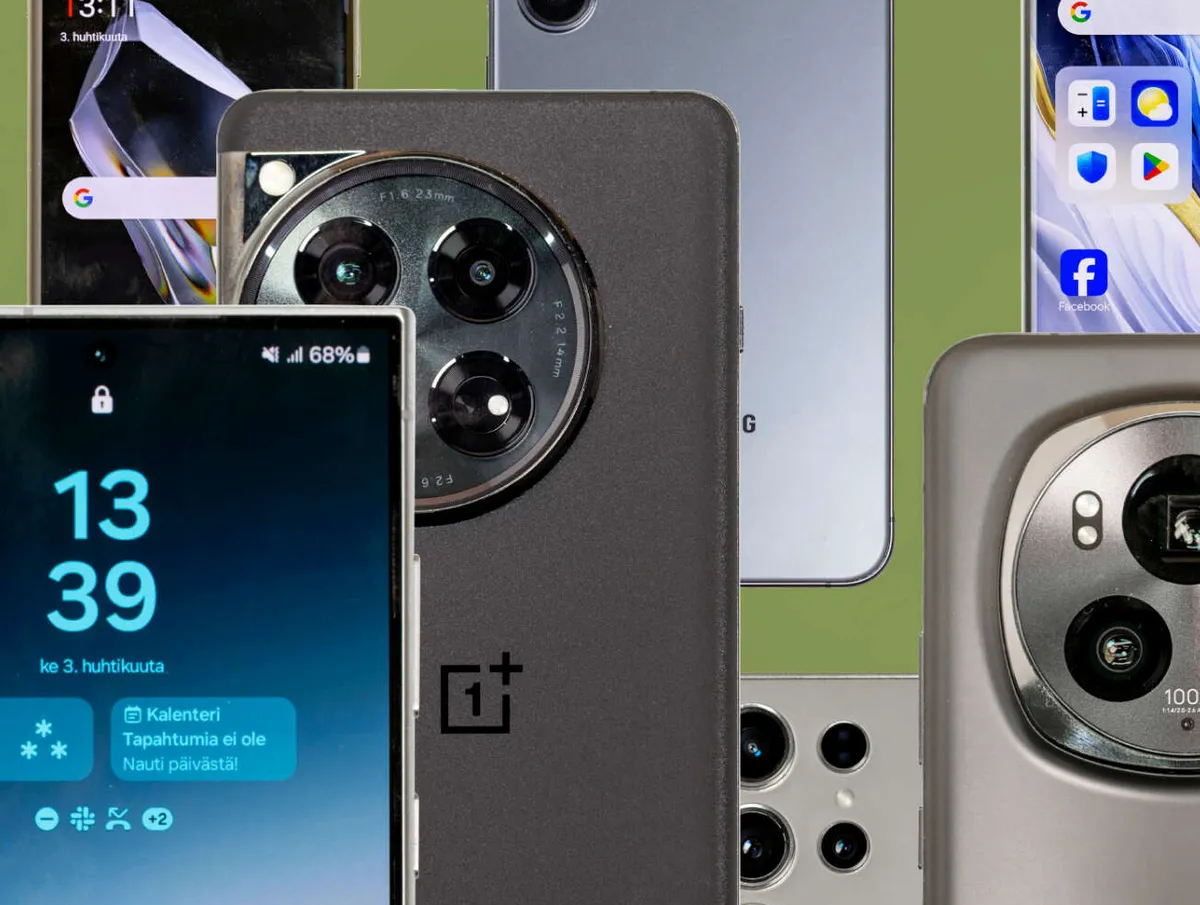
Ensimmäinen askel on löytää ja ladata sovelluksia, jotka parhaiten vastaavat tarpeitasi. Avaa laitteen oma sovelluskauppa, josta löydät tuhansia ilmaisia ja maksullisia vaihtoehtoja. Käytä hakutoimintoa etsiäksesi tietyn ohjelman nimellä tai selaa eri kategorioita, kuten viihde, tuottavuus ja sosiaalinen media. Kun löydät haluamasi sovelluksen, paina Asenna -painiketta, ja ohjelma ladataan sekä asennetaan automaattisesti laitteeseesi.
Ensimmäinen käyttökerta ja asetukset
Kun sovellus on asennettu, avaa se painamalla kuvaketta laitteen sovellusvalikossa. Ensimmäisellä käyttökerralla monet ohjelmat pyytävät lupaa käyttää laitteen ominaisuuksia, kuten kameraa, sijaintia tai yhteystietoja. On tärkeää lukea ja ymmärtää nämä pyynnöt ennen niiden hyväksymistä. Lisäksi saatat joutua luomaan käyttäjätilin tai kirjautumaan sisään olemassa olevilla tunnuksilla. Tämä vaihe varmistaa, että saat parhaan mahdollisen hyödyn ja turvallisuuden sovelluksesta.
Muista myös tutustua sovelluksen asetuksiin, joissa voit mukauttaa ohjelman toimintoja omien mieltymystesi mukaisesti. Tämä voi sisältää ilmoitusten hallintaa, teemoja, kieliasetuksia ja muita käyttöön liittyviä vaihtoehtoja. Näin voit varmistaa, että sovellus toimii juuri haluamallasi tavalla.
Ota rohkeasti ensimmäiset askeleet ja huomaat pian, kuinka helppoa ja kätevää erilaisten sovellusten hyödyntäminen on arjessasi!
Edistyneet Ominaisuudet: Vinkit ja Kikat
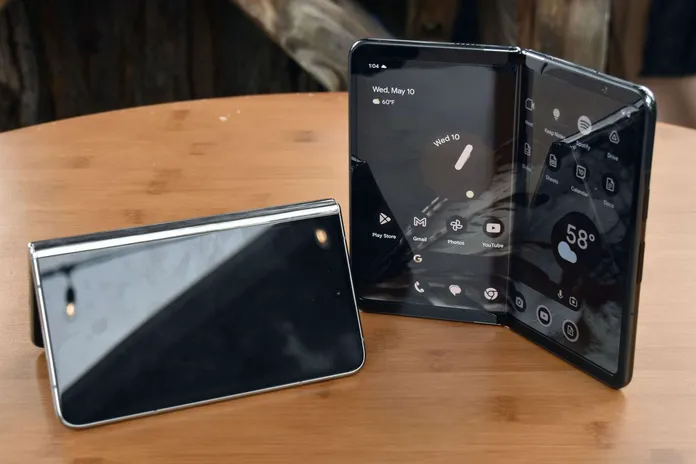
Monilla laitteilla on piilotettuja ja edistyneitä toimintoja, jotka voivat merkittävästi parantaa käyttäjäkokemusta. Näiden erikoisominaisuuksien hyödyntäminen voi tehdä arkisista tehtävistä sujuvampia ja tehokkaampia. Tässä osiossa tutustumme näihin kekseliäisiin ratkaisuihin ja tarjoamme käytännön neuvoja niiden maksimaaliseen hyödyntämiseen.
Yksi tällainen toiminto on mahdollisuus räätälöidä käyttöliittymää omien tarpeiden mukaan. Voit säätää asetuksia niin, että ne tukevat juuri sinun tapojasi ja mieltymyksiäsi, mikä tekee laitteen käytöstä entistä sujuvampaa. Käytön optimointi voi sisältää esimerkiksi näytön kirkkauden automaattista säätöä tai sovellusten hallintaa, jotta vain tärkeimmät toiminnot ovat helposti saatavilla.
Toinen edistyksellinen ominaisuus liittyy laitteiden yhdistämiseen ja synkronointiin. Modernit laitteet tukevat usein monimutkaisempia tiedonsiirtotapoja ja voivat kommunikoida keskenään langattomasti. Tämä voi sisältää kaiken tiedostojen siirrosta erilaisten käyttötilojen hallintaan. Hyödyntämällä näitä toimintoja voit automatisoida monia prosesseja ja parantaa kokonaisvaltaista käyttökokemusta.
Kolmas vinkki on älykäs käyttöliittymän hallinta, jossa voit optimoida sovellusten ja työkalujen käyttöä. Esimerkiksi monimutkaisempien ohjelmien käyttäminen voi olla helpompaa, kun opit käyttämään näyttötiloja ja pikakuvakkeita tehokkaasti. Tämä voi auttaa säästämään aikaa ja vaivannäköä erityisesti silloin, kun käsittelet useita tehtäviä samanaikaisesti.