Pelilaitteet tarjoavat käyttäjilleen mahdollisuuden nauttia huipputason kokemuksista, olipa kyseessä pelaaminen, monimutkaisten ohjelmien käyttö tai vaativien sovellusten ajaminen. Näiden laitteiden tehokkuus ja käyttäjäystävällisyys ovat keskeisiä tekijöitä, jotka vaikuttavat päivittäiseen käyttöön ja suorituskykyyn. Tässä oppaassa käymme läpi, kuinka voit optimoida ja hallita laitteesi eri toimintoja ja ominaisuuksia.
Hyödyntämällä laitteesi tarjoamia mahdollisuuksia voit parantaa sen suorituskykyä ja varmistaa, että se vastaa kaikkiin tarpeisiisi. Erityisesti peli- ja monimedia-sovellusten käyttäjille on tärkeää tuntea laitteensa sisäiset toiminnot ja asetukset, jotta saadaan paras mahdollinen hyöty irti sen tarjoamasta teknologiasta. Tässä oppaassa tarjoamme käytännön vinkkejä ja ohjeita, jotka auttavat sinua ymmärtämään laitteesi toiminnan ja hallitsemaan sen eri osa-alueita.
Seuraa näitä ohjeita, jotta voit optimoida laitteesi asetukset ja suorituskyvyn, ja varmista, että kaikki toiminnot ovat käytettävissäsi parhaalla mahdollisella tavalla. Näin voit nauttia saumattomasta ja tehokkaasta käyttäjäkokemuksesta.
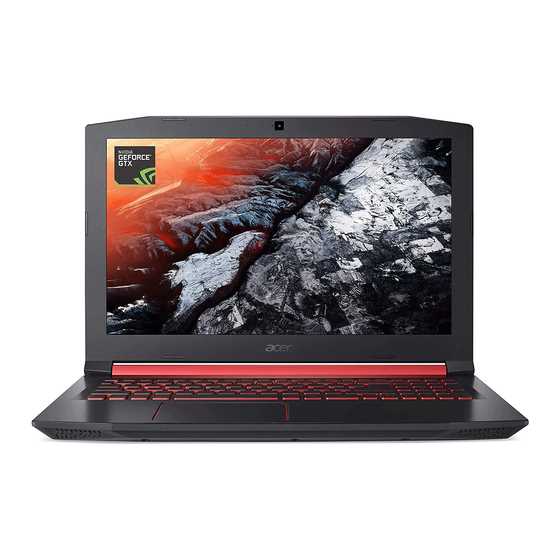
Acer Nitro 5:n Yleiskatsaus
Tässä osiossa tutustumme yksityiskohtaisesti erityiseen kannettavaan tietokoneeseen, joka on suunniteltu tarjoamaan tehokasta suorituskykyä ja upeaa pelielämystä. Tietokoneen ominaisuudet ja suorituskyky tekevät siitä erinomaisen valinnan monenlaisille käyttäjille, olipa kyseessä pelaaminen, monimutkaisten ohjelmien käyttö tai yleinen päivittäinen käyttö.
Laite on varustettu seuraavilla keskeisillä piirteillä:
- Prosessori: Tehokas suoritin, joka varmistaa sulavan ja nopean toiminnan eri sovelluksille ja peleille.
- Grafiikkakortti: Voimakas grafiikkayksikkö, joka takaa häiriöttömän pelikokemuksen ja sujuvan visuaalisen suorituskyvyn.
- Muisti: Riittävä RAM-muisti, joka tukee monen ohjelman samanaikaista käyttöä ilman hidastumista.
- Tallennustila: Nopea SSD-asema, joka nopeuttaa tiedostojen avaus- ja tallennusaikoja.
- Näyttö: Korkealaatuinen näyttö, joka tarjoaa kirkkaan ja tarkan kuvan kaikille käyttötarkoituksille.
Ergonomisesti muotoiltu rakenne ja tehokkaat jäähdytysratkaisut varmistavat, että laite pysyy viileänä ja toimivana pitkienkin käyttöjaksojen aikana. Näiden ominaisuuksien yhdistelmä tekee tästä kannettavasta tietokoneesta loistavan valinnan kaikille, jotka arvostavat sekä suorituskykyä että mukautuvuutta. Kattava yhteysvalikoima mahdollistaa helpon liitettävyydet eri laitteisiin ja lisävarusteisiin.
Yhteenvetona voidaan todeta, että tämä kannettava tietokone yhdistää huipputeknologian ja käyttäjäystävälliset ominaisuudet, mikä tekee siitä erinomaisen valinnan niin ammattilaisille kuin tavallisille käyttäjillekin.
Asennus ja Aloitus
Uuden tietokoneen käyttöönotto alkaa huolellisella asennusprosessilla, joka varmistaa, että laitteesi on valmis tarjoamaan parasta mahdollista suorituskykyä. Tämä vaihe kattaa kaikki tarvittavat toimenpiteet koneen liittämisestä verkkoon, ohjelmistojen asentamiseen ja ensimmäisten asetusten määrittämiseen. On tärkeää seurata ohjeita tarkasti, jotta voit hyödyntää kaikki laitteen ominaisuudet ja toiminnallisuudet heti alusta alkaen.
Ennen kuin aloitat, varmista, että sinulla on kaikki tarvittavat tarvikkeet ja lisävarusteet, kuten virtalähde ja mahdolliset ulkoiset laitteet. Tarkista myös, että työskentelyympäristö on sopiva – pöydälläsi tulisi olla riittävästi tilaa ja hyvä valaistus.
| Vaihe | Kuvaus |
|---|---|
| 1. Kytke virta | Liitä virtajohto tietokoneeseen ja varmista, että se on kytketty sähköverkkoon. |
| 2. Käynnistä laite | Paina virtapainiketta ja odota, että laite käynnistyy. |
| 3. Suorita ensimmäinen asennus | Seuraa näytölle ilmestyviä ohjeita, jotka auttavat sinua määrittämään perusasetukset ja luomaan käyttäjätilin. |
| 4. Asenna päivitykset | Varmista, että kaikki käyttöjärjestelmän ja ohjelmistojen päivitykset on asennettu. |
| 5. Asenna lisäohjelmat | Asenna kaikki tarvittavat ohjelmat ja sovellukset, joita tarvitset päivittäisessä käytössäsi. |
Kun olet suorittanut yllä olevat vaiheet, tietokoneesi on valmis käyttöön. Muista myös tallentaa kaikki tärkeät tiedot ja varmuuskopiot säännöllisesti, jotta voit suojata arvokasta dataasi. Hyvin suoritettu asennus takaa sujuvan käyttökokemuksen ja vähentää mahdollisten ongelmien riskiä tulevaisuudessa.
Yleiset Ongelmat ja Ratkaisut
Kun käytät uutta teknologiaa, voi esiintyä erilaisia haasteita, jotka vaativat huomiota. Tässä osiossa käymme läpi yleisimpiä ongelmia, joita käyttäjät voivat kohdata, ja tarjoamme käytännön ratkaisuja niiden selvittämiseksi. Toivomme, että näistä vinkeistä on apua ja ne helpottavat laitteesi käyttöä.
| Ongelma | Ratkaisu |
|---|---|
| Laite ei käynnisty | Tarkista virtajohdon liitännät ja varmista, että akku on kunnolla asennettu. Yritä myös käynnistää laite akun virralla, jos se on liitettynä verkkovirtaan. |
| Yksikön suorituskyky on heikko | Varmista, että järjestelmän tuulettimet ja ilmanvaihto ovat puhtaita. Tarkista, ettei taustalla ole liikaa sovelluksia, ja sulje tarpeettomat ohjelmat. |
| Näyttö ei reagoi | Käynnistä laite uudelleen ja tarkista, onko näyttö liitetty oikein. Jos ongelma jatkuu, testaa ulkoista näyttöä varmistaaksesi, ettei vika ole itse näytössä. |
| Verkko-ongelmat | Tarkista Wi-Fi-yhteyden asetukset ja varmista, että olet oikeassa verkossa. Kokeile myös käynnistää reititin uudelleen ja päivittää verkkokortin ajurit. |
| Ääniongelmat | Varmista, että äänentoiston asetukset ovat oikein ja että äänenvoimakkuus ei ole nollattu. Tarkista myös, että äänilaitteet on liitetty oikein ja kokeile käynnistää laite uudelleen. |