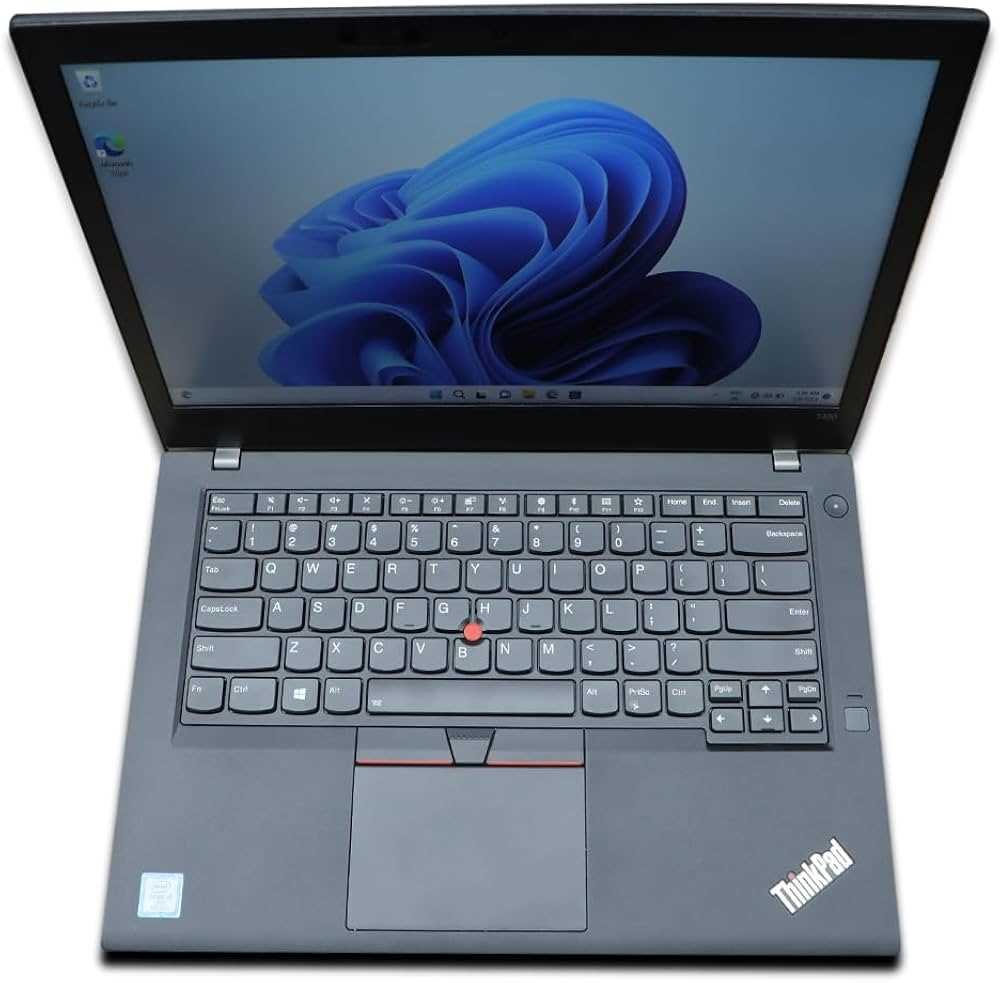
Nykyään kannettavat tietokoneet ovat olennainen osa monen ammattilaisen työpäivää, ja niiden tehokas käyttö voi merkittävästi parantaa tuottavuutta. Olipa kyseessä työtehtävien hallinta, projektien toteuttaminen tai viestintä kollegoiden kanssa, on tärkeää ymmärtää, miten laitteen toiminnot ja ominaisuudet saadaan maksimaaliseen käyttöön.
Tässä oppaassa tutustumme kattavasti siihen, miten voit optimoida tietokoneesi suorituskyvyn ja mukauttaa sen tarpeisiisi parhaiten. Käymme läpi keskeisiä asioita, jotka auttavat sinua hallitsemaan laitteesi tehokkaasti ja hyödyntämään sen tarjoamia mahdollisuuksia.
Oli tavoitteesi sitten nopeuttaa työskentelyä, parantaa järjestelmän turvallisuutta tai yksinkertaisesti oppia tuntemaan laitteesi paremmin, tämä opas tarjoaa käytännön neuvoja ja ohjeita, jotka vievät sinut alkuun ja auttavat kehittämään taitojasi. Ota tästä oppaasta kaikki irti ja vie työskentelysi uudelle tasolle!
Tässä on suunnitelma informatiiviselle artikkelille aiheesta ”Lenovo ThinkPad T480s käyttöohje suomi”. Artikkeli sisältää kolme pääkohtaa, jotka tarjoavat monipuolista ja hyödyllistä tietoa aiheesta.Lenovo ThinkPad T480s Yleiskatsaus
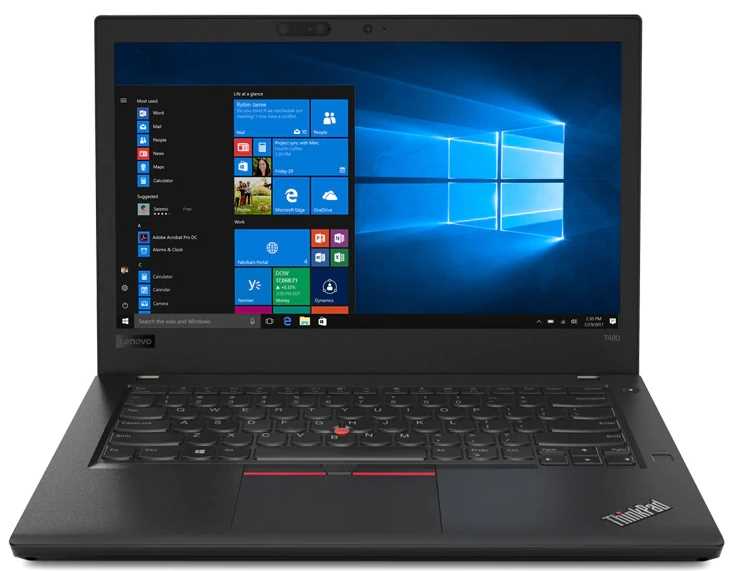
Artikkelin tarkoituksena on tarjota kattava opas, joka auttaa lukijaa ymmärtämään tietyn kannettavan tietokoneen perusteet ja sen tarjoamat ominaisuudet. Suunnitelma keskittyy kolmeen pääteemaan, jotka auttavat käyttäjää saamaan parhaan mahdollisen hyödyn irti laitteestaan. Näiden teemojen avulla lukija voi tutustua laitteen tärkeimpiin piirteisiin, sen käytön perusasioihin sekä hyödyllisiin vinkkeihin ja ylläpito-ohjeisiin.
1. Laitteen Yleiskuvaus ja Ominaisuudet
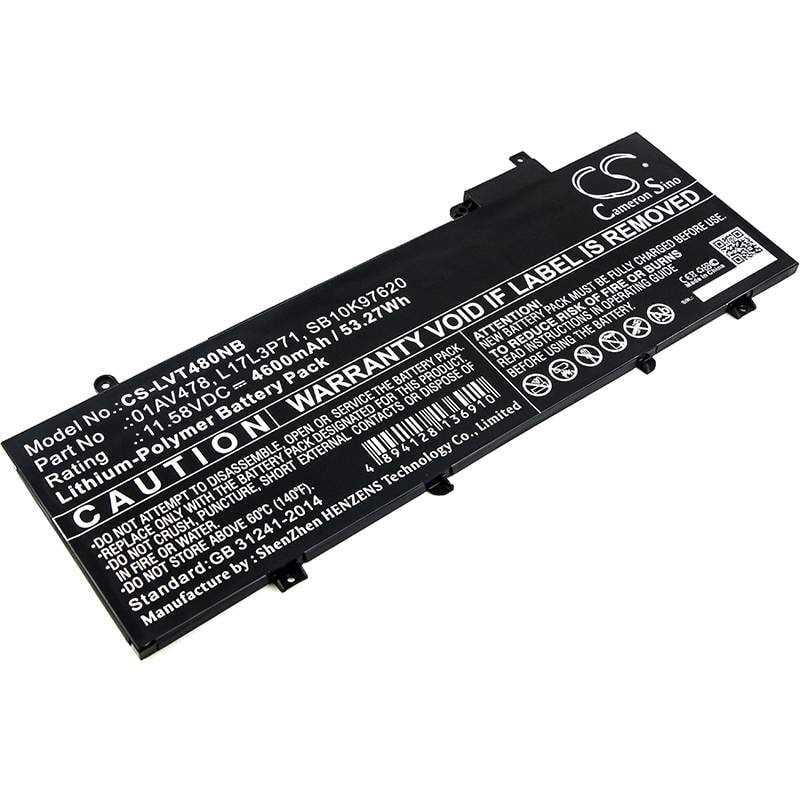
Tässä osiossa esitellään tietokoneen keskeiset tekniset tiedot ja rakenteelliset ominaisuudet. Käyttäjä saa kattavan yleiskuvan siitä, mitä laite tarjoaa suorituskyvyn, muotoilun ja muiden tärkeiden tekijöiden osalta. Tässä vaiheessa käydään läpi laitteiston osa-alueet ja niiden roolit käyttäjän arjessa.
| Ominaisuus | Kuvaus |
|---|---|
| Suoritin | Moderni prosessori, joka takaa tehokkaan suorituskyvyn. |
| Muisti | Riittävä RAM-muisti monitehtäväiseen käyttöön. |
| Akunkesto | Pitkä akunkesto, joka soveltuu liikkuvaan työskentelyyn. |
2. Käytön Aloittaminen ja Perusasetukset
Tässä osassa käydään läpi, miten laite otetaan käyttöön ensimmäistä kertaa. Ohjeet kattavat perusasetusten määrittämisen, ohjelmistojen asennuksen ja ensimmäisten käyttötarkoitusten määrittämisen. Tämä vaihe on tärkeä kaikille käyttäjille, jotta he voivat aloittaa laitteen käytön sujuvasti ja tehokkaasti.
3. Ylläpito ja Vinkkejä Tehokkaaseen Käyttöön
Viimeisessä osassa annetaan käytännön vinkkejä laitteen ylläpitoon ja tehokkaaseen käyttöön. Tämä osio sisältää suosituksia säännöllisestä huollosta, ohjelmistopäivityksistä ja muista toimenpiteistä, jotka auttavat pitämään laitteen hyvässä kunnossa pitkään.
Perusominaisuudet ja Tekniset Tiedot
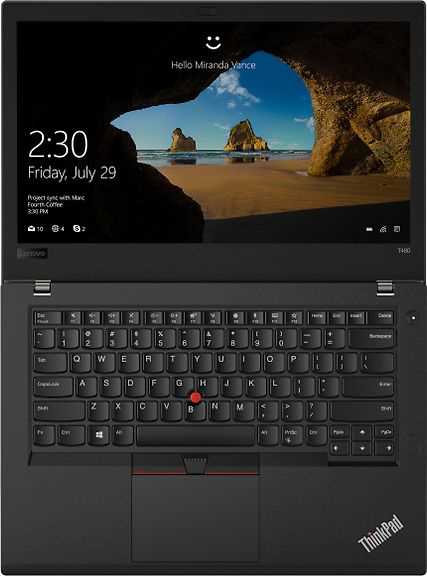
Tässä osiossa tutustumme läppärin keskeisiin teknisiin ominaisuuksiin ja laitteiston spesifikaatioihin. Esittelemme tärkeimmät komponentit, jotka vaikuttavat laitteen suorituskykyyn ja käyttömukavuuteen. Olitpa sitten aloitteleva käyttäjä tai kokeneempi tekniikan ystävä, tässä saat kattavan yleiskuvan siitä, mitä voit odottaa tämän kannettavan tietokoneen tarjoavan.
Suorituskyky ja Ominaisuudet
Tämä tietokone tarjoaa monipuolisen valikoiman ominaisuuksia, jotka takaavat tehokkaan ja sujuvan käyttökokemuksen. Se on varustettu nykyaikaisilla komponenteilla, jotka soveltuvat erinomaisesti niin työskentelyyn kuin viihteeseenkin. Seuraavaksi käymme läpi tärkeimmät tekniset tiedot ja laitteiston yksityiskohdat.
| Komponentti | Tekniset tiedot |
|---|---|
| Prosessori | Intel Core i5-8250U / i7-8550U (8. sukupolven) – Suorituskykyinen neliydinprosessori |
| Muisti | 8GB DDR4 RAM (laajennettavissa jopa 32GB) |
| Tallennustila | 256GB SSD (vaihtoehtona suurempia tallennuskapasiteetteja) |
| Näyttö | 14-tuumainen Full HD (1920 x 1080) IPS -näyttö, kirkas ja selkeä kuva |
| Akku | 3-solmuinen 24Wh tai 6-solmuinen 72Wh (akunkesto jopa 14 tuntia) |
| Yhteydet | Wi-Fi 802.11ac, Bluetooth 5.0, USB-C, HDMI, Ethernet |
Aloittelijan Vinkit
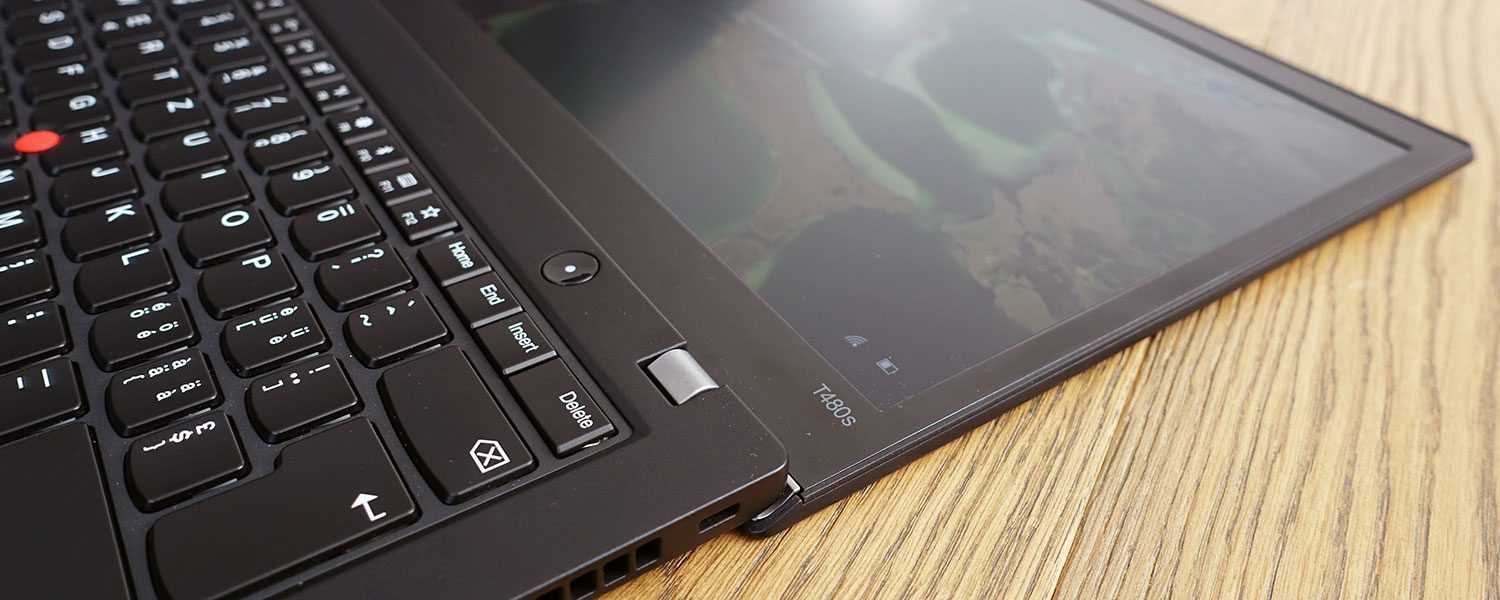
Jos olet uusi käyttäjä, tässä on muutama vinkki, jotka voivat auttaa sinua alkuun:
- Varmista, että päivität käyttöjärjestelmän ja ajurien uusimpiin versioihin heti ensimmäisen käyttökerran jälkeen.
- Hyödynnä laitteen laajennettavuutta – voit lisätä muistin tai vaihtaa SSD-levyn, mikäli tarvitset lisää tallennustilaa tai parempaa suorituskykyä.
- Exploroi koneen asetuksia ja optimoi virransäästötila, jotta saat parhaan mahdollisen akunkeston.
- Ota käyttöön säännöllinen varmuuskopiointi tärkeille tiedostoillesi.
Nämä perusominaisuudet ja vinkit auttavat sinua saamaan parhaan mahdollisen hyödyn irti kannettavasta tietokoneestasi.
Asennus ja Ensimmäiset Askeleet
Kun olet hankkinut uuden kannettavan tietokoneen, ensimmäinen vaihe on sen oikeaoppinen asentaminen ja käyttöönotto. Tässä osiossa käydään läpi tärkeimmät vaiheet, jotka auttavat sinua pääsemään alkuun ja tutustumaan laitteen perustoimintoihin. Olitpa sitten täysin uusi käyttäjä tai haluat vain varmistaa, että kaikki on kunnossa, nämä ohjeet tarjoavat sinulle tarvittavat tiedot ja vinkit ensimmäisiin askeliin koneen kanssa.
Asennusohjeet
Aloita asennus poistamalla kannettavan tietokoneen paketista ja kytkemällä se verkkovirtaan. Seuraavaksi käynnistä laite painamalla virtapainiketta, joka löytyy yleensä näppäimistön yläreunasta tai laitteen sivulta. Kun tietokone käynnistyy, näet opastavan näytön, joka ohjaa sinua asennusprosessin läpi.
Ensimmäisessä vaiheessa sinun tulee valita kieli ja alueasetukset, jotka sopivat tarpeisiisi. Tämän jälkeen sinua pyydetään luomaan käyttäjätili ja määrittämään salasana. On tärkeää valita vahva salasana ja muistaa se hyvin, sillä se suojaa tietokoneesi käyttöoikeuksia.
Yleisimmät Ongelmat ja Ratkaisut
Vaikka asennusprosessi on yleensä suoraviivainen, voit kohdata muutamia yleisiä ongelmia. Yksi tavallisista haasteista on verkkoyhteyden luominen. Varmista, että olet oikealla Wi-Fi-verkolla ja että salasana on syötetty oikein. Jos verkkoyhteys ei toimi, kokeile käynnistää reititin uudelleen tai tarkistaa, onko verkkosignaalissa ongelmia.
Toinen mahdollinen ongelma voi olla ohjelmistopäivitykset, jotka saattavat kestää jonkin aikaa. Varmista, että laite on yhdistetty internetiin ja anna päivitysten latautua ja asentua kokonaan. Jos päivitykset eivät asennu, tarkista, onko käytettävissä vaihtoehtoisia lataus- tai asennusmenetelmiä valmistajan verkkosivuilta.
Näiden ohjeiden avulla pääset hyvin alkuun uuden kannettavan tietokoneen kanssa ja voit nauttia sen tarjoamista mahdollisuuksista.
Vianetsintä ja Tukivinkit
Jos kohtaat ongelmia tietokoneesi kanssa, tämä osio tarjoaa käytännön neuvoja ja ratkaisuja yleisimpiin haasteisiin. Tarkastellaanpa muutamia perusvianetsintämenetelmiä, jotka voivat auttaa sinua selvittämään ongelmat tehokkaasti ja nopeasti. Seuraavaksi esitetään kolme pääaihetta, joista saat kattavan käsityksen ongelmanratkaisusta ja tuen saamisesta.
1. Yleiset Ongelmat ja Ratkaisut
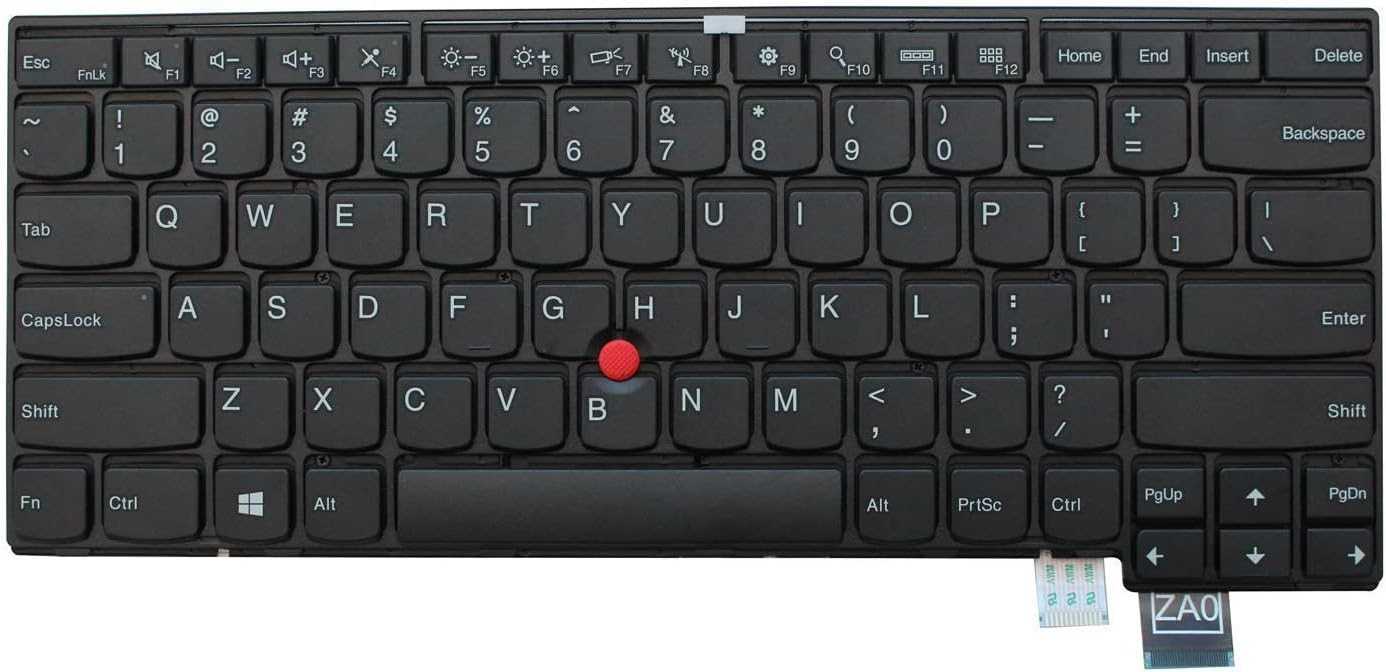
Ensimmäinen askel ongelmanratkaisussa on tunnistaa, millaisia haasteita saatat kohdata. Tässä osiossa käydään läpi useimmin esiintyviä ongelmia ja niiden ratkaisut:
- Tietokone ei käynnisty: Tarkista, onko virtajohto kunnolla kiinni ja yritä resetoida laite pitämällä virtapainiketta alas muutaman sekunnin ajan.
- Järjestelmä hidastuu: Varmista, että taustalla ei ole liikaa sovelluksia auki ja suorita virustarkistus mahdollisten haittaohjelmien löytämiseksi.
- Verkkoyhteysongelmat: Tarkista, onko langaton verkko päällä ja että olet oikeassa verkossa. Käynnistä reititin uudelleen tarvittaessa.
2. Ohjelmiston Päivittäminen
Jos ohjelmisto ei toimi oikein, saattaa olla tarpeen päivittää tai korjata se. Tässä ohjeet ohjelmistopäivityksiin ja -korjauksiin:
- Hae päivitykset: Siirry asetuksiin ja tarkista, onko saatavilla uusimpia ohjelmistopäivityksiä. Asenna ne ohjeiden mukaisesti.
- Ohjelmiston korjaaminen: Jos päivitys ei auta, kokeile palauttaa ohjelmisto aiempaan versioon tai suorittaa ohjelmiston korjausohjelma.
- Ohjelmiston uudelleenasentaminen: Jos ongelmat jatkuvat, saattaa olla tarpeen asentaa ohjelmisto uudelleen. Muista varmuuskopioida tärkeät tiedostot ennen toimenpidettä.
3. Tuen Haku ja Yhteydenotto
Jos et saa ongelmaa ratkaistua itse, on tärkeää tietää, mistä tukea voi löytää. Tässä vinkkejä tuen hakemiseen:
- Ota yhteyttä asiakastukeen: Käytä virallista tukikanavaa, kuten puhelintukea tai verkkosivujen chat-palvelua, saadaksesi asiantuntevaa apua.
- Hyödynnä foorumeita ja yhteisöjä: Etsi online-yhteisöjä tai foorumeita, joissa voit kysyä neuvoja muilta käyttäjiltä.
- Vieraile palvelukeskuksessa: Jos et saa apua etänä, vie laite lähimpään huoltokeskukseen ammattitaitoisten teknikoiden avustettavaksi.
Toivottavasti nämä ohjeet auttavat sinua ratkaisemaan ongelmat ja saamaan tarvittavan tuen tehokkaasti.