Oletko koskaan kokenut, että uuden teknologian käyttöönotto voi olla haastavaa? Tämä artikkeli on juuri sinulle, joka haluat hyödyntää älylaitteesi täyden potentiaalin. Tavoitteemme on tarjota selkeitä ja yksityiskohtaisia ohjeita, joiden avulla voit tutustua laitteesi kaikkiin ominaisuuksiin ja toimintoihin.
Tässä oppaassa käsittelemme laitteesi perustoimintoja sekä edistyneempiä ominaisuuksia, jotka voivat olla sinulle uusia tai tuntemattomia. Haluamme varmistaa, että saat kaiken irti teknologiastasi, olitpa sitten uusi käyttäjä tai jo kokeneempi konkari. Jatka lukemista, niin opit hyödyllisiä vinkkejä ja niksejä, jotka tekevät käyttökokemuksestasi entistä paremman.
Ymmärrämme, että modernit laitteet voivat sisältää monenlaisia toimintoja ja asetuksia, jotka saattavat tuntua monimutkaisilta. Tässä oppaassa pureudumme vaihe vaiheelta erilaisiin käyttötilanteisiin ja tarjoamme konkreettisia esimerkkejä, jotta voit käyttää laitettasi tehokkaasti ja vaivattomasti.
Lenovo tb2-x30l – Käyttöopas Aloittelijoille
Olipa kyseessä ensimmäinen kerta uuden laitteen kanssa tai haluat vain parantaa taitojasi, tämä opas auttaa sinua aloittamaan. Tässä oppaassa käsitellään perusasiat ja tärkeimmät toiminnot, jotta voit käyttää laitetta sujuvasti ja tehokkaasti.
Ensiaskeleet
Kun saat uuden laitteen, on tärkeää tietää, miten se otetaan käyttöön oikein. Ensimmäinen askel on varmistaa, että laite on ladattu täyteen. Tämä varmistaa, että voit käyttää sitä ilman keskeytyksiä ensimmäisen käyttökerran aikana. Kun laite on ladattu, voit käynnistää sen virtapainikkeesta. Seuraavaksi näytölle ilmestyy asennusohjeet, joita seuraamalla voit määrittää laitteen käyttöön.
Perustoiminnot ja Navigointi
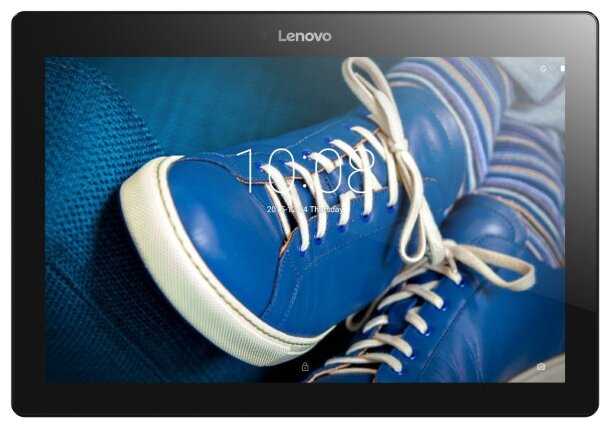
Kun laite on valmis käytettäväksi, on aika tutustua sen perustoimintoihin ja navigointiin. Laite toimii kosketusnäytöllä, jonka avulla voit helposti liikkua sovellusten ja asetusten välillä. Aloitusnäyttö on paikka, josta löydät yleisimmät sovellukset ja pikavalinnat. Voit muokata aloitusnäyttöä vetämällä ja pudottamalla sovelluksia sekä luomalla kansioita.
| Toiminto | Kuvaus |
|---|---|
| Kosketusnäyttö | Näytön napauttaminen ja pyyhkäisy ovat perusliikkeitä, joilla hallitset laitetta. |
| Asetukset | Täältä voit muuttaa laitteen asetuksia, kuten ääniä, näyttöasetuksia ja verkkoyhteyksiä. |
| Sovellukset | Laitteella on esiasennettuja sovelluksia, ja lisää voit ladata sovelluskaupasta. |
| Kamera | Valokuvien ja videoiden ottaminen sekä niiden muokkaaminen. |
Tämän oppaan avulla pääset nopeasti alkuun ja opit käyttämään laitetta tehokkaasti. Muista tutustua myös laitteen mukana tuleviin ohjeisiin ja kysyä apua tarvittaessa. Onnea matkaan ja nauti laitteen käytöstä!
Perustoiminnot ja Asennus
Tässä osiossa käsitellään laitteen perustoimintoja ja sen käyttöönottoa. Näiden ohjeiden avulla opit, kuinka laite asennetaan ja valmistellaan käyttövalmiiksi. Saat myös tietoa eri toiminnoista, joilla voit hyödyntää laitettasi parhaalla mahdollisella tavalla.
Asennusohjeet
- Aloita avaamalla pakkauksen sisältö ja tarkistamalla, että kaikki tarvittavat osat ovat mukana.
- Kytke laite virtalähteeseen mukana tulevan laturin avulla.
- Käynnistä laite painamalla virtapainiketta muutaman sekunnin ajan.
- Seuraa näytölle ilmestyviä asennusohjeita valitsemalla kieli ja yhteysasetukset.
- Kirjaudu sisään olemassa olevilla tunnuksilla tai luo uusi käyttäjätili.
- Asenna kaikki tarvittavat päivitykset ja sovellukset käyttöönoton yhteydessä.
Perustoiminnot
Kun laite on asennettu, voit aloittaa sen käytön hyödyntämällä seuraavia perustoimintoja:
- Alkuvalikko: Pääset alkuvalikkoon painamalla kotipainiketta. Täältä löydät kaikki asennetut sovellukset ja asetukset.
- Internetyhteys: Yhdistä laite langattomaan verkkoon Wi-Fi-asetusten kautta. Voit myös käyttää mobiilidataa, jos laitteessa on siihen tarvittava toiminnallisuus.
- Sovellusten hallinta: Voit ladata ja poistaa sovelluksia sovelluskaupasta. Asennettujen sovellusten hallinta löytyy asetuksista.
- Kamera: Ota kuvia ja videoita käyttämällä laitteen kameraa. Kamera-sovellus löytyy alkuvalikosta.
- Asetukset: Voit mukauttaa laitteen asetuksia tarpeidesi mukaan. Asetukset-sovelluksessa voit esimerkiksi muuttaa näytön kirkkautta, ääniasetuksia ja turvallisuusasetuksia.
Näiden ohjeiden avulla saat laitteen käyttöösi nopeasti ja helposti. Tutustu eri toimintoihin ja aseta laite vastaamaan omia tarpeitasi.
Ohjelmistojen Päivitys ja Ylläpito
Jotta laitteesi toimisi parhaalla mahdollisella tavalla ja pysyisi turvallisena, on tärkeää pitää sen ohjelmisto ajan tasalla. Ohjelmistopäivitykset tuovat mukanaan paitsi uusia ominaisuuksia, myös tärkeitä parannuksia ja korjauksia, jotka auttavat varmistamaan järjestelmän vakauden ja sujuvan käytön.
Automaattiset päivitykset ovat kätevä tapa varmistaa, että laitteesi saa tarvittavat päivitykset ilman, että sinun tarvitsee itse huolehtia niistä. Voit asettaa laitteesi tarkistamaan ja asentamaan päivitykset automaattisesti tietyin väliajoin, mikä säästää aikaa ja vaivaa.
Jos haluat pitää paremmin hallinnassa, mitä päivityksiä asennetaan ja milloin, voit valita manuaaliset päivitykset. Tämä vaihtoehto mahdollistaa sen, että tarkistat ja asennat päivitykset itse silloin, kun se sinulle parhaiten sopii. Manuaalinen päivitys voi olla hyödyllinen, jos haluat tarkistaa tarkemmin päivitysten sisällön ennen asennusta.
Turvallisuus on yksi tärkeimmistä syistä pitää ohjelmisto ajan tasalla. Päivitykset sisältävät usein korjauksia löydettyihin haavoittuvuuksiin ja suojausparannuksia, jotka suojaavat laitteesi ja tietosi mahdollisilta uhilta. On suositeltavaa asentaa kaikki turvallisuuspäivitykset viipymättä.
Varautuminen ennen päivityksen aloittamista on myös tärkeää. On hyvä käytäntö varmuuskopioida tärkeät tiedot ennen suurten päivitysten asentamista, jotta vältyt mahdollisilta tiedonmenetyksiltä, mikäli päivityksessä ilmenee ongelmia.
Muista, että ohjelmistojen ylläpito ei rajoitu vain päivityksiin. On suositeltavaa säännöllisesti tarkistaa ja poistaa tarpeettomat sovellukset ja tiedostot, jotka voivat hidastaa laitteesi toimintaa. Lisäksi järjestelmän optimointi ja tiedostojen hallinta auttavat pitämään laitteen toiminnan sujuvana ja tehokkaana.
Vianmääritys ja Yleisimmät Ongelmat
Teknisten laitteiden käytössä voi toisinaan ilmetä ongelmia, jotka häiritsevät sujuvaa käyttöä. Tässä osiossa tarkastelemme yleisimpiä ongelmia ja niiden ratkaisuja, jotta voit palauttaa laitteesi normaalin toiminnan nopeasti ja vaivattomasti. Tarjoamme hyödyllisiä vinkkejä ja ohjeita, jotka auttavat sinua selvittämään yleisimpiä vikoja ja estämään niiden uusiutumisen.
1. Laitteen käynnistymättömyys
Jos laite ei käynnisty, ensimmäinen askel on varmistaa, että akussa on virtaa. Liitä laite laturiin ja anna sen latautua vähintään 30 minuuttia ennen uudelleen käynnistämistä. Jos ongelma jatkuu, kokeile painaa virtapainiketta 10 sekunnin ajan uudelleenkäynnistyksen pakottamiseksi. Tarkista myös, että laturi ja latauskaapeli toimivat oikein käyttämällä niitä toisessa laitteessa.
2. Näytön kosketusherkkyysongelmat
Mikäli näyttö ei vastaa kosketuksiin oikein, puhdista näyttö pehmeällä, hieman kostutetulla liinalla. Varmista, ettei näytössä ole likaa tai roskia, jotka voisivat häiritä kosketuskomentoja. Jos ongelma jatkuu, käynnistä laite uudelleen ja tarkista, onko ohjelmistopäivityksiä saatavilla. Päivittämättömät sovellukset tai järjestelmäohjelmistot voivat aiheuttaa häiriöitä näytön toiminnassa.
3. Yhteysongelmat Wi-Fi-verkkoon
Jos laite ei yhdisty Wi-Fi-verkkoon, varmista ensin, että Wi-Fi on kytketty päälle ja että olet oikean verkon alueella. Tarkista verkon salasana ja varmista, että se on syötetty oikein. Jos ongelma jatkuu, käynnistä reititin uudelleen ja kokeile yhdistää laite uudelleen verkkoon. Voit myös unohtaa verkon laiteasetuksissa ja yhdistää siihen uudelleen.
4. Sovellusten kaatuminen tai hidastelu
Jos sovellukset kaatuvat usein tai toimivat hitaasti, yritä tyhjentää sovellusten välimuisti ja poistaa tarpeettomia tiedostoja laitteesta. Varmista, että käytössä on uusin versio sovelluksesta ja että laitteen käyttöjärjestelmä on päivitetty. Voit myös kokeilla asentaa ongelmalliset sovellukset uudelleen.
5. Ääniongelmat
Jos laitteen äänet eivät kuulu kunnolla, tarkista ensin, että äänenvoimakkuus on säädetty oikein ja ettei laite ole mykistetty. Puhdista kaiuttimet ja kuulokeliitäntä varovasti varmistaaksesi, ettei niissä ole likaa tai pölyä. Jos käytät kuulokkeita, tarkista niiden toimivuus toisen laitteen kanssa. Kokeile myös käynnistää laite uudelleen.
Näiden vinkkien avulla voit ratkaista yleisimmät laiteongelmat itse ja jatkaa laitteen käyttöä ilman keskeytyksiä. Jos ongelmat kuitenkin jatkuvat, kannattaa ottaa yhteyttä asiakastukeen tai huoltoliikkeeseen lisäavun saamiseksi.