Kun tutustut laitteeseesi, on tärkeää ymmärtää sen ominaisuudet ja toiminnot täysin. Tässä oppaassa käsitellään, miten voit hyödyntää laitteesi kaikkia tarjoamia mahdollisuuksia tehokkaasti. Selvitämme tärkeimmät toiminnot ja asetukset, jotta voit käyttää laitetta sujuvasti ja nauttia sen tarjoamista eduista.
Yksi keskeinen osa oppimista on perehtyä laitteen käyttöliittymään ja sen tarjoamiin asetuksiin. Tämä auttaa sinua löytämään tarvitsemiasi ominaisuuksia ja mukauttamaan laitteen henkilökohtaisiin tarpeisiisi. Emme rajoitu vain perusohjeisiin, vaan tarjoamme myös vinkkejä ja neuvoja, jotka auttavat sinua saamaan parhaan hyödyn irti laitteestasi.
Jos sinulla on kysymyksiä tai tarvitset tarkempaa ohjeistusta, tämä opas tarjoaa kattavat tiedot, jotka voivat auttaa sinua ratkaisemaan mahdolliset ongelmat ja ymmärtämään laitteen toiminnan paremmin. Se on suunniteltu auttamaan sinua saamaan täyden hyödyn laitteestasi, olipa kyseessä sitten päivittäinen käyttö tai erikoisempien toimintojen hyödyntäminen.
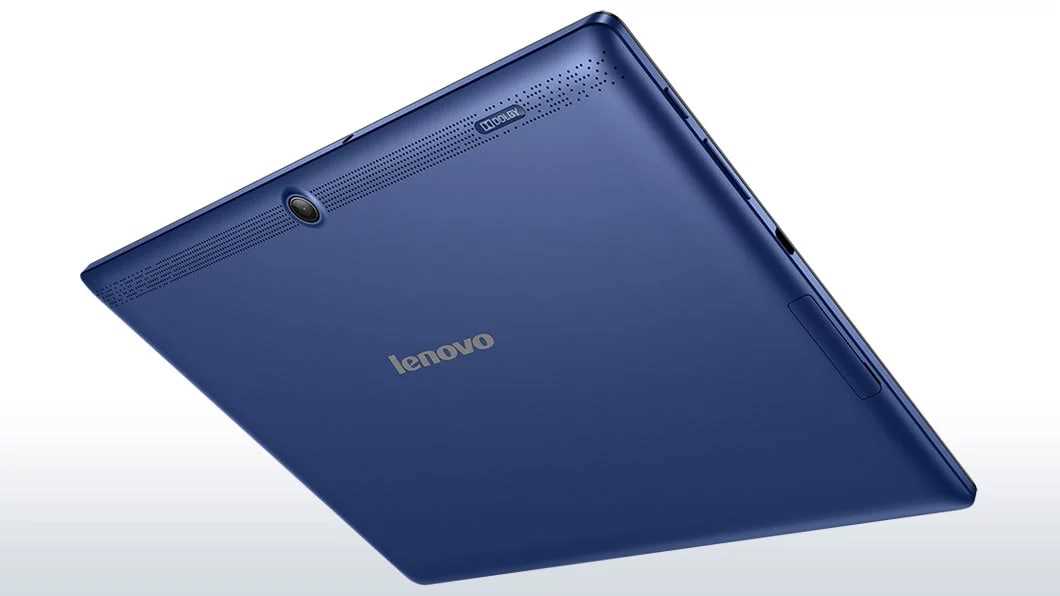
Lenovo Tab 2 A10-70 Käyttöönotto

Kun olet hankkinut uuden laitteen, ensimmäinen askel on sen käyttöönotto. Tämä vaihe on tärkeä, jotta voit varmistaa, että kaikki toiminnot ovat kunnossa ja laite on valmis käyttöön. Tässä osiossa esitellään, miten voit aloittaa laitteen käytön, jotta se vastaisi tarpeitasi ja odotuksiasi.
Ensimmäinen Käynnistys

Kun otat laitteen ensimmäistä kertaa käyttöön, varmista, että se on täysin ladattu tai liitetty virtalähteeseen. Käynnistä laite painamalla virtanäppäintä, ja seuraa näytön ohjeita asetusten määrittämiseksi. Näihin asetuksiin kuuluvat esimerkiksi kielivalinta ja verkkoyhteyden määrittäminen.
Asetusten Konfigurointi
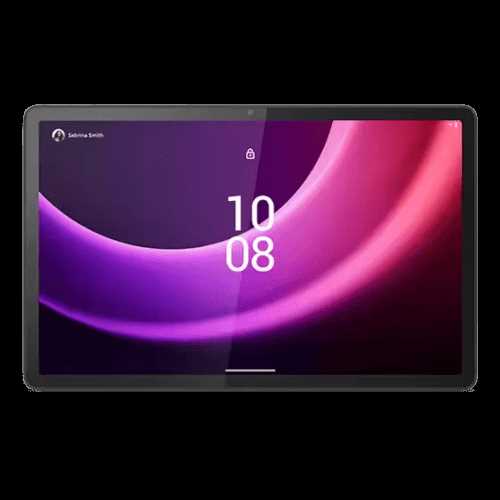
Kun laite on käynnistetty, siirry asetuksiin ja tarkista, että kaikki tärkeät toiminnot on konfiguroitu oikein. Tämä sisältää henkilökohtaisen tilin luomisen tai kirjautumisen olemassa olevaan tiliin sekä tarvittavien sovellusten asentamisen ja asetusten muokkaamisen. Tämä vaihe takaa, että laite on mukautettu juuri sinun tarpeitasi varten.
Perusasetusten Konfigurointi
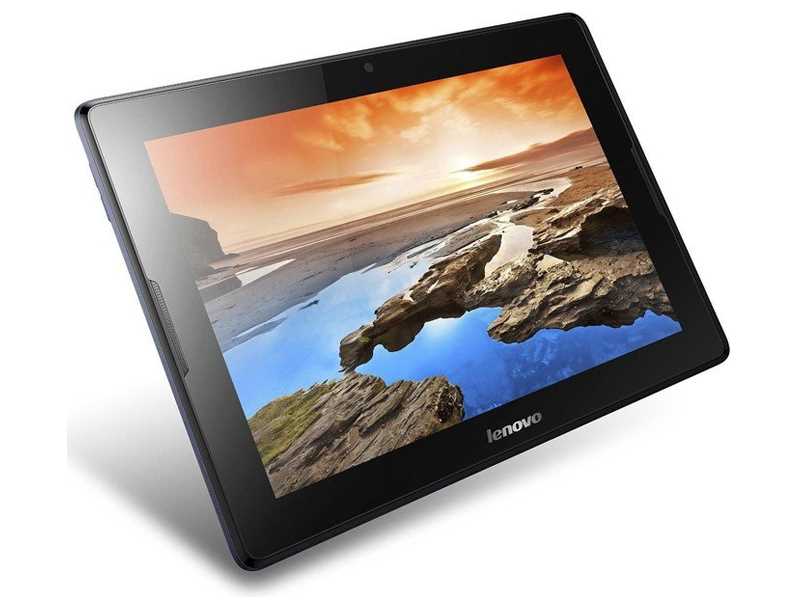
Oletko saanut uuden laitteen ja haluat aloittaa sen käytön? Tässä osiossa käydään läpi, kuinka määrität laitteen perusasetukset, jotta voit käyttää sitä tehokkaasti. Ennen kuin alat käyttää kaikkia laitteen toimintoja, on tärkeää varmistaa, että kaikki olennaiset asetukset ovat kunnossa ja että laite on mukautettu tarpeidesi mukaan.
Ensimmäinen vaihe on laitteen yleisten asetusten tarkistaminen. Näihin kuuluvat:
- Verkkoasetukset: Varmista, että laite on yhteydessä Wi-Fi-verkkoon tai muuhun tarvittavaan verkkoon.
- Kieli ja alue: Valitse kieli ja alue, jotka vastaavat henkilökohtaisia mieltymyksiäsi.
- Aikavyöhyke: Tarkista ja aseta oikea aikavyöhyke laitteen oikean ajan varmistamiseksi.
Kun perusasetukset on määritetty, voit edetä laitteen mukauttamiseen henkilökohtaisia tarpeitasi varten. Tämä saattaa sisältää:
- Sovellusten asennus: Valitse ja asenna sovellukset, joita tarvitset päivittäisessä käytössäsi.
- Ilmoitusasetukset: Muokkaa, miten ja milloin saat ilmoituksia eri sovelluksista.
- Turvallisuusasetukset: Määritä laitteen suojausasetukset, kuten salasana tai sormenjälkitunnistus.
Kun olet määrittänyt kaikki tarvittavat asetukset, laitteesi on valmis käyttöön. Hyvin asetettu laite parantaa käyttökokemustasi ja varmistaa, että saat siitä kaiken irti.
Yhteys- ja Sovellusasetukset
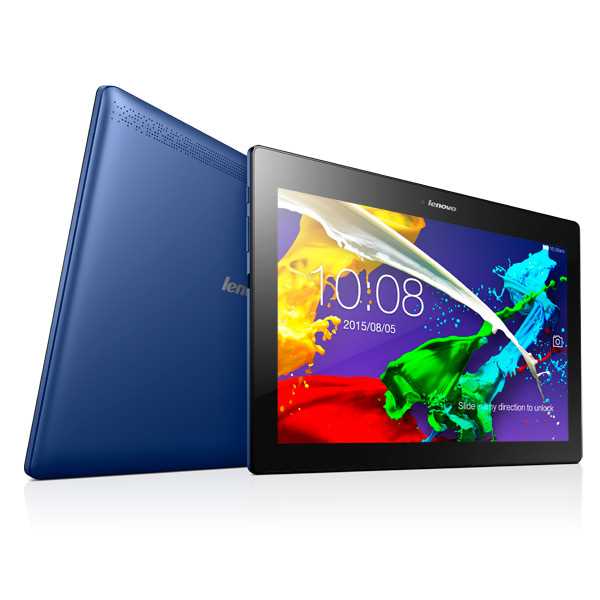
Yhteys- ja sovellusasetusten hallinta on tärkeä osa nykyaikaisten laitteiden käyttöä, ja se tarjoaa käyttäjille mahdollisuuden optimoida heidän laitteensa toiminta ja yhteensopivuus erilaisten palvelujen kanssa. Näiden asetusten avulla voit hallita internet-yhteyksiä, langattomia verkkoja, sovellusten oikeuksia ja muita tärkeitä toiminteita, jotka vaikuttavat laitteen suorituskykyyn ja käyttäjäkokemukseen.
Verkkoasetukset
Verkkoasetukset kattavat kaikki yhteydet, joita laitteesi voi käyttää. Näihin kuuluvat Wi-Fi, Bluetooth ja mobiilidata, jotka mahdollistavat laitteesi liittämisen muihin laitteisiin ja palveluihin. Näiden asetusten avulla voit konfiguroida ja hallita verkkoyhteyksiäsi, varmistaa, että yhteydet ovat turvallisia, ja optimoida internetin käyttöäsi.
Sovellusasetukset
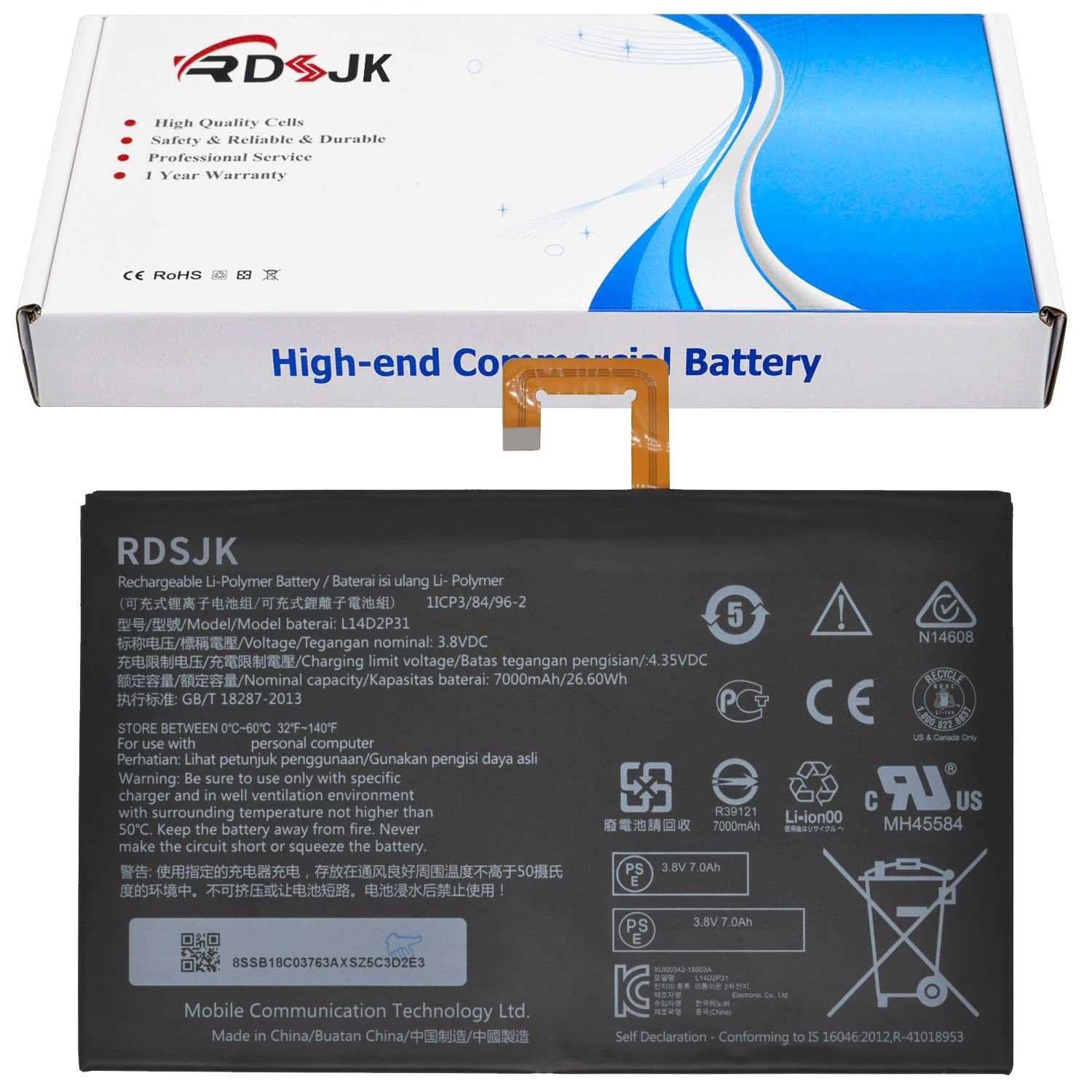
Sovellusasetukset määrittävät, miten eri sovellukset toimivat laitteessasi. Tähän sisältyy sovellusten käyttöoikeudet, päivitysasetukset ja muut mukautukset, jotka voivat vaikuttaa sovellusten sujuvuuteen ja toimivuuteen. Hyvin konfiguroidut sovellusasetukset voivat parantaa laitteen suorituskykyä ja varmistaa, että sovellukset toimivat optimaalisesti.
| Asetus | Kuvaus |
|---|---|
| Wi-Fi | Verkkoasetukset, jotka mahdollistavat langattoman internet-yhteyden. |
| Bluetooth | Langattoman tiedonsiirron hallinta ja laitteiden parittaminen. |
| Mobiilidata | Verkkoasetukset, jotka mahdollistavat datayhteyden mobiiliverkon kautta. |
| Sovellusten oikeudet | Hallitsee, mitä tietoja ja resursseja sovellukset voivat käyttää. |
| Päivitykset | Sovellusten automaattiset päivitykset ja niiden hallinta. |
Laiteohjeet ja Vianetsintä
Tässä osiossa tarjoamme ohjeita ja neuvoja laitteesi käytön optimointiin sekä mahdollisten ongelmien ratkaisemiseen. Oletko kohdannut haasteita tai kysymyksiä laitteen toiminnasta? Tässä löydät vaiheittaiset ohjeet ja vinkit, joiden avulla voit varmistaa laitteesi sujuvan käytön ja ratkaista yleisimpiä vikoja.
Yleiset ohjeet
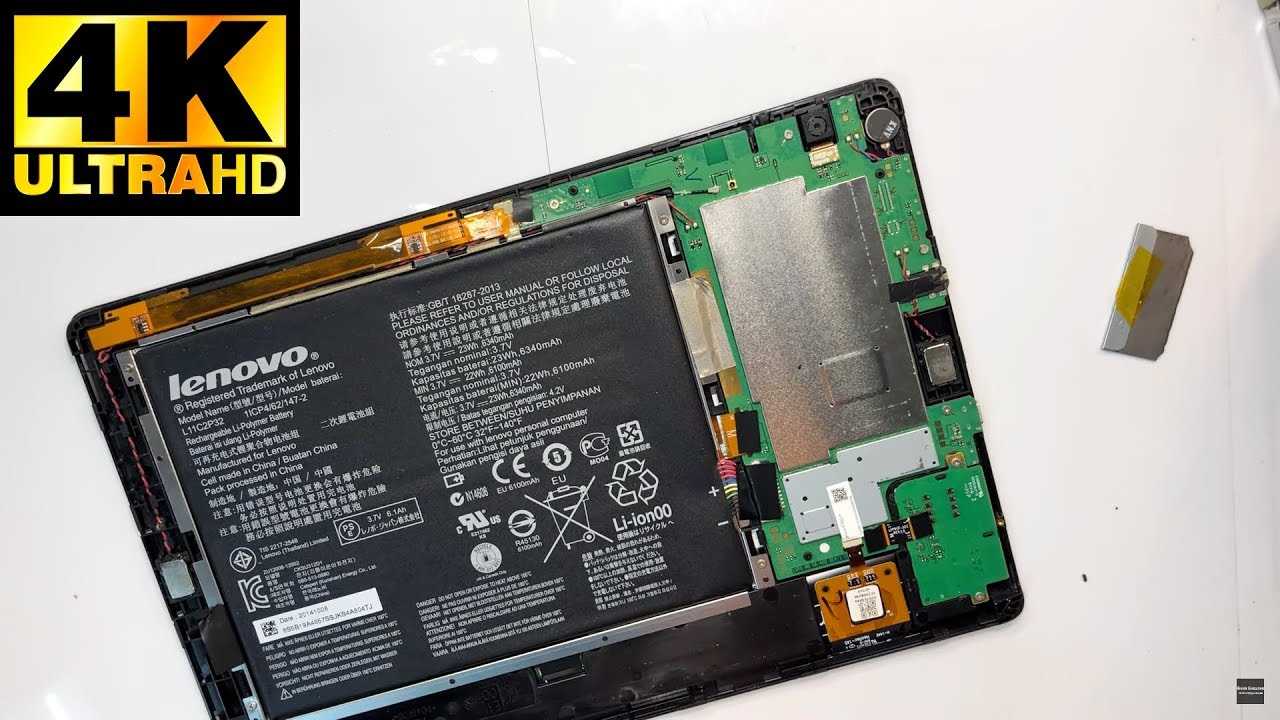
- Varmista, että laite on kunnolla ladattu tai kytketty virtalähteeseen.
- Tarkista, että laitteessa on käytössä viimeisin ohjelmistopäivitys.
- Suorita laitteelle säännöllisiä käynnistys- ja sulkemisharjoituksia sen suorituskyvyn ylläpitämiseksi.
- Pidä laite puhtaana ja vältä liiallista altistumista kosteudelle tai pölylle.
Yleisimmät ongelmat ja ratkaisut
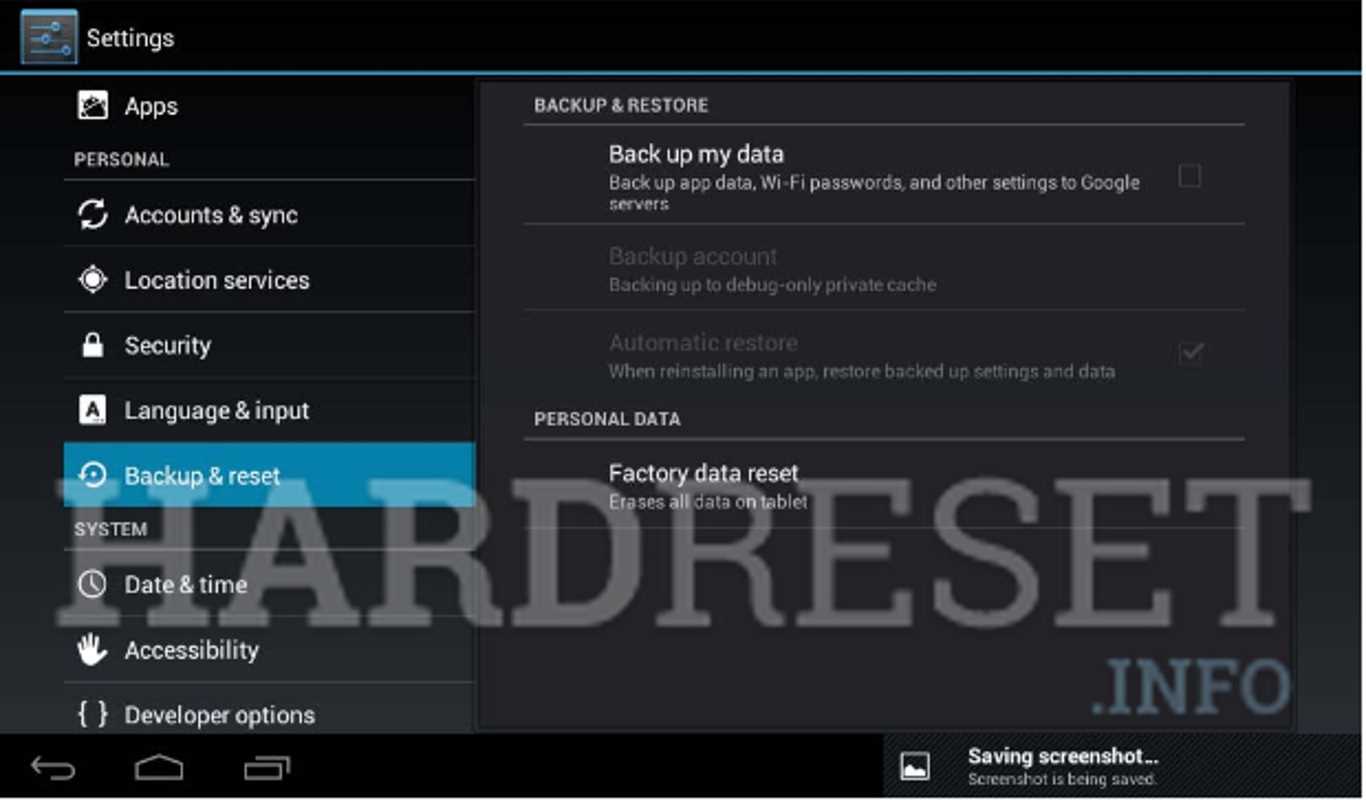
- Laite ei käynnisty: Tarkista virtalähde ja varmista, että akku on kunnolla asennettu ja ladattu. Yritä palauttaa laite tehdasasetuksiin.
- Heikko yhteys tai ei yhteyttä: Tarkista, että Wi-Fi- tai Bluetooth-yhteys on aktivoitu ja laite on lähellä reititintä tai vastaanotinta. Kokeile myös verkkoasetusten nollaamista.
- Verkon hidastuminen: Sulje taustalla olevat sovellukset, jotka voivat kuluttaa kaistanleveyttä, ja varmista, että laitteesi ohjelmisto on päivitetty.
- Kosketusnäyttö ei reagoi: Tarkista, ettei näytössä ole suojakalvoja tai likaa, ja yritä käynnistää laite uudelleen. Jos ongelma jatkuu, voi olla tarpeen suorittaa näyttötesti tai kalibrointi.
Jos nämä ohjeet eivät ratkaise ongelmaasi, ota yhteyttä asiakaspalveluun tai vie laite huoltoon ammattilaisen tarkistettavaksi.