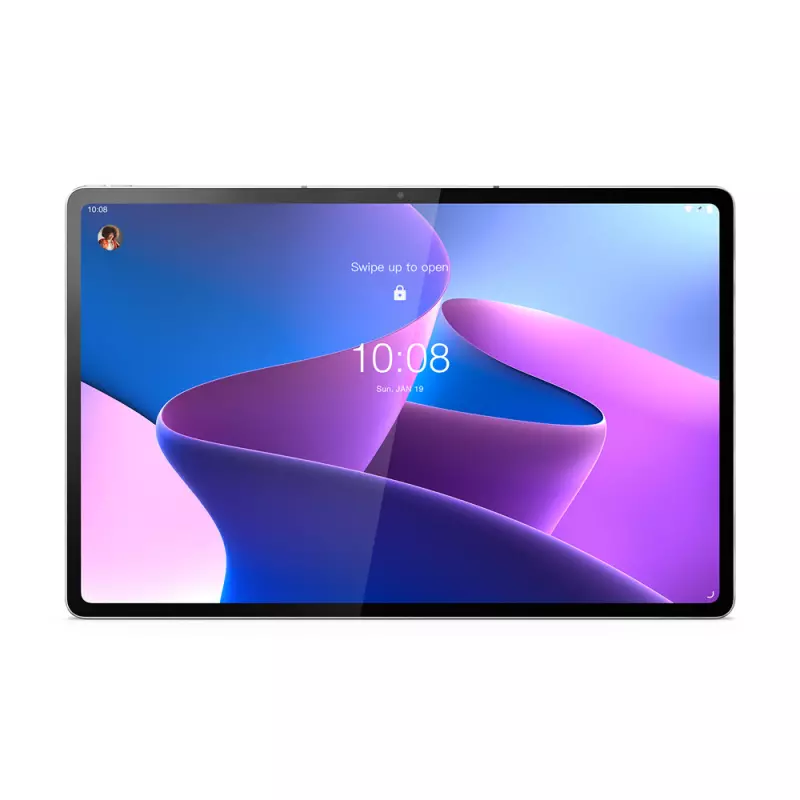
Älylaitteet, kuten modernit älypuhelimet ja tabletit, tarjoavat käyttäjilleen monia mahdollisuuksia laajentaa laitteidensa tallennustilaa ja parantaa niiden suorituskykyä. Tällaisissa laitteissa on usein mahdollisuus lisätä ulkoista muistia, mikä voi olla erittäin hyödyllistä esimerkiksi suurten tiedostojen tallentamisessa tai monimutkaisempien sovellusten käytössä. Tämä laajentaminen on kätevä tapa optimoida laitteen käyttöä ja varmistaa, että sen suorituskyky pysyy korkeana pitkään.
Monet käyttäjät saattavat kohdata haasteita, kun he yrittävät ymmärtää, kuinka ulkoisen muistin käyttö onnistuu parhaalla mahdollisella tavalla. Erilaiset laitteet ja niiden ominaisuudet voivat vaihdella, joten on tärkeää tutustua tarkasti laitteesi tarjoamiin vaihtoehtoihin ja ymmärtää, miten niitä käytetään tehokkaasti. Tämä artikkeli tarjoaa kattavan katsauksen siihen, miten voit hyödyntää ulkoista muistia laitteessasi, ja antaa käytännön ohjeita, joiden avulla voit hallita ja optimoida muistia parhaalla mahdollisella tavalla.
Ulkoinen muisti voi auttaa sinua säilyttämään arvokkaita tietoja, kuten valokuvia, videoita ja sovelluksia, sekä parantamaan laitteen yleistä toimivuutta. Se tarjoaa myös joustavuutta ja mukautettavuutta, joka voi olla erityisen hyödyllistä tilanteissa, joissa sisäinen muisti alkaa käydä vähiin. Tässä artikkelissa käymme läpi kaikki keskeiset näkökohdat, joita kannattaa pitää mielessä ulkoista muistia käytettäessä, ja annamme hyödyllisiä vinkkejä ja neuvoja, joiden avulla voit optimoida laitteen suorituskyvyn.
Lenovo A Plus ja muistikortit
Älypuhelimet tarjoavat käyttäjilleen laajan valikoiman tallennusvaihtoehtoja, ja yksi niistä on ulkoisten muistien käyttö. Nämä kortit mahdollistavat tiedostojen, valokuvien, videoiden ja sovellusten säilyttämisen ilman, että puhelimen sisäinen muisti täyttyy. Erilaiset muistityypit tarjoavat monenlaisia etuja ja mahdollisuuksia puhelimen käytön parantamiseksi.
Yhteensopivat muistityypit
Kun valitset ulkoista muistia puhelimeesi, on tärkeää tietää, mitkä kortit ovat yhteensopivia laitteen kanssa. Erityyppiset kortit voivat tarjota erilaisia nopeuksia ja kapasiteetteja, joten oikean kortin valinta on tärkeää optimaalisen suorituskyvyn saavuttamiseksi.
- MicroSD: Yleisimmin käytetty muistityyppi, joka tarjoaa laajan kapasiteetin ja nopeuden vaihtoehtoja. Useimmat modernit älypuhelimet tukevat tätä korttityyppiä.
- MicroSDHC: Tämä on päivitetty versio microSD-kortista, joka tarjoaa suurempaa tallennuskapasiteettia.
- MicroSDXC: Erittäin suuri kapasiteetti ja nopeampi suorituskyky verrattuna perinteisiin microSD-kortteihin.
Kortin asentaminen ja hallinta
Muistikortin asentaminen puhelimeen on yleensä yksinkertainen prosessi. Alla on ohjeita kortin asentamiseen ja sen hallintaan:
- Varmista, että laitteesi on sammutettu ennen kortin asentamista.
- Avaa puhelimen takakansi tai muistikortin paikka. Tämä vaihtelee puhelinmallin mukaan.
- Liitä kortti oikein paikoilleen, varmistaen sen olevan kunnolla kiinni.
- Käynnistä puhelin ja siirry asetuksiin, jossa voit tarkistaa kortin tilan ja määrittää sen käyttötarkoitukset.
Muistikortin hallintaan kuuluu myös sen muokkaaminen ja tietojen siirto. Tämä voidaan tehdä suoraan puhelimella tai tietokoneen avulla, riippuen tarpeistasi ja käytettävistä välineistä.
Muistikortin asennus Lenovo A Plus -laitteessa
Kun haluat laajentaa älylaitteesi tallennuskapasiteettia, on tärkeää osata asentaa tallennusmedia oikein. Tässä osiossa käymme läpi, kuinka tämä prosessi sujuu askel askeleelta. Oikea asennustapa varmistaa, että laite tunnistaa uuden tallennusratkaisun ongelmitta ja voit alkaa käyttää sitä heti.
Ensinnäkin, varmista, että laitteesi on sammutettu ja virta on katkaistu ennen kuin aloitat. Tämä estää mahdolliset vahingot sekä laitteelle että lisävarusteelle. Etsi laitteesi kyljestä tai takaa pieni aukko, joka on suunniteltu muistikortille. Tämä paikka on yleensä hyvin merkitty ja helposti löydettävissä.
Ota uusi tallennusmedia käteesi ja varmista, että se on oikein suuntaan asetettu. Työnnä se varovasti ja tukevasti paikalleen aukkoon. Kun kortti on asennettu oikein, sinun ei pitäisi tarvita liikaa voimaa. Tarkista, että kortti on tasaisesti ja täysin sisällä, eikä se voi liikkua.
Jos laitteesi ei tunnista korttia heti, voi olla tarpeen käynnistää laite uudelleen tai tarkistaa, että kortti on asetettu oikein. Jos ongelmat jatkuvat, voi olla syytä tarkistaa kortin kunto tai kokeilla toista korttia.
Muista, että säännöllinen varmuuskopiointi ja tallennusvälineiden kunnossapito ovat avainasemassa tietojen säilymisessä ja laitteesi pitkäikäisyydessä.
Yleisiä ongelmia ja ratkaisuvinkkejä
Kun käytät laitteidesi tallennusratkaisuja, voit kohdata erilaisia haasteita. Näihin ongelmiin voi sisältyä esimerkiksi kortin tunnistamiseen liittyviä vaikeuksia tai tiedostojen siirrossa esiintyviä ongelmia. On tärkeää tuntea yleisimmät ongelmat ja niiden mahdolliset ratkaisut, jotta voit säilyttää laitteesi toimivuuden ja suorituskyvyn.
Ongelma: Kortti ei näy laitteessa.
Ratkaisu: Varmista, että kortti on oikein asennettu. Tarkista myös, onko kortissa fyysisiä vaurioita tai likaa. Jos kortti ei vieläkään näy, kokeile käyttää sitä toisessa laitteessa tai käytä toista korttia testataksesi, onko ongelma kortissa vai laitteessa.
Ongelma: Tiedostojen siirto kestää kauan tai epäonnistuu.
Ratkaisu: Tarkista, onko laitteesi ja kortin välinen liitäntä kunnossa. Jos käytät ulkoista lukijaa, varmista, että se on hyvässä kunnossa. Lisäksi, varmista, ettei kortilla ole liikaa tiedostoja tai ettei se ole lähes täynnä, sillä tämä voi hidastaa siirtoa.
Ongelma: Kortti on lukittu tai suojausvirhe ilmenee.
Ratkaisu: Jos kortilla on fyysinen lukitusmekanismi, varmista, että se on oikeassa asennossa. Jos ongelma ei ratkea, yritä alustaa kortti tietokoneella. Muista, että alustus poistaa kaikki tiedostot kortilta, joten varmista, että olet varmuuskopioinut tärkeät tiedot ennen alustusprosessia.
Noudattamalla näitä ohjeita voit useimmiten ratkaista yleisimmät ongelmat ja varmistaa, että laitteesi toimii sujuvasti ja luotettavasti.