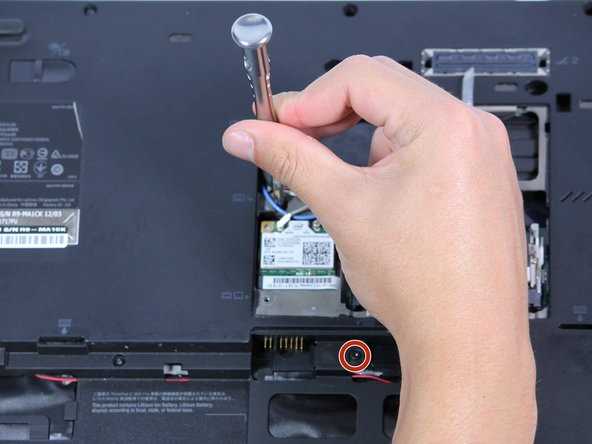
Nykymaailmassa teknologian hallinta on tärkeä taito, joka auttaa meitä pysymään yhteydessä, tuottavina ja ajan tasalla. Tämä opas tarjoaa sinulle kattavan katsauksen erilaisiin tapoihin käyttää uutta laitetta tehokkaasti ja helposti. Olitpa sitten vasta-alkaja tai kokenut käyttäjä, täältä löydät hyödyllisiä neuvoja ja vinkkejä, jotka auttavat sinua hyödyntämään laitteesi täyden potentiaalin.
Ensimmäinen askel laitteesi hyödyntämisessä on ymmärtää sen perustoiminnot ja ominaisuudet. Tämä osio johdattaa sinut läpi laitteen keskeisimmät toiminnot ja tarjoaa selkeitä ohjeita niiden käyttöönottoon. Tarkoituksena on tehdä siirtymä uuteen teknologiaan mahdollisimman sujuvaksi ja mukavaksi.
Lisäksi käsittelemme yleisimpiä ongelmatilanteita, joita saatat kohdata laitteen käytön aikana, sekä tarjoamme ratkaisuja näihin haasteisiin. Vinkkiemme avulla voit välttää yleisimmät sudenkuopat ja nauttia laitteesi käytöstä ilman turhia keskeytyksiä. Seuraavissa osioissa syvennymme yksityiskohtaisemmin laitteen eri toimintoihin ja ominaisuuksiin, joten pysy mukana ja ota kaikki hyöty irti oppaastamme!
Lenovo 420 Padin Asennusvaiheet
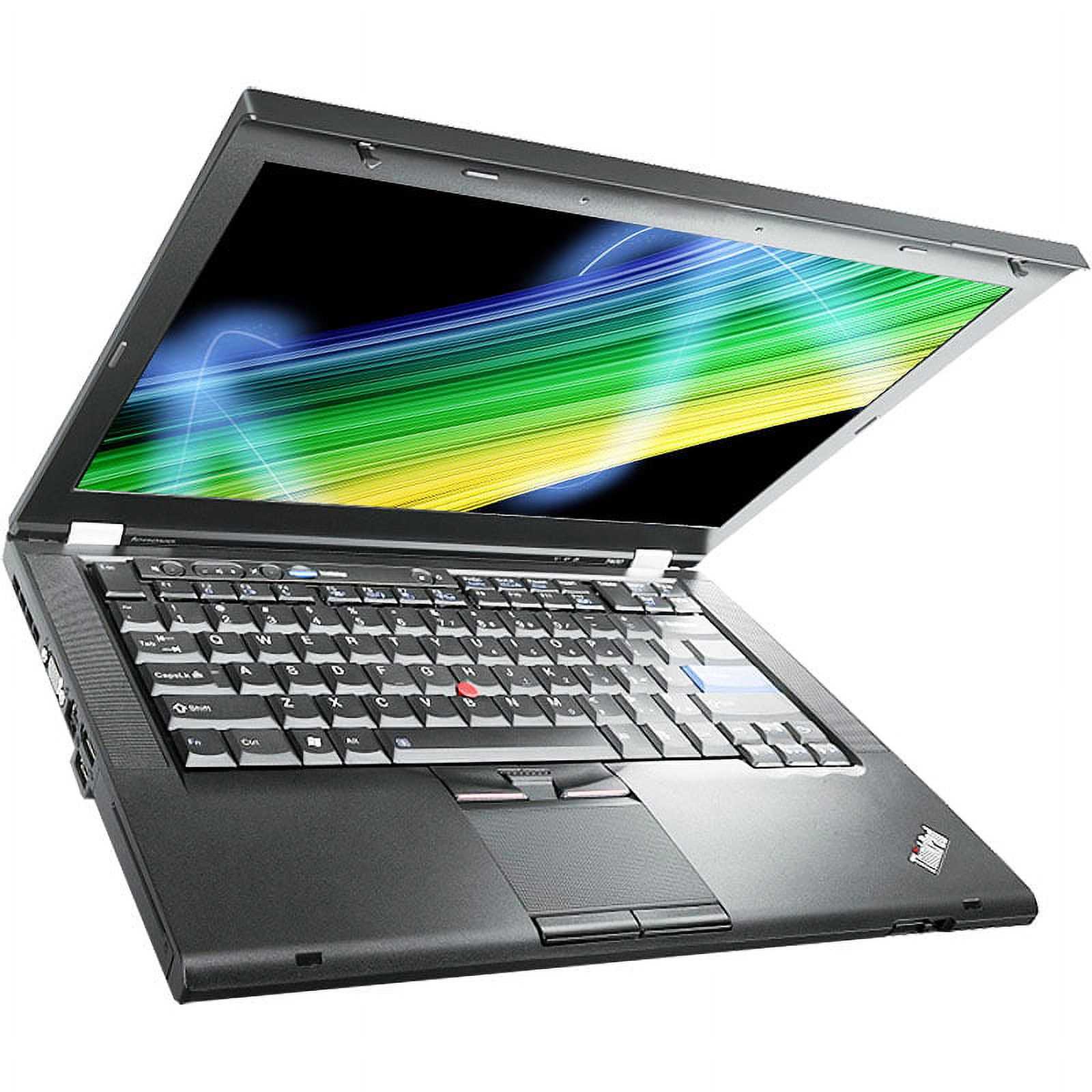
Tässä osiossa käymme läpi laitteen käyttöönottoon liittyvät vaiheet. Ohjeet auttavat sinua valmistautumaan, liittämään tarvittavat lisäosat ja varmistamaan, että kaikki toimii oikein ennen kuin alat käyttämään laitetta.
-
Pakkauksen avaaminen:
Kun olet vastaanottanut uuden laitteesi, aloita varovasti avaamalla pakkaus. Varmista, että kaikki osat ja tarvikkeet, kuten kaapelit ja ohjekirjat, ovat mukana.
-
Laitteen asennus:
Aseta laite tasaiselle pinnalle ja varmista, että se on vakaa. Liitä tarvittavat kaapelit, kuten virtajohto ja muut oheislaitteet, ennen virran kytkemistä.
-
Virran kytkeminen:
Kytke laite virtalähteeseen ja paina virtapainiketta. Tarkista, että kaikki valot ja merkkivalot syttyvät odotetusti.
-
Ohjelmiston asennus:
Käynnistä laite ja noudata näytölle tulevia ohjeita. Asenna tarvittavat ohjelmistot ja ajurit, jotka voivat tulla mukana levykkeellä tai olla ladattavissa valmistajan sivustolta.
-
Yhteyksien tarkistaminen:
Varmista, että kaikki laitteeseen liitetyt lisäosat toimivat oikein. Testaa esimerkiksi näyttö, näppäimistö ja hiiri.
-
Päivitykset ja asetukset:
Tarkista, onko saatavilla ohjelmistopäivityksiä ja asenna ne. Säädä laiteasetukset tarpeidesi mukaan, kuten näytön kirkkaus ja äänenvoimakkuus.
-
Käytön aloitus:
Kun kaikki on asennettu ja tarkistettu, voit aloittaa laitteen käytön. Tutustu ohjekirjaan saadaksesi lisätietoja eri toiminnoista ja ominaisuuksista.
Laitteen Alustaminen ja Konfigurointi
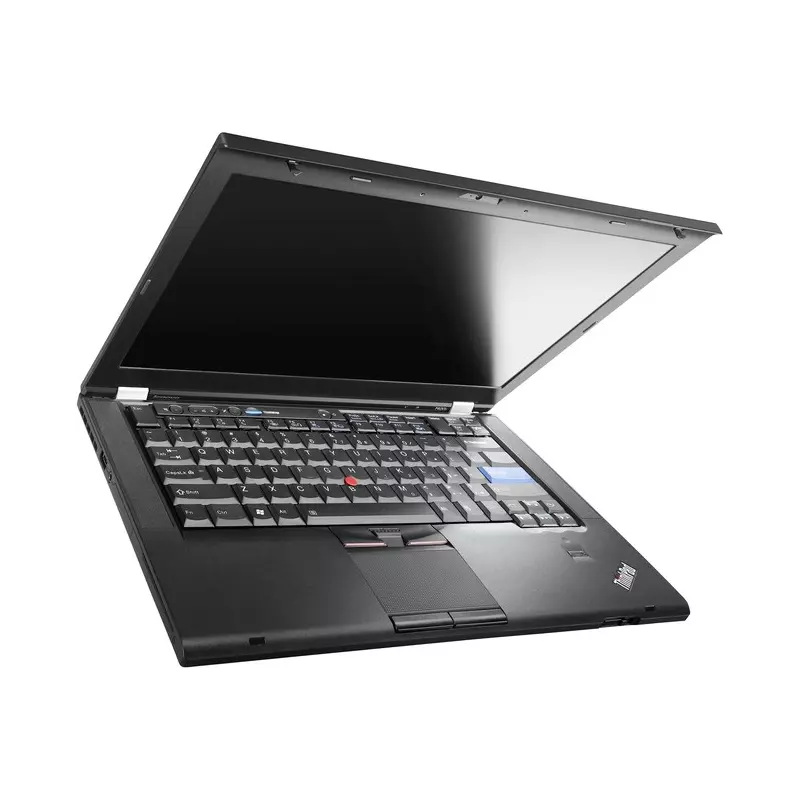
Ennen kuin voit aloittaa laitteen käytön, on tärkeää suorittaa alustaminen ja tehdä tarvittavat asetukset. Tämä prosessi varmistaa, että laite toimii moitteettomasti ja vastaa käyttäjän tarpeita. Alustaminen ja konfigurointi sisältävät useita vaiheita, jotka auttavat optimoimaan laitteen suorituskyvyn ja käytettävyyden.
1. Alustuksen Aloittaminen
Ensimmäinen askel on varmistaa, että laite on kytketty virtalähteeseen ja käynnistetty oikein. Käynnistysprosessin aikana laite saattaa pyytää sinua valitsemaan kielen ja muut perusasetukset.
- Kytke laite virtalähteeseen ja paina virtapainiketta.
- Valitse haluamasi kieli ja alue.
- Hyväksy käyttöehdot ja yksityisyyskäytännöt.
2. Verkkoyhteyden Määrittäminen
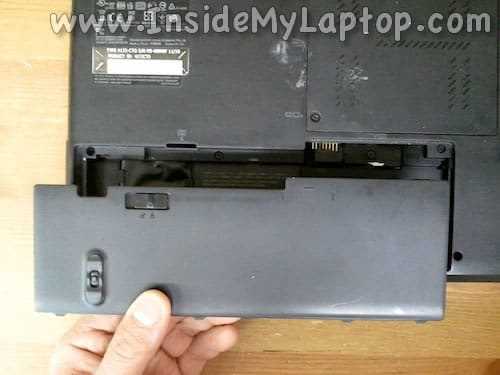
Seuraavaksi on tärkeää muodostaa yhteys internetiin. Tämä voi tapahtua joko langattomasti tai langallisesti riippuen käytettävissä olevista yhteysvaihtoehdoista.
- Valitse Wi-Fi-verkko ja syötä salasana, jos käytät langatonta yhteyttä.
- Jos käytät kaapelia, varmista, että ethernet-kaapeli on liitetty laitteeseen ja reitittimeen.
- Tarkista yhteyden toimivuus ja siirry seuraavaan vaiheeseen.
3. Käyttäjätilin Luominen
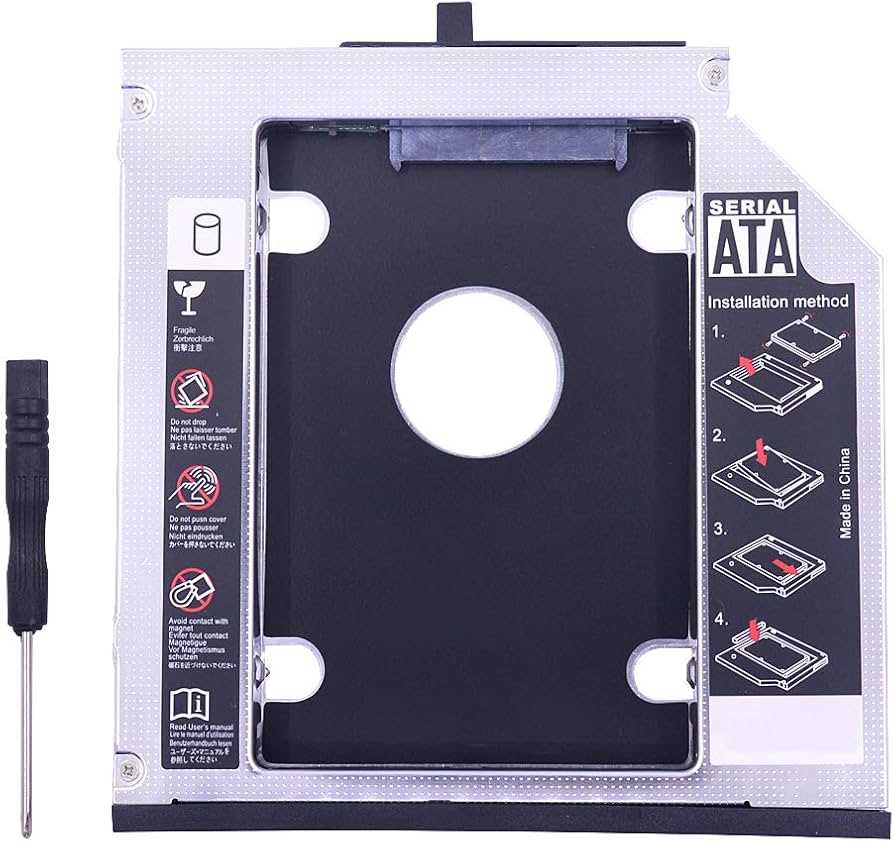
Laitteen täyden toiminnallisuuden hyödyntämiseksi sinun tulee luoda käyttäjätili tai kirjautua olemassa olevaan tiliin. Tämä mahdollistaa asetusten tallentamisen ja laitteen personoinnin.
- Syötä henkilökohtaiset tietosi, kuten nimi ja sähköpostiosoite.
- Luo vahva salasana ja muista se hyvin.
- Vahvista sähköpostiosoitteesi, jos pyydetään.
4. Päivitysten Asentaminen
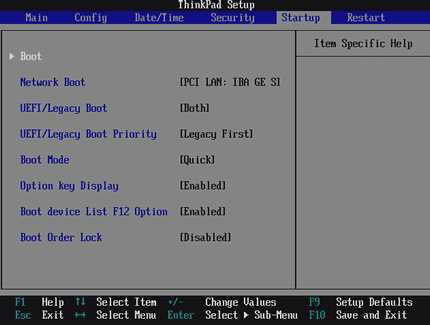
Jotta laite pysyy ajan tasalla ja suojattuna, on tärkeää asentaa saatavilla olevat päivitykset. Tämä voi sisältää käyttöjärjestelmän päivityksiä, turvapäivityksiä ja laiteohjelmiston päivityksiä.
- Avaa asetukset ja etsi päivitysten hallinta -osio.
- Tarkista saatavilla olevat päivitykset ja aloita niiden lataaminen.
- Asenna päivitykset ja käynnistä laite uudelleen tarvittaessa.
5. Laitteen Personointi

Viimeisessä vaiheessa voit mukauttaa laitteen asetuksia omien mieltymystesi mukaan. Tämä sisältää muun muassa näytön asetukset, ääniasetukset ja ilmoitusten hallinnan.
- Muokkaa näytön kirkkautta ja taustakuvaa.
- Säädä ääniasetuksia ja valitse soittoäänet.
- Hallitse ilmoitusasetuksia ja sovellusten käyttöoikeuksia.
Kun kaikki nämä vaiheet on suoritettu, laite on valmis käytettäväksi ja voit aloittaa sen hyödyntämisen täysimääräisesti.
Ohjelmiston Päivitys ja Asennus
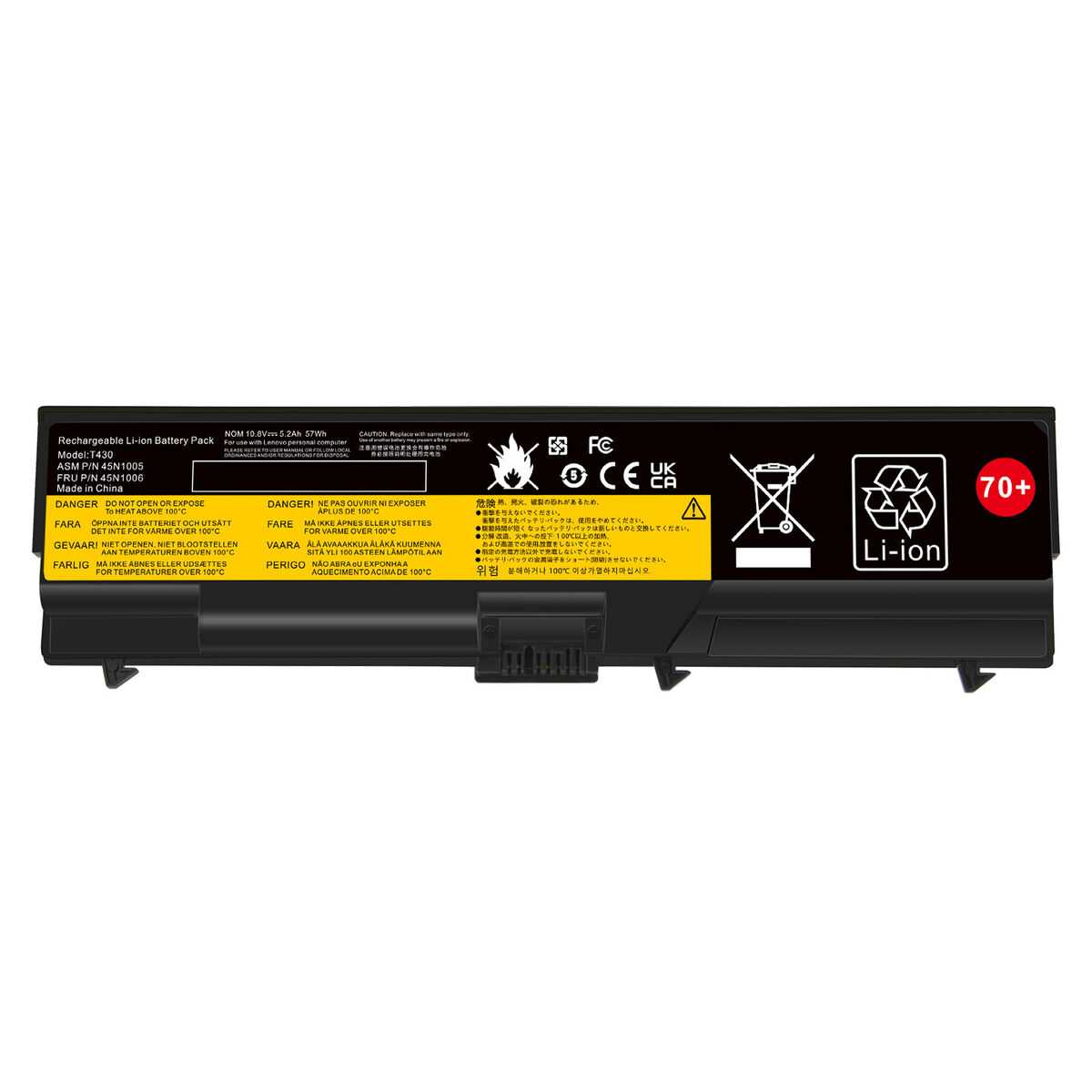
Ohjelmistojen ajantasaisuus on erittäin tärkeää laitteen sujuvan ja turvallisen käytön kannalta. Säännölliset päivitykset tuovat mukanaan paitsi parannuksia ja uusia ominaisuuksia, myös korjauksia tietoturva-aukkoihin. Seuraavassa osiossa käydään läpi, kuinka voit päivittää ja asentaa ohjelmistoja helposti ja tehokkaasti.
Ohjelmistopäivitysten merkitys: Ohjelmistojen päivitykset ovat olennainen osa laitteen ylläpitoa. Päivitykset varmistavat, että käytössäsi on uusin versio, joka sisältää tärkeät korjaukset ja parannukset. Ne auttavat myös suojaamaan laitetta mahdollisilta uhilta ja hyökkäyksiltä.
Automaattiset päivitykset: Monissa laitteissa on mahdollisuus ottaa käyttöön automaattiset päivitykset. Tämä ominaisuus varmistaa, että laite päivittää itsensä automaattisesti, kun uusia päivityksiä tulee saataville. Näin et joudu itse huolehtimaan päivitysten asentamisesta jatkuvasti.
Päivitysten tarkistaminen ja asentaminen manuaalisesti: Jos automaattisia päivityksiä ei ole käytössä tai haluat tarkistaa päivitykset itse, voit tehdä sen manuaalisesti. Siirry laitteen asetuksiin ja etsi kohta, jossa voit tarkistaa ohjelmistopäivitykset. Jos uusia päivityksiä on saatavilla, noudata näytön ohjeita niiden asentamiseksi.
Ohjelmiston asennus: Uusien ohjelmistojen asentaminen voi olla tarpeen, kun haluat lisätä laitteeseesi uusia toimintoja tai ohjelmia. Asennusprosessi alkaa yleensä lataamalla tarvittava tiedosto virallisesta lähteestä. Tämän jälkeen seuraa näytön ohjeita, jotka opastavat asennusvaiheiden läpi.
Vinkkejä onnistuneeseen asennukseen: Varmista aina, että lataat ohjelmistot luotettavista lähteistä. Ennen asennusta, tarkista laitteen yhteensopivuus ja varmista, että sinulla on riittävästi tilaa asennusta varten. Pidä laite kytkettynä virtalähteeseen prosessin aikana, jotta se ei sammu kesken asennuksen.
Ohjelmiston päivittäminen ja asentaminen ovat keskeisiä taitoja, jotka auttavat pitämään laitteesi tehokkaana ja turvallisena. Noudattamalla näitä ohjeita voit varmistaa, että laitteesi toimii parhaalla mahdollisella tavalla ja on suojattu mahdollisilta riskeiltä.
Yhteyksien Määritykset ja Vianmääritys
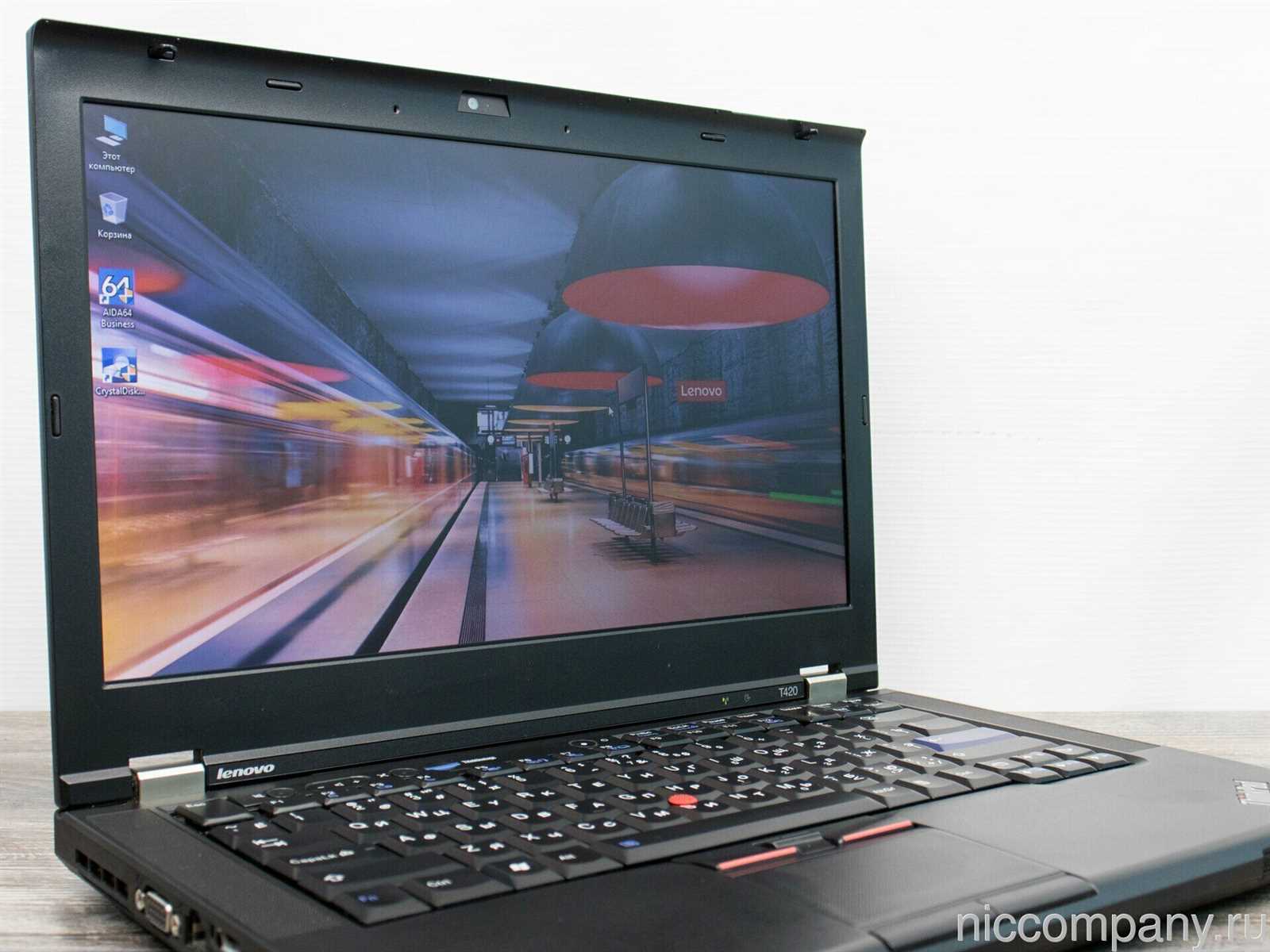
Tietotekniikan laitteiden liittäminen muihin laitteisiin ja verkkoihin voi toisinaan olla haasteellista. On tärkeää ymmärtää perusasetukset ja osata ratkaista yleisiä ongelmia, jotta laite toimii saumattomasti. Tässä osiossa käsitellään, kuinka määrittää laitteiden yhteydet sekä miten ratkaista yleisimpiä ongelmia, joita saattaa ilmetä.
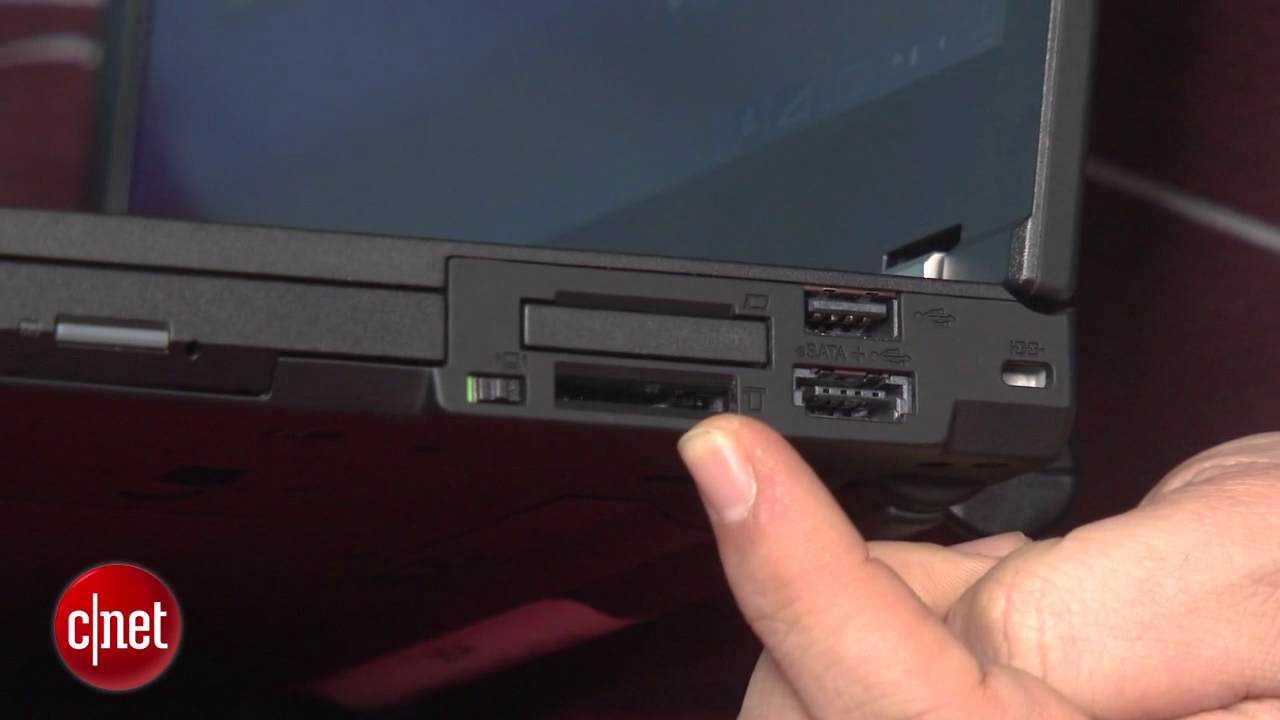
- Langattomien yhteyksien asennus: Varmista, että laitteesi on kytketty oikeaan verkkoon. Tarkista verkon nimi (SSID) ja salasanan oikeellisuus.
- Langallisten yhteyksien asennus: Varmista, että Ethernet-kaapeli on kunnolla kytketty sekä laitteeseen että reitittimeen. Tarkista, että molemmat laitteet tunnistavat yhteyden.
- Bluetooth-yhteyksien asennus: Varmista, että Bluetooth on aktivoitu sekä laitteessa että yhdistettävässä laitteessa. Etsi laite ja muodosta pari.
Yleiset Vianmääritysmenetelmät
- Käynnistä laite uudelleen: Monesti yksinkertainen uudelleenkäynnistys voi ratkaista yhteysongelmat.
- Varmista ohjelmistopäivitykset: Tarkista, että laitteeseen on asennettu uusimmat ohjelmistopäivitykset. Päivitykset voivat sisältää korjauksia yhteysongelmiin.
- Tarkista asetukset: Käy läpi laitteesi verkko- ja yhteysasetukset. Varmista, että kaikki on oikein konfiguroitu.
- Vaihda verkkoa: Jos ongelma jatkuu, yritä vaihtaa toiseen verkkoon nähdäksesi, onko ongelma verkossa vai laitteessa.
- Ota yhteys asiakastukeen: Jos et onnistu ratkaisemaan ongelmaa itse, ota yhteyttä laitteesi asiakastukeen saadaksesi apua.
Käyttöjärjestelmän Optimointi Lenovo 420 Padilla
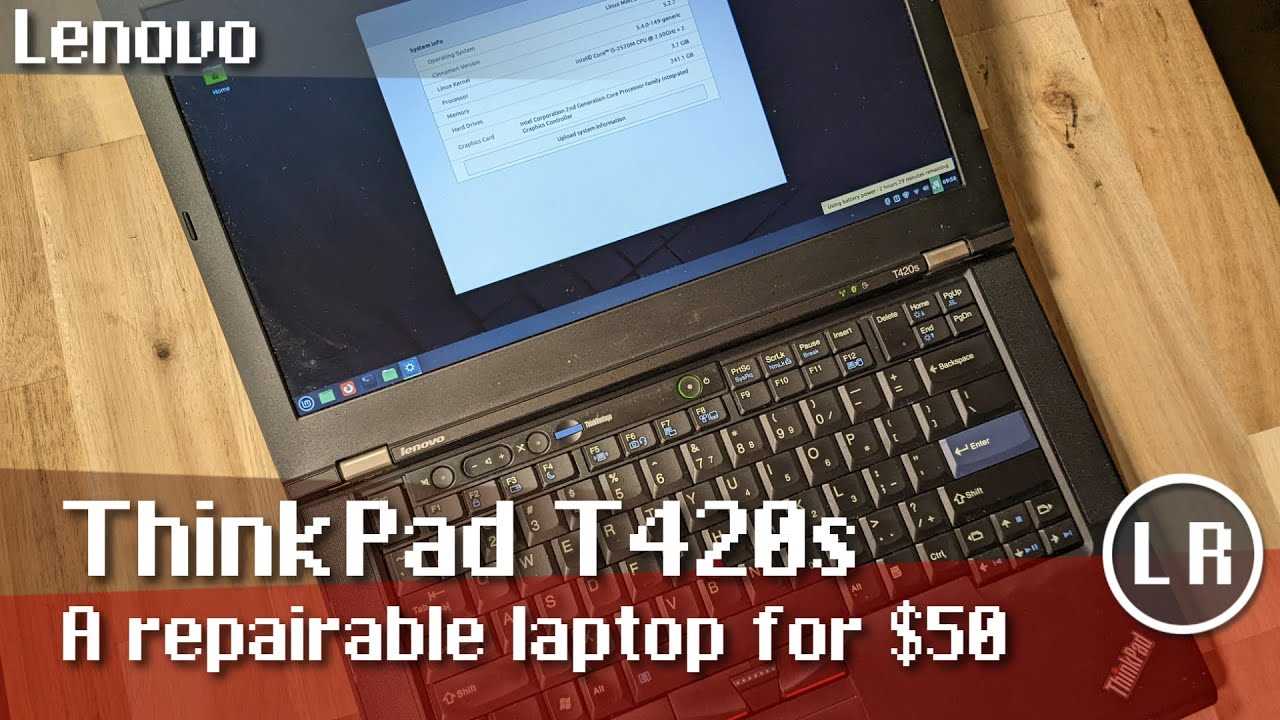
Käyttöjärjestelmän suorituskyvyn parantaminen on tärkeää laitteen toiminnan kannalta. Optimoimalla käyttöjärjestelmän asetukset ja suorittamalla tarvittavat huoltotoimenpiteet, voit varmistaa laitteesi sujuvan ja nopean käytön. Tässä osiossa käsitellään, kuinka saavuttaa parhaat mahdolliset tulokset muutamilla yksinkertaisilla, mutta tehokkailla toimilla.
Päivitykset ja ohjelmistot: Varmista, että käyttöjärjestelmä ja kaikki asennetut ohjelmistot ovat ajan tasalla. Päivitykset sisältävät usein tärkeitä parannuksia ja korjauksia, jotka voivat merkittävästi vaikuttaa suorituskykyyn. Säännöllinen päivitysten tarkistaminen ja asentaminen on olennaista.
Käynnistysohjelmien hallinta: Monet ohjelmat käynnistyvät automaattisesti järjestelmän käynnistyessä, mikä voi hidastaa laitteen toimintaa. Tarkista ja hallitse käynnistysohjelmia poistaaksesi tarpeettomat sovellukset, jotka vievät resursseja käynnistyksen yhteydessä.
Väliaikaistiedostojen poisto: Väliaikaiset tiedostot, kuten selaimen välimuisti ja muut järjestelmään tallentuvat tilapäiset tiedot, voivat ajan myötä hidastaa laitetta. Säännöllinen väliaikaistiedostojen poistaminen vapauttaa tilaa ja parantaa käyttöjärjestelmän suorituskykyä.
Levyn eheytys: Levyn eheytys voi auttaa parantamaan tiedostojen lukunopeutta ja järjestelmän yleistä toimivuutta. Tämä toimenpide järjestää tallennetut tiedot siten, että järjestelmä pääsee niihin käsiksi nopeammin ja tehokkaammin.
Virustorjunta ja haittaohjelmien poistaminen: Tarkista säännöllisesti, ettei järjestelmässä ole haittaohjelmia tai viruksia, jotka voivat hidastaa laitetta tai aiheuttaa muita ongelmia. Luotettava virustorjuntaohjelmisto ja säännölliset tarkistukset ovat tärkeä osa laitteen ylläpitoa.
Resurssien hallinta: Käyttöjärjestelmän resurssienhallinnan avulla voit tarkkailla, mitkä sovellukset ja prosessit käyttävät eniten järjestelmäresursseja. Tämä mahdollistaa resurssisyöppöjen ohjelmien tunnistamisen ja tarvittaessa niiden käytön rajoittamisen.
Noudattamalla näitä ohjeita voit parantaa käyttöjärjestelmän suorituskykyä ja varmistaa, että laitteesi toimii sujuvasti ja tehokkaasti.