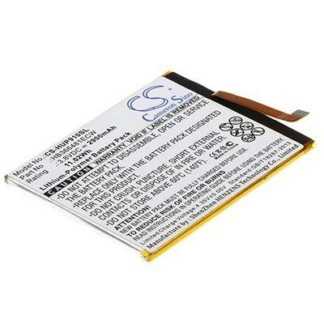
Tervetuloa tutustumaan Y7-mallin laitteeseen, joka on suunniteltu tuomaan käyttöösi modernin teknologian mahdollisuudet kompaktissa ja tyylikkäässä muodossa. Tässä oppaassa käymme läpi kaikki keskeiset ominaisuudet, joiden avulla saat kaiken irti laitteestasi, olipa kyseessä sitten viestintä, viihde tai jokapäiväinen työskentely.
Opi hyödyntämään laitteen tehokkaita ominaisuuksia, jotka tekevät arjestasi sujuvampaa ja helpompaa. Olitpa sitten ensikertalainen tai kokeneempi käyttäjä, tämä opas tarjoaa sinulle selkeät ja yksityiskohtaiset ohjeet, joiden avulla hallitset laitteen eri toiminnot vaivattomasti.
Jokainen luku on suunniteltu opastamaan sinua vaihe vaiheelta, jotta voit nauttia laitteen täyden potentiaalin. Käymme läpi niin perustoiminnot kuin kehittyneemmätkin ominaisuudet, tarjoten samalla vinkkejä ja niksejä, jotka tekevät käytöstä intuitiivisempaa ja nautittavampaa. Seuraa ohjeita tarkasti, ja pian olet mestari käyttämään uutta laitettasi!
Huawei Y7 älypuhelimen perusasetukset
Tässä osiossa opastetaan, kuinka voit mukauttaa laitteesi asetuksia, jotta se vastaa parhaiten tarpeitasi ja käyttötottumuksiasi. Tavoitteena on tehdä käyttökokemuksesta mahdollisimman sujuva ja miellyttävä. Käymme läpi tärkeimmät kohdat, jotka sinun tulisi tietää, jotta voisit hyödyntää laitteesi ominaisuuksia parhaalla mahdollisella tavalla.
Alkuasetusten määrittäminen
Käynnistäessäsi laitteesi ensimmäistä kertaa, se opastaa sinut läpi alkuasetusten määrityksen. Tämä sisältää kielen valinnan, Wi-Fi-yhteyden määrittämisen ja Google-tilin lisäämisen. Seuraa näytön ohjeita ja täytä pyydetyt tiedot. Nämä asetukset ovat tärkeitä, sillä ne määrittävät laitteen perustoiminnot ja yhteydet.
Yhteysasetukset
Voit määrittää erilaiset yhteysasetukset, kuten Wi-Fi, Bluetooth ja mobiilidata, helposti laitteen asetukset-valikosta. Näiden asetusten avulla varmistat, että laitteesi pysyy yhteydessä verkkoon ja muihin laitteisiin tarpeidesi mukaan. Seuraavassa taulukossa on lueteltu yleisimmät yhteysasetukset ja niiden merkitys.
| Asetus | Kuvaus |
|---|---|
| Wi-Fi | Langaton verkkoyhteys, joka mahdollistaa internetin käytön ilman kaapelia. |
| Bluetooth | Langaton teknologia, joka mahdollistaa tiedonsiirron lähellä olevien laitteiden välillä. |
| Mobiilidata | Internet-yhteys matkapuhelinverkon kautta, käytetään silloin kun Wi-Fi ei ole saatavilla. |
| Hotspot | Mahdollistaa internet-yhteyden jakamisen muille laitteille mobiilidatan kautta. |
Kun nämä asetukset on määritetty, voit käyttää laitteesi täyttä potentiaalia. Jos kohtaat ongelmia tai tarvitset lisäohjeita, tutustu laitteen mukana tulevaan oppaaseen tai etsi lisätietoja valmistajan verkkosivuilta.
Puhelimen ensimmäinen käyttöönotto
Kun hankit uuden mobiililaitteen, sen alkuasennus on tärkeä vaihe, jotta voit hyödyntää kaikkia sen ominaisuuksia. Tässä osiossa käymme läpi perusvaiheet, jotka on suoritettava, kun käynnistät laitteen ensimmäistä kertaa.
Akun lataaminen
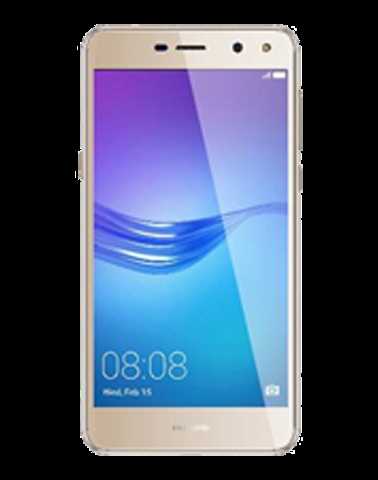
Ensimmäiseksi on suositeltavaa ladata akku täyteen, jotta laite toimii mahdollisimman tehokkaasti. Liitä laturi laitteeseen ja seinäpistorasiaan. Latauksen aikana voit tutustua käyttöoppaaseen tai muihin laitteen mukana tulleisiin materiaaleihin.
Ensimmäinen käynnistys
Kun akku on ladattu, voit käynnistää laitteen painamalla virtapainiketta muutaman sekunnin ajan. Tämän jälkeen näytölle ilmestyy tervetuloviesti ja sinut opastetaan asetusten määritykseen. Valitse kieli, yhdistä laite Wi-Fi-verkkoon ja kirjaudu sisään tai luo uusi käyttäjätili.
Seuraavaksi sinua pyydetään hyväksymään käyttöehdot ja tietosuojakäytännöt. On suositeltavaa lukea nämä huolellisesti ennen hyväksymistä. Asetusten määrittämisen jälkeen voit aloittaa laitteen käytön ja nauttia sen tarjoamista toiminnoista.
Verkkoyhteyksien ja Wi-Fi:n asettaminen
Nykyajan mobiililaitteissa on elintärkeää, että verkkoyhteydet toimivat moitteettomasti. Tässä osiossa opit, kuinka voit konfiguroida langattomat yhteydet, jotta pysyt aina yhteydessä verkkoon kotona, töissä tai liikkeellä ollessasi. Seuraavien ohjeiden avulla varmistat, että mobiililaite on aina valmiina verkkoyhteyksiin.
Ensimmäiseksi on tärkeää varmistaa, että laitteesi langattomat ominaisuudet ovat aktivoitu. Siirry asetuksiin ja etsi kohta, jossa voit hallita yhteyksiä. Etsi valikosta Wi-Fi ja varmista, että se on päällä.
Klikkaa Wi-Fi-kohtaa ja odota, että laite etsii saatavilla olevia verkkoja. Valitse haluamasi verkko luettelosta. Jos verkko on suojattu, sinun täytyy syöttää salasana. Varmista, että kirjoitat salasanan oikein, ja paina sitten Yhdistä.
Mikäli yhteys onnistuu, näet vahvan signaalin kuvakkeen näyttösi ylälaidassa. Tämä tarkoittaa, että laite on yhdistetty verkkoon ja voit aloittaa internetin käytön. Jos yhteyden muodostaminen ei onnistu, tarkista syöttämäsi tiedot ja yritä uudelleen. Voit myös kokeilla käynnistää laitteen uudelleen.
Jos haluat yhdistää laitteen mobiiliverkkoon, palaa asetuksiin ja valitse Verkko ja internet. Tästä löydät kohdan, jossa voit hallita mobiilidatan asetuksia. Varmista, että mobiilidata on aktivoitu, ja valitse tarvittaessa oikea operaattori ja datapalvelut.
Välillä saattaa ilmetä tilanteita, joissa laite ei muodosta yhteyttä automaattisesti. Tällöin voit käyttää Lennotila-toimintoa. Aktivoi lennotila hetkeksi ja poista se sitten käytöstä. Tämä saattaa auttaa laitettasi muodostamaan yhteyden uudelleen.
Laitteen yhteyksien hallinta voi vaikuttaa monimutkaiselta, mutta kun olet käynyt asetukset läpi, huomaat sen olevan yksinkertaista ja suoraviivaista. Seuraamalla näitä ohjeita varmistat, että pysyt aina verkossa ja voit hyödyntää laitettasi parhaalla mahdollisella tavalla.
Sovellusten lataaminen ja hallinta
Sovellukset ovat olennainen osa nykyaikaisen puhelimen käyttöä. Ne tarjoavat mahdollisuuden laajentaa laitteen toimintoja, parantaa käyttäjäkokemusta ja personoida laitteen vastaamaan omia tarpeita. Tässä osiossa opit, kuinka voit ladata uusia sovelluksia ja hallita niitä tehokkaasti.
Sovellusten lataaminen
Sovellusten lataaminen tapahtuu yleensä laitteen virallisen sovelluskaupan kautta. Sovelluskauppa tarjoaa laajan valikoiman erilaisia sovelluksia, joita voit selata ja ladata. Tässä on vaiheittaiset ohjeet sovelluksen lataamiseen:
- Avaa laitteen sovelluskauppa.
- Käytä hakutoimintoa löytääksesi haluamasi sovelluksen.
- Valitse sovellus hakutuloksista ja tarkista sen tiedot, kuten arviot ja käyttäjäkommentit.
- Paina ”Lataa” tai ”Asenna” -painiketta.
- Odota, että sovellus latautuu ja asentuu laitteellesi.
Latauksen jälkeen löydät uuden sovelluksen kotinäytöltä tai sovellusvalikosta, ja voit aloittaa sen käytön välittömästi.
Sovellusten hallinta
Käytön aikana voi tulla tarve hallita asennettuja sovelluksia, kuten poistaa tarpeettomia sovelluksia, vapauttaa tallennustilaa tai päivittää sovelluksia. Näin voit hallita sovelluksiasi:
- Sovellusten poistaminen: Avaa asetukset, valitse ”Sovellukset” tai ”Ohjelmat”, etsi poistettava sovellus ja valitse ”Poista”.
- Sovellusten päivittäminen: Avaa sovelluskauppa, mene ”Päivitykset” -osioon ja valitse ”Päivitä kaikki” tai päivitä sovellukset yksitellen.
- Tallennustilan hallinta: Tarkista laitteen tallennustilan käyttö asetuksista ja poista turhat sovellukset tai välimuisti vapauttaaksesi tilaa.
- Sovellusten järjestäminen: Voit järjestää sovelluksia kotinäytölläsi luomalla kansioita tai siirtämällä sovelluksia eri paikkoihin.
Hyödyntämällä näitä vinkkejä voit varmistaa, että laitteesi pysyy järjestyksessä ja toimii sujuvasti.
Y7:n tehokas hyödyntäminen
Tässä osiossa keskitymme tutustumaan Huawei Y7:n monipuolisiin toimintoihin ja tehokkaaseen käyttöön eri tilanteissa. Puhelimessa on lukuisia ominaisuuksia, jotka tekevät siitä erinomaisen valinnan niin arkipäiväiseen viestintään kuin multimediaesityksiin.
| Moniajotoiminnot | Puhelin tukee samanaikaista käyttöä usean sovelluksen kanssa, mikä mahdollistaa tehokkaan multitaskauksen ilman suorituskyvyn heikkenemistä. |
| Pitkäkestoinen akku | Akun pitkäkestoisuus varmistaa, että voit käyttää puhelinta intensiivisesti koko päivän ilman lataustaukoja. |
| Kameran laatu | Korkealaatuinen kamera tarjoaa tarkkoja kuvia ja videoita eri valaistusolosuhteissa, mikä tekee siitä ihanteellisen valinnan valokuvauksen harrastajille. |
| Langaton yhteys | Langaton verkkoyhteys ja Bluetooth-tuki tekevät tiedostojen jakamisesta ja langattomasta liitettävyydestä nopeaa ja vaivatonta. |
Näiden ominaisuuksien avulla voit hyödyntää Huawei Y7:n potentiaalia täysimääräisesti eri käyttötarkoituksissa, olipa kyseessä sitten työ, opiskelu tai vapaa-aika.