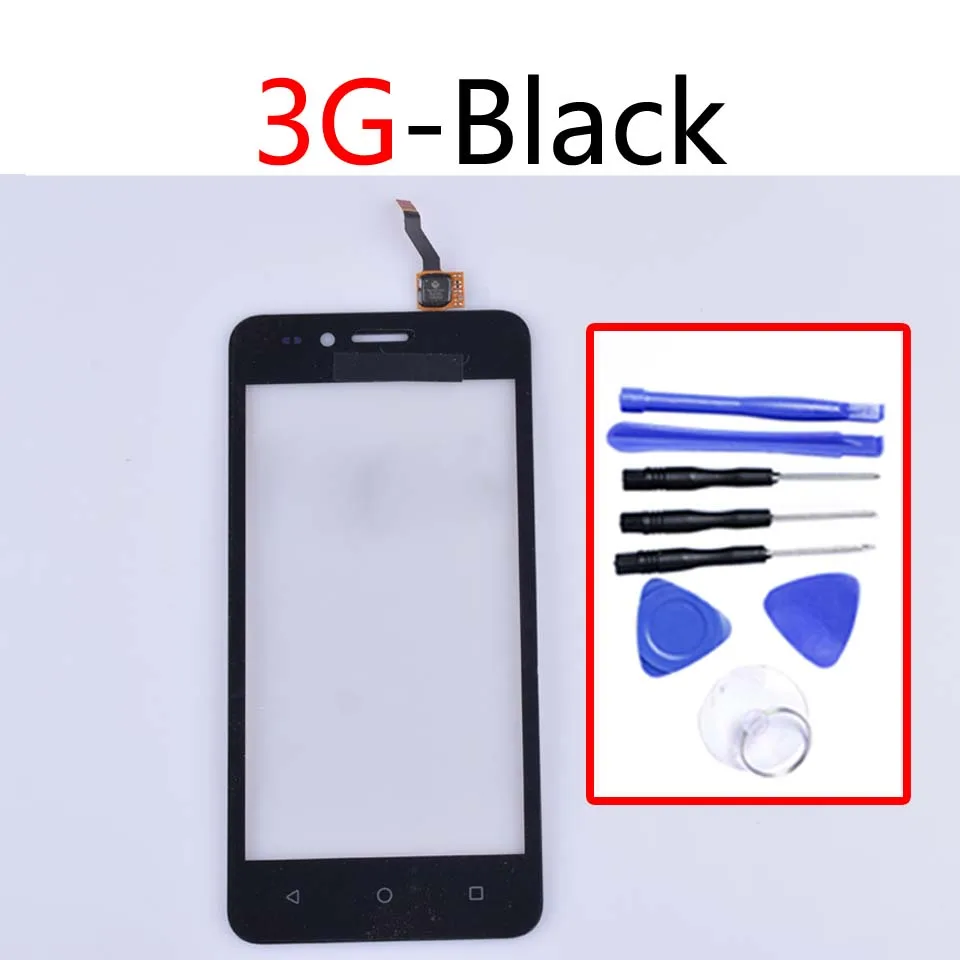
Kun tutustut uuteen älypuhelimeen, on tärkeää saada selkeä käsitys sen ominaisuuksista ja toiminnoista. Tämä opas tarjoaa kattavan yleiskatsauksen ja ohjeet, jotka auttavat sinua hyödyntämään laitteen tarjoamia mahdollisuuksia parhaalla mahdollisella tavalla.
Ensimmäisessä osassa käymme läpi perustoiminnot ja käyttöön liittyvät ohjeet, jotka ovat välttämättömiä laitteen tehokkaalle käyttämiselle. Näiden ohjeiden avulla voit nopeasti päästä alkuun ja varmistaa, että saat laitteen käyttöön vaivattomasti.
Seuraavaksi keskitymme laajempiin asetuksiin ja erikoistoimintoihin, jotka tarjoavat syvempää ymmärrystä laitteen täysimääräisestä hyödyntämisestä. Näiden tietojen avulla voit mukauttaa laitteen omiin tarpeisiisi ja mieltymyksiisi sopivaksi.
Huawei Y3 II – Käyttöönotto ja Asennus
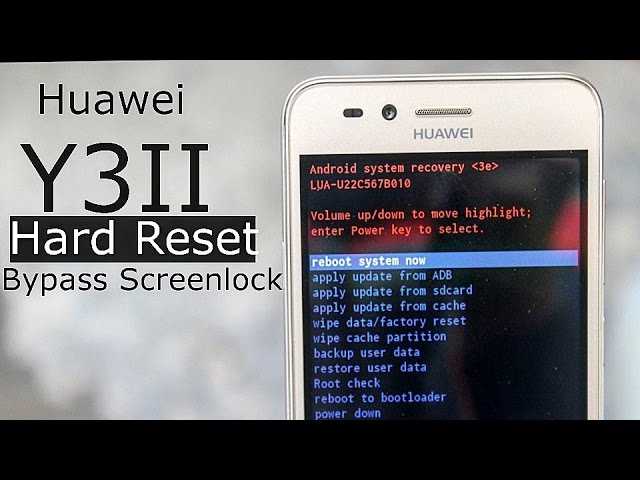
Uuden laitteen käyttöönotto voi vaikuttaa monimutkaiselta, mutta oikeilla ohjeilla prosessi on sujuva ja vaivaton. Ensimmäinen vaihe on varmistaa, että kaikki tarvittavat osat ja lisävarusteet ovat mukana. Tämän jälkeen tulee asentaa SIM-kortti ja muistikortti tarvittaessa. Kun laite on kytketty virtaan, se ohjaa käyttäjää läpi alkuasetusten, kuten kielen ja verkkoasetusten määrittämisen. Tärkeää on myös ladata laite täyteen ennen ensimmäistä käyttöä, jotta varmistetaan sen toimivuus koko päivän ajan.
Seuraavaksi on suositeltavaa liittää laite internetiin joko Wi-Fi:n tai mobiilidatan avulla. Näin käyttäjä pääsee käsiksi laitteeseen tarvittaviin päivityksiin ja voi ladata suosikkisovelluksiaan. Käyttöliittymä tarjoaa yksinkertaisia ohjeita ja opastusta, joiden avulla laite voidaan konfiguroida henkilökohtaisten mieltymysten mukaan. Käyttöönotto on valmis, kun kaikki asetukset on tehty ja laite on valmis käyttöön.
Peruskäyttö ja Tärkeimmät Ominaisuudet
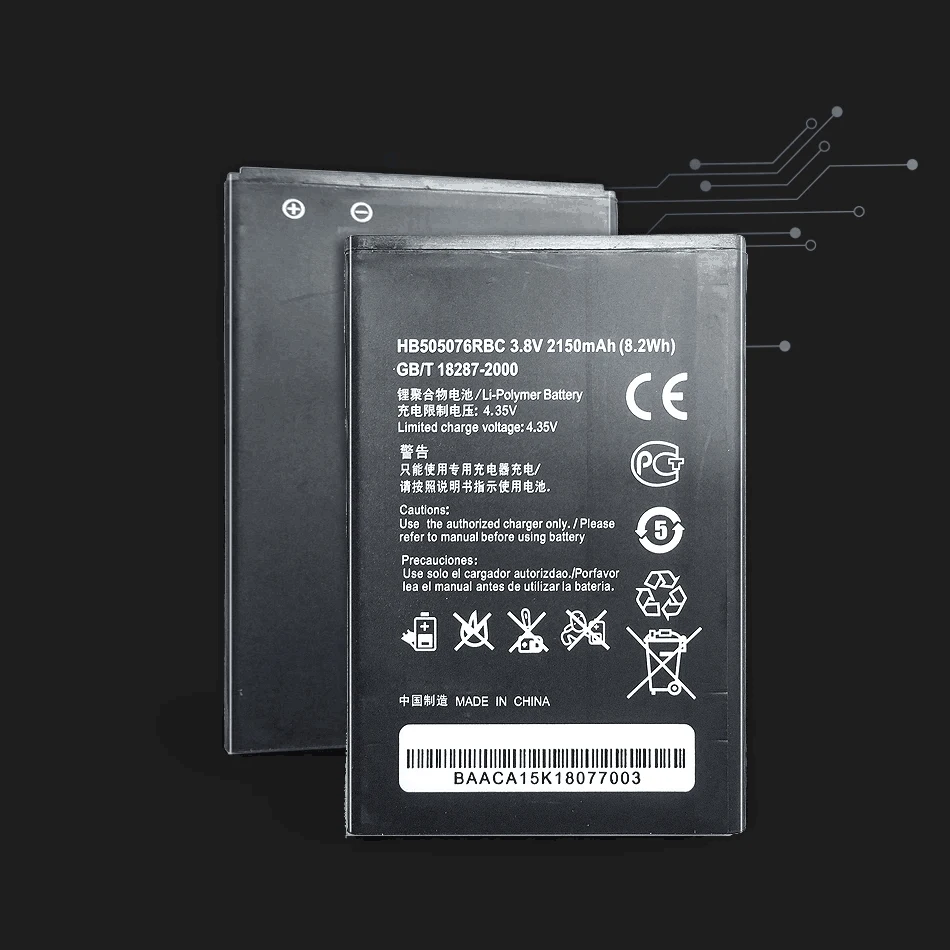
Tässä osiossa käsitellään laitteen peruskäyttöä sekä sen keskeisiä toimintoja ja ominaisuuksia. Käyttäjät voivat tutustua laitteen käyttöliittymään, sen tarjoamiin mahdollisuuksiin ja muihin tärkeisiin seikkoihin, jotka parantavat päivittäistä käyttökokemusta. Tavoitteena on antaa yleiskuva siitä, mitä käyttäjät voivat odottaa ja miten he voivat hyödyntää laitteen tarjoamia etuja parhaalla mahdollisella tavalla.
Käyttöliittymän Yleiskatsaus
Laitteen käyttöliittymä on suunniteltu intuitiiviseksi ja käyttäjäystävälliseksi. Peruskäytössä tärkeimmät toiminnot löytyvät helposti päävalikosta. Näytön navigointi on sujuvaa, ja asetukset sekä sovellukset ovat helposti saavutettavissa. Tämä yksinkertainen käyttöliittymä auttaa käyttäjiä pääsemään nopeasti alkuun ja löytämään tarvitsemansa toiminnot ilman turhaa vaivannäköä.
Keskeiset Ominaisuudet
Laitteen keskeisiin ominaisuuksiin kuuluu suuri näyttö, joka tarjoaa selkeän katselukokemuksen sekä hyvä kamera, joka mahdollistaa laadukkaat kuvat ja videot. Lisäksi akun kesto on suunniteltu riittämään pitkään, joten voit käyttää laitetta koko päivän ilman tarvetta jatkuvasti ladata sitä. Nämä ominaisuudet tekevät laitteen käytöstä mukavaa ja tehokasta päivittäisessä elämässä.
Vianetsintä ja Yleiset Ratkaisut
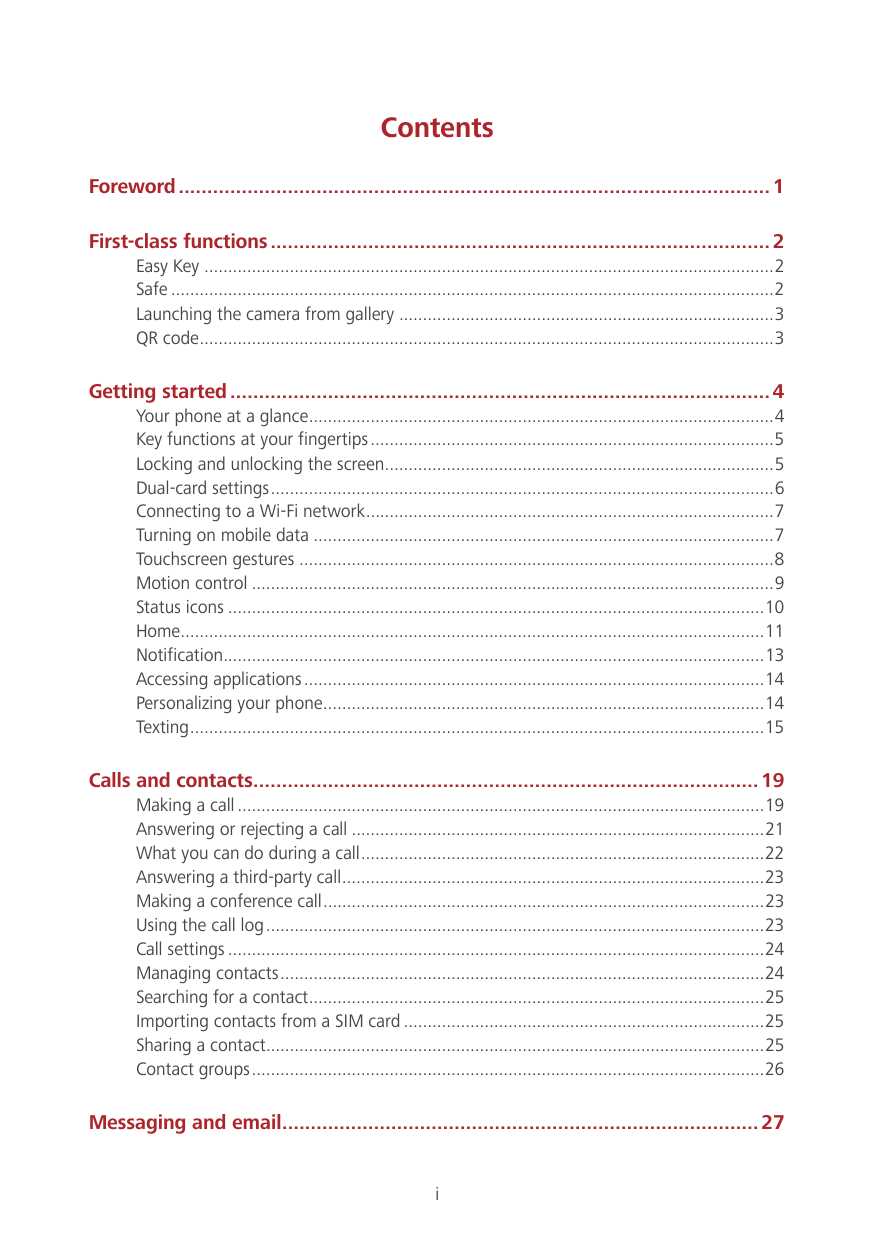
Jos laitteesi kohtaa ongelmia, on tärkeää tuntea muutama perusmenetelmä, jotka auttavat ratkaisemaan yleisimmät haasteet. Tämä osio tarjoaa käytännön vinkkejä ja ratkaisuja, jotka voivat auttaa sinua selvittämään laitteeseen liittyvät ongelmat ja palauttamaan sen täyteen toimintaan.
- Virran ongelmat: Tarkista, että laite on kytketty oikein ja että akku on ladattu. Jos laite ei käynnisty, kokeile ladata se toisenlainen laturilla tai liitä se toiseen virtalähteeseen.
- Verkkoyhteys: Jos sinulla on ongelmia verkkoyhteyden kanssa, varmista, että laite on yhdistetty oikeaan verkkoon ja että signaali on vahva. Voit myös kokeilla käynnistää reitittimen uudelleen.
- Suorituskykyongelmat: Jos laite toimii hitaasti tai jumittuu, yritä sulkea taustalla olevat sovellukset ja vapauta muistia. Päivitä laitteesi ohjelmisto ja poista tarpeettomat tiedostot.
- Vikakoodit ja virheilmoitukset: Jos laite näyttää virheilmoituksen, tarkista ohjekirja tai viralliset verkkosivustot saadaksesi tarkempia ohjeita virhekoodin perusteella.
Muista, että useimmat ongelmat voidaan ratkaista seuraamalla yllä olevia ohjeita. Jos ongelmat jatkuvat, harkitse ammattilaisen apua tai ota yhteyttä asiakaspalveluun saadaksesi lisätukea.