
Tervetuloa laitteesi käyttöoppaaseen, joka on suunniteltu tarjoamaan sinulle kaikki tarvittavat tiedot ja ohjeet laitteen tehokkaaseen hyödyntämiseen. Tämä opas kattaa kaikki tärkeimmät ominaisuudet ja toiminnot, jotka auttavat sinua hyödyntämään laitteesi potentiaalia täysimääräisesti. Olitpa sitten uusi käyttäjä tai kokeneempi konkari, löydät täältä hyödyllisiä vinkkejä ja ratkaisuja mahdollisiin ongelmatilanteisiin.
Opastamme sinua askel askeleelta laitteen asetusten ja toimintojen parissa. Tämä opas on luotu helpottamaan laitteen käytön oppimista ja hallintaa, mikä tekee siitä ystävällisen käyttäjälle. Jatka lukemista, niin löydät kattavan kuvauksen eri ominaisuuksista, jotka tekevät tästä laitteesta erinomaisen kumppanin arjessasi.
Tutustu tarkemmin laitteen eri osiin ja toimintoihin, jotta voit hyödyntää sen mahdollisuuksia parhaalla mahdollisella tavalla. Tämä opas sisältää selkeät ja yksityiskohtaiset ohjeet, jotka auttavat sinua navigoimaan laitteen eri ominaisuuksien välillä. Olitpa kiinnostunut laitteen perustoiminnoista tai edistyneemmistä asetuksista, täältä löydät kaikki tarvitsemasi tiedot.
Seuraavissa osioissa käymme läpi laitteen tärkeimmät ominaisuudet, asetukset ja niiden käytön. Tavoitteenamme on tehdä laitteen käytöstä mahdollisimman helppoa ja intuitiivista, jotta voit nauttia sen tarjoamista eduista ilman turhia ongelmia. Olitpa missä tahansa tilanteessa, tämä opas on apunasi, tarjoten selkeät vastaukset ja ohjeet.
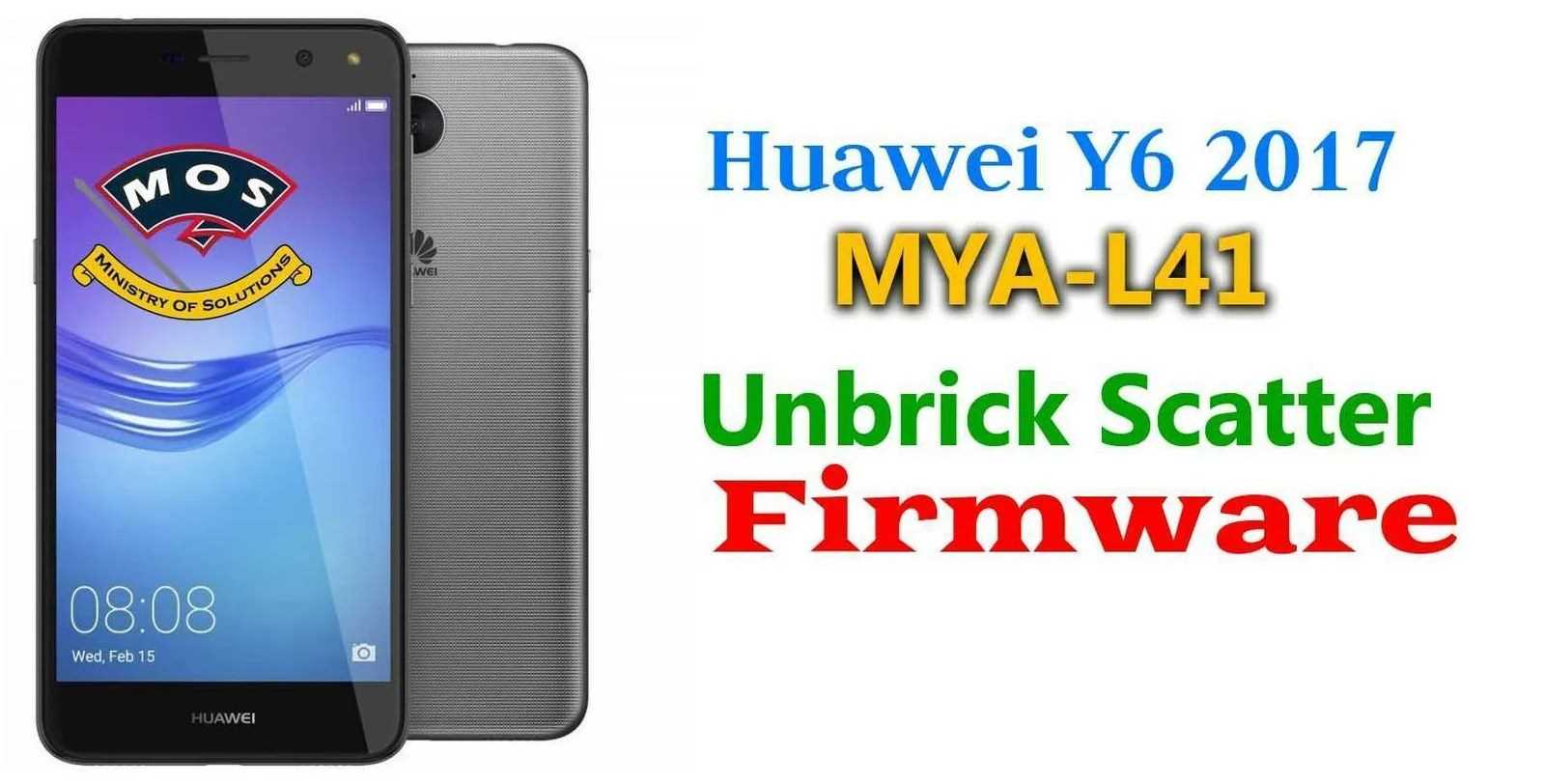
Huawei Y6 2017 perustoiminnot
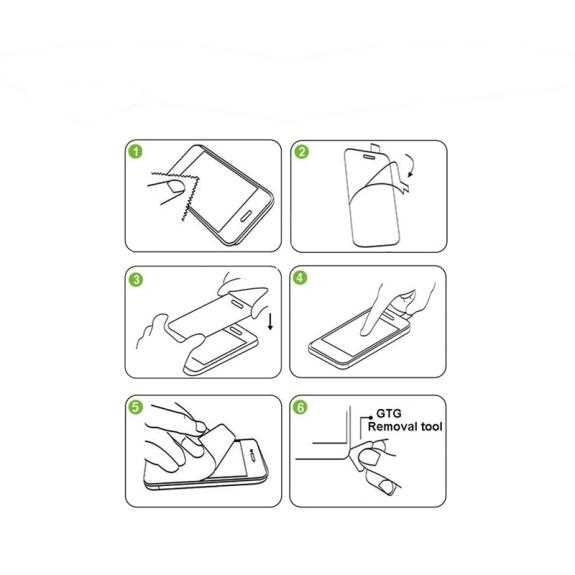
Älypuhelimen perustoiminnot ovat olennaisia jokapäiväisessä käytössä. Näihin perustaitoihin kuuluvat tärkeimmät asiat, jotka jokainen käyttäjä tarvitsee. Näihin toimintoihin sisältyvät peruskäyttöliittymän hallinta, sovellusten avaaminen ja sulkeminen, sekä asetusten mukauttaminen henkilökohtaisiin tarpeisiin. Yleisesti ottaen nämä toiminnot mahdollistavat sujuvan ja tehokkaan älypuhelimen käytön.
Perusasetusten säätäminen
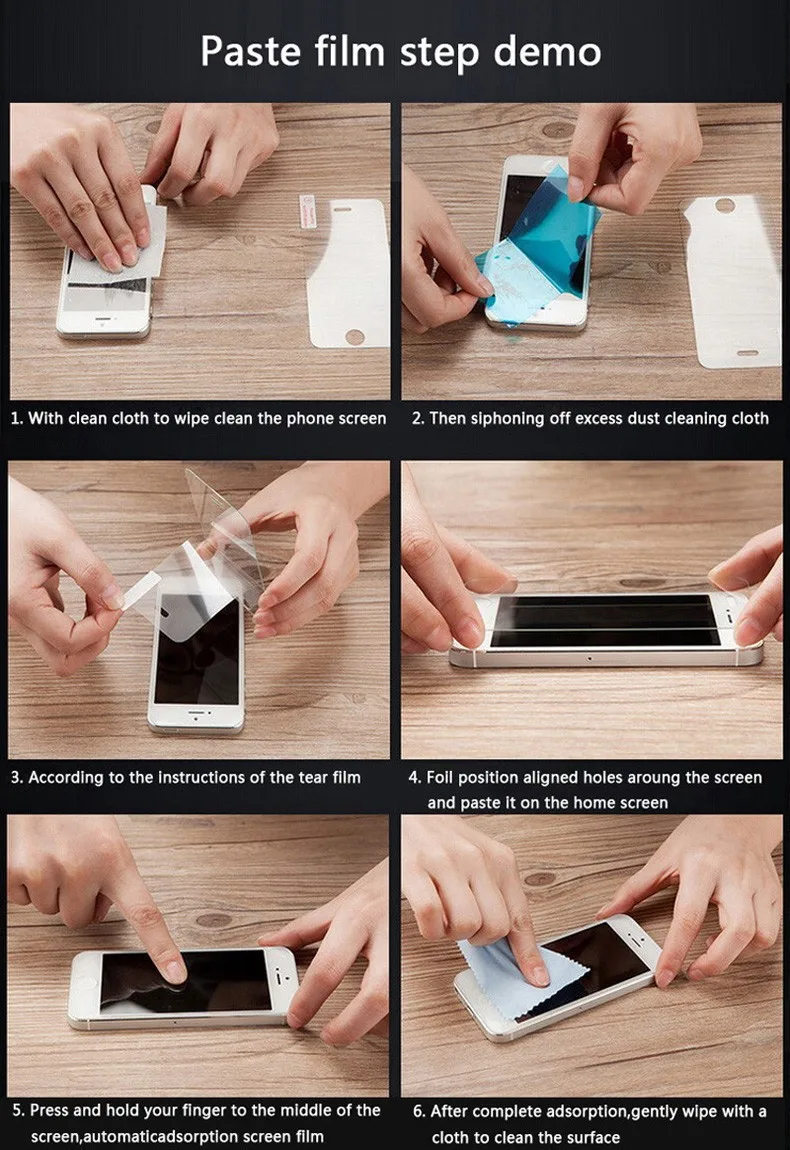
Ensimmäinen askel älypuhelimen käyttöön on perusasetusten säätäminen. Tähän kuuluu esimerkiksi verkkoasetusten määrittäminen, kuten Wi-Fi- ja Bluetooth-yhteyksien aktivointi sekä puhelimen ääni- ja näyttöasetusten optimointi. Näiden säätöjen avulla voit varmistaa, että laite toimii toiveidesi mukaisesti ja että saat parhaan mahdollisen käyttökokemuksen.
Sovellusten hallinta
Sovellusten hallinta on keskeinen osa älypuhelimen käyttöä. Sovellusten asentaminen, päivittäminen ja poistaminen on helppoa ja sujuvaa, kun tiedät, miten se tapahtuu. Voit hallita sovelluksia joko sovelluskaupasta tai laitteen asetuksista, riippuen siitä, mitä tarvitset. Tämä varmistaa, että älypuhelimesi pysyy ajan tasalla ja toimii tehokkaasti.
Puhelimen käyttöönottaminen
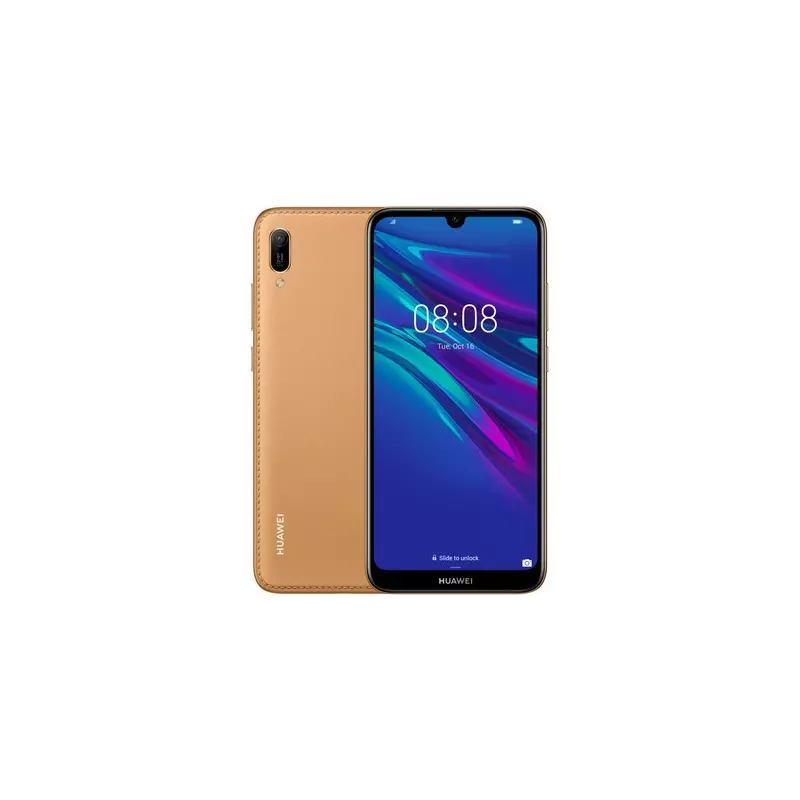
Uuden älypuhelimen käyttöönotto voi vaikuttaa aluksi monimutkaiselta, mutta oikealla ohjeistuksella prosessi on sujuvaa ja vaivatonta. Ensimmäinen askel on yleensä laitteeseen tutustuminen ja sen pääominaisuuksien ymmärtäminen. Tässä vaiheessa on tärkeää varmistaa, että laite on täysin ladattu ja valmiina käytettäväksi.
Kun puhelin on käynnistetty, sen käyttöönotto etenee vaiheittain, jossa käyttäjä syöttää tarvittavat tiedot ja asetukset. Tässä taulukossa esitetään yleisiä vaiheita, joita kannattaa seurata puhelimen käyttöönotossa:
| Vaihe | Kuvaus |
|---|---|
| 1. Käynnistä laite | Pidä virtapainiketta painettuna, kunnes näyttö syttyy. |
| 2. Valitse kieli | Valitse haluamasi kieli asetuksista, jotta käyttöliittymä on sinulle ymmärrettävä. |
| 3. Liity verkkoon | Valitse Wi-Fi-verkko ja syötä tarvittaessa salasana yhdistääksesi internetiin. |
| 4. Kirjaudu sisään | Syötä käyttäjätilisi tiedot, kuten sähköpostiosoite ja salasana, jos haluat käyttää laitteesi täysimääräisesti. |
| 5. Suorita päivitykset | Tarkista, onko saatavilla ohjelmistopäivityksiä ja asenna ne tarvittaessa. |
| 6. Aseta henkilökohtaiset asetukset | Muokkaa asetuksia, kuten näyttöön liittyviä vaihtoehtoja ja hälytyksiä, omien mieltymystesi mukaan. |
Näiden vaiheiden seuraaminen auttaa varmistamaan, että älypuhelin on valmis käyttöön ja toiminnassa optimaalisesti. Kun kaikki asetukset on määritetty, voit alkaa nauttimaan uuden laitteen tarjoamista mahdollisuuksista ja ominaisuuksista.
Sovellusten hallinta
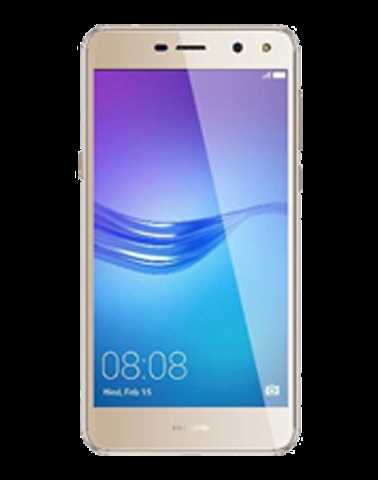
Yhteyksien ja toiminnallisuuden optimointi laitteessa on tärkeä osa sen käyttöä. Sovellusten hallinta mahdollistaa käyttäjilleen ohjelmistojen organisoinnin, päivittämisen ja poiston tehokkaasti. Tämä osio kattaa perusvaiheet, jotka auttavat sinua hallitsemaan laitteesi sovelluksia parhaalla mahdollisella tavalla.
Sovellusten asentaminen ja poistaminen

Uusien ohjelmistojen lisääminen ja tarpeettomien poistaminen laitteelta ovat keskeisiä toimintoja, jotka vaikuttavat laitteen suorituskykyyn ja tallennustilaan. Tässä ovat ohjeet sovellusten asentamiseen ja poistamiseen:
- Sovellusten asentaminen: Avaa sovelluskauppa laitteellasi, etsi haluamasi ohjelmisto ja valitse ”Asenna”. Odota, kunnes lataus ja asennus ovat valmiit.
- Sovellusten poistaminen: Siirry laitteen asetuksiin, valitse ”Sovellukset” tai ”Ohjelmistot”, etsi poistettava ohjelma ja valitse ”Poista”. Seuraa ohjeita poistaaksesi sovelluksen.
Sovellusten päivittäminen
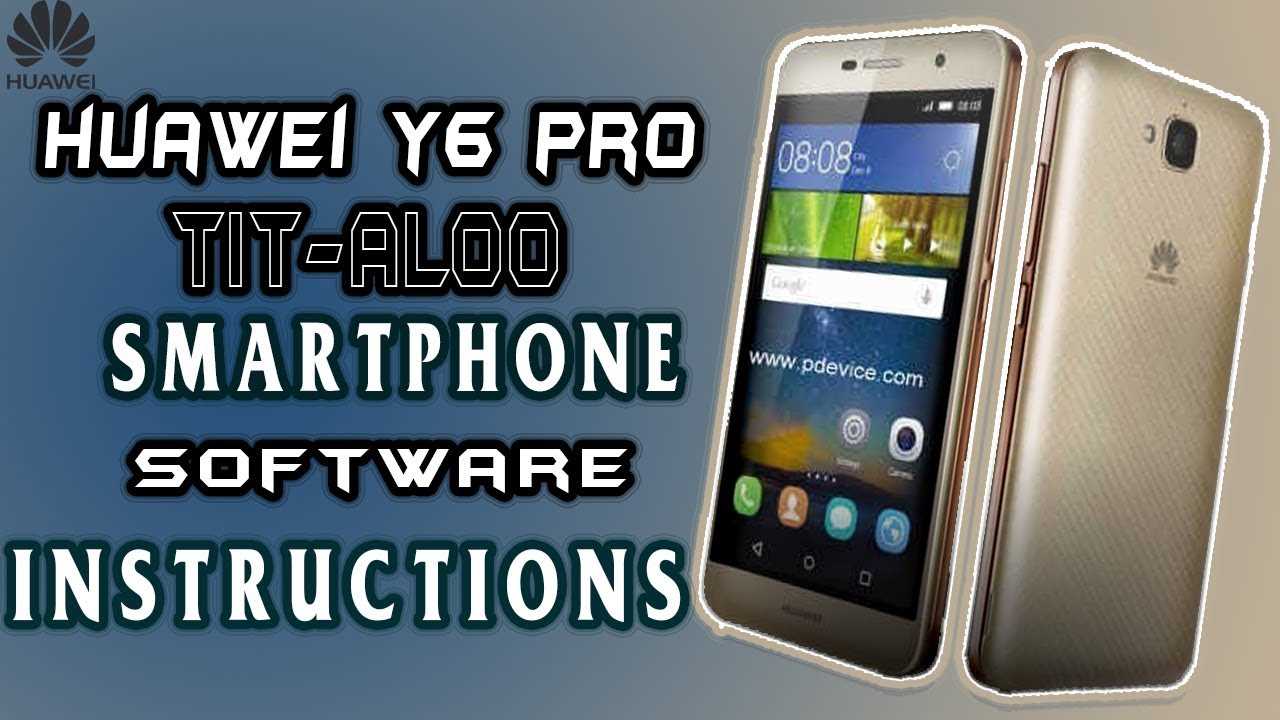
Ohjelmistojen päivittäminen on tärkeää, jotta ne toimivat sujuvasti ja turvallisesti. Päivitykset voivat korjata virheitä ja tuoda uusia ominaisuuksia. Näin voit päivittää sovelluksia:
- Avaa sovelluskauppa laitteellasi.
- Siirry ”Omat sovellukset” tai ”Päivitykset” -osioon.
- Valitse ”Päivitä kaikki” tai yksittäiset sovellukset, jotka tarvitsevat päivitystä.
Huolellinen sovellusten hallinta auttaa varmistamaan, että laitteesi toimii optimaalisesti ja pysyy ajankohtaisena. Käyttäjäystävällinen kokemus ja laitteen kestävyys paranevat merkittävästi, kun hallitset sovelluksia tehokkaasti ja säännöllisesti.
Yhteystietojen lisääminen ja muokkaaminen

Yhteystietojen hallinta on tärkeä osa älypuhelimen käyttöä, sillä se mahdollistaa henkilökohtaisten ja ammatillisten kontaktien säilyttämisen ja organisoinnin. Tämän avulla voit pitää tärkeät tiedot helposti saatavilla ja tarvittaessa päivittää ne ajankohtaisiksi. Tässä osiossa käymme läpi, kuinka voit lisätä uusia yhteystietoja sekä muokata olemassa olevia tietoja.
Uuden yhteystiedon lisääminen
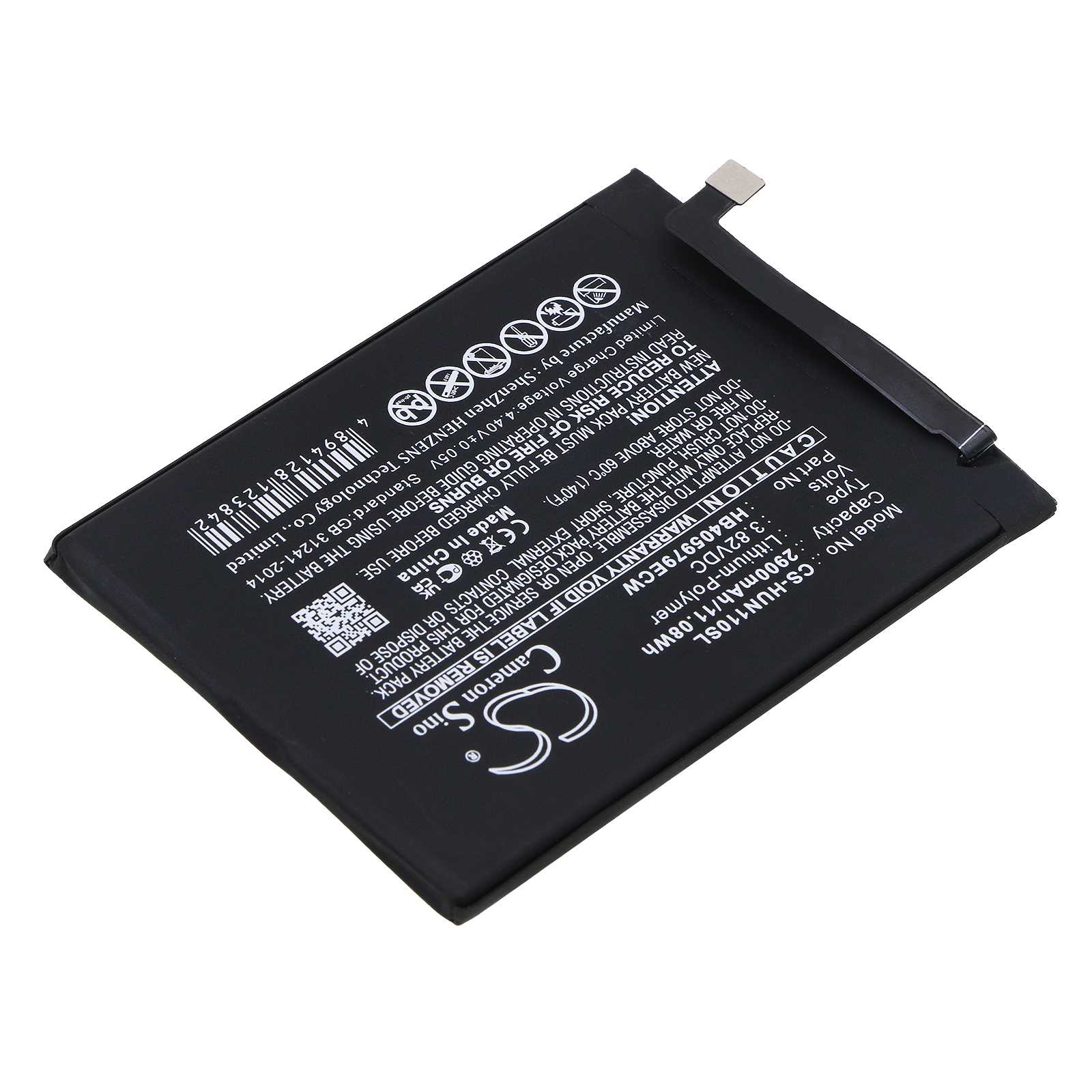
Uuden kontaktin lisääminen on yksinkertainen prosessi, joka seuraa näitä vaiheita:
- Avaa puhelimesi yhteystietosovellus.
- Valitse ”Lisää uusi yhteystieto” -vaihtoehto. Tämä voi olla plus-merkki (+) tai vastaava painike.
- Täytä tarvittavat tiedot, kuten nimi, puhelinnumero ja sähköpostiosoite.
- Voit myös lisätä muita tietoja, kuten osoite tai yritys.
- Tallenna tiedot valitsemalla ”Tallenna” tai vastaava painike.
Yhteystietojen muokkaaminen

Jos yhteystiedot muuttuvat tai haluat korjata tietoja, voit helposti muokata niitä seuraavasti:
- Avata yhteystietosovellus ja etsi muokattava kontakti.
- Kosketa kontaktin nimeä avataksesi sen tiedot.
- Valitse ”Muokkaa” -vaihtoehto, joka voi olla kynäikoni tai vastaava.
- Päivitä tarvittavat tiedot, kuten puhelinnumero tai sähköpostiosoite.
- Tallenna muutokset valitsemalla ”Tallenna”.
Näiden ohjeiden avulla voit pitää yhteystietosi ajankohtaisina ja varmistaa, että tärkeät kontaktit ovat aina helposti tavoitettavissa.
Yhteys- ja verkkoasetukset

Yhteys- ja verkkoasetukset ovat keskeisiä ominaisuuksia, joiden avulla voit hallita ja optimoida laitteesi yhteyksiä eri verkkoihin. Näiden asetusten avulla voit muokata, miten laitteesi yhdistyy internetiin ja muihin langattomiin ja langallisiin verkkoihin. Tässä osiossa käydään läpi, miten voit säätää näitä asetuksia tehokkaasti ja varmistaa, että laitteesi toimii sujuvasti ja luotettavasti.
Langattoman verkon asetukset
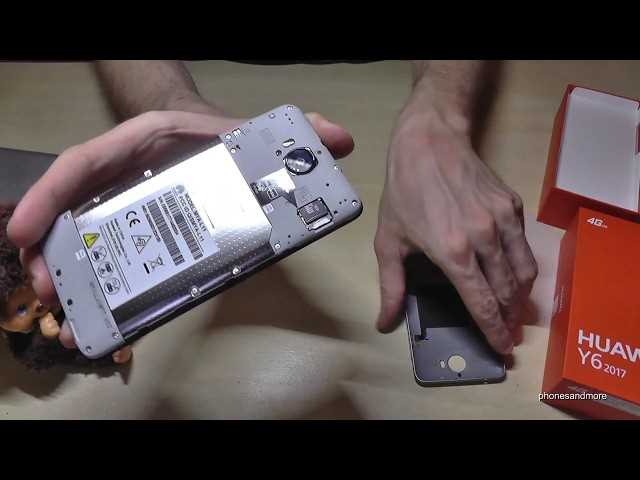
Langattoman verkon asetusten hallinta on oleellinen osa laitteen verkko-ominaisuuksia. Tässä osiossa voit muokata Wi-Fi-yhteyksiä, hallita verkkojen listausta ja määrittää, miten laite yhdistyy langattomiin verkkoihin. Seuraavassa taulukossa on esitetty tärkeimmät asetukset ja niiden kuvaus:
| Asetus | Kuvaus |
|---|---|
| Wi-Fi-verkot | Näyttää kaikki lähellä olevat langattomat verkot, joihin voit yhdistyä. |
| Yhdistä automaattisesti | Määritä, liitymmekö automaattisesti tunnetuille verkoille, kun ne ovat saatavilla. |
| Verkkoasetusten hallinta | Muokkaa verkon asetuksia, kuten salasanoja ja suojaustasoja. |
Langallisten verkkojen asetukset

Langallisten verkkojen asetusten kautta voit hallita Ethernet-yhteyksiä ja muita langallisia liitäntöjä. Näiden asetusten avulla voit varmistaa, että laite yhdistyy oikein langallisiin verkkoihin ja että tiedonsiirto on mahdollisimman tehokasta. Tarkista seuraavat tärkeät asetukset:
| Asetus | Kuvaus |
|---|---|
| Ethernet-yhteys | Hallinnoi langallista yhteyttä ja varmista, että se on aktivoitu ja toimiva. |
| IP-osoite | Voit määrittää, käytetäänkö dynaamista vai staattista IP-osoitetta. |
| DNS-asetukset | Määritä, käytetäänkö oletus-DNS-palvelimia vai haluatko määrittää omat palvelimet. |
Verkkoasetusten hallinta voi vaikuttaa merkittävästi laitteesi suorituskykyyn ja yhteyksien vakauteen. Varmista, että ymmärrät ja säätät asetuksia tarpeidesi mukaan, jotta voit nauttia sujuvasta ja luotettavasta verkkokokemuksesta.