Teknologian kehitys on tuonut markkinoille monia mielenkiintoisia ja monipuolisia laitteita. Nykyaikaisen puhelimen toiminnot tarjoavat käyttäjälle lukemattomia mahdollisuuksia ja helpotuksia arkeen. Tämän artikkelin tarkoituksena on tutustuttaa suomalaiset käyttäjät yhteen tällaiseen laitteeseen ja sen tarjoamiin ominaisuuksiin.
Monet saattavat kokea uuden puhelimen käytön aloittamisen haastavana. Laite tarjoaa lukuisia ominaisuuksia, jotka voivat tuntua monimutkaisilta ilman asianmukaista ohjausta. Tässä artikkelissa esittelemme sinulle selkeästi ja yksityiskohtaisesti, kuinka voit hyödyntää laitteen kaikkia toimintoja ja saada siitä parhaan mahdollisen hyödyn irti.
Artikkelissa käymme läpi tärkeimmät askeleet aina laitteen ensimmäisestä käynnistyksestä monipuolisten asetusten hallintaan. Näiden ohjeiden avulla saat varmuuden siitä, että osaat käyttää puhelintasi tehokkaasti ja turvallisesti. Riippumatta siitä, oletko uusi käyttäjä vai päivitätkö vanhempaa laitetta, tästä oppaasta löydät tarpeelliset tiedot käyttöösi.
Puhelimen asetukset ja käyttöönotto
Uuden laitteen käyttöönotto ja sen asetusten mukauttaminen ovat tärkeitä vaiheita laitteen käytön aloittamisessa. Tässä osiossa opit perusvaiheet, joilla saat mobiililaitteesi toimintavalmiiksi ja miten voit mukauttaa asetukset juuri sinulle sopiviksi. Seuraavien ohjeiden avulla voit varmistaa, että laitteesi toimii optimaalisesti ja vastaa tarpeitasi.
Ensimmäinen käynnistys
Kun käynnistät laitteen ensimmäistä kertaa, sinua opastetaan aloitusasetusten läpi. Valitse ensin kieli, jota haluat käyttää, ja hyväksy käyttöehdot. Seuraavaksi yhdistä laite Wi-Fi-verkkoon, jotta voit ladata päivitykset ja käyttää verkkopalveluita. On myös suositeltavaa kirjautua sisään Google-tililläsi, jotta pääset käsiksi kaikkiin pilvipalveluihin ja voit palauttaa varmuuskopiot tarvittaessa.
Perusasetukset
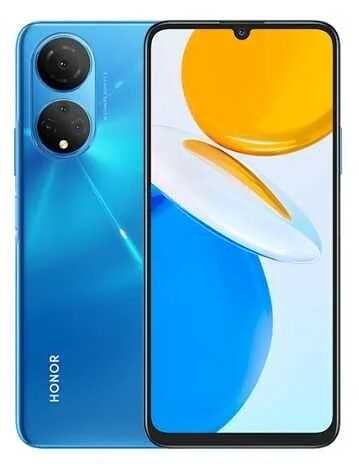
Kun laite on käynnistynyt, voit alkaa mukauttamaan perusasetuksia. Siirry asetuksiin ja säädä näytön kirkkaus, äänenvoimakkuus ja ilmoitukset haluamallasi tavalla. Voit myös valita teeman ja taustakuvan, joka miellyttää silmääsi. Jos käytät mobiilidataa, varmista, että mobiiliverkkoasetukset ovat oikein ja data on käytössä.
Turvallisuus on tärkeä osa laitteen asetuksia. Suosittelemme, että otat käyttöön näytön lukituksen, kuten PIN-koodin, sormenjälkitunnistuksen tai kasvojentunnistuksen, jotta laitteen tiedot pysyvät turvassa. Lisäksi voit lisätä tärkeät yhteystiedot ja sovellukset aloitusnäyttöön, jotta ne ovat helposti saatavilla.
Näiden vaiheiden jälkeen laitteesi on valmis käyttöön. Voit nyt aloittaa sovellusten asentamisen ja nauttia uuden mobiililaitteesi tarjoamista mahdollisuuksista.
Sovellusten hallinta ja optimointi
Sovellusten hallinta ja optimointi ovat keskeisiä tekijöitä, jotka vaikuttavat laitteesi suorituskykyyn ja käyttöön. Tämä osio käsittelee keinoja, joilla voit tehostaa sovellusten toimintaa ja varmistaa, että laitteesi toimii saumattomasti ja tehokkaasti.
Ensimmäinen askel sovellusten hallinnassa on niiden järjestäminen. Voit poistaa tarpeettomia sovelluksia ja käyttää tehokkaasti muistinhallintatyökaluja, jotta laitteesi pysyy nopeana ja reagoivana. Sovellusten optimointi puolestaan varmistaa, että käytössä olevat sovellukset eivät kuluta liikaa resursseja.
Sovellusten järjestäminen
Voit hallita sovelluksia seuraavilla tavoilla:
| Toimenpide | Kuvaus |
|---|---|
| Poista tarpeettomat sovellukset | Vapauta tilaa ja vähennä taustatoimintojen kuormitusta poistamalla sovelluksia, joita et enää käytä. |
| Siirrä sovelluksia SD-kortille | Voit vapauttaa sisäistä tallennustilaa siirtämällä sovelluksia SD-kortille, jos laitteessasi on tämä ominaisuus. |
| Järjestä sovellukset kansioihin | Pidä aloitusnäyttö siistinä ja helposti navigoitavana ryhmittelemällä sovelluksia kansioihin. |
Sovellusten optimointi
Jotta sovellukset toimisivat sujuvasti, voit hyödyntää seuraavia vinkkejä:
| Optimointikeino | Kuvaus |
|---|---|
| Tyhjennä välimuisti säännöllisesti | Poista väliaikaiset tiedostot ja välimuisti parantaaksesi sovellusten nopeutta ja vapauttaaksesi tilaa. |
| Rajoita taustatoimintoja | Säästä akkua ja paranna suorituskykyä rajoittamalla sovellusten taustatoimintoja asetuksista. |
| Käytä virransäästötilaa | Pidentääksesi akun käyttöikää, ota käyttöön virransäästötila, joka rajoittaa sovellusten toimintaa ja kulutusta. |
Vianmääritys ja ongelmanratkaisu
Jokaisella laitteella voi joskus esiintyä toimintahäiriöitä tai ongelmia, jotka haittaavat käyttökokemusta. Tässä osiossa käsitellään yleisimpiä ongelmatilanteita ja niiden ratkaisukeinoja, jotta voit itse korjata useimmat laitteesi viat ja jatkaa sen käyttöä sujuvasti. Olipa kyseessä laitteen käynnistysongelma tai ohjelmiston kaatuminen, löydät täältä apua.
Laite ei käynnisty: Jos laitteesi ei käynnisty, varmista ensin, että akku on ladattu. Kytke laite laturiin ja anna sen latautua vähintään 15 minuuttia ennen uudelleen yrittämistä. Jos laite ei vieläkään käynnisty, kokeile käynnistää se pitämällä virtapainiketta painettuna noin 10 sekunnin ajan. Jos ongelma jatkuu, saattaa olla tarpeen ottaa yhteyttä asiakastukeen.
Hidas suorituskyky: Jos laitteesi toimii hitaasti, kokeile sulkea taustalla olevat sovellukset ja käynnistää laite uudelleen. Tarkista myös, että laitteen käyttöjärjestelmä ja sovellukset ovat ajan tasalla. Ylimääräisten tiedostojen ja sovellusten poistaminen voi myös vapauttaa tilaa ja parantaa suorituskykyä.
Verkkoyhteysongelmat: Jos et pääse internetiin, tarkista ensin, että Wi-Fi tai mobiilidata on kytketty päälle ja että yhteys on toimiva. Yritä katkaista yhteys ja yhdistää uudelleen. Jos ongelma ei ratkea, kokeile käynnistää laite ja reititin uudelleen. Tarvittaessa voit unohtaa verkon laiteasetuksista ja yhdistää siihen uudelleen syöttämällä salasanan uudestaan.
Sovellusten kaatuminen: Mikäli sovellus kaatuu jatkuvasti, kokeile tyhjentää sovelluksen välimuisti ja data sovellusasetuksista. Jos tämä ei auta, voit yrittää poistaa sovelluksen ja asentaa sen uudelleen. Varmista myös, että käytössäsi on uusin versio sovelluksesta ja käyttöjärjestelmästä.
Näyttöongelmat: Jos laitteesi näyttö ei vastaa kosketuksiin tai se näyttää vääristyneeltä, varmista, että näyttö on puhdas ja ettei siinä ole vaurioita. Kokeile käynnistää laite uudelleen ja tarvittaessa palauta tehdasasetukset, mutta muista varmuuskopioida tärkeät tiedot ennen tätä toimenpidettä.
Toivottavasti nämä vinkit auttavat sinua ratkaisemaan laitteesi ongelmat. Jos kuitenkin kohtaat tilanteen, jota et pysty itse ratkaisemaan, on aina hyvä ottaa yhteyttä asiantuntijoihin tai laitteen valmistajan asiakaspalveluun.