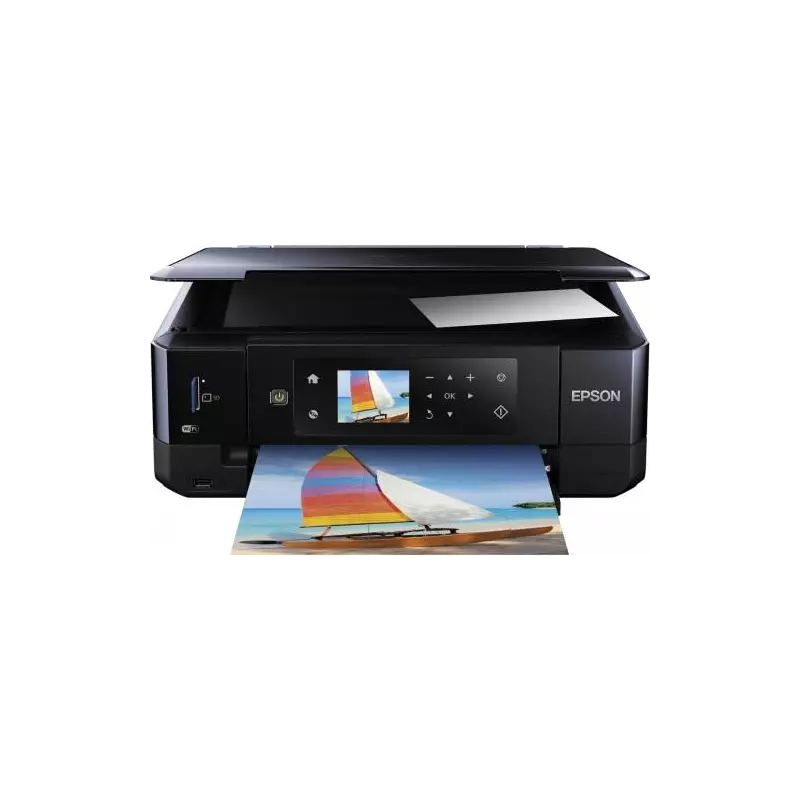
Kun tarvitset ohjeita tulostimen tehokkaaseen ja sujuvaan käyttöön, on tärkeää ymmärtää laitteen kaikki toiminnot ja ominaisuudet. Tällaiset oppaat tarjoavat arvokasta tietoa, joka auttaa sinua maksimoimaan tulostimen suorituskyvyn ja hyödyntämään sen tarjoamia mahdollisuuksia täysimääräisesti. Oikein käytettynä, tulostimesi voi olla tehokas työkalu, joka helpottaa päivittäisiä tehtäviä ja parantaa työskentelyn laatua.
Kun tutustut laitteesi eri asetuksiin ja toimintoihin, voi olla hyödyllistä noudattaa vaiheittaisia ohjeita. Näiden ohjeiden avulla opit säätelemään asetuksia, käsittelemään paperi- ja väriaineongelmia sekä suorittamaan muita tärkeitä toimenpiteitä. Yksityiskohtainen opas tarjoaa selkeät ja käytännönläheiset tiedot, joiden avulla voit optimoida laitteen käytön ja varmistaa sen luotettavan toiminnan.
Hyvä ohjekirja ei ainoastaan selitä, kuinka tulostinta käytetään, vaan myös tarjoaa ratkaisuja mahdollisiin ongelmatilanteisiin. Tämä varmistaa, että voit nauttia laitteesi kaikista eduista ilman turhaa vaivannäköä. Oikean oppaan avulla saat tarvitsemasi tiedot helposti ja nopeasti, mikä parantaa työskentelykokemustasi merkittävästi.
Epson XP-630:n tärkeimmät toiminnot
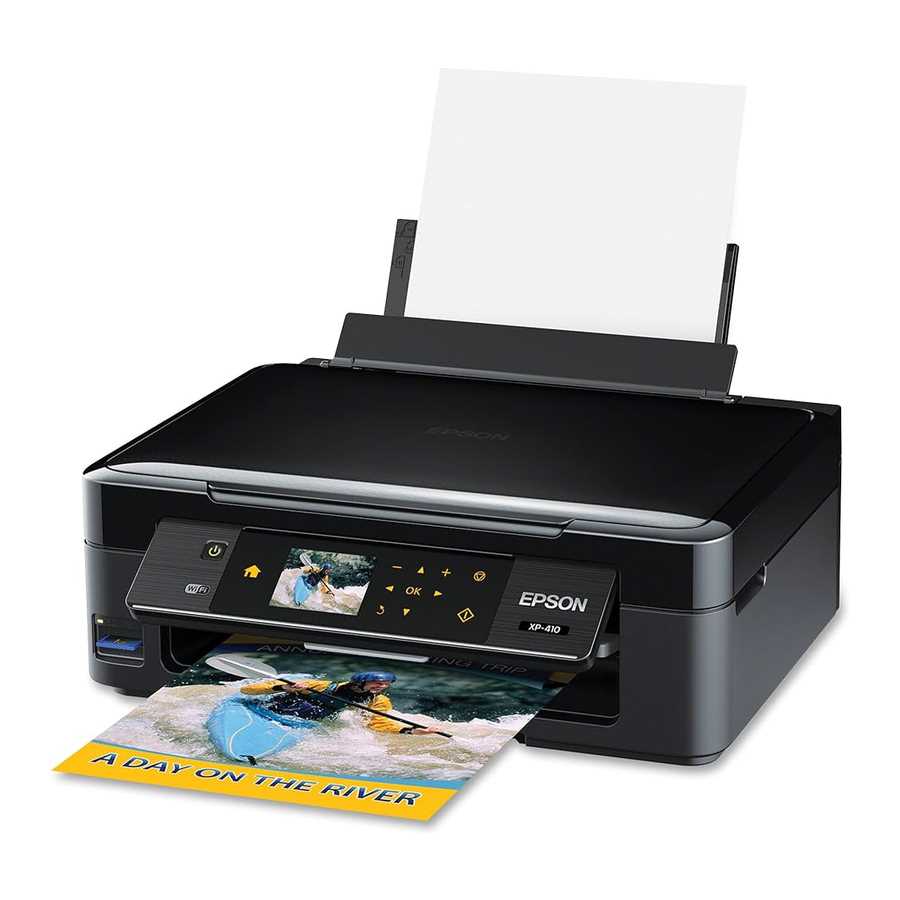
Nykyajan monitoimilaitteet tarjoavat käyttäjilleen laajan valikoiman hyödyllisiä toimintoja, jotka tekevät päivittäisestä työskentelystä sujuvampaa ja tehokkaampaa. Tällaiset laitteet yhdistävät monia ominaisuuksia yhteen kompaktimpaan pakettiin, mikä mahdollistaa monipuolisemman käytön. Yksi tämän laitteen merkittävistä eduista on sen kyky suorittaa erilaisia tehtäviä, jotka vastaavat niin kotikäyttäjän kuin toimistohenkilöstönkin tarpeita.
- Tulostus: Tarjoaa korkealaatuista tulostusta, joka sopii hyvin niin valokuville kuin asiakirjoille. Laite tukee monenlaisia paperikokoja ja -tyyppejä, mikä tekee siitä monikäyttöisen.
- Skannaus: Sisältää tehokkaan skannerin, jonka avulla käyttäjät voivat muuttaa asiakirjat ja kuvat digitaalisiksi tiedostoiksi. Tämä toiminto on erityisesti hyödyllinen asiakirjojen sähköistämisessä tai valokuvien tallentamisessa.
- Kopiointi: Voit tehdä kopioita asiakirjoista nopeasti ja vaivattomasti. Tämä ominaisuus on hyödyllinen silloin, kun tarvitset useita kopioita samasta dokumentista ilman erillistä skannausta ja tulostusta.
- Langaton yhteys: Mahdollistaa laitteiden liittämisen langattomasti verkkoon, mikä helpottaa asiakirjojen ja valokuvien tulostamista suoraan älylaitteista tai tietokoneista ilman fyysistä liitäntää.
- Monipuoliset liitännät: Tarjoaa useita liitäntävaihtoehtoja, kuten USB- ja SD-korttipaikan, mikä mahdollistaa tiedostojen tulostamisen ja tallentamisen monilla eri tavoilla.
Yhteenvetona, tämä laite yhdistää useita olennaisia toimintoja yhteen kompaktiin muotoon, mikä tekee siitä ihanteellisen valinnan monenlaisiin tulostus- ja skannaus tarpeisiin. Sen monipuoliset ominaisuudet tarjoavat käytännöllisiä ratkaisuja sekä kotikäyttäjille että pienille toimistoille.
Tulostusasetusten säätäminen ja optimointi
Tulostimen asetusten hienosäätö voi merkittävästi vaikuttaa tulosteiden laatuun ja tehokkuuteen. Kun otat huomioon eri tulostusprofiilit ja -asetukset, voit parantaa tulosten tarkkuutta ja vähentää virheitä. On tärkeää ymmärtää, miten erilaiset asetukset, kuten paperityyppi, tulostuslaatu ja värioptimoituminen, voivat vaikuttaa lopputulokseen.
Tässä osiossa tarkastelemme keskeisiä asetuksia, joiden avulla voit säätää ja optimoida tulostusprosessia. Näihin kuuluvat seuraavat vaiheet:
- Paperityypin valinta: Oikean paperin valinta voi parantaa tulostuslaatua ja estää tulostusvirheitä. Varmista, että valitset tulostimen asetuksista juuri sen paperityypin, jota käytät.
- Tulostuslaadun säätäminen: Tulostuslaadun valinta riippuu siitä, haluatko tarkkaa ja terävää tulostusta vai nopeaa ja edullista vaihtoehtoa. Korkea laatu voi olla tarpeen valokuville tai asiakirjoille, kun taas normaalilaatu riittää useimmille asiakirjoille.
- Värinhallinta: Väriprofiilien optimointi voi parantaa tulostuksen väritarkkuutta. Hyödynnä tulostimen tarjoamia värinhallintatyökaluja varmistaaksesi, että värit toistuvat oikein.
- Yhteensopivuus tarkistaminen: Varmista, että tulostimen ohjelmisto ja ajurit ovat ajan tasalla. Päivitetyt ohjelmistot voivat korjata virheitä ja parantaa tulostusprosessia.
Käyttämällä näitä ohjeita voit saavuttaa parempia tulostustuloksia ja optimoida tulostimen suorituskykyä. Kun asetukset on säädetty oikein, voit nauttia tarkemmista ja ammattimaisemmista tulosteista.
Yleiset ongelmat ja niiden ratkaisut
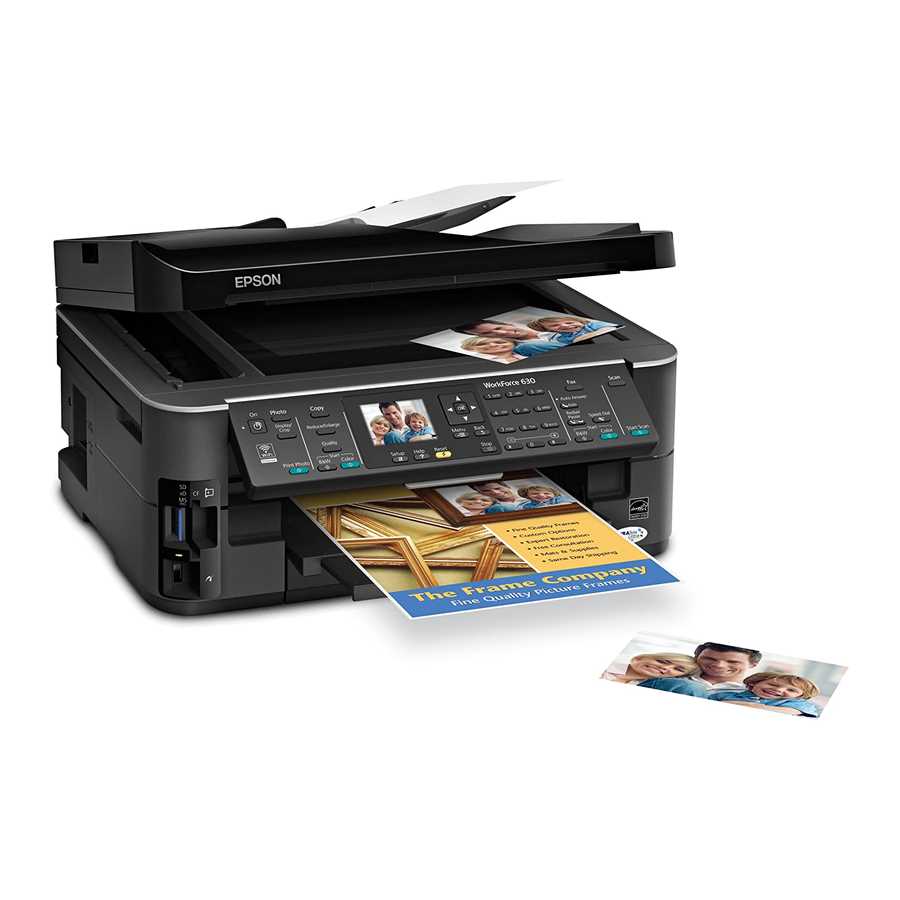
Monilla tulostimilla voi ilmetä erilaisia haasteita, jotka voivat vaikuttaa niiden suorituskykyyn ja käytettävyyteen. Näiden ongelmien ratkaiseminen on tärkeää, jotta tulostin toimisi optimaalisesti ja tulostustyöt sujuisivat ilman keskeytyksiä. Seuraavassa käsitellään yleisimpiä ongelmia, joita käyttäjät saattavat kohdata, sekä tarjotaan käytännön ratkaisuja niiden korjaamiseksi.
Tulostusongelmat
- Tulostin ei tulosta: Tarkista ensin, että laitteessa on tarpeeksi paperia ja musteita. Varmista myös, että tulostin on kytketty kunnolla ja että se on valmiustilassa. Jos ongelma jatkuu, saattaa olla tarpeen tarkistaa tulostimen ohjelmisto ja tarvittaessa päivittää se.
- Huono laatu tulostuksessa: Tämä voi johtua likaisista tulostuspäistä tai käytetyistä musteista. Suorita puhdistusohjelma tulostimen asetuksista tai vaihda mustekasetit. Tarkista myös paperin laatu ja laita oikea paperityyppi tulostimen asetuksiin.
Liitettävyysongelmat
- Yhteys ei toimi tietokoneeseen: Varmista, että tulostin on kytketty oikein tietokoneeseen ja että tarvittavat ajurit on asennettu. Tarkista myös, että tietokone ja tulostin ovat samassa verkossa, jos käytät langatonta yhteyttä.
- Verkkoyhteysongelmat: Jos tulostin ei yhdisty langattomaan verkkoon, tarkista verkkoasetukset ja varmista, että tulostin on oikeassa verkossa. Käynnistä sekä tulostin että reititin uudelleen, jos yhteysongelmat jatkuvat.