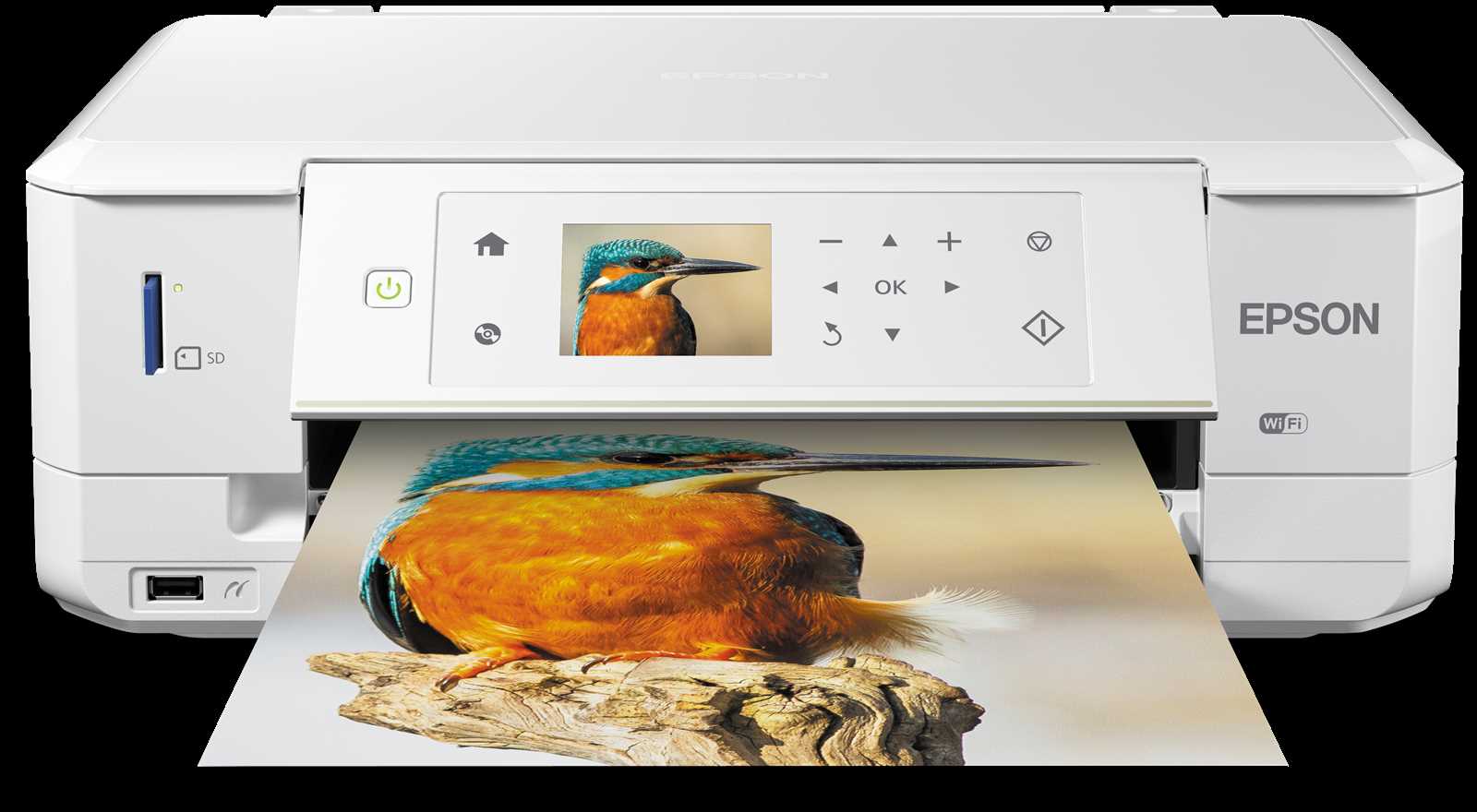
Nykyajan monitoimilaitteet tuovat mukanaan monia hyödyllisiä toimintoja, jotka tekevät arjesta helpompaa ja tehokkaampaa. Käsillä oleva artikkeli keskittyy yhteen näistä laitteista, joka tarjoaa käyttäjälleen kätevän tavan hoitaa niin tulostus, kopiointi kuin skannaus. Tämä laite sopii erinomaisesti kotiin tai pieneen toimistoon, jossa tarvitaan luotettavaa ja laadukasta tulostinta.
Teknologian kehittyessä myös tulostimien ominaisuudet ovat parantuneet huomattavasti. Yhteensopivuus erilaisten laitteiden kanssa, langaton yhteys sekä helppokäyttöisyys ovat vain muutamia esimerkkejä eduista, joita tämä monitoimilaite tarjoaa. Käyttämällä tätä laitetta säästät aikaa ja vaivaa, sillä sen avulla voit suorittaa useita tehtäviä samanaikaisesti ja vaivattomasti.
Seuraavaksi tutustumme tarkemmin laitteen ominaisuuksiin ja toimintoihin, jotka tekevät siitä erinomaisen valinnan kaikille, jotka arvostavat korkeaa laatua ja monipuolisuutta. Ohjeet ja vinkit auttavat sinua hyödyntämään laitteen kaikkia mahdollisuuksia parhaalla mahdollisella tavalla.
Epson XP-625: Asennusvaiheet ja Yhdistäminen
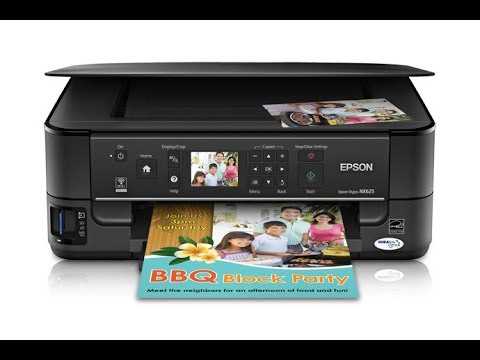
Monitoimilaitteen käyttöönotto on tärkeä ensimmäinen askel sen hyödyntämisessä arjessa. Tässä osiossa käymme läpi kaikki tarvittavat vaiheet, jotta laite olisi valmiina käyttöön ja liitettynä verkkoon.
Asennusvaiheet
Aloita avaamalla pakkaus ja varmista, että kaikki osat ovat mukana. Seuraavaksi seuraa ohjeita laitteen fyysiseen kokoamiseen ja käyttövalmiiksi saattamiseen.
| Vaihe | Kuvaus |
|---|---|
| 1. Pakkauksen avaaminen | Poista varovasti kaikki osat ja tarkista, että mukana ovat virtajohto, mustekasetit, käyttöohje ja muut tarvikkeet. |
| 2. Virtajohdon liittäminen | Kytke laite pistorasiaan ja varmista, että se on kunnolla kiinni. Käynnistä laite painamalla virtapainiketta. |
| 3. Mustekasettien asentaminen | Avaa laitteessa oleva kasettikansi ja asenna mustekasetit paikalleen. Varmista, että ne napsahtavat kunnolla paikoilleen. |
| 4. Paperin asettaminen | Lisää paperia paperilokeroon ja säädä paperin ohjaimet vastaamaan paperin kokoa. |
| 5. Kielen valinta ja asetukset | Kun laite on käynnistetty, valitse näytöltä haluamasi kieli ja seuraa ohjeita perusasetusten määrittämiseksi. |
Yhdistäminen
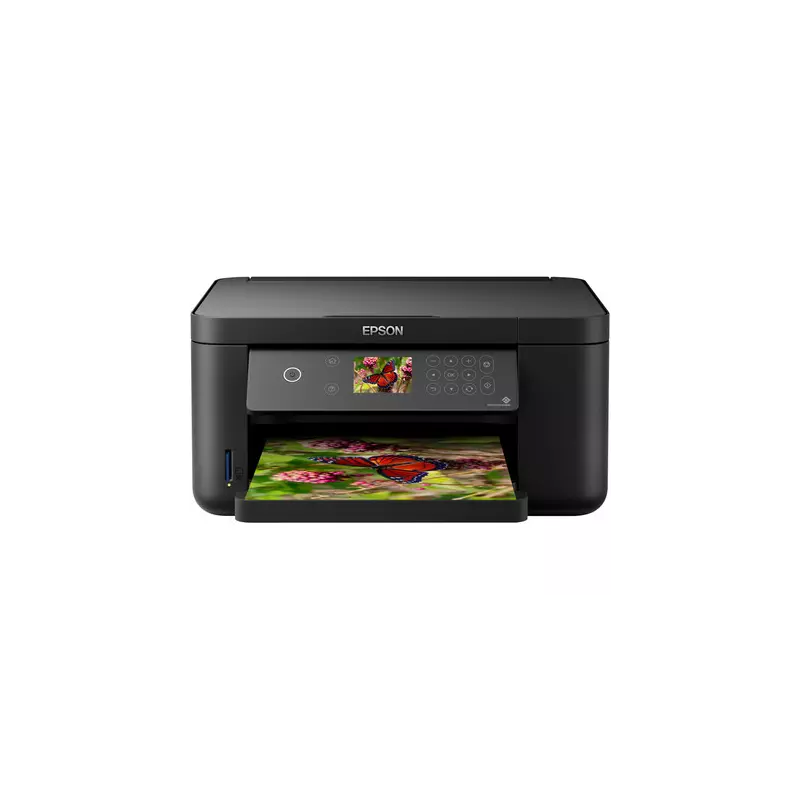
Laite voidaan yhdistää verkkoon useilla eri tavoilla, jotta sen käyttö olisi mahdollisimman joustavaa ja helppoa. Tässä osiossa käsittelemme eri yhdistämistapoja ja annamme ohjeita niiden toteuttamiseksi.
| Yhdistämistapa | Kuvaus |
|---|---|
| Wi-Fi | Valitse laitteesi asetuksista Wi-Fi-yhteys ja seuraa näytön ohjeita yhdistääksesi sen langattomaan verkkoon. Tarvitset verkon nimen ja salasanan. |
| USB-kaapeli | Kytke laite tietokoneeseen USB-kaapelilla. Tämä on yksinkertainen ja suora tapa, joka ei vaadi verkkoasetuksia. |
| Ethernet-kaapeli | Jos haluat käyttää langallista verkkoa, kytke laite Ethernet-kaapelilla reitittimeen. Tämä tarjoaa vakaamman yhteyden kuin Wi-Fi. |
Noudattamalla näitä vaiheita varmistat, että laite on asennettu oikein ja yhdistetty verkkoon, jolloin sen käyttö on sujuvaa ja vaivatonta.
Käyttövalmiuden Varmistaminen
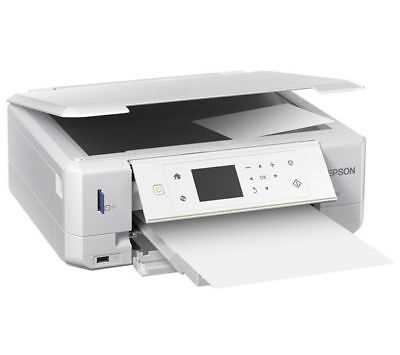
Ennen laitteen käyttöönottoa on tärkeää varmistaa, että kaikki asetukset ja valmistelut on suoritettu oikein. Tämä varmistaa laitteen sujuvan toiminnan ja minimoi mahdolliset ongelmat käytön aikana. Seuraavissa ohjeissa käydään läpi tärkeimmät vaiheet, joiden avulla varmistat, että laite on valmis käytettäväksi.
Ensimmäinen askel on tarkistaa, että laite on oikein kytketty ja virtalähde on vakaa. Tämä sisältää johdotuksen tarkistamisen ja laitteen kytkemisen virtalähteeseen. Sen jälkeen varmista, että laitteen kaikki osat ovat paikallaan ja toimintakunnossa.
| Vaihe | Kuvaus |
|---|---|
| 1. Virtayhteyden tarkistus | Varmista, että laite on kytketty toimivaan virtalähteeseen ja kaikki kaapelit ovat kunnolla kiinni. |
| 2. Osien asennus | Kaikki laitteen osat, kuten kasetit ja lokeroiden kannet, tulee olla oikein asennettuina ja paikoillaan. |
| 3. Ohjelmiston asennus | Asenna tarvittavat ohjelmistot ja ajurit tietokoneelle tai muulle laitteelle, jota käytetään laitteen kanssa. |
| 4. Verkkoyhteyden määrittäminen | Määritä laitteen yhteys verkkoon, joko langallisesti tai langattomasti, jotta voit käyttää kaikkia toimintoja saumattomasti. |
| 5. Testitulostus | Suorita testitulostus varmistaaksesi, että laite toimii oikein ja kaikki asetukset on tehty oikein. |
Kun kaikki nämä vaiheet on suoritettu huolellisesti, laite on valmis käyttöön. Näin voit varmistaa, että laite toimii odotetusti ja mahdolliset häiriöt voidaan minimoida. Seuraa tarkasti yllä olevia ohjeita ja nauti laitteen sujuvasta käytöstä.
Laitteen Liittäminen Wi-Fi-verkkoon
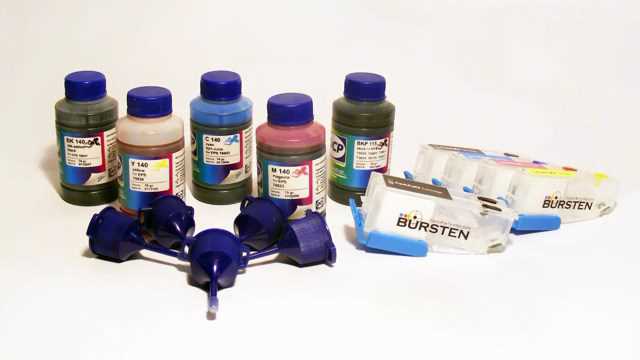
Langattoman verkon käyttö mahdollistaa laitteen sijoittamisen vapaammin kotona tai toimistossa ilman, että tarvitsee huolehtia kaapeleista. Tässä osiossa opastetaan vaihe vaiheelta, kuinka yhdistää laite langattomaan verkkoon, jotta voit hyödyntää kaikkia sen ominaisuuksia vaivattomasti.
Vaihe 1: Valmistelut
Ennen kuin aloitat, varmista että sinulla on toimiva langaton verkko ja että tiedät verkon nimen (SSID) sekä salasanan. Varmista myös, että laitteesi on käynnissä ja valmis asetusten tekemiseen.
Vaihe 2: Verkkoasetusten avaaminen
Siirry laitteen asetukset-valikkoon ja valitse sieltä verkko tai Wi-Fi-asetukset. Valikkopolku saattaa vaihdella, mutta yleensä se löytyy laitteen päävalikosta tai asetusvalikon alta.
Vaihe 3: Verkon valitseminen
Valitse etsi verkkoja tai vastaava vaihtoehto. Laite skannaa lähistöllä olevat langattomat verkot ja näyttää listan löydetyistä verkoista. Valitse oma verkko listasta.
Vaihe 4: Salasanan syöttäminen
Kun olet valinnut verkon, sinua pyydetään syöttämään verkon salasana. Käytä laitteen näppäimistöä tai ohjauspaneelia salasanan kirjoittamiseen ja varmista, että kirjoitat sen oikein. Vahvista valinta.
Vaihe 5: Yhteyden tarkistaminen
Laite yrittää nyt muodostaa yhteyden langattomaan verkkoon. Tämä voi kestää muutaman hetken. Kun yhteys on muodostettu onnistuneesti, saat ilmoituksen siitä. Jos yhteyden muodostaminen epäonnistuu, tarkista salasana ja yritä uudelleen.
Vaihe 6: Testaus ja viimeistely
Kun laite on liitetty verkkoon, testaa yhteys esimerkiksi tulostamalla testisivu tai käyttämällä muuta laitteen toimintoa, joka vaatii verkkoyhteyden. Näin varmistat, että kaikki toimii odotetusti.
Onnittelut! Olet nyt onnistuneesti liittänyt laitteen langattomaan verkkoon ja voit alkaa käyttää sen ominaisuuksia täysimääräisesti.
Tulostimen Ajureiden Asennus
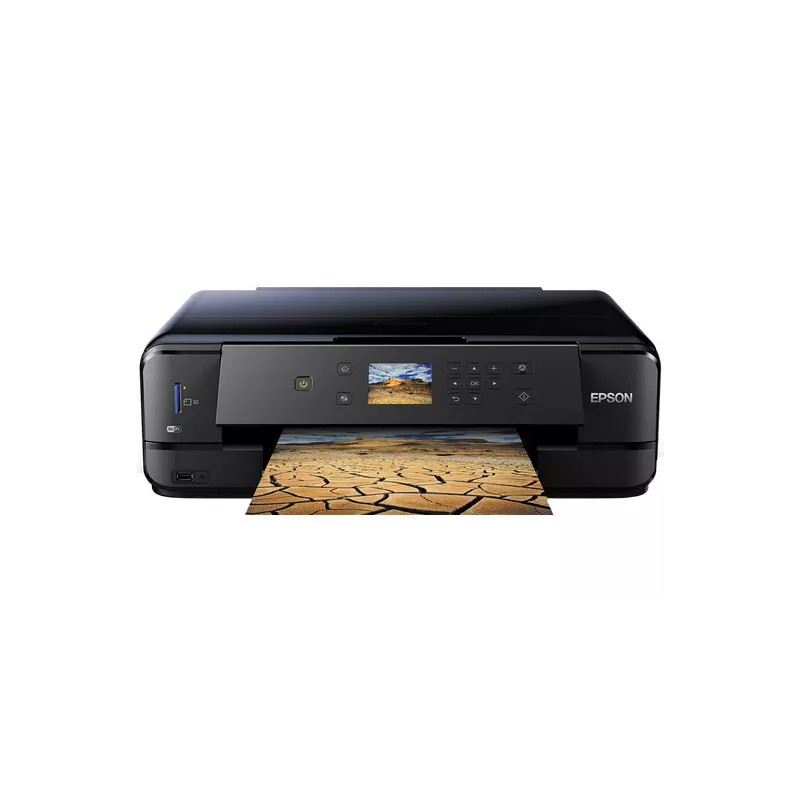
Tulostimen ajurien asentaminen on välttämätön vaihe, jotta laite voi toimia oikein ja olla yhteydessä tietokoneeseen. Ajurit ovat ohjelmistoja, jotka mahdollistavat tietokoneen ja tulostimen välisen kommunikoinnin. Ilman oikeita ajureita tulostin ei pysty vastaanottamaan ja tulostamaan asiakirjoja.
Ensimmäinen askel ajurien asennuksessa on varmistaa, että sinulla on oikea ajuri tietokoneesi käyttöjärjestelmälle. Useimmat valmistajat tarjoavat ajurit lataukseen omilta verkkosivuiltaan. On suositeltavaa ladata ajurit suoraan valmistajan sivuilta, jotta saat uusimman version.
Asennusprosessi alkaa yleensä lataamalla ajuritiedosto ja käynnistämällä asennusohjelma. Seuraa näytöllä näkyviä ohjeita, jotka opastavat sinut vaihe vaiheelta läpi asennuksen. Useimmiten sinun täytyy hyväksyä käyttöehdot ja valita asennuskansio. Joissakin tapauksissa tietokone saattaa pyytää käynnistämään itsensä uudelleen asennuksen jälkeen.
Kun ajurit on asennettu, tulostimen yhdistäminen tietokoneeseen voidaan tehdä joko USB-kaapelilla tai langattomasti. USB-kaapelia käytettäessä tietokone tunnistaa tulostimen automaattisesti ja viimeistelee asennuksen. Langattomassa yhteydessä sinun tulee varmistaa, että sekä tietokone että tulostin ovat samassa verkossa ja seuraa ohjeita, jotka näkyvät tietokoneen näytöllä.
Ajureiden päivittäminen on myös tärkeää laitteen toiminnan varmistamiseksi. Valmistajat julkaisevat säännöllisesti päivityksiä, jotka korjaavat virheitä ja parantavat suorituskykyä. Päivityksiä voi tarkistaa ja ladata valmistajan verkkosivuilta tai käyttämällä asennettua ajuriohjelmistoa.
Oikein asennetut ajurit varmistavat, että tulostimesi toimii tehokkaasti ja luotettavasti, tarjoten parhaan mahdollisen tulostuskokemuksen.
Tulostaminen ja Skannaus Epson XP-625:llä

Monitoimilaitteella voit sekä tulostaa että skannata vaivattomasti. Tämä laite tarjoaa käyttäjälleen mahdollisuuden tuottaa korkealaatuisia tulosteita ja skannauksia, olipa kyseessä sitten kotikäyttö tai pienimuotoinen toimisto. Seuraavassa osiossa käymme läpi, kuinka voit hyödyntää laitteen ominaisuuksia parhaalla mahdollisella tavalla.
Tulostustoiminnot
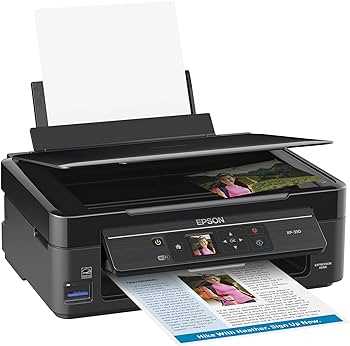
Laite mahdollistaa erilaisten asiakirjojen ja kuvien tulostamisen. Voit tulostaa värillisiä tai mustavalkoisia dokumentteja sekä valokuvia eri kokoisille paperiarkeille. Ennen tulostuksen aloittamista varmista, että olet asettanut paperin oikein ja valinnut oikeat asetukset tietokoneeltasi. Tulostustyön aikana laite käyttää neljän värin mustesuihkutekniikkaa, mikä takaa tarkat ja kirkkaat tulosteet. Muista tarkistaa musteen määrä säännöllisesti, jotta vältät tulostusongelmat kesken projektin.
Skannaustoiminnot

Skannausominaisuudet mahdollistavat asiakirjojen ja kuvien digitaalisen tallentamisen tietokoneellesi tai muille laitteille. Voit valita eri tarkkuustasoja ja tiedostomuotoja tarpeidesi mukaan. Ennen skannauksen aloittamista, aseta dokumentti huolellisesti skannerin lasille. Käynnistä skannaus laitteen hallintapaneelista tai tietokoneeltasi. Skannauksen jälkeen voit muokata, tallentaa ja jakaa digitaalisia tiedostoja helposti.
Yhteenvetona voidaan todeta, että tämän monipuolisen laitteen avulla voit käsitellä tulostus- ja skannaustehtäviä tehokkaasti ja laadukkaasti. Muista hyödyntää laitteen kaikki ominaisuudet saavuttaaksesi parhaan mahdollisen lopputuloksen.