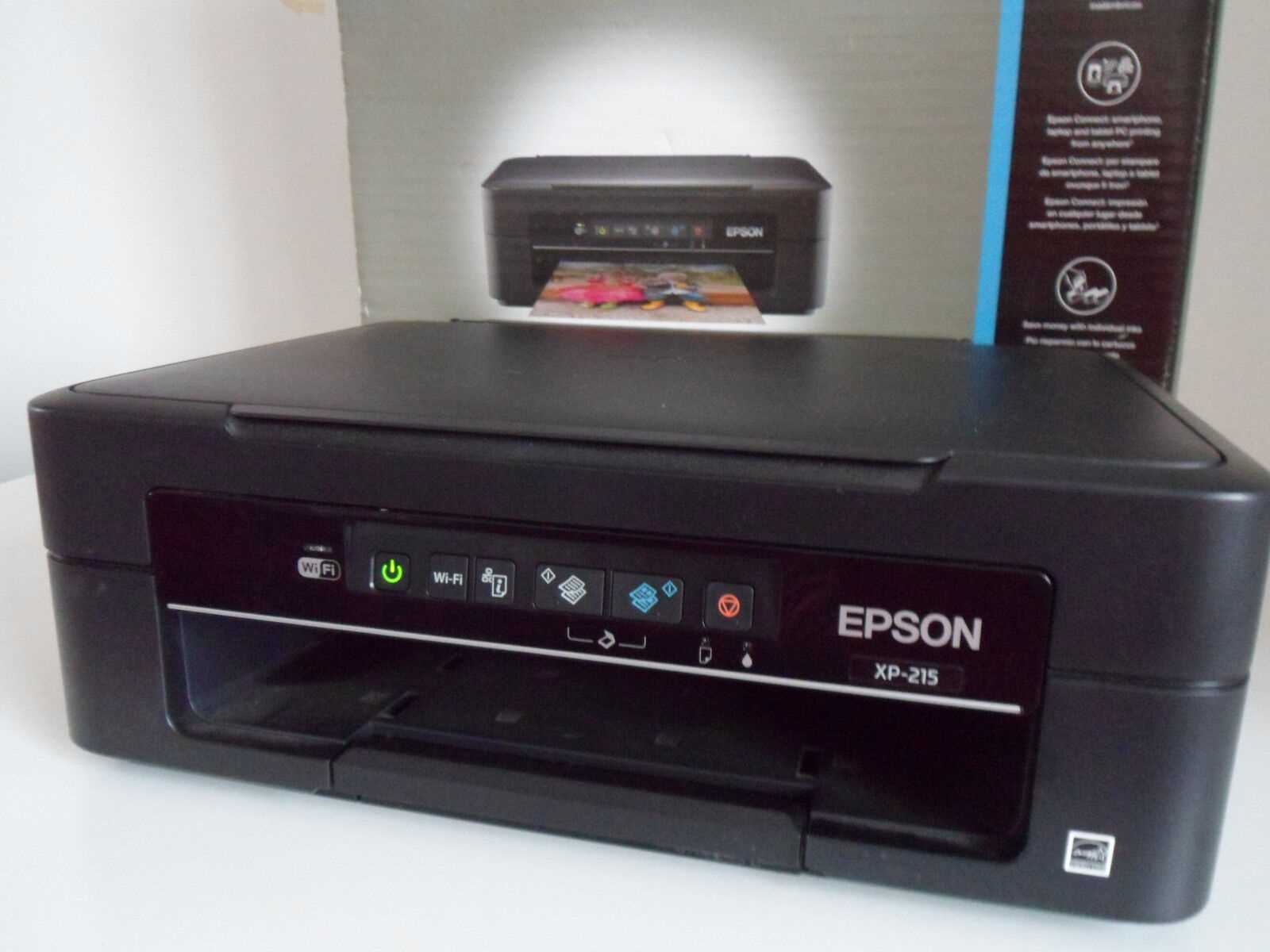
Nykypäivän teknologialla on mahdollista tehdä arjesta sujuvampaa ja tehokkaampaa. Yksi merkittävimmistä laitteista tässä kokonaisuudessa on monitoimilaite, joka yhdistää useita toimintoja yhteen kompaktiin pakettiin. Tämä artikkeli tarjoaa ohjeita ja vinkkejä siitä, kuinka hyödynnät monitoimilaitettasi parhaalla mahdollisella tavalla.
Monitoimilaitteiden avulla voit suorittaa lukuisia tehtäviä, jotka aikaisemmin vaativat erillisiä laitteita. Näitä voivat olla esimerkiksi tulostus, kopiointi ja tiedostojen digitaalinen tallentaminen. Tämän oppaan avulla opit, kuinka saat kaiken irti laitteestasi ja miten voit helposti hallita sen eri toimintoja.
Kun haluat tallentaa paperidokumentteja sähköiseen muotoon, on tärkeää tietää oikeat menetelmät ja käytännöt. Tämä opas vie sinut läpi koko prosessin alusta loppuun, antaen hyödyllisiä neuvoja ja vinkkejä, jotta saat parhaan mahdollisen lopputuloksen. Opit muun muassa kuinka asettaa dokumentit oikein ja mitä asetuksia kannattaa käyttää eri tilanteissa.
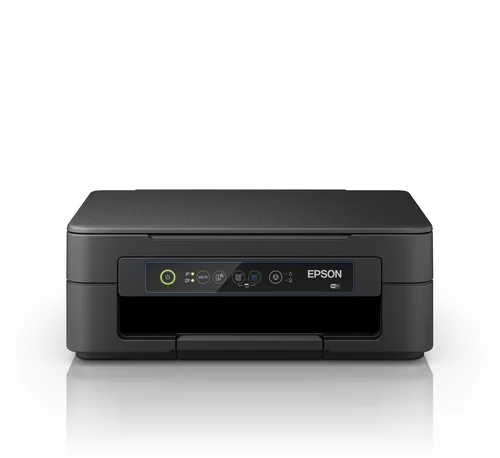
Epson XP-215: Skannauksen Aloittaminen
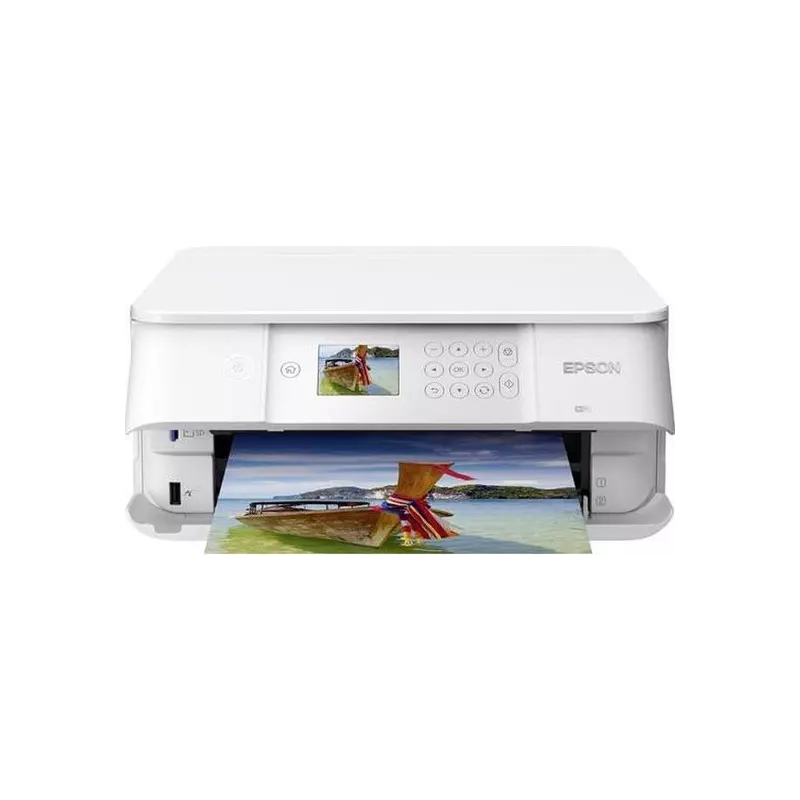
Yksi monitoimilaitteen tärkeimmistä toiminnoista on kyky muuttaa paperidokumentit sähköiseen muotoon. Tämä osio opastaa käyttäjän läpi prosessin, jolla saadaan haluttu dokumentti digitaaliseksi tiedostoksi nopeasti ja vaivattomasti.
Valmistelut ja Laitteen Asetukset
Ennen kuin aloitat, varmista että laitteesi on kytketty päälle ja yhdistetty tietokoneeseen tai muuhun laitteeseen, johon haluat tallentaa tiedoston. Tarkista myös, että käytettävä ohjelmisto on asennettu ja päivitetty uusimpaan versioon. Aseta dokumentti huolellisesti lasitasolle tai syöttölaitteeseen varmistaen, että se on suorassa ja täysin näkyvissä.
Ohjelmiston Käyttö ja Prosessin Viimeistely
Käynnistä skannausohjelmisto tietokoneellasi ja valitse haluamasi asetukset, kuten tarkkuus ja tiedostomuoto. Aloita skannaus valitsemalla ”Aloita” tai vastaava painike ohjelmistossa. Kun skannaus on valmis, tallenna tiedosto haluamaasi sijaintiin ja tarkista lopputulos varmistaaksesi, että kaikki yksityiskohdat ovat tallentuneet oikein.
Skannausprosessi on nyt suoritettu ja dokumentti on valmis käytettäväksi sähköisessä muodossa. Tämä helppo ja nopea prosessi varmistaa, että voit digitalisoida paperidokumentit ilman ongelmia.
Laiteasennus ja Ohjelmistojen Lataaminen
Kun hankit uuden tulostinlaitteen, on tärkeää asentaa se oikein ja ladata tarvittavat ohjelmistot, jotta voit hyödyntää laitteen kaikkia ominaisuuksia. Tässä osiossa käymme läpi laitteen asennusvaiheet sekä tarvittavien ohjelmistojen lataamisen ja asentamisen.
Laitteen Asennus
- Poista tulostin varovasti pakkauksestaan ja aseta se vakaalle alustalle.
- Kytke virtajohto laitteeseen ja pistorasiaan. Varmista, että virtalähde on kunnossa.
- Yhdistä laite tietokoneeseen USB-kaapelilla tai langattomasti Wi-Fi-yhteyden kautta.
- Seuraa näytöllä näkyviä ohjeita, jotka auttavat sinua viimeistelemään asennuksen.
Ohjelmistojen Lataaminen ja Asentaminen
- Käy valmistajan verkkosivuilla ja etsi laitteellesi sopivat ajurit ja ohjelmistot.
- Lataa tarvittavat tiedostot tietokoneellesi.
- Suorita ladatut tiedostot ja seuraa asennusohjelman ohjeita.
- Kun asennus on valmis, käynnistä tietokone uudelleen varmistaaksesi, että kaikki asetukset otetaan käyttöön.
- Avaa asennettu ohjelmisto ja tarkista, että laite toimii oikein ja että kaikki ominaisuudet ovat käytettävissä.
Näillä yksinkertaisilla askeleilla voit varmistaa, että tulostimesi toimii tehokkaasti ja luotettavasti. Seuraavissa osioissa käsittelemme laitteen käyttöä ja ylläpitoa.
Skannauksen Optimointi Epson XP-215:llä
Parhaiden tulosten saavuttamiseksi on tärkeää optimoida kuvien ja asiakirjojen digitaalinen tallennus. Tämä osa opasta keskittyy eri menetelmiin ja asetuksiin, joilla voidaan parantaa tallennettujen kuvien laatua ja tarkkuutta. Seuraavien vinkkien ja neuvojen avulla voit varmistaa, että jokainen tallennus on mahdollisimman selkeä ja yksityiskohtainen.
Perusasetukset ja valmistelut
- Resoluutio: Valitse korkea tarkkuus, jotta yksityiskohdat näkyvät paremmin. Tämä on erityisen tärkeää, jos tallennat pieniä tekstejä tai kuvia.
- Värien hallinta: Käytä värien kalibrointityökaluja, jotta värit toistuvat mahdollisimman tarkasti. Tämä parantaa erityisesti valokuvien tallennusta.
- Kuvan rajaus: Rajaa kuva tarpeettomien reunojen poistamiseksi ja keskity olennaiseen sisältöön.
Edistyneet menetelmät
- Tallennusformaatit: Käytä TIFF- tai PNG-formaatteja, kun tarvitset häviötöntä laatua. PDF-muoto on hyvä valinta monisivuisille asiakirjoille.
- Kuvan parannustyökalut: Käytä ohjelmiston tarjoamia parannustyökaluja, kuten kontrastin säätöä ja kohinan vähennystä, jotta kuvat ovat selkeämpiä ja helpommin luettavia.
- Automaattinen korjaus: Hyödynnä ohjelmiston automaattisia korjaustoimintoja, jotka voivat parantaa kuvanlaatua automaattisesti ilman manuaalista säätöä.
Kun noudatat näitä ohjeita ja käytät eri työkaluja ja asetuksia tehokkaasti, voit optimoida digitaalisten kopioiden laadun ja tarkkuuden huomattavasti. Jokainen vaihe on suunniteltu tekemään tallennusprosessista mahdollisimman sujuva ja laadukas, joten voit keskittyä olennaiseen: tärkeiden hetkien ja tietojen tallentamiseen parhaalla mahdollisella tavalla.
Asetukset ja Vinkit Parhaan Laadun Saamiseksi
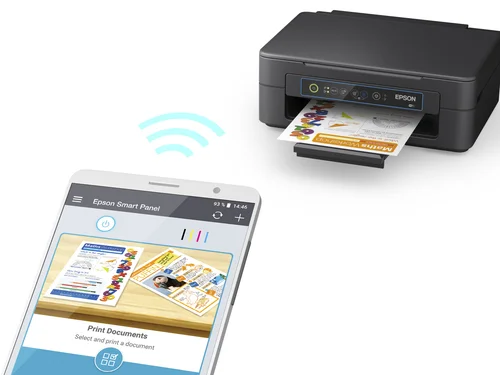
Parhaan kuvanlaadun saavuttamiseksi on tärkeää kiinnittää huomiota oikeiden asetusten valintaan ja muutamiin hyödyllisiin vinkkeihin. Tämän osion tarkoituksena on antaa selkeät ohjeet ja käytännön neuvot, jotta lopputulos olisi mahdollisimman laadukas ja terävä.
Asetukset
Ensinnäkin, valitse oikea tarkkuus. Korkea tarkkuus takaa tarkemmat yksityiskohdat, mutta saattaa myös pidentää käsittelyaikaa. Valitse korkeampi tarkkuus erityisesti silloin, kun käsittelet tärkeitä asiakirjoja tai valokuvia.
Toiseksi, säädä väriasetuksia. Varmista, että käytät oikeita väriprofiileja, jotta värit toistuvat luonnollisina ja kirkkaina. Voit myös säätää kontrastia ja kirkkautta parhaan mahdollisen tuloksen saavuttamiseksi.
Vinkit
Yksi tärkeimmistä vinkeistä on käyttää oikeaa valaistusta. Varmista, että skannattava kohde on hyvin valaistu ilman varjoja, jotka voivat heikentää kuvanlaatua. Luonnonvalo on usein paras vaihtoehto.
Toinen hyödyllinen vinkki on puhtaus. Pidä lasipinta puhtaana ja pölyttömänä ennen käyttöä. Pienikin pölyhiukkanen voi vaikuttaa lopputulokseen ja tehdä kuvasta epäselvän.
Lopuksi, älä unohda käyttää esikatselu-toimintoa. Tämä mahdollistaa skannattavan alueen tarkistamisen ja tarvittavien korjausten tekemisen ennen lopullisen skannauksen suorittamista. Näin voit varmistaa, että tulos on juuri sellainen kuin haluat.
Skannauksen Ongelmien Ratkaisu Epson XP-215:llä
Joskus voi ilmetä haasteita asiakirjojen tai kuvien digitoinnissa. Näiden ongelmien selvittäminen voi parantaa prosessin sujuvuutta ja varmistaa laadukkaat tulokset.
Yleiset Virheilmoitukset ja Niiden Ratkaisut
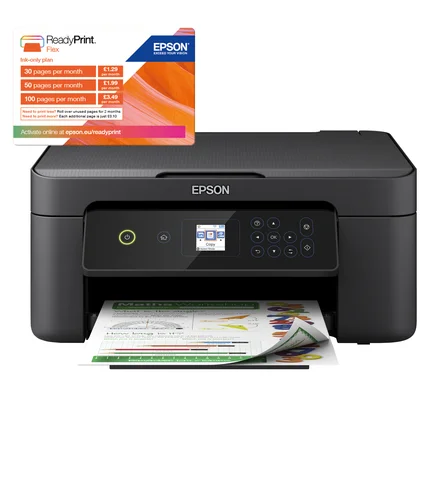
- Yhteysongelmat: Tarkista, että laitteesi on kunnolla kytketty ja päällä. Varmista, että käytät oikeaa kaapelia ja että se on tukevasti kiinni molemmissa päissä.
- Ohjelmiston Päivitykset: Vanhentunut ohjelmisto voi aiheuttaa yhteensopivuusongelmia. Tarkista, että skannausohjelmistosi on ajan tasalla ja päivitä tarvittaessa.
- Paperitukokset: Varmista, että skannattava asiakirja ei ole taittunut tai vaurioitunut, ja että syöttölaitteessa ei ole jumiutuneita papereita.
Kuvanlaatuun Liittyvät Ongelmien Ratkaisut
- Sumeat tai Epätarkat Skannaukset: Puhdista skannerin lasi ja tarkista, että asiakirja on asetettu tasaisesti. Käytä korkeampaa tarkkuutta tarvittaessa.
- Väritasapaino Ongelmat: Säädä värien asetuksia skannausohjelmistossa tai käytä valmiita profiileja, jotka vastaavat skannattavaa materiaalia.
- Varjojen tai Heijastusten Poistaminen: Vältä suoraa valoa skannausalueella ja käytä tarvittaessa kirkkauden ja kontrastin säätöjä.
Hyvä valmistautuminen ja oikeiden työkalujen käyttö voivat vähentää ongelmia ja parantaa digitoinnin laatua. Muista noudattaa valmistajan ohjeita ja pitää laite puhtaana ja hyvässä kunnossa.