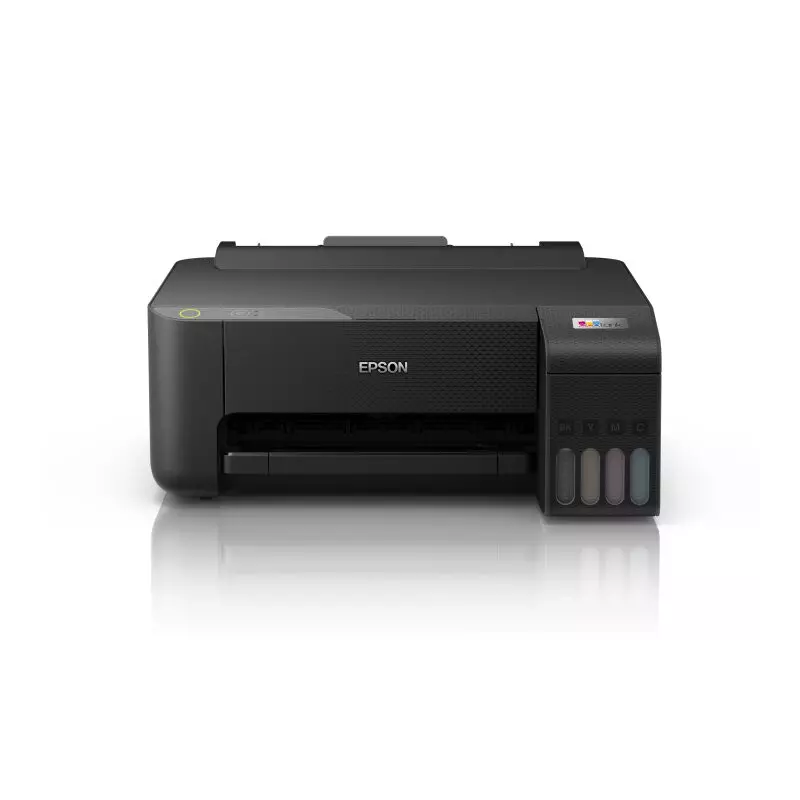
Modernin tekniikan ansiosta arkemme on helpottunut monin tavoin. Laaja valikoima erilaisia monitoimilaitteita tarjoaa lukuisia ratkaisuja, jotka tekevät sekä koti- että toimistotöistä sujuvampia ja tehokkaampia. Tässä artikkelissa syvennymme yhteen erityiseen laitteeseen, joka yhdistää tulostamisen, skannaamisen ja kopioinnin saumattomasti.
Kuvittele tilanne, jossa tarvitset nopeasti laadukasta tulostetta tai digitaalisen kopion tärkeästä asiakirjasta. Tällaisissa hetkissä monitoimilaite tulee tarpeeseen. Käyttöohjeet voivat tuntua monimutkaisilta, mutta tämän oppaan avulla selkeytämme kaikki toiminnot vaihe vaiheelta, jotta laitteen käyttö olisi mahdollisimman helppoa ja mutkatonta.
Olitpa sitten teknologian konkari tai vasta-alkaja, tämän artikkelin avulla voit oppia käyttämään monitoimilaitetta tehokkaasti ja välttämään yleiset ongelmatilanteet. Käsittelemme muun muassa laitteen asennuksen, käyttöliittymän ymmärtämisen ja ylläpidon. Näiden tietojen avulla voit hyödyntää laitteen kaikkia ominaisuuksia täysimääräisesti.
Epson Stylus SX440W – Yleisohjeet Käyttöön
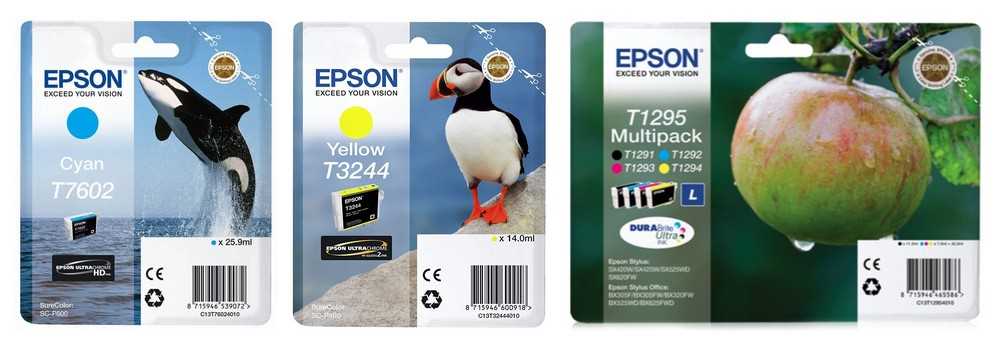
Tässä osiossa annetaan kattavat neuvot laitteen käyttöön. Opit tärkeimmät toiminnot ja saat yleiskuvan siitä, miten laitetta käytetään tehokkaasti ja vaivattomasti arjessa. Ohjeet sopivat sekä aloittelijoille että kokeneemmille käyttäjille, jotka haluavat parantaa laitteen käyttöä ja hyödyntää kaikkia sen ominaisuuksia.
Aloittaminen ja Asennus
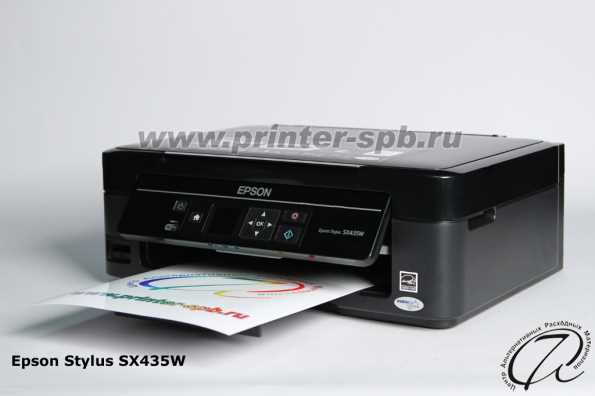
Ennen kuin aloitat, varmista, että kaikki tarvittavat osat ovat mukana pakkauksessa. Kun laite on purettu pakkauksestaan, kytke se virtalähteeseen ja aseta käyttöönottokieli näytöltä. Seuraa näytölle tulevia ohjeita, jotta voit yhdistää laitteen langattomaan verkkoon. Langattoman yhteyden avulla voit käyttää laitetta useista eri laitteista, kuten tietokoneista ja mobiililaitteista, ilman tarvetta fyysiselle yhteydelle.
Tulostus ja Skannaus
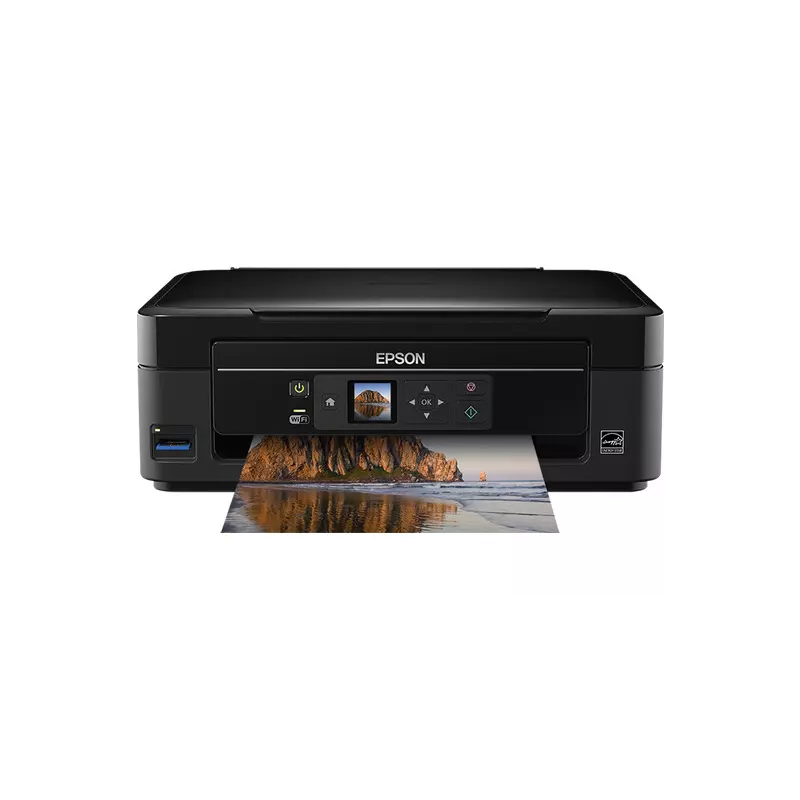
Tulostaminen on helppoa, kun asiakirjat tai kuvat ovat valmiina tulostuslaiteohjelmassa. Varmista, että paperikasetti on täytetty ja että oikea paperikoko on valittuna tulostusasetuksissa. Skannauksen avulla voit digitoida asiakirjoja ja valokuvia. Aseta skannattava kohde lasille, valitse skannaustila ja käynnistä skannaus. Skannatut tiedostot voidaan tallentaa tietokoneelle tai lähettää suoraan sähköpostiin.
Noudattamalla näitä ohjeita voit varmistaa, että laite toimii parhaalla mahdollisella tavalla, ja voit hyödyntää sen monipuolisia ominaisuuksia tehokkaasti. Muista pitää laite puhtaana ja päivittää ohjelmisto säännöllisesti, jotta kaikki toiminnot pysyvät ajantasaisina.
Laitteen Ensiasennus ja Perusasetukset
Ennen laitteen käytön aloittamista on tärkeää suorittaa sen alkuasennus ja määrittää perusasetukset. Tämä osio tarjoaa selkeät ja yksityiskohtaiset ohjeet, joiden avulla voit valmistella laitteesi käyttövalmiiksi helposti ja nopeasti.
Pakkauksen Avaaminen ja Sisällön Tarkistaminen
Kun olet saanut laitteen, avaa pakkaus varovasti ja tarkista, että kaikki tarvittavat osat ovat mukana. Pakkauksen tulisi sisältää seuraavat komponentit:
- Laite itse
- Virtajohto
- Asennusohjeet ja takuutodistus
- Tarvittavat kaapelit (USB, verkkokaapeli)
- Ohjelmiston asennuslevyke
Jos huomaat puutteita, ota yhteyttä laitteen myyjään tai valmistajan asiakaspalveluun.
Ensiasennusvaiheet
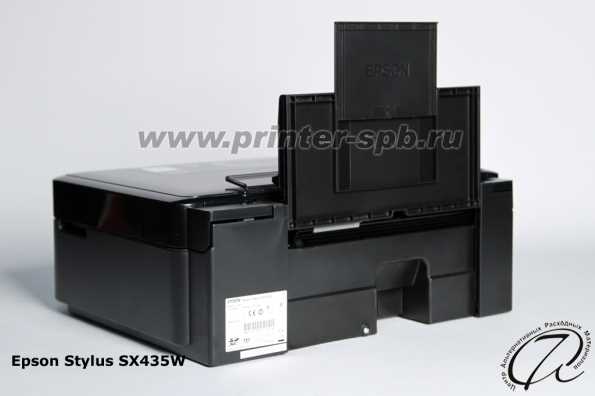
- Laitteen sijoittaminen: Valitse tasainen ja tukeva alusta, joka kestää laitteen painon. Varmista, että ympärillä on riittävästi tilaa ilmankierron ja kaapelien kytkemisen kannalta.
- Virtalähteen kytkeminen: Liitä virtajohto laitteeseen ja pistorasiaan. Varmista, että pistorasia toimii kunnolla.
- Ensimmäinen käynnistys: Käynnistä laite virtapainikkeesta. Odota, että laite suorittaa alustusprosessinsa. Tämä voi kestää muutaman minuutin.
- Kielen valinta: Kun laite on käynnistynyt, sinua pyydetään valitsemaan käyttöliittymän kieli. Valitse haluamasi kieli ja vahvista valinta.
- Yhteysasetukset: Jos laite tukee langattomia yhteyksiä, määritä Wi-Fi-verkko noudattamalla näytöllä näkyviä ohjeita. Jos käytät kaapelia, liitä laite reitittimeen tai tietokoneeseen.
Ohjelmiston Asennus ja Asetukset
- Asennuslevykkeen käyttö: Aseta ohjelmiston asennuslevyke tietokoneesi asemaan ja noudata näytölle tulevia ohjeita. Jos tietokoneessasi ei ole levykeasemaa, lataa tarvittava ohjelmisto valmistajan verkkosivuilta.
- Ohjelmiston asentaminen: Asenna ohjelmisto noudattamalla asennusohjelman antamia ohjeita. Tämä sisältää ajurien ja muiden tarvittavien komponenttien asennuksen.
- Laitteen yhdistäminen tietokoneeseen: Kun ohjelmisto on asennettu, yhdistä laite tietokoneeseen joko USB-kaapelilla tai langattomasti. Ohjelmisto tunnistaa laitteen automaattisesti ja viimeistelee asennuksen.
- Testitulostus: Asennuksen päätteeksi suorita testitulostus varmistaaksesi, että laite toimii oikein ja kaikki asetukset ovat kohdallaan.
Kun nämä vaiheet on suoritettu, laitteesi on valmis käytettäväksi. Perusasetukset on nyt määritetty, ja voit alkaa hyödyntämään laitteen monipuolisia toimintoja arjen eri tarpeisiin.
Yhteyden Muodostaminen Wi-Fi Verkon Kautta
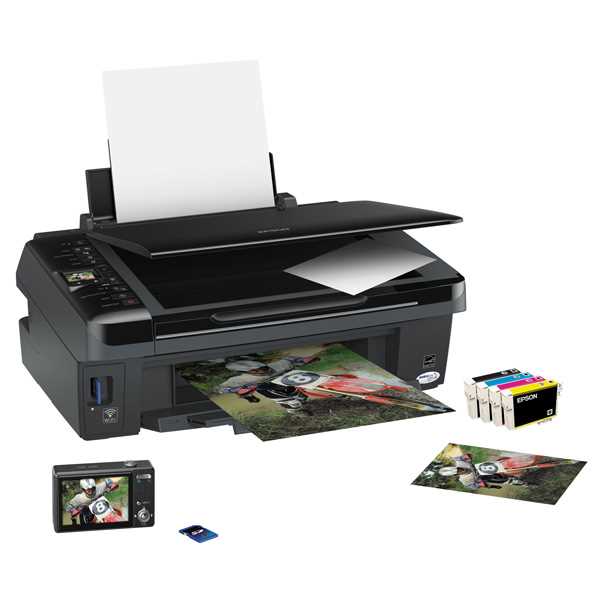
Langattoman verkon kautta liittäminen on kätevä tapa yhdistää laitteesi verkkoon ilman fyysisiä kaapeleita. Tämä mahdollistaa laitteen sijoittamisen vapaammin ja antaa käyttäjälle enemmän joustavuutta. Seuraavassa osiossa käymme läpi, miten voit helposti muodostaa yhteyden kotisi tai toimistosi langattomaan verkkoon.
Ensin varmista, että langaton reitittimesi on päällä ja toiminnassa. Langattoman verkon nimi (SSID) ja salasana ovat tarpeen yhteyden muodostamiseksi. Nämä tiedot löytyvät yleensä reitittimen kyljestä tai käyttöohjeesta.
Aloita avaamalla laitteen asetukset ja valitsemalla Verkkoasetukset. Valitse tästä vaihtoehto Langaton tai Wi-Fi. Laite alkaa nyt etsiä käytettävissä olevia langattomia verkkoja.
Kun verkkojen luettelo tulee näkyviin, etsi oman reitittimesi SSID ja valitse se. Sinua pyydetään syöttämään verkon salasana. Kirjoita salasana huolellisesti ja vahvista valinta. Laite yrittää nyt muodostaa yhteyden valittuun verkkoon.
Yhteyden muodostuminen voi kestää muutaman hetken. Kun yhteys on muodostettu, saat ilmoituksen onnistuneesta yhteydestä. Voit nyt käyttää laitettasi langattomasti, mikäli yhteys on vakaa ja signaali riittävä.
Jos yhteyden muodostaminen epäonnistuu, tarkista syöttämäsi salasana ja yritä uudelleen. Varmista myös, että laite on riittävän lähellä reititintä saadakseen hyvän signaalin. Tarvittaessa voit käynnistää reitittimen ja laitteen uudelleen yrittääksesi uudestaan.
Langattoman verkon avulla laitteesi käyttö on entistä mukavampaa ja joustavampaa. Voit sijoittaa laitteen mihin tahansa kotonasi tai toimistossasi ilman huolta kaapeleista ja kiinteistä sijainneista.
Vianmääritys ja Yleisimmät Ongelmatilanteet
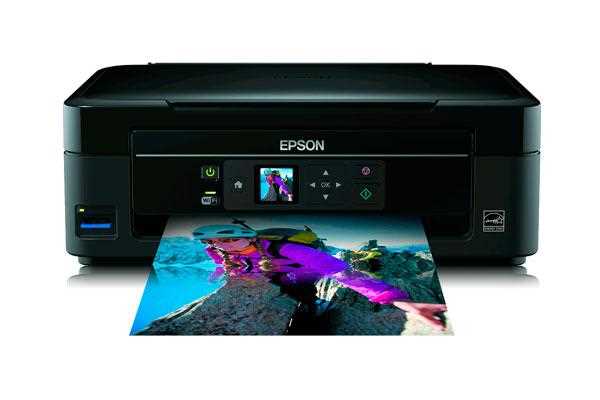
Tässä osiossa käsitellään laitteiden yleisimpiä ongelmatilanteita ja niiden ratkaisuja. Monitoimilaitteet voivat kohdata erilaisia teknisiä haasteita, mutta useimmat ongelmat ovat helposti korjattavissa kotona ilman ammattilaisen apua. Seuraavassa käydään läpi yleisimmät ongelmat ja niiden mahdolliset ratkaisut.
Paperitukokset
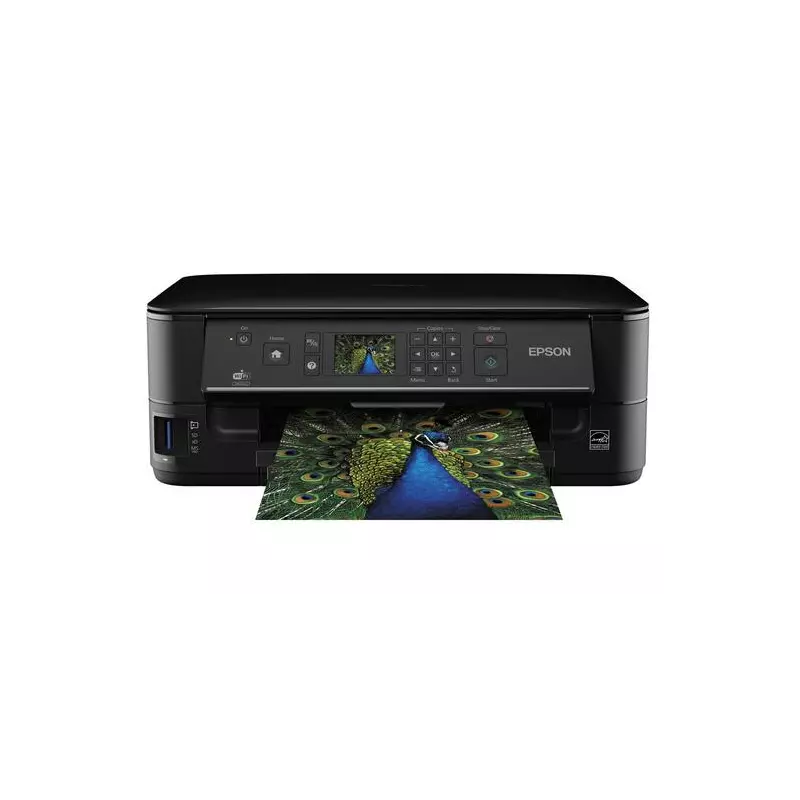
- Tarkista, onko paperia jäänyt jumiin laitteeseen.
- Sammuta laite ja irrota virtajohto ennen paperin poistamista.
- Vedä paperi varovasti ulos, jotta se ei repeäisi.
- Varmista, että paperi on asetettu oikein syöttölokeroon ja ettei se ole rypistynyt tai liian ohut.
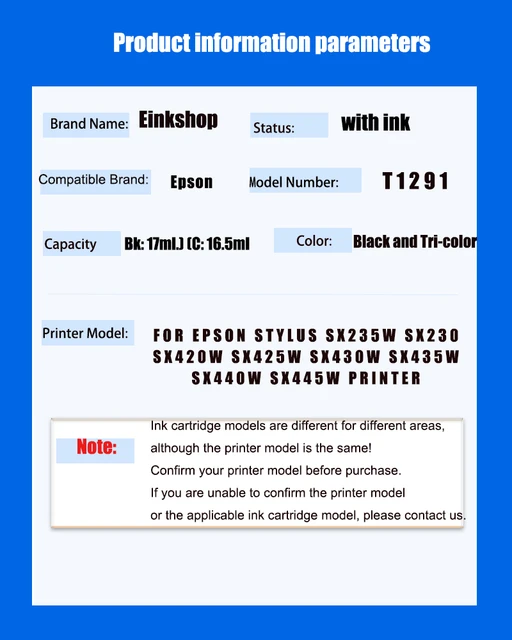
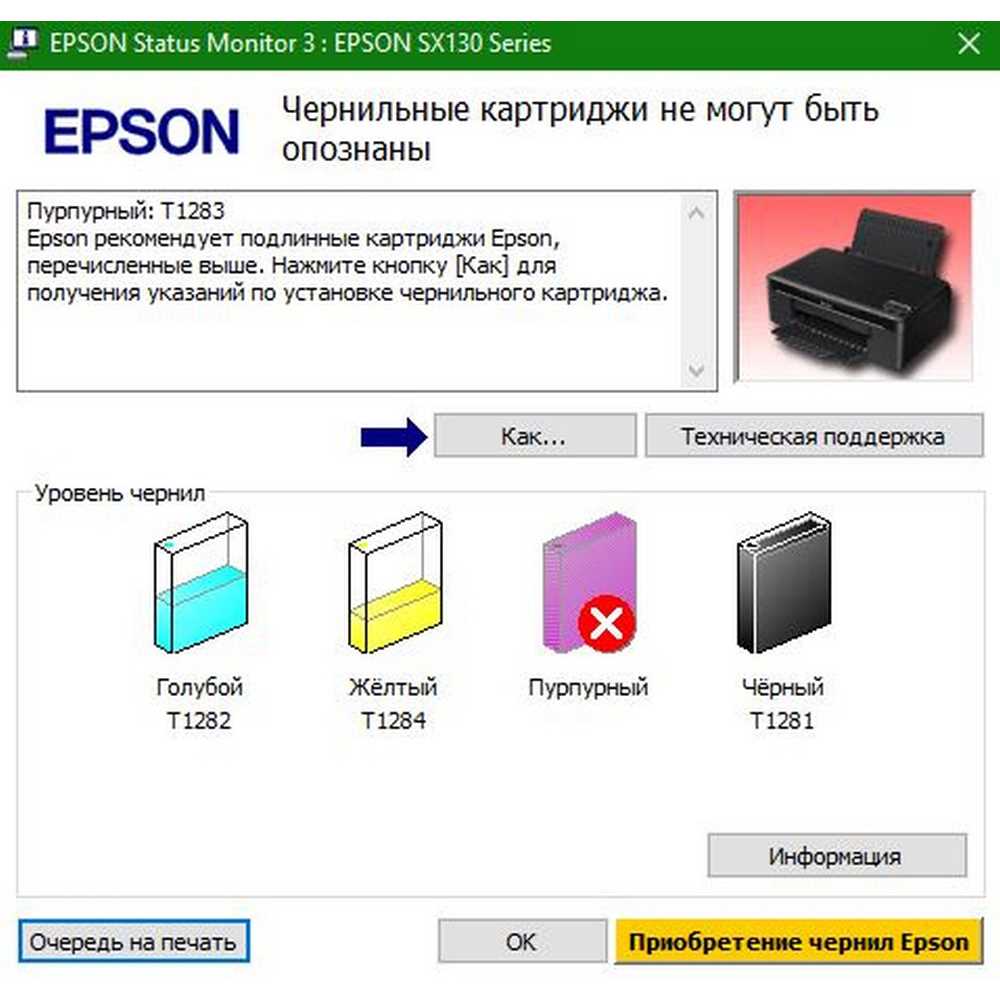
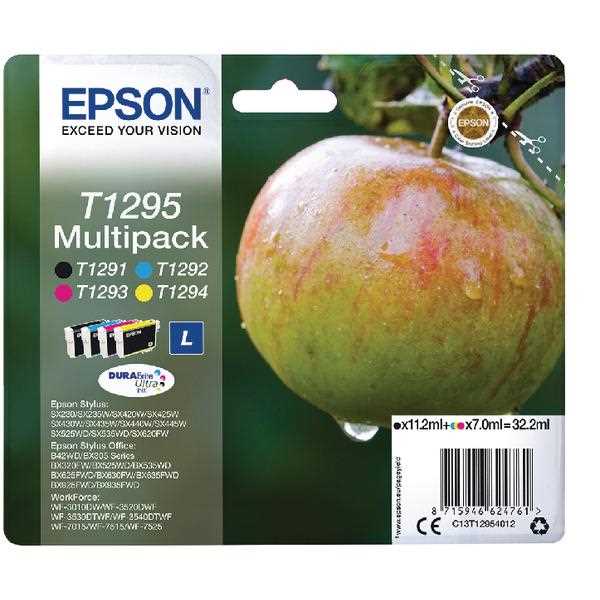
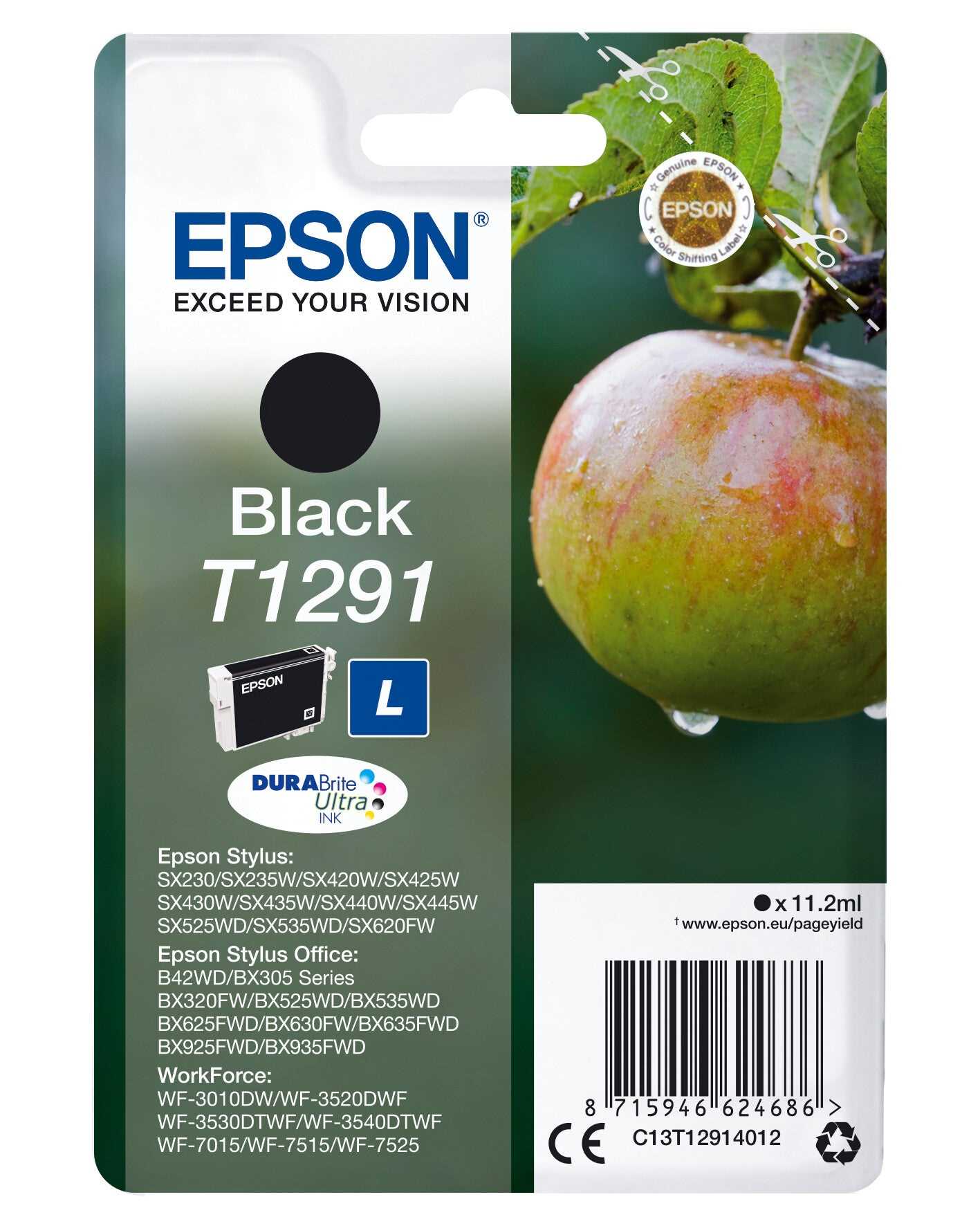
Musteen loppuminen
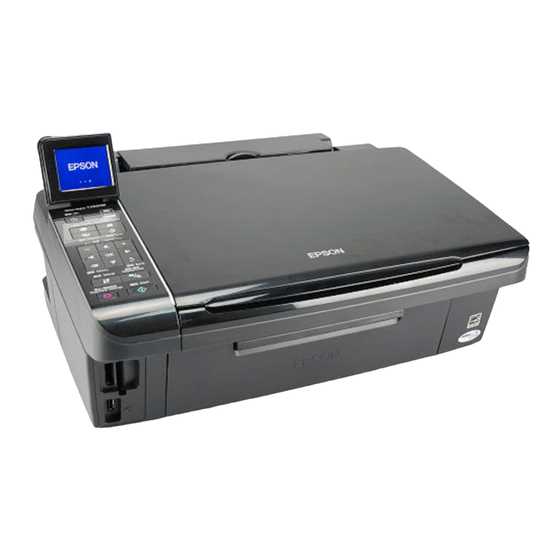
- Tarkista mustekasettien tila laitteen näytöltä.
- Vaihda tyhjät kasetit uusiin ja varmista, että ne on asennettu oikein.
- Jos laite ei tunnista uutta kasettia, sammuta laite ja käynnistä se uudelleen.
Yhteysongelmat
- Varmista, että laite on liitetty samaan verkkoon kuin tietokoneesi tai mobiililaitteesi.
- Tarkista verkkoyhteyden toimivuus ja käynnistä reititin uudelleen tarvittaessa.
- Jos käytät langatonta yhteyttä, varmista, että laitteen Wi-Fi on päällä ja että se on yhdistetty oikeaan verkkoon.
Tulostuslaatuongelmat
- Tarkista, että käytät oikeanlaista ja laadukasta paperia.
- Puhdista tulostuspäät laitteen ohjeiden mukaisesti.
- Suorita tulostuspäiden kohdistus ja tarkistus tarvittaessa.
- Vaihda mustekasetit, jos värit ovat haalistuneet tai epätasaiset.
Skannausongelmat
- Varmista, että skannerin lasi on puhdas ja ettei siinä ole pölyä tai sormenjälkiä.
- Tarkista, että skannattava asiakirja on asetettu oikein.
- Päivitä laitteen ajurit ja ohjelmisto tarvittaessa.
- Varmista, että tietokoneesi tunnistaa laitteen oikein.
Noudattamalla näitä vianmääritysvinkkejä ja ratkaisuja voit selvittää yleisimmät ongelmatilanteet nopeasti ja tehokkaasti. Jos ongelmat jatkuvat, voi olla tarpeen ottaa yhteyttä asiakastukeen tai viedä laite huoltoon. Muista pitää laitteen käyttöohjeet käden ulottuvilla, jotta voit tarvittaessa tarkistaa tarkemmat ohjeet ja neuvot.