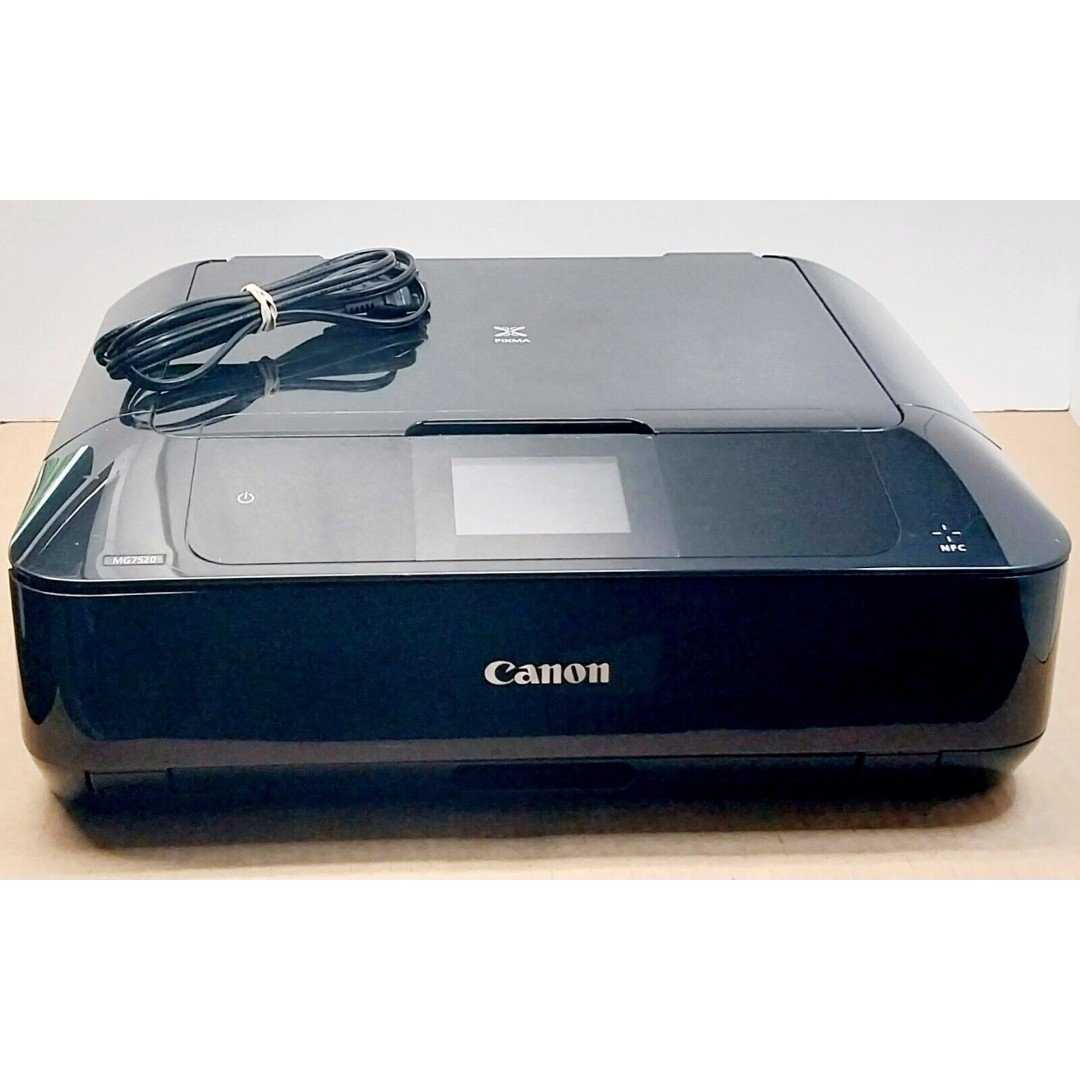
Tässä oppaassa tutustumme monitoimipainolaitteen käyttöön ja sen tarjoamiin mahdollisuuksiin. Kun tiedät laitteen toiminnot ja asetukset, voit tehokkaasti hyödyntää sen tarjoamat ominaisuudet, kuten tulostamisen, skannaamisen ja kopiokäyttöön. Laitteen tehokas käyttö ei ainoastaan paranna tulostustuloksia, vaan myös helpottaa päivittäisiä toimintoja.
Monitoimilaite tarjoaa laajan valikoiman toimintoja, jotka voivat tuntua monimutkaisilta ensialkuun. On tärkeää ymmärtää, miten asetukset ja toiminnot voidaan optimoida, jotta laite vastaa parhaalla mahdollisella tavalla tarpeitasi. Tämä opas tarjoaa yksityiskohtaiset ohjeet, jotka auttavat sinua hallitsemaan laitteen ominaisuuksia vaivattomasti.
Oppaan avulla voit navigoida laitteen käyttöliittymässä ja oppia, kuinka eri toiminnot suoritetaan tehokkaasti. Ymmärtämällä laitteen perusasetukset ja -toiminnot, voit varmistaa, että se toimii optimaalisesti ja tuottaa haluamiasi tuloksia. On aika tehdä painokokemuksestasi sujuvampaa ja tuottavampaa!
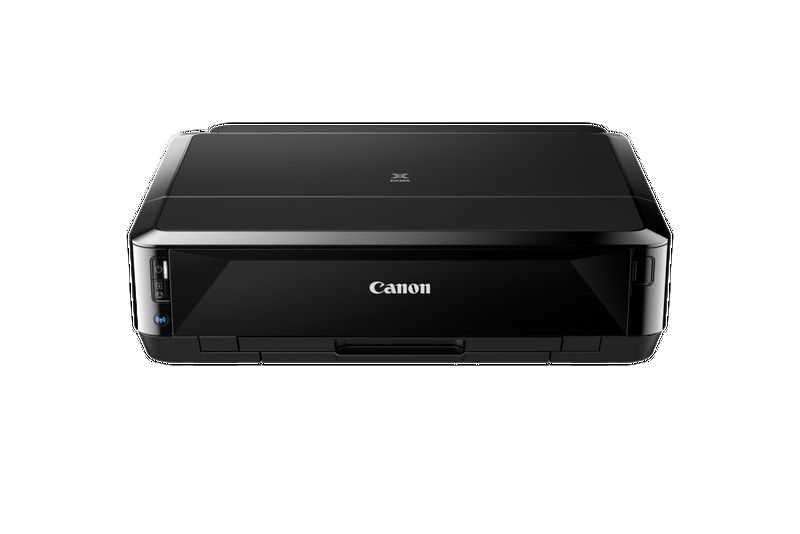
Canon Pixma MG7150: Peruskäyttöohjeet
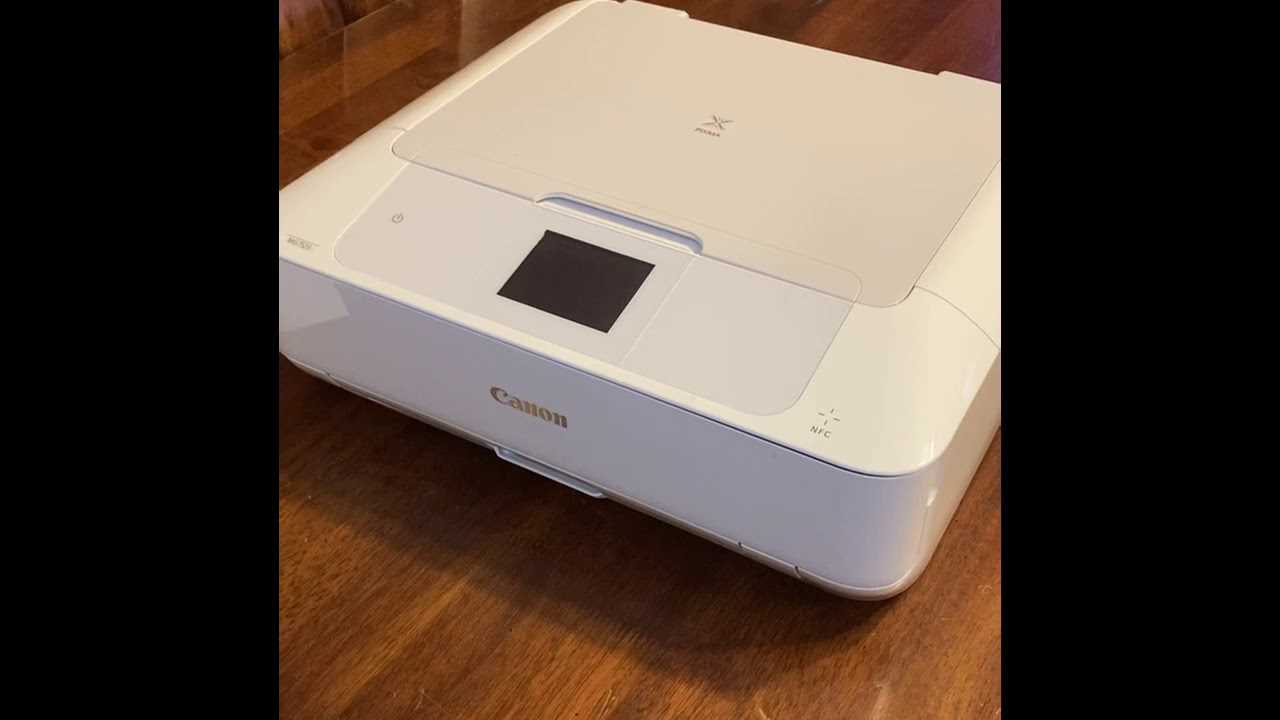
Jos olet juuri hankkinut uuden tulostimen, on tärkeää ymmärtää sen peruskäyttö. Tämä ohje keskittyy laitteesi perustavanlaatuisiin toimiin ja opastaa sinut sen tehokkaaseen käyttöön. Laite on monitoiminen, joten se voi toimia sekä tulostimena, skannerina että kopiona, ja sen avulla voit suorittaa nämä toiminnot vaivattomasti.
Ensimmäinen askel on laitteen asettaminen ja sen liittäminen sähköverkkoon. Kun tämä on tehty, seuraa ohjeita, jotta voit asentaa tarvittavat ohjelmistot tietokoneeseesi. Ohjelmiston asentamisen jälkeen, voit tarkistaa laitteen asetukset ja säätää ne omien tarpeidesi mukaan. Käyttäjän kannattaa tutustua myös laitteen näyttöön ja sen tarjoamiin vaihtoehtoihin, jotka helpottavat tulostamisen ja skannaamisen hallintaa.
Tulostuksen aloittaminen on yksinkertaista. Valitse vain haluamasi asiakirja tai kuva tietokoneeltasi, valitse tulostin ja määrittele tarvittavat asetukset, kuten sivun koko ja tulostuslaatu. Kun asetukset on määritelty, voit käynnistää tulostamisen laitteesi käyttöliittymästä.
Skannaus onnistuu yhtä helposti. Aseta skannattava asiakirja tai kuva laitteeseen ja valitse skannausvaihtoehto. Laitteesi ohjelmisto ohjaa sinut läpi prosessin, ja voit valita skannattavan tiedoston tyypin ja tallennuspaikan.
Älä unohda säännöllisesti tarkistaa ja huoltaa laitetta, kuten paperin ja musteiden täyttämistä. Näin varmistat, että laitteesi toimii optimaalisesti pitkään.
Tulostimen Toiminnot ja Ominaisuudet
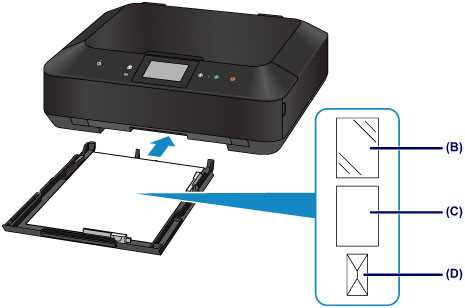
Tässä osiossa tutustumme monitoimilaitteen tarjoamiin eri toimintoihin ja erityispiirteisiin, jotka voivat parantaa tulostuskokemustasi. Ymmärrämme, miten laitteesi voi auttaa sinua arkipäivän tehtävissä ja antaa lisäarvoa eri käyttötarkoituksissa.
Päätoiminnot
- Tulostus: Laitteesi kykenee tulostamaan korkealaatuisia dokumentteja ja kuvia erilaisista lähteistä.
- Kopiointi: Voit helposti kopioida asiakirjoja ja kuvia, säilyttäen niiden alkuperäisen laadun.
- Skannaus: Skannausominaisuus mahdollistaa asiakirjojen ja kuvien digitalisoinnin, mikä helpottaa niiden säilyttämistä ja jakamista.
- Faksin lähetys ja vastaanotto: Tämä toiminto helpottaa dokumenttien nopeaa lähettämistä ja vastaanottamista perinteisellä faksilla.
Erityispiirteet
- Langaton Yhteys: Laitteesi tukee langattomia yhteyksiä, mikä mahdollistaa sen käytön ilman fyysistä liitäntää tietokoneeseen.
- Monipuolinen Paperinkäsittely: Laitteella on useita paperilokeroita ja -kokoja, mikä tarjoaa joustavuutta eri tulostustarpeisiin.
- Ergonominen Näyttö: Käytettävissä oleva näyttö on selkeä ja informatiivinen, mikä helpottaa laitteen käyttöä ja asetusten säätämistä.
- Ekologinen Tulostus: Laite on suunniteltu vähentämään energiankulutusta ja paperihukkaa, mikä tukee ympäristöystävällistä toimintaa.
Yleisimmät Ongelmien Ratkaisut
Monimutkaisessa laitteessa voi ilmetä monenlaisia ongelmia, mutta useimmat niistä ovat ratkaistavissa yksinkertaisilla toimenpiteillä. Tässä osiossa esittelemme yleisimpiä haasteita, joita käyttäjät kohtaavat, ja annamme käytännön neuvoja niiden selvittämiseksi. Näin voit säästää aikaa ja vaivannäköä, kun kohtaat ongelmia tulostuksen tai muiden toiminnallisuuksien kanssa.
- Tulostusongelmat: Jos laite ei tulosta tai tulostaa huonolaatuisia kuvia, tarkista ensin, onko paperi lujasti paikoillaan ja että mustekasettit ovat oikein asennettu. Varmista myös, että mustetta on riittävästi ja paperilajit vastaavat laitteen vaatimuksia.
- Liitettävyysongelmat: Jos laite ei yhdisty langattomaan verkkoon, tarkista Wi-Fi-asetukset ja varmista, että laitteesi on oikeassa verkossa. Voit myös yrittää käynnistää laitteen ja reitittimen uudelleen.
- Virhekoodit: Laite saattaa näyttää virhekoodin ongelman ilmetessä. Selvitä, mitä virhekoodi tarkoittaa ohjekirjasta tai valmistajan verkkosivuilta ja toimi ohjeiden mukaan.
- Paperin jumiutuminen: Jos paperi on jumittunut, sammuta laite ja tarkista, ettei paperi ole jäänyt kiinni mihinkään mekanismeihin. Poista paperinpalat varovasti ja tarkista paperin syöttömekanismi.
- Mustetilanteet: Jos mustekasettit ovat kuivuneet tai vuotavat, vaihda ne uusiin ja puhdista mustepäät tarvittaessa. Varmista, että käytät suositeltuja musteita ja seuraa laitteen ohjeita.
lessCopy code
Jos ongelmat jatkuvat, suosittelemme ottamaan yhteyttä asiakastukeen tai huoltopalveluun, joka voi tarjota lisätukea ja tarkempia ohjeita.