Nykyään monet laitteet tarjoavat mahdollisuuden muuttaa fyysiset dokumentit ja valokuvat sähköiseen muotoon. Tämä toiminto on erittäin hyödyllinen, kun halutaan tallentaa tärkeitä tietoja tai jakaa niitä helposti muiden kanssa. Tässä osiossa käydään läpi prosessi, jonka avulla voit suorittaa tämän tehtävän onnistuneesti.
Ensimmäinen askel on varmistaa, että laitteesi on asianmukaisesti liitetty tietokoneeseen ja valmis käyttöön. Tarkista, että kaikki tarvittavat ohjelmistot ovat asennettu ja päivitetty viimeisimpään versioon. Tämä varmistaa, että laite toimii sujuvasti ja mahdollistaa parhaan mahdollisen lopputuloksen.
Kuvien ja asiakirjojen muuntaminen sähköiseen muotoon vaatii muutamia perusasetuksia, jotka on hyvä tarkistaa etukäteen. Näitä asetuksia voivat olla esimerkiksi resoluutio, värisyvyys ja tiedostomuoto. Kunkin asetuksen ymmärtäminen ja niiden soveltaminen oikein parantaa lopputuloksen laatua huomattavasti.
Viimeisenä vaiheena on itse prosessin suorittaminen, jonka aikana fyysinen materiaali muuntuu sähköiseksi tiedostoksi. On tärkeää noudattaa tarkasti ohjeita, jotta lopputulos on toivottu ja vältytään mahdollisilta ongelmilta. Seuraavissa kappaleissa selitetään tarkemmin, miten tämä prosessi etenee vaihe vaiheelta.
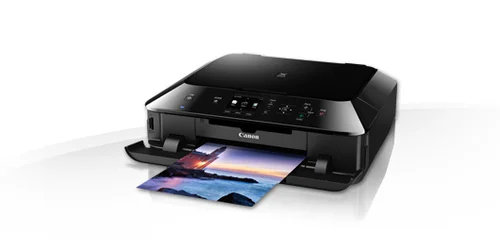
Canon MG5450:n skannaustoimintojen esittely
Monitoimilaitteen käyttöön sisältyy myös kyky muuntaa fyysiset dokumentit digitaalisiksi tiedostoiksi. Tämä laite tarjoaa lukuisia tapoja hyödyntää tätä toimintoa, tehden asiakirjojen digitalisoinnista helppoa ja vaivatonta. Seuraavaksi tarkastelemme, miten eri ominaisuudet toimivat ja miten niitä voidaan käyttää parhaalla mahdollisella tavalla.
Tärkeimmät ominaisuudet
Laite tarjoaa käyttäjälle monia hyödyllisiä vaihtoehtoja, kuten automaattinen kaksipuolinen muuntaminen ja erilaisten tiedostomuotojen tuki. Voit helposti tallentaa digitaaliset kopiot kuvina tai tekstinä, riippuen tarpeistasi. Helppokäyttöisen ohjauspaneelin avulla voit valita haluamasi asetukset ja aloittaa muuntamisen nopeasti.
Käytännön vinkit
Jotta saat parhaan mahdollisen lopputuloksen, varmista että dokumentit ovat puhtaita ja tasaisia ennen kuin aloitat prosessin. Voit myös käyttää laitteen mukana tulevaa ohjelmistoa parantaaksesi kuvanlaatua tai muuntaaksesi käsinkirjoitetut muistiinpanot tekstimuotoon. Näiden työkalujen avulla varmistat, että lopputulos on tarkka ja ammattimainen.
Vinkki: Säännöllinen laitteen huolto ja puhdistus auttavat säilyttämään skannauksen laadun korkealla tasolla pitkään.
Skannausasetusten säätäminen ja optimointi
Asiakirjojen ja kuvien digitoiminen voi parantaa työskentelytehokkuutta ja helpottaa arkistointia. On tärkeää säätää ja optimoida asetukset, jotta saavutetaan paras mahdollinen laatu ja toimivuus. Seuraavat ohjeet auttavat sinua säätämään ja optimoimaan laitteesi asetukset optimaaliseen tulokseen.
Asetusten määrittäminen
Ensimmäinen askel optimaaliseen digitoimiseen on oikeiden asetusten valitseminen. Voit muuttaa tarkkuutta, värisyvyyttä ja tiedostomuotoa, jotta ne vastaavat tarpeitasi. Alla olevassa taulukossa on kuvattu yleisiä asetuksia ja niiden suositukset eri käyttötarkoituksiin.
| Asetus | Suositus | Käyttötarkoitus |
|---|---|---|
| Tarkkuus (dpi) | 300 | Tekstidokumentit |
| Tarkkuus (dpi) | 600 | Valokuvat |
| Värisyvyys | 24-bittinen | Värilliset kuvat |
| Tiedostomuoto | Monisivuiset dokumentit | |
| Tiedostomuoto | JPEG | Yksittäiset kuvat |
Optimoiminen ja lisäasetukset
Optimoidaksesi laadun, tarkista lisäasetukset, kuten kontrasti, kirkkaus ja värien tasapaino. Käytä esikatselutoimintoa varmistaaksesi, että lopputulos vastaa odotuksiasi. Voit myös säätää tiedoston kokoa ja pakkausasetuksia, jotta tiedostot ovat helpompia jakaa ja tallentaa.
Yleiset ongelmat ja niiden ratkaisut
Skannauslaitteen käyttö voi toisinaan kohdata haasteita, jotka saattavat estää laitteen toiminnan odotetulla tavalla. Tässä osiossa käsitellään yleisimpiä ongelmia, jotka voivat ilmetä skannaamisen aikana, sekä annetaan käytännön vinkkejä niiden ratkaisemiseksi.
Yhteysongelmat: Jos laite ei muodosta yhteyttä tietokoneeseen, varmista, että kaikki kaapelit on kytketty oikein ja että laite on päällä. Tarkista myös, että oikeat ajurit on asennettu tietokoneelle.
Laadulliset ongelmat: Jos skannatut kuvat ovat epäselviä tai tummia, tarkista laitteen asetukset ja säädä tarvittaessa tarkkuutta ja valotusta. Varmista myös, että skannattava asiakirja on puhdas ja tasaisesti asetettu.
Ohjelmiston kaatuminen: Jos skannausohjelma kaatuu usein, kokeile päivittää ohjelmisto uusimpaan versioon. Jos ongelma jatkuu, harkitse vaihtoehtoisen ohjelmiston käyttöä.
Paperitukos: Jos laite ilmoittaa paperitukoksesta, avaa laite varovasti ja poista tukokset. Varmista, että paperit ovat oikein asetettuina ja ettei mikään estä niiden kulkua.
Yhteensopivuusongelmat: Jos laite ei tunnista tiettyjä asiakirjatyyppejä, varmista, että käytät yhteensopivia tiedostomuotoja. Päivitä tarvittaessa laitteen laiteohjelmisto.
Seuraamalla näitä ohjeita voit ratkaista yleisimmät skannauslaitteen käyttöön liittyvät ongelmat ja varmistaa, että laite toimii moitteettomasti kaikissa tilanteissa.