Monimutkaisessa maailmassa, jossa tekniikka kehittyy jatkuvasti, on tärkeää hallita laitteiden käyttöä tehokkaasti. Yksi keskeinen osa tämän hallinnan taitoa on osata käyttää skanneria oikein, jotta dokumentit voidaan digitalisoida ja käsitellä vaivattomasti. Kun osaa käyttää skannauslaitteita optimaalisesti, voi saavuttaa parempia tuloksia ja säästää aikaa.
Yleisesti ottaen, skannausprosessin ymmärtäminen alkaa laitteen asetusten hallinnasta ja päättyy digitaalisten tiedostojen käsittelyyn. Tässä oppaassa käymme läpi tärkeitä vaiheita ja vinkkejä, jotka auttavat sinua navigoimaan skannaamisen maailmassa. Askel askeleelta opas auttaa sinua oppimaan, miten voit hyödyntää kaikkia skannerin tarjoamia ominaisuuksia.
On tärkeää muistaa, että jokaisella laitteella voi olla omat erityispiirteensä ja toimintatavat. Siksi on hyödyllistä tuntea laitteen yksityiskohdat ja käytännön ohjeet, jotka tekevät skannaamisesta sujuvampaa ja tehokkaampaa. Tämä ohjeistus tarjoaa sinulle tarvittavat tiedot, jotta voit maksimoida laitteesi suorituskyvyn ja hyödyntää sen tarjoamia mahdollisuuksia parhaalla mahdollisella tavalla.
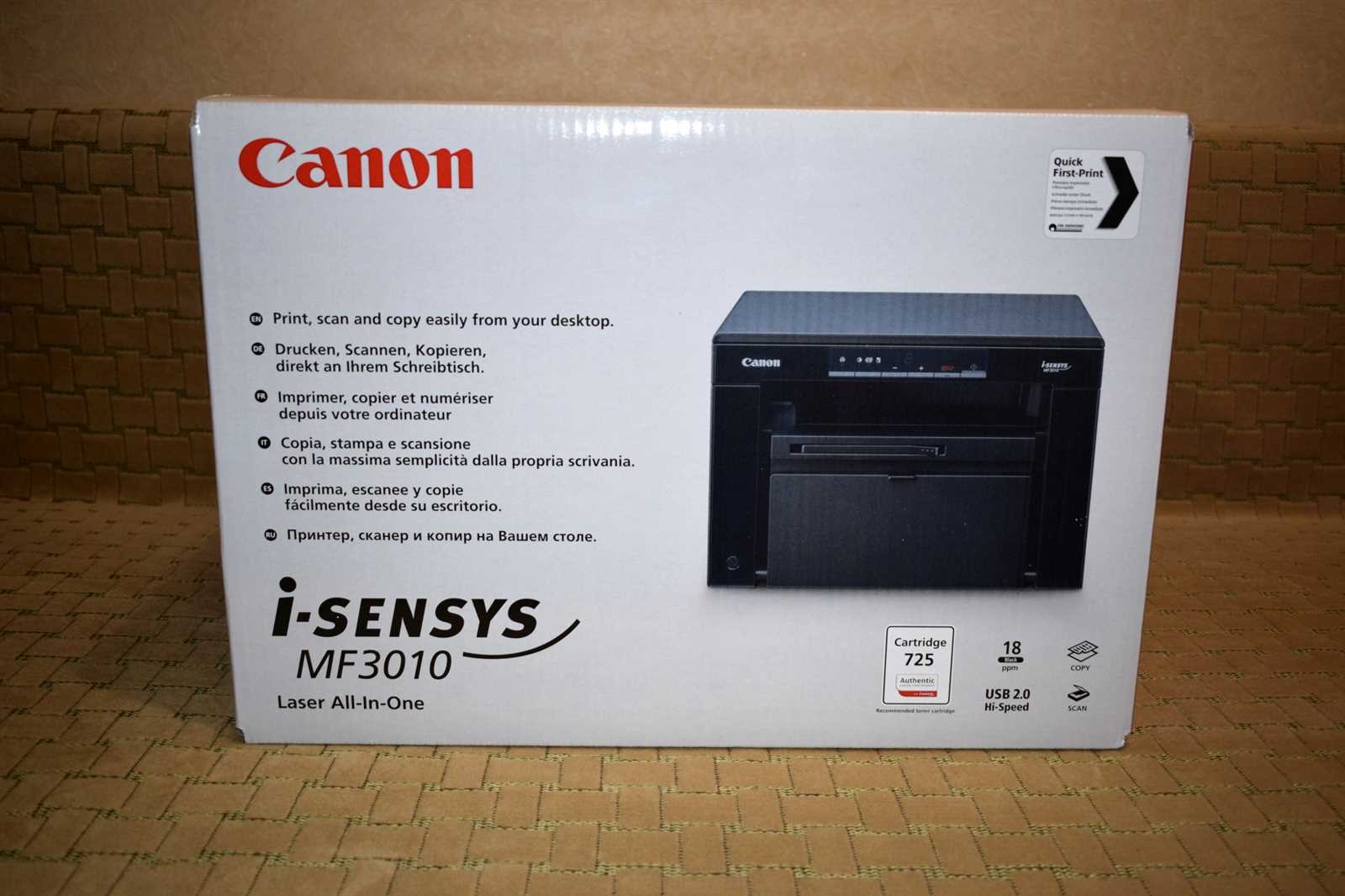
Canon MF3010-skannerin käyttöopas
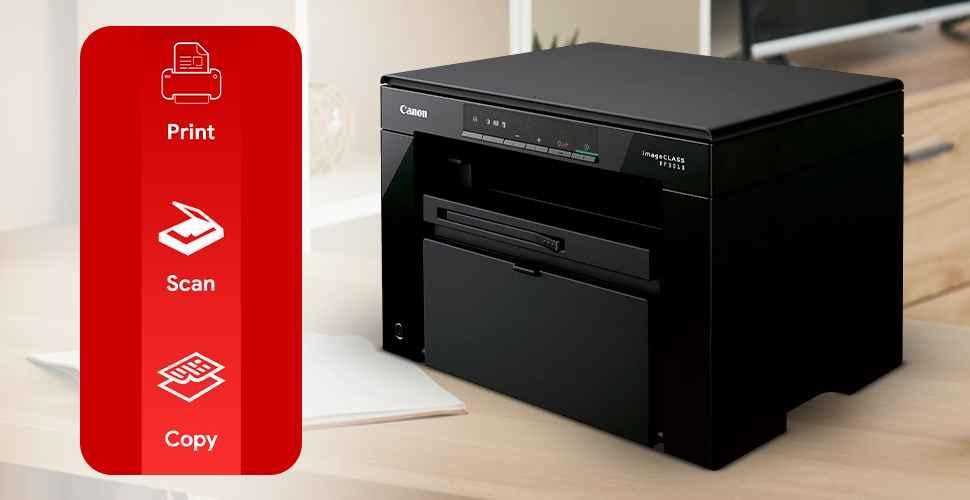
Tässä osiossa tutustumme laitteeseen, joka yhdistää asiakirjojen digitalisoinnin ja monipuoliset toiminnot yhteen yksinkertaiseen ratkaisuun. Tämä opas ohjaa sinut läpi käytännön vaiheiden, jotta voit hyödyntää laitteen ominaisuuksia tehokkaasti ja vaivattomasti.
Laitteen valmistelu
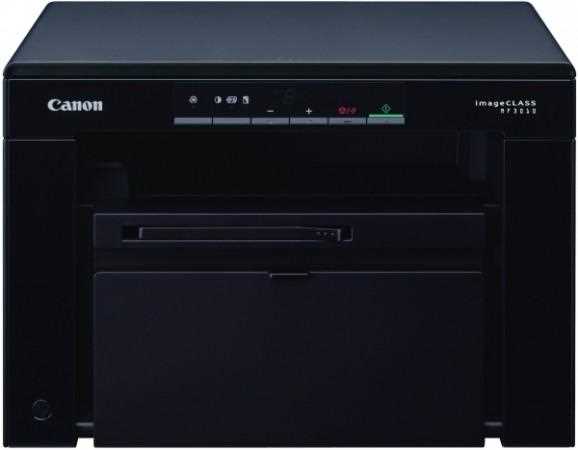
Ennen kuin aloitat asiakirjojen skannaamisen, varmista seuraavat asiat:
- Tarkista, että laite on kytketty virtaan ja liitetty tietokoneeseen.
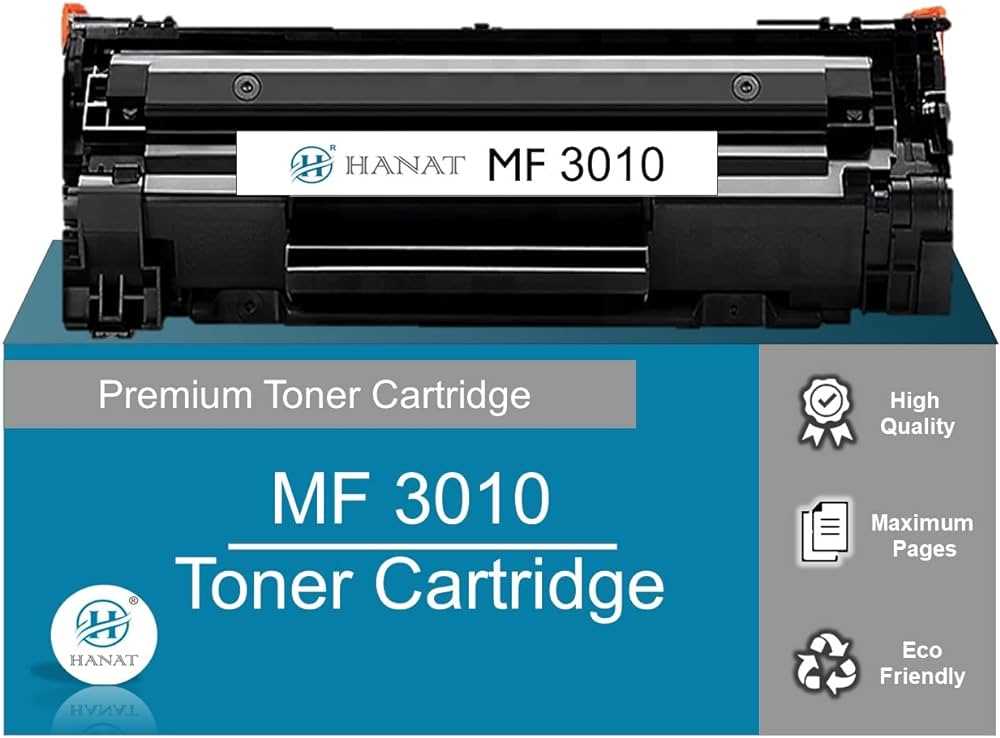
- Varmista, että laitteessa on riittävästi paperia ja mustetta tai väriainetta.
- Asenna tarvittavat ohjelmistot ja ajurit tietokoneeseen.
Asiakirjojen skannaaminen
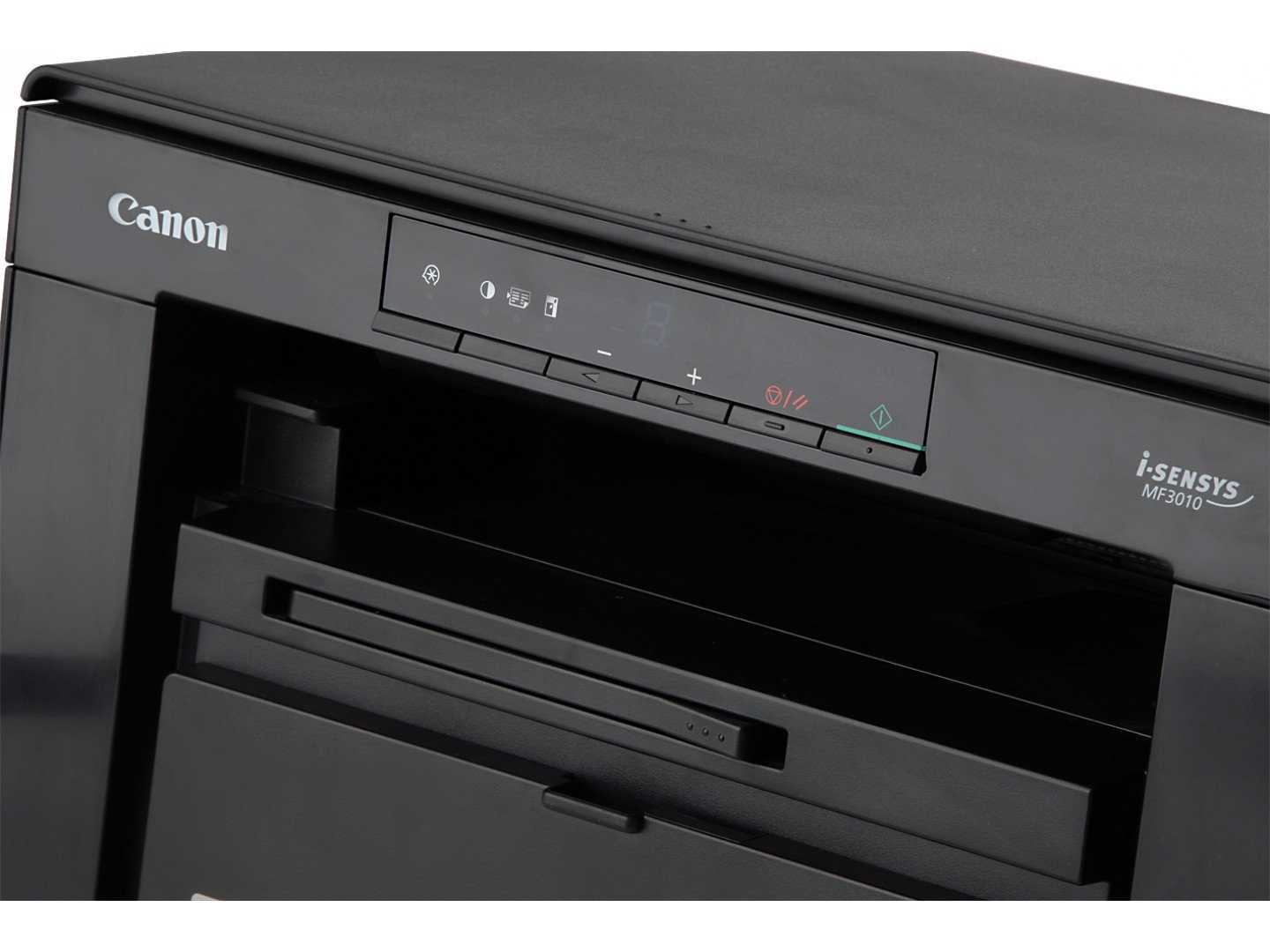
Kun laite on valmis, seuraavat vaiheet auttavat sinua asiakirjojen digitalisoinnissa:
- Avaa asiakirjasyöttölaite ja aseta asiakirjat skannerin lasille tai syöttöön.
- Valitse skannausasetukset ohjelmistosta tai laitteen ohjauspaneelista.
- Käynnistä skannausprosessi ja odota, että laite suorittaa tehtävänsä.
- Tarkista skannatut tiedostot ja tallenna ne haluamaasi paikkaan tietokoneessa.
Noudata näitä ohjeita saadaksesi parhaan mahdollisen tuloksen asiakirjojen skannauksessa ja varmista, että kaikki toiminnot sujuvat mutkattomasti.
Skannausasetusten määrittäminen oikein
Kun haluat saavuttaa parhaat tulokset asiakirjojen tai kuvien tallentamisessa digitaalisessa muodossa, on tärkeää säätää laitteesi asetukset oikein. Oikeat valinnat varmistavat, että skannatut tiedostot ovat laadukkaita ja helposti luettavissa. Asetusten säätäminen voi vaikuttaa merkittävästi lopputulokseen, joten on hyvä ymmärtää, miten eri vaihtoehdot vaikuttavat skannauksen laatuun ja tiedostokokoon.
Ennen aloittamista kannattaa tutustua laitteen tarjoamiin vaihtoehtoihin, kuten resoluutioon, väritilaan ja tiedostomuotoihin. Resoluutio määrittää kuvan tarkkuuden ja yksityiskohtaisuuden, kun taas väritila vaikuttaa väritarkkuuteen ja -toistoon. Tiedostomuoto puolestaan vaikuttaa tiedoston kokoihin ja yhteensopivuuteen eri ohjelmistojen kanssa.
Varmista, että valitset asetukset tarpeidesi mukaan. Esimerkiksi, jos skannaat asiakirjoja, joissa on pieniä yksityiskohtia, korkeampi resoluutio saattaa olla tarpeen. Toisaalta, jos tarkoituksesi on vain tallentaa tekstidokumentteja, voit valita alhaisemman resoluution, mikä säästää tallennustilaa. Samoin, jos värit ovat tärkeitä, valitse värillinen tila, mutta jos asiakirjat ovat mustavalkoisia, mustavalkoinen tila riittää.
Kun olet määrittänyt asetukset, testaa eri vaihtoehtoja ja tarkista tulokset varmistaaksesi, että ne vastaavat odotuksiasi. Oikeiden asetusten valitseminen voi säästää aikaa ja vaivannäköä pitkällä aikavälillä, joten käytä hetki huolelliseen säädön tarkasteluun ja testaukseen.
Yleisiä ongelmia ja niiden ratkaisut
Kun käytät monitoimilaitetta, saattaa vastaan tulla erilaisia haasteita, joita on hyvä osata ratkaista tehokkaasti. Tämän osion tarkoituksena on tarjota käytännön neuvoja ja ohjeita yleisimmistä ongelmista, joita voi esiintyä laitteesi käytön aikana. Ongelmien ymmärtäminen ja niiden ratkaisujen tunteminen voi merkittävästi parantaa käyttökokemustasi ja vähentää turhautumista.
1. Tulostuslaatu ei vastaa odotuksia
Jos tulostetut asiakirjat eivät ole teräviä tai värit ovat vääristyneet, varmista ensin, että käytät oikeita paperilaatuja ja tarkista mustekasettien tai värikasettien kunto. Voit myös käynnistää laitteen huolto-ohjelman, joka voi auttaa puhdistamaan suuttimet ja säätämään tulostuslaatua.
2. Laitteen virheelliset ilmoitukset
Jos laite näyttää virheilmoituksia, kuten paperin juuttumista tai muuntajavirhettä, tarkista laitteen ohjekirjasta, mitä kyseinen virhe tarkoittaa. Usein virheiden korjaaminen voi edellyttää yksinkertaisten tarkastusten tekemistä, kuten paperin poistamista jumista tai laitteeseen liitettyjen kaapelien tarkistamista.
3. Verkkoyhteysongelmat
Jos laite ei yhdistä verkkoon tai ei tunnista tietokonetta, varmista, että verkkoyhteydet ovat kunnossa. Tarkista, että langattoman verkon asetukset ovat oikein ja tarvittaessa käynnistä laite sekä reititin uudelleen. Verkkovian vuoksi voi myös olla tarpeen tarkistaa laiteohjelmiston päivitykset ja päivittää ne tarvittaessa.
4. Skannauksen epäonnistuminen
Jos laite ei skannaa asiakirjoja oikein, tarkista, että skannausohjelmisto on asennettu oikein ja että asiakirja on asetettu skannerin lasille oikein. Varmista myös, että laitteessa ei ole ohjelmointivirheitä tai ohjelmistopäivityksiä, jotka voisivat vaikuttaa sen toimintaan.
Nämä ovat vain muutamia esimerkkejä yleisistä ongelmista, joita voi esiintyä monitoimilaitteen käytön aikana. Useimmissa tapauksissa ongelmat ovat ratkaistavissa yksinkertaisilla toimenpiteillä, ja oikeat tiedot voivat helpottaa ongelmien ratkaisemista nopeasti ja tehokkaasti.