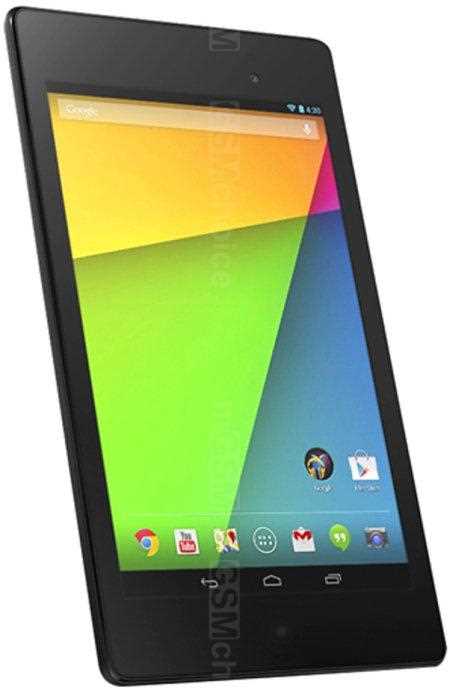
Oletko juuri hankkinut uuden laitteen ja haluat päästä nopeasti alkuun? Tässä oppaassa käymme läpi kaikki tärkeät vaiheet, joiden avulla saat laitteesi toimimaan moitteettomasti. Opit perustoiminnot ja hyödyllisimmät vinkit, jotta voit hyödyntää laitteesi täyden potentiaalin.
Ensimmäiseksi käsittelemme laitteen käyttöönottoa. Tämä sisältää perusasetusten määrittämisen, kuten kielen valinnan, Wi-Fi-yhteyden muodostamisen ja ohjelmistopäivitysten tarkistamisen. On tärkeää varmistaa, että kaikki asetukset ovat oikein, jotta voit nauttia saumattomasta käyttökokemuksesta heti alusta alkaen.
Seuraavaksi siirrymme laitteen eri ominaisuuksiin ja niiden hyödyntämiseen. Täältä löydät tietoa muun muassa laitteen näyttöasetuksista, akun optimoinnista ja sovellusten hallinnasta. Opastamme sinua myös hyödyntämään tehokkaasti laitteen tarjoamia monipuolisia toimintoja, kuten moniajoa ja tiedostojen hallintaa.
Lopuksi jaamme hyödyllisiä vinkkejä ja niksejä, joiden avulla voit mukauttaa laitteesi juuri sinulle sopivaksi. Olitpa sitten uusi käyttäjä tai kokenut konkari, tästä oppaasta löytyy varmasti hyödyllistä tietoa kaikille.
Asus Nexus 7: Perusasetukset ja Käyttöönotto

Tässä osiossa käsitellään laitteen ensimmäistä käyttöönottoa ja tärkeimpiä asetuksia, joita tarvitaan, jotta laite olisi valmis päivittäiseen käyttöön. Ohjeiden avulla käyttäjä voi nopeasti ja helposti ottaa uuden laitteensa käyttöön sekä säätää perusasetukset itselleen sopiviksi.
Käynnistäminen ja Alkuasetukset
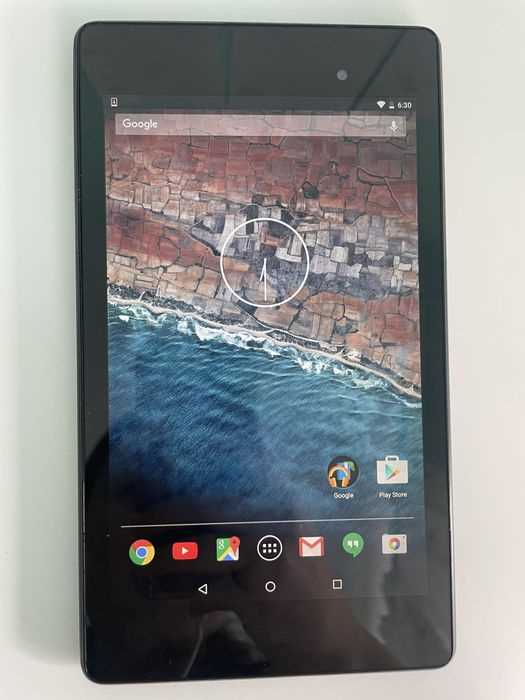
Kun laite on otettu pakkauksesta, ensimmäinen tehtävä on käynnistää se. Pidä virtapainiketta painettuna muutaman sekunnin ajan, kunnes näyttöön ilmestyy logo.
- Kieli ja Maa: Valitse näytöltä haluamasi kieli ja asuinmaa.
- Wi-Fi-yhteys: Yhdistä laite langattomaan verkkoon valitsemalla haluamasi verkko ja syöttämällä tarvittaessa salasana.
- Google-tili: Kirjaudu sisään olemassa olevalla Google-tilillä tai luo uusi tili, jos sinulla ei vielä ole sellaista.
- Ajan ja Päivämäärän Asetukset: Tarkista, että ajan ja päivämäärän asetukset ovat oikein, ja säädä tarvittaessa.
Turva-asetukset
Jotta laitteesi olisi suojattu, on tärkeää määrittää turva-asetukset.
- Näytön lukitus: Valitse sopiva näytön lukitusmenetelmä, kuten PIN-koodi, salasana tai kuvio.
- Sormenjälkitunnistin: Jos laitteessasi on sormenjälkitunnistin, voit lisätä sormenjäljen nopeampaa ja turvallisempaa kirjautumista varten.
- Varoitukset ja Ilmoitukset: Säädä ilmoitusasetukset haluamallasi tavalla, jotta saat tärkeät ilmoitukset oikeaan aikaan.
Perusasetusten Viimeistely
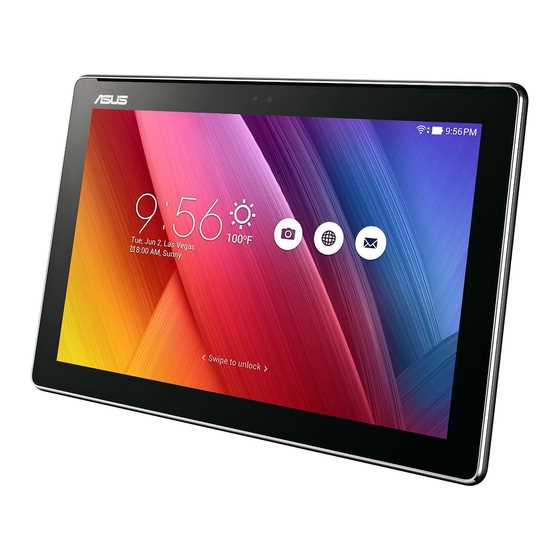
Lopuksi kannattaa tarkistaa muutamia perusasetuksia, jotta laite toimii juuri niin kuin haluat.
- Näytön kirkkaus ja aikakatkaisu: Säädä näytön kirkkaus mukavaksi ja aseta näytön aikakatkaisu sopivaksi.
- Äänet ja Ilmoitukset: Määritä soittoäänet, viestiäänet ja muut ilmoitusäänet mieleiseksesi.
- Sovellusten asennus: Lataa ja asenna tarvittavat sovellukset sovelluskaupasta.
Kun nämä perusasetukset on tehty, laitteesi on valmis käytettäväksi. Muista päivittää laitteen ohjelmisto säännöllisesti, jotta saat uusimmat ominaisuudet ja tietoturvapäivitykset.
Ensiasennuksen Vaiheet
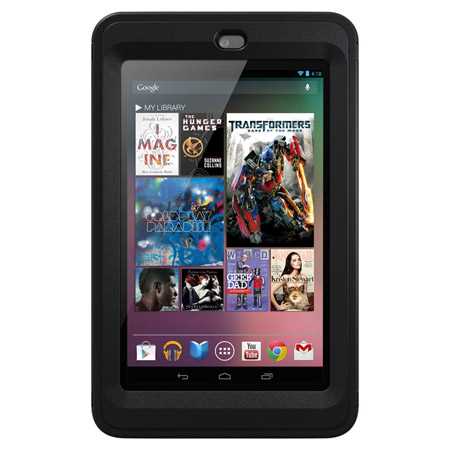
Tässä osiossa käymme läpi, kuinka uutta laitetta otetaan ensimmäistä kertaa käyttöön. Tarkoituksena on varmistaa, että kaikki tarvittavat asetukset tehdään oikein, jotta laitteen käyttö sujuu vaivattomasti ja ongelmitta.
-
Virran kytkeminen
Ensimmäinen askel on laitteen käynnistäminen. Paina virtapainiketta ja odota, että laite käynnistyy.
-
Alkukonfiguraatio
Kun laite on käynnistynyt, seuraa näytölle ilmestyviä ohjeita perusasetusten määrittämiseksi. Tämä vaihe voi sisältää kielen valinnan, aikavyöhykkeen asettamisen ja muut ensisijaiset asetukset.
-
Wi-Fi-yhteyden luominen
Yhdistä laite langattomaan verkkoon. Valitse käytettävissä olevista verkoista oma Wi-Fi-verkko ja syötä tarvittaessa salasana.
-
Käyttäjätilin luominen tai kirjautuminen
Tässä vaiheessa sinun täytyy luoda käyttäjätili tai kirjautua olemassa olevaan tiliin. Tämä mahdollistaa laitteen täysimittaisen käytön sekä pääsyn pilvipalveluihin ja sovelluksiin.
-
Päivitysten tarkistaminen
On tärkeää varmistaa, että laite käyttää uusimpia ohjelmistopäivityksiä. Tarkista päivitykset ja asenna ne tarvittaessa ennen kuin jatkat.
-
Sovellusten asentaminen
Käy sovelluskaupassa ja lataa tarvittavat sovellukset. Voit asentaa esimerkiksi sosiaalisen median sovelluksia, työskentelytyökaluja ja viihdeohjelmia tarpeidesi mukaan.
-
Suojauksen määrittäminen
Paranna laitteen turvallisuutta asettamalla salasana, PIN-koodi tai muu suojausmenetelmä. Voit myös määrittää biometrisen tunnistuksen, jos laitteesi tukee sitä.
Noudattamalla näitä ensiasennusohjeita varmistat, että laitteesi on valmis käyttöön ja että sen toiminta on optimaalista heti alusta alkaen.
Yhteysasetukset ja Verkkojen Määrittely
Tässä osiossa käsitellään, kuinka laite voidaan yhdistää erilaisiin verkkoihin ja kuinka verkkoasetuksia voidaan hallita. Tämä sisältää sekä langattomien verkkojen että mobiiliverkkojen asetusten säätämisen, jotta voit varmistaa sujuvan ja nopean yhteyden eri tilanteissa.
Yhteyden muodostaminen verkkoon on keskeinen osa laitteen käyttöä. Seuraavassa annetaan ohjeita, miten voit helposti yhdistää laitteesi sekä koti- että työpaikkaverkkoihin, sekä kuinka voit hallita ja optimoida verkkoasetuksiasi.
Langattomat verkot
Langattomat verkot, kuten Wi-Fi, mahdollistavat nopean ja kätevän pääsyn internetiin ilman johtoja. Voit liittää laitteesi langattomaan verkkoon seuraavasti:
- Avaa asetukset-valikko ja valitse ”Verkot ja Internet”.
- Valitse ”Wi-Fi” ja varmista, että Wi-Fi on kytketty päälle.
- Valitse haluamasi verkko saatavilla olevien verkkojen luettelosta.
- Syötä verkon salasana, jos sitä pyydetään, ja valitse ”Yhdistä”.
Kun yhteys on muodostettu, voit tarkistaa signaalin voimakkuuden ja muut tiedot Wi-Fi-asetuksista. Voit myös määrittää edistyneitä asetuksia, kuten IP-osoitteen ja DNS-palvelimet, tarpeen mukaan.
Mobiiliverkot
Mobiiliverkkojen avulla voit käyttää internetiä, kun Wi-Fi-verkkoa ei ole saatavilla. Näin voit hallita mobiiliverkkojen asetuksia:
- Avaa asetukset-valikko ja valitse ”Verkot ja Internet”.
- Valitse ”Mobiiliverkko” ja varmista, että mobiilidata on kytketty päälle.
- Jos käytät SIM-korttia, varmista, että se on oikein asennettu laitteeseen.
- Voit säätää mobiiliverkkojen asetuksia, kuten valita verkko-operaattorin tai säätää dataroaming-asetuksia.
Bluetooth-yhteydet
Bluetoothin avulla voit liittää laitteesi muihin laitteisiin, kuten kuulokkeisiin, kaiuttimiin tai muihin älylaitteisiin. Yhdistäminen Bluetoothin avulla tapahtuu näin:
- Avaa asetukset-valikko ja valitse ”Yhteydet”.
- Valitse ”Bluetooth” ja varmista, että Bluetooth on kytketty päälle.
- Valitse ”Etsi laitteita” ja odota, että laite löytää lähistöllä olevat Bluetooth-laitteet.
- Valitse laite, johon haluat muodostaa yhteyden, ja noudata näytön ohjeita pariliitoksen muodostamiseksi.
Kun Bluetooth-yhteys on muodostettu, voit hallita liitettyjä laitteita Bluetooth-asetuksista. Voit myös poistaa pariliitoksen tai säätää muita asetuksia tarpeen mukaan.
Verkkoprofiilit ja lisäasetukset
Voit tallentaa erilaisia verkkoprofiileja eri käyttötilanteita varten, kuten koti-, työpaikka- ja julkiset verkot. Näin voit nopeasti vaihtaa asetuksia tarpeen mukaan. Lisäksi voit säätää edistyneitä asetuksia, kuten VPN-yhteyksiä, joita käytetään yksityisen ja turvallisen yhteyden muodostamiseen internetiin.
Seuraavilla ohjeilla varmistat, että laitteesi pysyy yhdistettynä verkkoihin luotettavasti ja tehokkaasti. Verkkoasetusten hallinta auttaa optimoimaan laitteesi suorituskykyä ja parantaa käyttökokemustasi huomattavasti.
Sovellusten Asentaminen ja Hallinta
Sovellusten asentaminen ja hallinta on keskeinen osa älylaitteen käyttöä, joka mahdollistaa käyttäjälle laajemman valikoiman toimintoja ja viihdettä. Olipa kyseessä viestintä, tuottavuus, pelaaminen tai oppiminen, sovellusten oikea hallinta parantaa laitteen käyttökokemusta ja varmistaa sen sujuvan toiminnan.
Sovellusten Asentaminen
Sovellusten hankkiminen ja asentaminen laitteellesi on helppoa ja suoraviivaista. Voit löytää ja ladata uusia ohjelmia suoraan laitteesi sovelluskaupasta. Selaa eri kategorioita, lue arvosteluja ja vertaa sovelluksia ennen latauspäätöksen tekemistä. Kun löydät haluamasi sovelluksen, valitse Asenna ja odota, että lataus ja asennus suoritetaan.
Sovellusten Päivittäminen
Sovellusten pitäminen ajan tasalla on tärkeää, jotta ne toimivat optimaalisesti ja ovat turvallisia. Voit asettaa laitteesi päivittämään sovellukset automaattisesti tai tarkistaa päivitykset manuaalisesti sovelluskaupasta. Säännölliset päivitykset tuovat usein uusia ominaisuuksia, parannuksia ja tietoturvakorjauksia.
Sovellusten Hallinta
Käytön aikana saatat huomata, että jotkin sovellukset eivät enää ole tarpeellisia tai vievät liikaa tilaa. Tällöin voit poistaa niitä laitteeltasi. Tämä tehdään siirtymällä laitteen asetuksiin, valitsemalla Sovellukset ja valitsemalla poistettava sovellus. Vahvista poistaminen ja sovellus poistetaan laitteestasi.
Lisäksi voit hallita sovellusten käyttöoikeuksia ja asetuksia asetuksista. Näin voit varmistaa, että sovellukset toimivat toivomallasi tavalla ja että niiden pääsy henkilökohtaisiin tietoihin on hallinnassa. Esimerkiksi voit määrittää, mitkä sovellukset saavat käyttää sijaintitietoja, kameraa tai mikrofonia.
Vinkkejä ja Parhaita Käytäntöjä
Pidä laitteesi suorituskyky korkealla asentamalla vain tarpeellisia sovelluksia ja poistamalla käyttämättömät säännöllisesti. Tarkista sovellusten arvostelut ja latausmäärät ennen asentamista, jotta voit välttää haitalliset tai huonosti toimivat ohjelmat. Muista myös varmuuskopioida tärkeät tiedot ja asetukset ennen merkittäviä muutoksia tai sovellusten poistamista.
Seuraamalla näitä ohjeita voit varmistaa, että laitteesi toimii tehokkaasti ja turvallisesti, tarjoten sinulle parhaan mahdollisen käyttökokemuksen.
Nexus 7: Parhaat Käyttövinkit ja Ominaisuudet
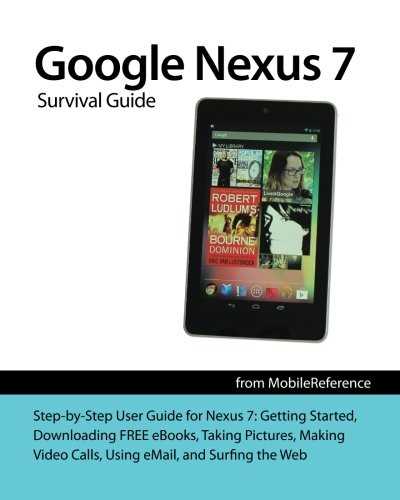
Tässä osiossa tutustumme erään suositun tabletin hyödyllisimpiin vinkkeihin ja ominaisuuksiin, joiden avulla saat laitteen toimimaan parhaalla mahdollisella tavalla. Olitpa sitten uusi käyttäjä tai kokenut konkari, löydät varmasti uusia ja hyödyllisiä tapoja käyttää laitetta entistä tehokkaammin ja monipuolisemmin.
Optimoitu suorituskyky

Jotta laitteesi toimisi mahdollisimman sujuvasti, on tärkeää pitää se ajan tasalla. Varmista, että käyttöjärjestelmä ja kaikki sovellukset ovat aina päivitettyjä. Tämä ei ainoastaan paranna laitteen suorituskykyä, vaan myös parantaa tietoturvaa. Lisäksi suosittelemme säännöllisesti tyhjentämään välimuistin ja poistamaan tarpeettomat tiedostot sekä sovellukset, jotka vievät turhaan tilaa ja resursseja.
Monipuoliset käyttömahdollisuudet
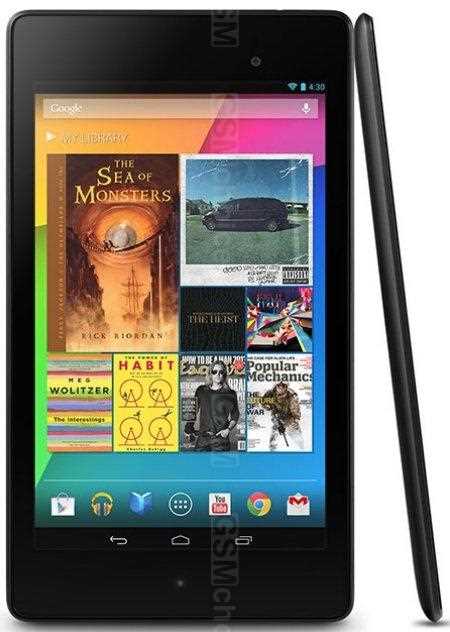
Tablettia voi käyttää moniin eri tarkoituksiin, kuten viihteen, työn ja opiskelun välineenä. Esimerkiksi, voit hyödyntää monia eri sovelluksia elokuvien katseluun, kirjojen lukemiseen tai pelien pelaamiseen. Työntekoon löytyy lukuisia sovelluksia, kuten tekstinkäsittely-, taulukkolaskenta- ja muistiinpanosovelluksia, jotka tekevät laitteesta erinomaisen työkalun niin toimistossa kuin liikkeellä ollessasi. Opiskelijat voivat hyötyä erilaisista oppimissovelluksista ja e-kirjoista, jotka tekevät oppimisesta helpompaa ja hauskempaa.
Yhteenvetona voidaan todeta, että tällä laitteella on paljon tarjottavaa niin viihteen, työn kuin opiskelunkin saralla. Ottamalla käyttöön edellä mainitut vinkit ja hyödyntämällä laitteen monipuolisia ominaisuuksia saat siitä irti kaiken mahdollisen hyödyn.