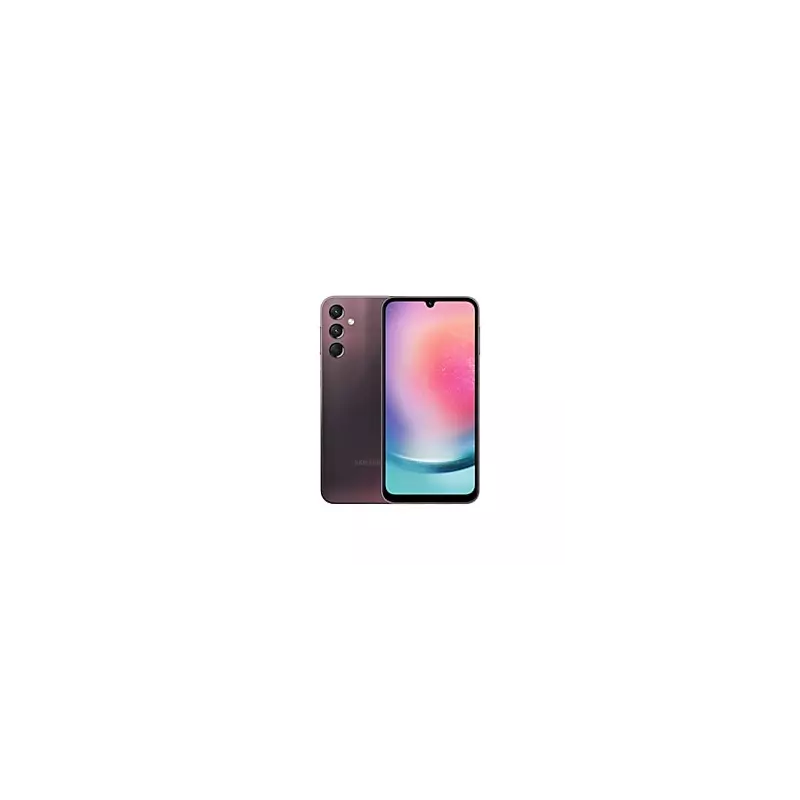
Moderni älypuhelin on täynnä monipuolisia ominaisuuksia ja teknologioita, jotka tarjoavat käyttäjilleen paljon enemmän kuin pelkkä soittaminen ja viestien lähettäminen. Olipa kyseessä valokuvien ottaminen, sosiaalisen median selaaminen tai erilaisten sovellusten käyttäminen, nykyaikainen mobiililaite tarjoaa lähes rajattomasti mahdollisuuksia. Tämä opas auttaa sinua hyödyntämään täysimääräisesti laitteen tarjoamia toimintoja ja ominaisuuksia.
Olemme koonneet kattavan ja helposti ymmärrettävän oppaan, joka auttaa sinua tutustumaan uuden laitteesi eri toimintoihin. Täältä löydät ohjeet, joiden avulla voit ottaa laitteen käyttöösi, säätää asetuksia ja hyödyntää laitteen kaikkia hienouksia. Tavoitteenamme on tehdä käyttökokemuksestasi mahdollisimman sujuva ja miellyttävä.
Laitteen käyttöönotto ja perusasetusten määrittäminen saattaa tuntua aluksi haastavalta, mutta tämän oppaan avulla saat selkeät ja yksityiskohtaiset ohjeet, joiden avulla pääset helposti alkuun. Opastamme sinua askel askeleelta, jotta voit nauttia uuden laitteesi kaikista mahdollisuuksista ilman turhia hankaluuksia. Lähde mukaamme tutustumaan tähän monipuoliseen laitteeseen ja sen tarjoamiin etuihin.
Samsung Galaxy A50:n Käyttöönotto
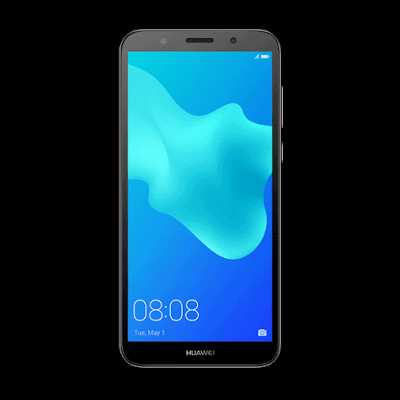
Uuden laitteen käyttöönotto on aina jännittävä hetki. Ennen kuin pääset nauttimaan laitteen tarjoamista monipuolisista ominaisuuksista, on tärkeää suorittaa muutamia alkuvalmisteluja. Tämä osio opastaa sinua askel askeleelta laitteen ensimmäisessä käyttöönotossa.
Pakkauksen avaaminen ja laitteen käynnistäminen
Aloita avaamalla myyntipakkaus varovasti. Sisältä löydät laitteen, laturin, USB-kaapelin ja käyttöoppaat. Varmista, että kaikki tarvittavat osat ovat mukana. Paina laitteen virtapainiketta muutaman sekunnin ajan, kunnes näyttö käynnistyy.
Kielen ja alueen valinta
Käynnistyksen jälkeen näytölle ilmestyy aloitusnäyttö, jossa voit valita laitteen käyttöön haluamasi kielen ja alueen. Valitse itsellesi sopivat vaihtoehdot ja jatka eteenpäin painamalla Seuraava-painiketta.
Wi-Fi-verkkoon yhdistäminen
Jotta voit käyttää laitteen internet-ominaisuuksia, sinun on yhdistettävä se Wi-Fi-verkkoon. Valitse käytettävissä oleva verkko luettelosta ja syötä tarvittaessa salasanasi. Varmista, että yhteys muodostuu onnistuneesti ennen jatkamista.
Käyttäjätilin luominen tai kirjautuminen
Seuraavaksi sinua pyydetään kirjautumaan sisään olemassa olevaan käyttäjätiliin tai luomaan uusi tili. Tämä tili mahdollistaa pääsyn erilaisiin pilvipalveluihin ja sovelluskauppaan. Seuraa näytön ohjeita ja anna tarvittavat tiedot.
Päivitysten tarkistaminen
On suositeltavaa tarkistaa saatavilla olevat ohjelmistopäivitykset ja asentaa ne. Tämä varmistaa, että laitteesi toimii parhaalla mahdollisella tavalla ja että sinulla on käytössäsi uusimmat turvallisuuspäivitykset. Valitse Tarkista päivitykset ja seuraa näytön ohjeita.
Omat asetukset ja mukautukset
Kun perusasetukset on suoritettu, voit alkaa mukauttaa laitetta omien mieltymystesi mukaan. Tämä sisältää taustakuvan asettamisen, ääniasetusten säätämisen ja sovellusten järjestelyn. Tutustu rauhassa asetuksiin ja tee laitteesta itsellesi mieluinen.
Kun nämä vaiheet on suoritettu, olet valmis käyttämään uutta laitettasi ja hyödyntämään sen monipuolisia ominaisuuksia. Nautinnollisia hetkiä uuden teknologian parissa!
Ensimmäiset Asetukset ja Konfigurointi

Uuden laitteen käyttöönotto voi tuntua aluksi monimutkaiselta, mutta selkeiden ohjeiden avulla se onnistuu vaivattomasti. Tässä osiossa käymme läpi tärkeimmät vaiheet, jotta saat laitteesi käyttövalmiiksi ja toimivaksi juuri sinun tarpeidesi mukaan. Näihin kuuluvat esimerkiksi yhteyksien määrittäminen, tilin luominen ja muut henkilökohtaiset asetukset.
Yhteyksien Määrittäminen
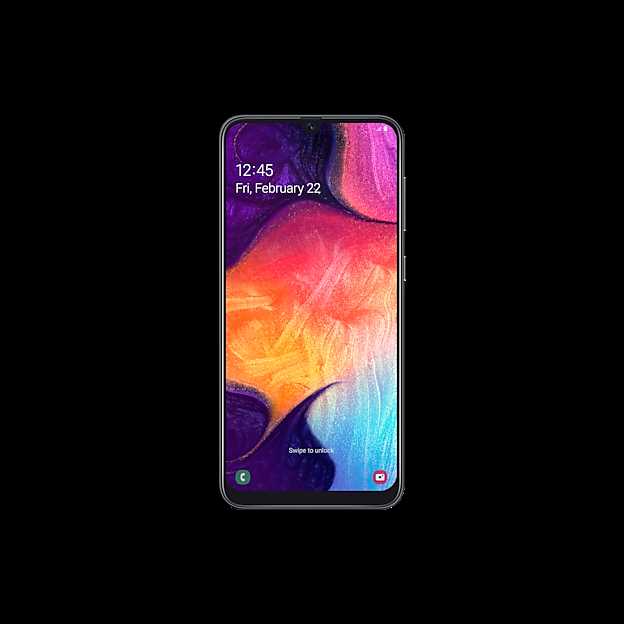
Yksi ensimmäisistä askeleista uuden laitteen käyttöönotossa on yhteyksien määrittäminen. Tämä sisältää sekä Wi-Fi-verkon valitsemisen että mobiiliverkon asetusten tarkistamisen. Näiden asetusten avulla varmistat, että laite on yhteydessä internetiin ja pystyt käyttämään kaikkia sovelluksia ja palveluita saumattomasti.
| Vaihe | Toimenpide |
|---|---|
| 1 | Valitse Asetukset-valikosta ”Verkko ja Internet” |
| 2 | Kytke Wi-Fi päälle ja valitse haluamasi verkko |
| 3 | Syötä tarvittaessa verkon salasana |
| 4 | Varmista, että mobiilidata on päällä ja asetettu oikein |
Tilin Luominen ja Synkronointi
Seuraava askel on tilin luominen tai olemassa olevan tilin yhdistäminen laitteeseen. Tämä mahdollistaa esimerkiksi sähköpostien, yhteystietojen ja kalenterien synkronoinnin. Voit luoda uuden tilin suoraan laitteessa tai käyttää jo olemassa olevaa tiliä.
| Vaihe | Toimenpide |
|---|---|
| 1 | Avaa Asetukset-valikko ja valitse ”Tilin hallinta” |
| 2 | Valitse ”Lisää tili” ja valitse haluamasi palveluntarjoaja |
| 3 | Syötä tilin tiedot ja hyväksy käyttöehdot |
| 4 | Synkronoi tiedot ja varmista, että kaikki on päivitetty |
Näiden vaiheiden jälkeen laitteesi on käyttövalmis, ja voit alkaa hyödyntää kaikkia sen tarjoamia mahdollisuuksia. Muista säännöllisesti tarkistaa ja päivittää asetuksesi, jotta laite pysyy ajan tasalla ja toimivana.
Sovellusten Asennus ja Päivitykset
Älypuhelimen käytön monipuolistamiseksi ja tehokkuuden parantamiseksi on tärkeää osata asentaa ja päivittää sovelluksia. Tämä osio tarjoaa selkeät ohjeet uusien sovellusten lataamiseen ja olemassa olevien päivittämiseen, jotta puhelimesi pysyy ajan tasalla ja toimii optimaalisesti.
Sovellusten asentaminen ja päivittäminen on välttämätöntä, jotta voit hyödyntää uusimmat ominaisuudet ja parannukset. Tässä ohjeet, miten voit hallita tätä prosessia vaivattomasti:
| Vaihe | Kuvaus |
|---|---|
| 1. Sovelluskaupan Avaaminen | Avaa laitteen sovelluskauppa, josta voit etsiä ja ladata erilaisia ohjelmia ja pelejä. |
| 2. Etsi ja Valitse Sovellus | Käytä hakutoimintoa löytääksesi haluamasi sovelluksen. Valitse sovellus hakutuloksista. |
| 3. Lataaminen ja Asentaminen | Paina ”Lataa” tai ”Asenna” -painiketta. Sovellus latautuu ja asentuu automaattisesti laitteeseesi. |
| 4. Päivitysten Tarkistaminen | Avaa sovelluskauppa uudelleen ja siirry päivityksiin. Näet luettelon sovelluksista, joille on saatavilla päivityksiä. |
| 5. Päivittäminen | Paina ”Päivitä kaikki” -painiketta päivittääksesi kaikki sovellukset kerralla tai päivitä yksittäiset sovellukset tarpeen mukaan. |
Seuraamalla näitä ohjeita voit varmistaa, että puhelimesi ohjelmistot pysyvät ajan tasalla ja tarjoavat parhaan mahdollisen käyttökokemuksen. Uusien sovellusten lataaminen ja olemassa olevien päivittäminen on helppoa ja nopeaa, kun tiedät, mitä tehdä.
Turvallisuus- ja Tietosuoja-asetukset
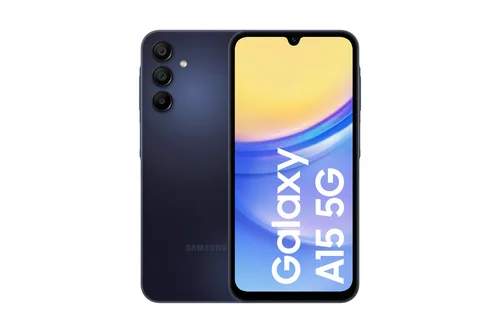
Nykypäivän mobiililaitteet tarjoavat monia vaihtoehtoja henkilökohtaisten tietojen ja yksityisyyden suojaamiseen. Tämä osio keskittyy siihen, miten voit hyödyntää laitteen turvallisuus- ja tietosuoja-asetuksia suojellaksesi itseäsi ja tietojasi mahdollisilta uhilta.
Tunnistautuminen ja Lukitukset

Tunnistautuminen on ensimmäinen askel laitteen suojaamisessa. Voit valita useista eri menetelmistä, kuten PIN-koodin, salasanan tai kuvion. Yksi turvallisimmista vaihtoehdoista on biometrinen tunnistautuminen, kuten sormenjälkitunnistin tai kasvojentunnistus, jotka tarjoavat kätevän ja turvallisen tavan suojata laite.
Laitteen näytön lukitus on myös tärkeä asetus, joka estää luvattoman pääsyn tietoihisi. Voit määrittää, kuinka nopeasti näyttö lukittuu käytön jälkeen, ja aktivoida automaattisen lukituksen tietyn ajan kuluttua.
Tietosuoja-asetukset
Tietosuoja-asetuksilla voit hallita, mitä tietoja jaat sovellusten ja palveluiden kanssa. Voit tarkastella ja muuttaa sovellusten käyttöoikeuksia, kuten pääsyä kameraan, mikrofoniin ja sijaintiin. Näin voit varmistaa, että vain luotettavat sovellukset pääsevät käsiksi henkilökohtaisiin tietoihisi.
Lisäksi voit hallita, miten laitteen sijaintipalvelut toimivat. Voit esimerkiksi sallia sijainnin jakamisen vain tiettyjen sovellusten käytön aikana tai estää sen kokonaan. Tämä auttaa suojaamaan yksityisyyttäsi ja vähentää mahdollisuutta, että sijaintitietojasi käytetään väärin.
On myös suositeltavaa tarkastella säännöllisesti laitteen tietoturva-asetuksia ja päivittää niitä tarvittaessa. Tämä sisältää ohjelmistopäivitykset, jotka usein sisältävät tärkeitä tietoturvapäivityksiä ja parannuksia.
Käyttövinkkejä Samsung Galaxy A50:lle
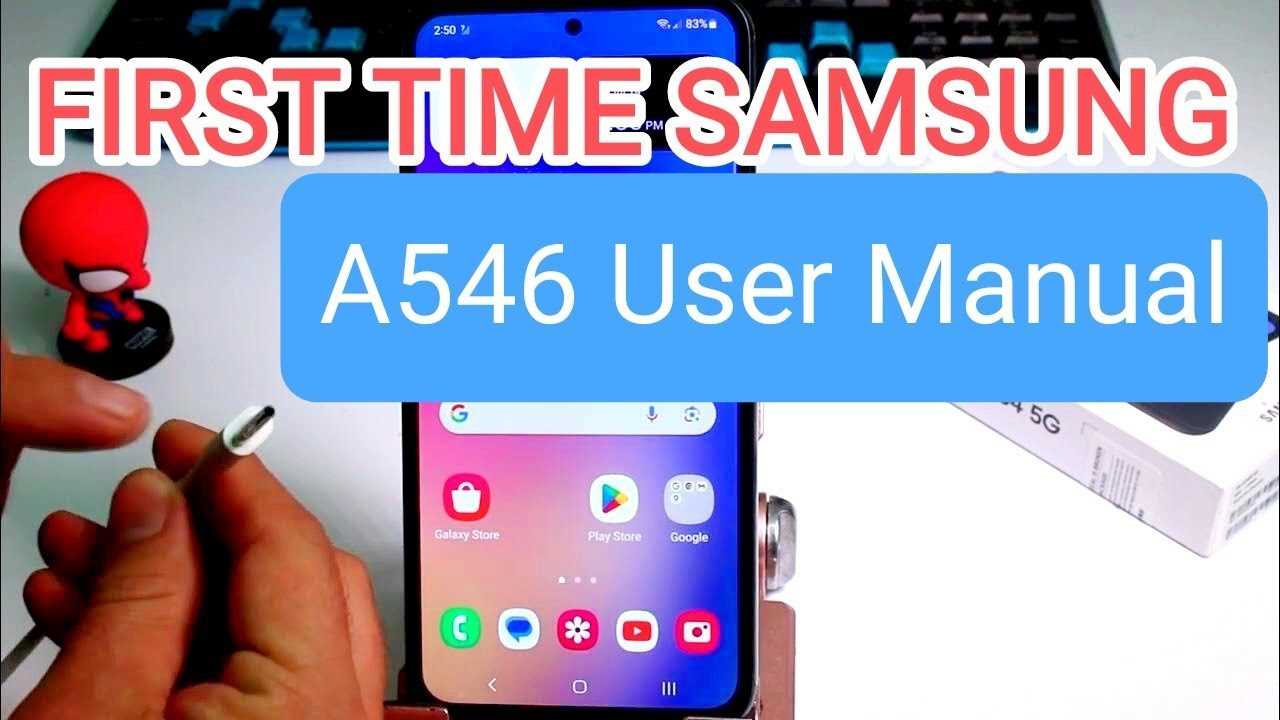
Tämä osio tarjoaa hyödyllisiä neuvoja, joiden avulla voit hyödyntää laitteesi ominaisuuksia parhaalla mahdollisella tavalla. Olitpa sitten uusi käyttäjä tai kokenut konkari, näistä vinkeistä on varmasti apua arjen askareissa ja laitteen tehokkaassa käytössä.
Akun kesto ja optimointi
Akun keston maksimointi on tärkeää, jotta laitteesi toimii pitkään ilman latausta. Seuraavilla vinkeillä voit pidentää käyttöaikaa huomattavasti:
- Vähennä näytön kirkkautta tai ota käyttöön automaattinen kirkkaudensäätö.
- Poista käytöstä taustalla toimivat sovellukset, jotka kuluttavat akkua.
- Käytä virransäästötilaa pitkiä päiviä varten.
- Sammuta langattomat yhteydet (Wi-Fi, Bluetooth, GPS), kun et tarvitse niitä.
Sovellusten hallinta ja mukauttaminen
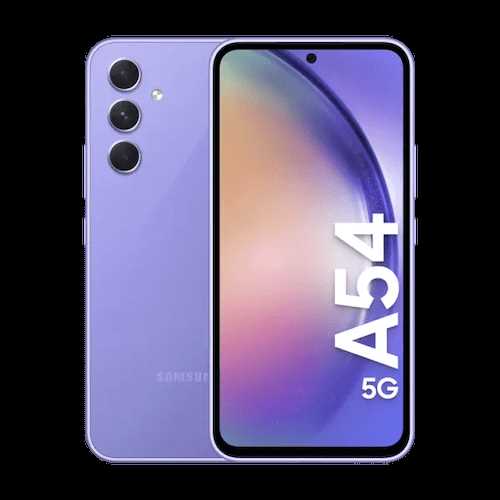
Jotta voit hyödyntää laitettasi mahdollisimman tehokkaasti, sovellusten oikea hallinta ja mukauttaminen on olennaista. Tässä muutamia vinkkejä:
- Järjestä sovellukset kansioihin, jotta löydät ne helposti ja pidät kotinäytön siistinä.
- Poista tarpeettomat sovellukset, jotka vievät tilaa ja voivat hidastaa laitetta.
- Käytä sovellusten ilmoitusasetuksia, jotta saat vain tärkeät ilmoitukset.
- Lataa vain luotettavista lähteistä peräisin olevia sovelluksia tietoturvan varmistamiseksi.
Noudattamalla näitä vinkkejä voit parantaa käyttökokemustasi ja varmistaa, että laitteesi pysyy hyvässä kunnossa pitkään. Kokeile rohkeasti eri asetuksia ja löydä itsellesi parhaiten sopivat tavat käyttää laitetta tehokkaasti ja mukavasti.