Nykypäivän älypuhelimet tarjoavat monipuolisia mahdollisuuksia, jotka parantavat arjen sujuvuutta ja yhteydenpitoa. Tämä opas tarjoaa selkeät ja yksityiskohtaiset ohjeet, joiden avulla voit hyödyntää älypuhelimesi täyttä potentiaalia. Olitpa sitten ensikertalainen tai kokenut käyttäjä, löydät varmasti hyödyllisiä vinkkejä, joiden avulla voit mukauttaa laitetta tarpeisiisi.
Puhelimen käyttö alkaa perusteista, kuten sen kytkemisestä päälle, akun lataamisesta ja SIM-kortin asentamisesta. On tärkeää ymmärtää laitteen perustoiminnot, jotta voit käyttää sitä sujuvasti. Opas tarjoaa vaiheittaiset ohjeet, jotka tekevät alkuun pääsemisestä helppoa ja vaivatonta.
Kun perusasiat ovat hallussa, voit siirtyä edistyneempiin toimintoihin. Tässä osiossa käsitellään muun muassa laitteen asetusten muokkaamista, sovellusten lataamista ja päivittämistä sekä tietoturvan hallintaa. Lisäksi annetaan vinkkejä ja suosituksia, joiden avulla voit hyödyntää älypuhelintasi parhaalla mahdollisella tavalla, kuten sovellusten tehokas käyttö, akun säästäminen ja yhteysongelmien ratkaiseminen.
Älypuhelimesta voi tulla olennainen osa päivittäistä elämääsi, kun opit käyttämään sen kaikkia ominaisuuksia. Tämä opas on suunniteltu auttamaan sinua joka askeleella, jotta voit nauttia täysillä laitteesi monista mahdollisuuksista. Hyvä käyttöymmärrys tekee laitteestasi uskollisen kumppanin arjessasi, oli kyse sitten työstä, viihteestä tai yhteydenpidosta läheisiisi.
Kuinka Käyttää Nokia 6 TA-1021
Tämä osio tarjoaa sinulle yleiskatsauksen siitä, miten voit parhaiten hyödyntää uuden mobiililaitteesi ominaisuuksia ja toimintoja. Pääset tutustumaan tärkeimpiin asetuksiin, sovelluksiin ja käyttäjäystävällisiin vinkkeihin, joiden avulla laitteesi käyttö on sujuvaa ja tehokasta. Aloita tutustuminen perusominaisuuksiin ja etene sitten syvällisempiin toimintoihin.
Ensiaskeleet
-
Laitteen käynnistäminen: Pidä virtapainiketta painettuna, kunnes näyttö herää. Valitse kieli ja seuraa näytön ohjeita asettaaksesi laitteen käyttökuntoon.
-
SIM-kortin asettaminen: Käytä mukana tulevaa korttipaikan avainta poistaaksesi korttikelkan ja aseta SIM-kortti paikalleen. Varmista, että kortti on oikein asennettu.
Perusasetukset
-
Verkkoyhteyden muodostaminen: Avaa asetukset ja valitse Wi-Fi. Valitse verkko ja syötä salasana muodostaaksesi yhteyden internetiin.
-
Äänien säätäminen: Mene asetuksiin ja valitse Ääni. Säädä soittoäänen, ilmoitusten ja median äänenvoimakkuus haluamallesi tasolle.
-
Tietoturva-asetukset: Asetuksissa valitse Tietosuoja. Ota käyttöön näyttölukko, kuten PIN-koodi tai sormenjälkitunnistus, laitteen suojaamiseksi.
Sovellusten käyttäminen
-
Sovellusten lataaminen: Avaa sovelluskauppa, etsi haluamasi sovellus ja valitse ”Asenna”. Sovellus ladataan ja asennetaan automaattisesti.
-
Sovellusten järjestäminen: Pidä sovelluskuvaketta painettuna ja vedä se haluamaasi kohtaan aloitusnäytöllä. Luo kansioita järjestääksesi sovellukset tehokkaammin.
Vinkkejä ja temppuja
-
Akun keston parantaminen: Säädä näytön kirkkaus alhaisemmalle tasolle ja ota käyttöön virransäästötila pidentääksesi akun käyttöikää.
-
Gesterien käyttäminen: Käytä pyyhkäisyjä ja muita kosketuseleitä nopeuttaaksesi navigointia laitteessasi.
Näiden ohjeiden avulla voit maksimoida laitteesi potentiaalin ja parantaa päivittäistä käyttökokemustasi. Ota aikaa tutustua kaikkiin toimintoihin ja löydä, mitkä asetukset ja sovellukset toimivat parhaiten sinun tarpeisiisi.
Nokia 6 TA-1021 Perustoiminnot
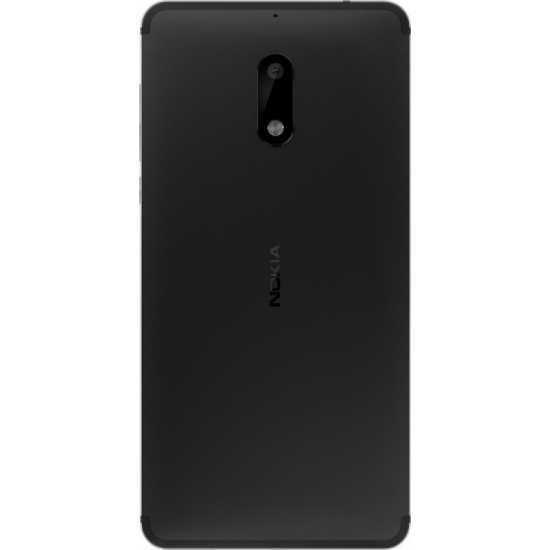
Tässä osiossa tutustumme laitteen keskeisiin toimintoihin, jotka auttavat sinua hyödyntämään älypuhelintasi tehokkaasti arjessa. Käymme läpi tärkeitä ominaisuuksia ja annamme vinkkejä siitä, miten voit mukauttaa ja hallita laitettasi, jotta se palvelee tarpeitasi parhaalla mahdollisella tavalla.
Soittojen hallinta: Puheluiden soittaminen ja vastaanottaminen on yksi tärkeimmistä toiminnoista. Voit tallentaa yhteystietoja osoitekirjaan ja käyttää pikavalintoja nopeuttaaksesi yhteydenottoa läheisiisi. Puhelujen siirto ja estäminen on myös mahdollista asetusten kautta.
Viestiominaisuudet: Viestien lähettäminen ja vastaanottaminen onnistuu helposti tekstiviesti- ja multimediaviestitoiminnoilla. Voit liittää viesteihin kuvia, videoita ja äänileikkeitä, mikä rikastuttaa viestintääsi. Lisäksi sähköpostin käyttö onnistuu vaivattomasti erillisten sovellusten avulla.
Internetin käyttö: Laite mahdollistaa nopean pääsyn verkkoon, jotta voit surffata internetissä, katsella videoita ja pysyä ajan tasalla uutisista. Voit käyttää joko mobiilidataa tai langatonta verkkoa riippuen käytettävissä olevista vaihtoehdoista ja asetuksistasi.
Kamera ja kuvat: Kameratoiminnon avulla voit ottaa korkealaatuisia kuvia ja videoita, joita voit muokata ja jakaa suoraan galleriasta. Erilaisten suodattimien ja asetusten avulla voit parantaa kuviesi laatua ja tallentaa tärkeitä hetkiä elämässäsi.
Sovellusten hallinta: Voit ladata ja asentaa erilaisia sovelluksia laajentaaksesi laitteen toiminnallisuuksia. Sovellusten järjestely, poistaminen ja päivittäminen on helppoa, mikä auttaa pitämään laitteen nopeana ja tehokkaana.
Asetusten mukauttaminen: Laitteen asetuksista voit muokata ja säätää eri ominaisuuksia, kuten äänenvoimakkuutta, näytön kirkkautta ja ilmoitusasetuksia. Personoimalla laitteen ulkoasua ja toimintoja saat siitä itsellesi sopivimman ja mukavimman käyttää.
Tämän osion ohjeiden avulla saat enemmän irti laitteestasi ja opit hyödyntämään sen monipuolisia ominaisuuksia paremmin.
Sovellusten Asentaminen ja Päivittäminen
Nykyajan älylaitteet tarjoavat laajan valikoiman sovelluksia, jotka tekevät elämästämme helpompaa ja viihdyttävämpää. Sovellusten avulla voimme olla yhteydessä ystäviimme, seurata terveyttämme tai oppia uusia taitoja. Tämän vuoksi on tärkeää osata ladata ja päivittää sovelluksia oikein, jotta voimme hyödyntää laitteemme kaikkia mahdollisuuksia tehokkaasti.
Sovellusten lataaminen on yksinkertainen prosessi, mutta se vaatii muutaman tärkeän vaiheen. Ensimmäinen askel on avata laitteen sovelluskauppa, joka tarjoaa laajan valikoiman ilmaisia ja maksullisia sovelluksia. Sovelluksen etsintä on helppoa, sillä voit käyttää hakutoimintoa tai selata eri kategorioita. Kun olet löytänyt haluamasi sovelluksen, paina Asenna-painiketta aloittaaksesi latauksen. Latauksen ja asennuksen jälkeen sovellus on käyttövalmis.
Sovellusten päivittäminen on yhtä tärkeää kuin niiden asentaminen. Päivitykset parantavat sovellusten suorituskykyä ja turvallisuutta, tuoden usein myös uusia ominaisuuksia. Voit tarkistaa saatavilla olevat päivitykset avaamalla sovelluskaupan ja siirtymällä Päivitykset-osioon. Suosittelemme ottamaan automaattiset päivitykset käyttöön, jotta sovelluksesi pysyvät aina ajan tasalla ilman, että sinun tarvitsee tehdä mitään. Tämä varmistaa, että nautit aina parhaasta mahdollisesta käyttökokemuksesta.
On hyvä muistaa, että laitteiden ja sovellusten tallennustila on rajallinen. Hallinnoi sovelluksia poistamalla ne, joita et enää käytä. Näin vapautat tilaa uusille sovelluksille ja varmistat, että laitteesi toimii sujuvasti. Hyvä sovellusten hallinta tekee laitteestasi tehokkaamman ja helpottaa sen käyttöä arjessa.
Lopuksi, muista tarkistaa sovellusten arvostelut ja luokitukset ennen niiden lataamista. Ne tarjoavat arvokasta tietoa sovelluksen laadusta ja toimivuudesta. Turvallisuuden vuoksi suositellaan lataamaan sovelluksia vain luotettavista lähteistä.
Vinkit Akkuvirran Säästämiseen
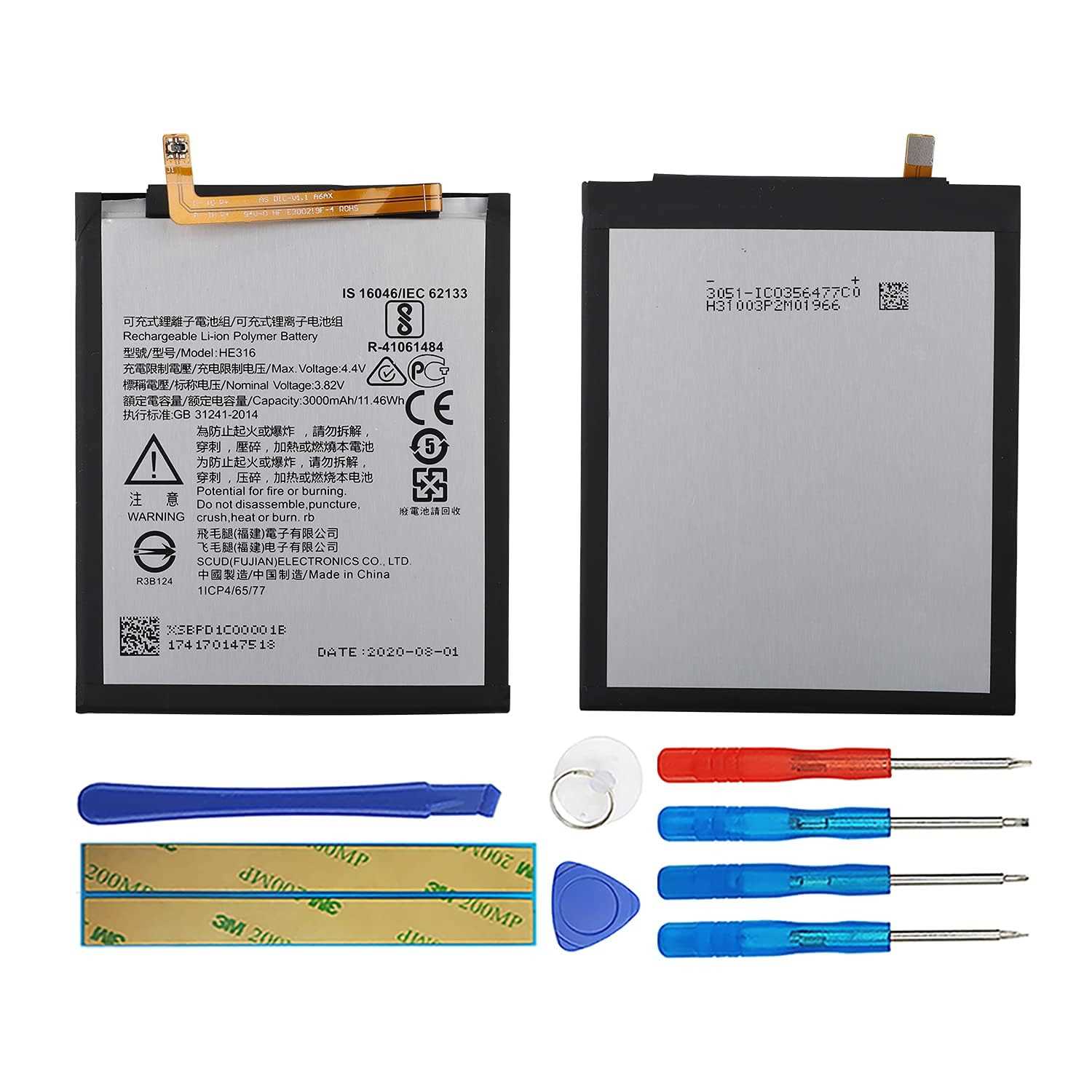
Nykyään puhelimet ovat erottamaton osa arkeamme, ja niiden virran kesto on tärkeä tekijä päivittäisessä käytössä. Akkuvirran säästäminen voi merkittävästi parantaa laitteen toiminta-aikaa, mikä mahdollistaa laitteiden tehokkaamman hyödyntämisen ilman, että tarvitsee jatkuvasti miettiä latausmahdollisuuksia. Tässä osiossa esittelemme hyödyllisiä vihjeitä, joiden avulla voit maksimoida akkuvirran keston ja käyttää laitetta tehokkaammin.
Vähennä Näytön Kirkkaus
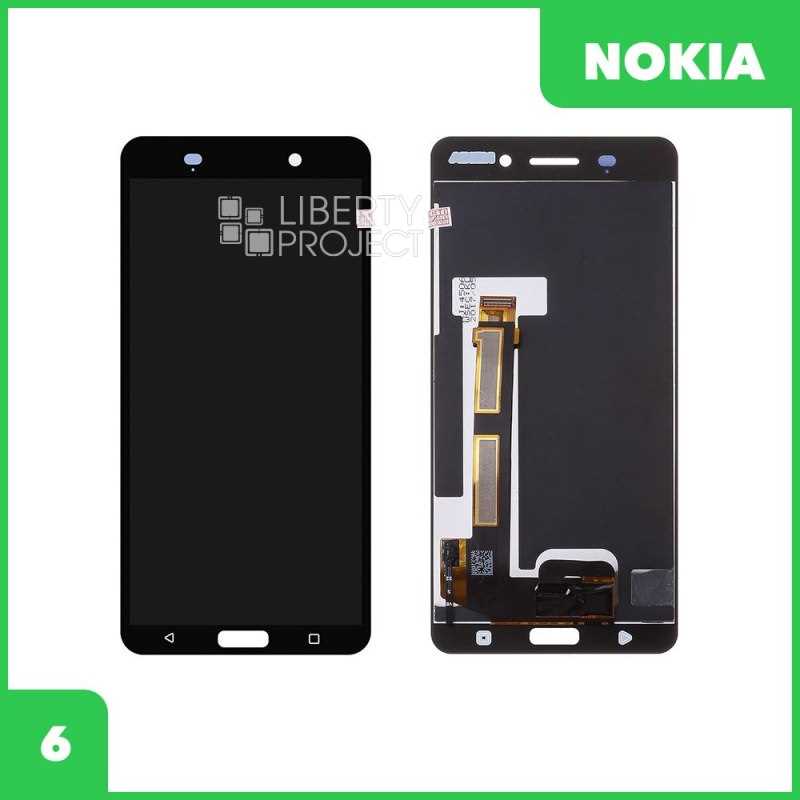
Näytön kirkkaus on yksi suurimmista akkuvirran kuluttajista. Suosittelemme käyttämään automaattista kirkkaudensäätöä, joka optimoi näytön valaistuksen ympäristön mukaan. Lisäksi voit manuaalisesti vähentää näytön kirkkautta sopivalle tasolle.
Sammuta Tarpeettomat Sovellukset
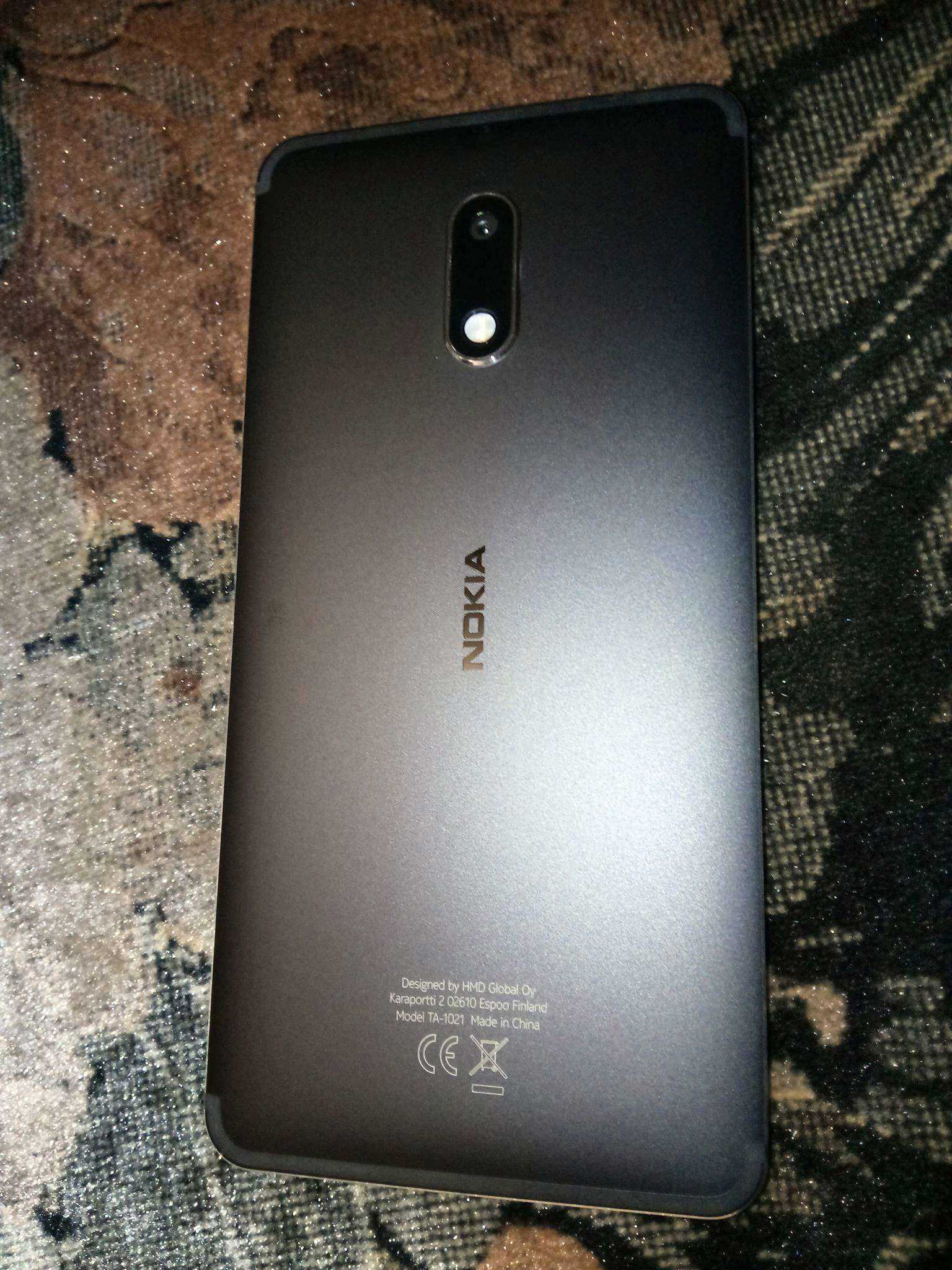
Monet sovellukset jäävät taustalle kuluttamaan virtaa, vaikka et käyttäisi niitä aktiivisesti. Varmista, että suljet kaikki tarpeettomat sovellukset ja prosessit, erityisesti ne, jotka päivittävät itseään jatkuvasti, kuten sähköpostisovellukset tai sosiaalisen median ohjelmat.
| Toimenpide | Vaikutus Akun Kestoon |
|---|---|
| Lentotila | Poistaa kaikki yhteydet, mikä säästää merkittävästi virtaa. |
| Virransäästötila | Rajoittaa taustatoimintoja ja sovelluksia, pidentäen akun kestoa. |
| Bluetooth ja GPS | Sammuta, kun et käytä, jotta virrankulutus pienenee. |
| Lyhennä näytön aikakatkaisu | Näyttö sammuu nopeammin, mikä vähentää virrankulutusta. |
Muista myös päivittää laitteesi ohjelmisto säännöllisesti, sillä päivitykset voivat sisältää parannuksia virrankulutuksen hallintaan. Lisäksi, käytä alkuperäisiä tai sertifioituja latureita ja kaapeleita varmistaaksesi parhaan mahdollisen akun suorituskyvyn. Pienillä muutoksilla voi olla suuri vaikutus akkuvirran kestoon, mikä tekee laitteestasi entistäkin hyödyllisemmän ja pitkäikäisemmän.
Ongelmien Ratkaisu Nokia 6 TA-1021:ssa
Teknologiset laitteet voivat toisinaan kohdata haasteita, jotka vaikuttavat niiden suorituskykyyn tai käytettävyyteen. Tässä osiossa käsitellään yleisimpiä laiteongelmia ja tarjotaan ratkaisuja, jotka auttavat palauttamaan laitteen toimivuuden ja parantamaan käyttökokemusta. Näiden vinkkien avulla käyttäjät voivat itse ratkaista useita päivittäisiä ongelmatilanteita.
Virranhallintaongelmat: Jos laite ei käynnisty tai sammuilee itsestään, kannattaa ensin tarkistaa, onko akku kunnolla ladattu. Mikäli ongelma jatkuu, kokeile uudelleenkäynnistystä painamalla virtapainiketta pitkään. Jos laite yhä kieltäytyy yhteistyöstä, voi akkukaapelin ja laturin vaihtaminen auttaa. Jos mikään näistä ei auta, saattaa olla tarpeen tarkistaa, onko ohjelmistopäivitys saatavilla.
Yhteysongelmat: Jos laite ei muodosta yhteyttä verkkoon tai Wi-Fi-yhteys on epävakaa, kannattaa ensin varmistaa, että lentokonetila on pois päältä ja että Wi-Fi-asetukset ovat oikein. Kokeile unohtaa verkko ja yhdistää uudelleen. Mikäli mobiilidata ei toimi, varmista, että asetukset ovat oikein ja yritä käynnistää laite uudelleen.
Sovellusten kaatuminen: Jos jokin sovellus kaatuu usein, yritä tyhjentää sovelluksen välimuisti ja tallennustila asetuksista. Jos tämä ei auta, voi sovelluksen poistaminen ja uudelleenasentaminen ratkaista ongelman. On myös suositeltavaa varmistaa, että kaikki sovellukset ja laiteohjelmisto ovat ajan tasalla.
Hitaan suorituskyvyn ongelmat: Jos laite toimii hitaasti, voi taustalla olevien sovellusten sulkeminen ja tilapäistiedostojen poistaminen auttaa vapauttamaan resursseja. Myös tarpeettomien tiedostojen ja sovellusten poistaminen voi parantaa laitteen nopeutta. Asetuksista löytyvä Tehdasasetusten palautus voi olla viimeinen keino, jos mikään muu ei auta.
Toivottavasti nämä vinkit auttavat sinua ratkaisemaan laitehaasteita. Jos ongelmat jatkuvat, suosittelemme ottamaan yhteyttä asiakastukeen tai valtuutettuun huoltoliikkeeseen.