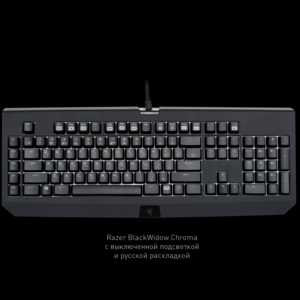
Monipuolinen ja laadukas näppäimistö on tärkeä osa jokaisen pelaajan ja tietokoneen käyttäjän varustelua. Oikean työkalun avulla voidaan parantaa niin pelisuoritusta kuin työskentelyn tehokkuutta. Tämä artikkeli tarjoaa kattavan opastuksen ja hyödyllisiä vinkkejä, jotka auttavat saamaan kaiken irti erinomaisesta näppäimistöstäsi.
Tehokkaasti suunniteltu näppäimistö voi tehdä eron tavallisen ja poikkeuksellisen käyttökokemuksen välillä. Kun ymmärrät kaikki sen toiminnot ja mahdollisuudet, voit nostaa tietokoneen käytön aivan uudelle tasolle. Tämän oppaan avulla tutustut näppäimistön eri ominaisuuksiin ja opit hyödyntämään sen koko potentiaalin.
Näppäimistösi sisältää laajan valikoiman toimintoja ja mukautusmahdollisuuksia, jotka on suunniteltu vastaamaan sekä pelaajien että työskentelijöiden tarpeisiin. Artikkelin avulla saat selville, miten voit mukauttaa näppäimistön valaistusta, ohjelmoida makroja ja optimoida asetuksia oman käyttötarpeesi mukaan. Lähdetään tutkimaan, miten voit tehdä näppäimistöstäsi todellisen tehokkuuden työkalun!
Razer BlackWidow Chroma: Asennus ja Käyttöönotto
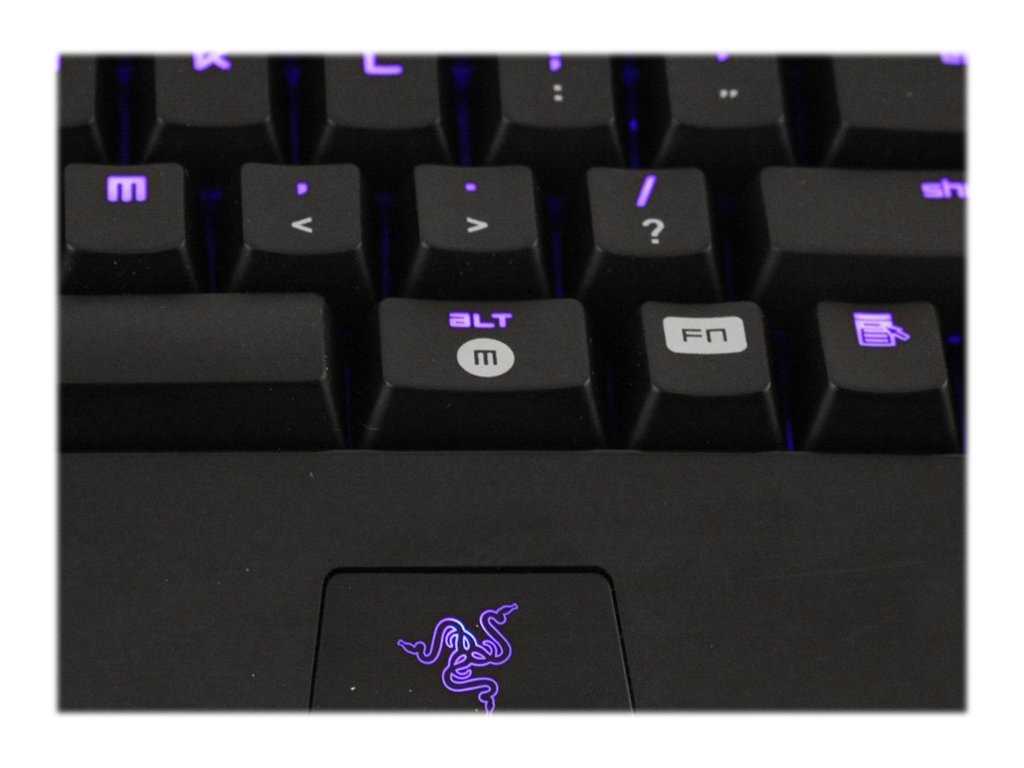
Monipuolisen ja tehokkaan näppäimistön käyttöönotto voi tuntua aluksi haastavalta, mutta se on itse asiassa yksinkertainen prosessi, joka vaatii vain muutaman vaiheen. Tässä osiossa käymme läpi, kuinka liittää näppäimistö tietokoneeseesi, asentaa tarvittavat ohjelmistot ja määrittää laite omien tarpeidesi mukaan.
Liittäminen ja Perusasetukset
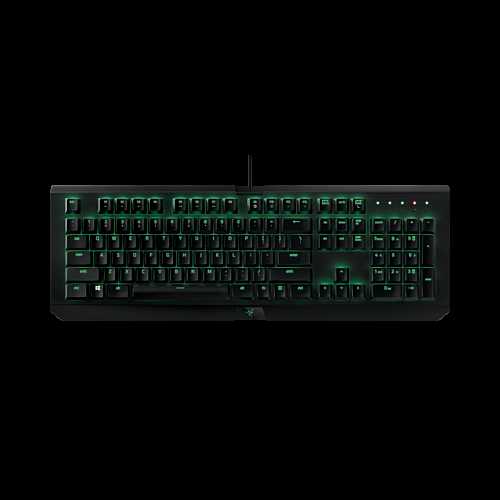
Aloita yhdistämällä näppäimistö tietokoneesi USB-porttiin. Useimmissa tapauksissa käyttöjärjestelmä tunnistaa laitteen automaattisesti, ja se on valmis käytettäväksi muutaman sekunnin kuluessa. Jos tietokoneesi ei tunnista näppäimistöä, tarkista yhteensopivuus ja kokeile toista USB-porttia.
Kytkennän jälkeen on suositeltavaa ladata ja asentaa virallinen hallintaohjelmisto valmistajan verkkosivuilta. Tämä ohjelmisto mahdollistaa näppäimistön valaistuksen, makrojen ja muiden ominaisuuksien kustomoinnin. Asennusohjelma opastaa sinut läpi asennusprosessin, ja kun se on valmis, voit avata ohjelmiston ja aloittaa laitteen asetusten säätämisen.
Ohjelmiston Käyttöönotto ja Mukauttaminen
Kun hallintaohjelmisto on asennettu, avaa se ja seuraa näytöllä olevia ohjeita. Ensimmäiseksi kannattaa tarkistaa, että laiteohjelmisto on ajan tasalla, sillä päivitykset voivat sisältää tärkeitä parannuksia ja uusia ominaisuuksia. Päivitä laiteohjelmisto tarvittaessa.
Ohjelmiston avulla voit säätää näppäimistön valaistusta, luoda makroja ja määrittää erilaisia profiileja eri käyttötarkoituksiin. Kokeile eri valaistusvaihtoehtoja ja löydä oma suosikkisi. Makrojen avulla voit automatisoida toistuvia tehtäviä, ja profiilit mahdollistavat erilaisten asetusten tallentamisen eri pelejä tai sovelluksia varten.
Kun olet tyytyväinen asetuksiisi, muista tallentaa muutokset. Nyt näppäimistösi on täysin toimintavalmis ja optimoitu juuri sinulle. Tämä monipuolinen laite parantaa huomattavasti käyttökokemustasi, olipa kyseessä sitten pelaaminen, kirjoittaminen tai muu tietokoneen käyttö.
Yhteensopivuus ja järjestelmävaatimukset
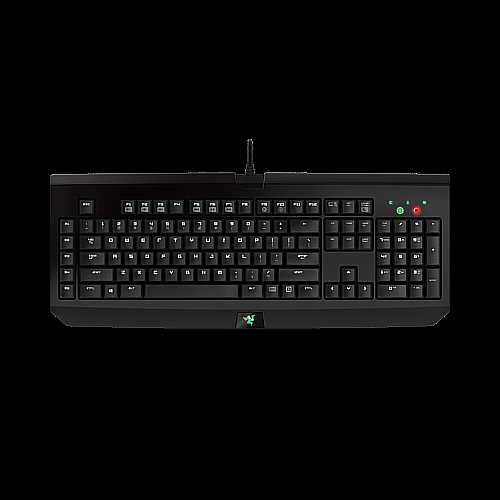
Tässä osiossa käsittelemme laitteiston ja ohjelmiston vaatimuksia sekä yhteensopivuutta eri käyttöjärjestelmien kanssa. Tämä auttaa varmistamaan, että laite toimii optimaalisesti ja hyödynnät kaikki sen ominaisuudet.
- Käyttöjärjestelmät: Laite on yhteensopiva useiden käyttöjärjestelmien kanssa, mukaan lukien Windows, macOS ja Linux. Tietyt ominaisuudet voivat kuitenkin vaatia erityisiä ohjelmistoja, joita ei ole saatavilla kaikille alustoille.
- Liitäntä: Laite liitetään tietokoneeseen USB-portin kautta. Varmista, että tietokoneessasi on vapaa USB-portti ennen laitteen kytkemistä.
- Ohjelmistovaatimukset: Joidenkin toimintojen hyödyntäminen edellyttää erityisen hallintaohjelmiston asentamista. Ohjelmisto on saatavilla ilmaiseksi valmistajan verkkosivuilta.
Jotta varmistat laitteen moitteettoman toiminnan, tarkista seuraavat laitteistovaatimukset:
- Vähintään 1 GHz prosessori.
- 1 GB RAM (suositus 2 GB tai enemmän).
- Vapaa kiintolevytila: vähintään 100 MB asennettavaa ohjelmistoa varten.
- Internet-yhteys ohjelmistopäivityksiä ja lisäominaisuuksien käyttöönottoa varten.
Lisäksi on suositeltavaa pitää käyttöjärjestelmäsi ja kaikki laiteajurit ajan tasalla, jotta saat parhaan mahdollisen suorituskyvyn ja yhteensopivuuden. Tämä vähentää myös mahdollisten yhteensopivuusongelmien riskiä.
Ohjelmiston lataaminen ja asentaminen
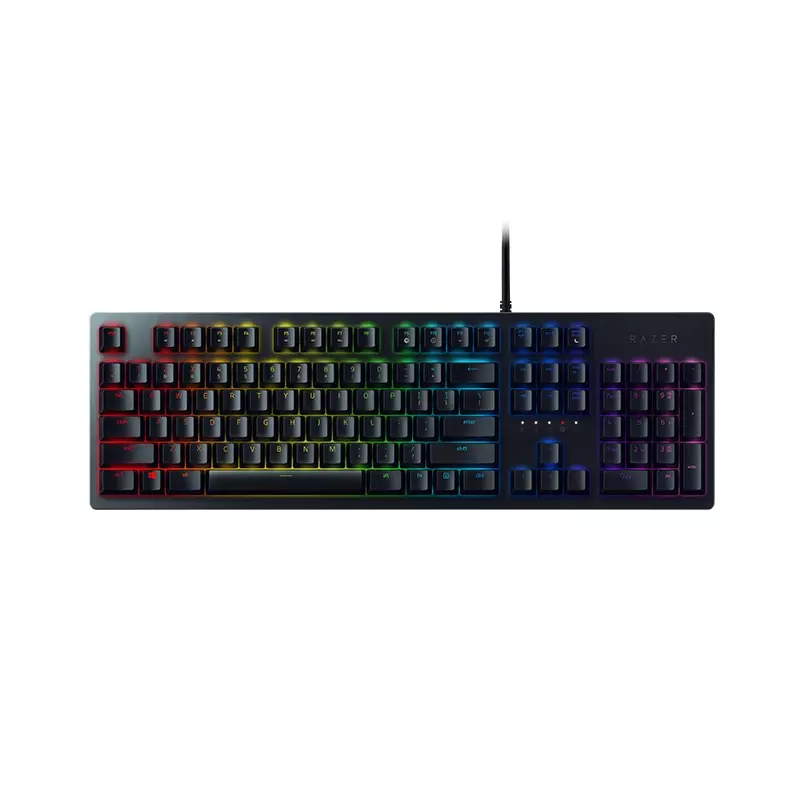
Kun olet hankkinut uuden pelinäppäimistön, on tärkeää ladata ja asentaa tarvittava ohjelmisto, joka auttaa sinua hyödyntämään sen kaikkia ominaisuuksia. Tämä ohjelmisto mahdollistaa laitteesi mukauttamisen omien mieltymystesi mukaan, olipa kyseessä valaistuksen säätäminen, makrojen ohjelmointi tai näppäinten uudelleenkonfigurointi.
Seuraavassa on yksityiskohtaiset ohjeet, kuinka voit ladata ja asentaa tämän tärkeän ohjelmiston.
- Käy valmistajan virallisella verkkosivustolla. Sivustolta löydät osion, josta voit ladata ajurit ja ohjelmistot.
- Valitse käyttämäsi käyttöjärjestelmä (Windows, macOS, jne.) ja etsi laitteellesi sopiva ohjelmisto.
- Klikkaa latauspainiketta ja odota, että tiedosto latautuu kokonaan.
- Avaa ladattu tiedosto kaksoisklikkaamalla sitä. Tämä käynnistää asennusohjelman.
- Seuraa asennusohjelman antamia ohjeita. Yleensä nämä sisältävät ehdotuksen asennuskohteeksi, jonka voit halutessasi muuttaa.
- Kun ohjelmisto on asennettu, käynnistä tietokone uudelleen, jotta muutokset tulevat voimaan.
Asennuksen jälkeen voit avata ohjelmiston ja alkaa tutkia sen eri asetuksia. On suositeltavaa tutustua ohjelmiston käyttöohjeisiin ja oppaisiin, jotta saat parhaan mahdollisen hyödyn irti laitteestasi.
Muista myös tarkistaa säännöllisesti päivitykset, sillä ne voivat tuoda uusia ominaisuuksia ja parannuksia ohjelmistoon.
Laitteen fyysinen asennus

Laitteen asentaminen on tärkeä ensimmäinen askel varmistamaan, että se toimii moitteettomasti ja tarjoaa parhaan mahdollisen käyttökokemuksen. Tässä osiossa käymme läpi, kuinka laite liitetään oikein ja mihin se tulee sijoittaa optimaalisen suorituskyvyn takaamiseksi.
Kaapelin liittäminen ja sijoittaminen
Ensimmäinen askel on liittää kaapeli tietokoneeseen. Käytä laitteen mukana tulevaa USB-kaapelia. Varmista, että liität kaapelin suoraan tietokoneen USB-porttiin, jotta saat parhaan mahdollisen yhteyden. Vältä käyttämästä USB-keskittimiä tai muita välikappaleita, koska ne voivat heikentää signaalia ja aiheuttaa viiveitä.
Sijoita laite tasaiselle ja vakaalle pinnalle. Varmista, että ympärillä on riittävästi tilaa, jotta voit käyttää laitetta mukavasti. Liian ahtaassa tilassa työskentely voi aiheuttaa epämukavuutta pitkällä aikavälillä. Tarkista myös, että kaapeli ei ole liian kireällä, sillä tämä voi vahingoittaa sitä ajan mittaan.
Ergonomiset säädöt
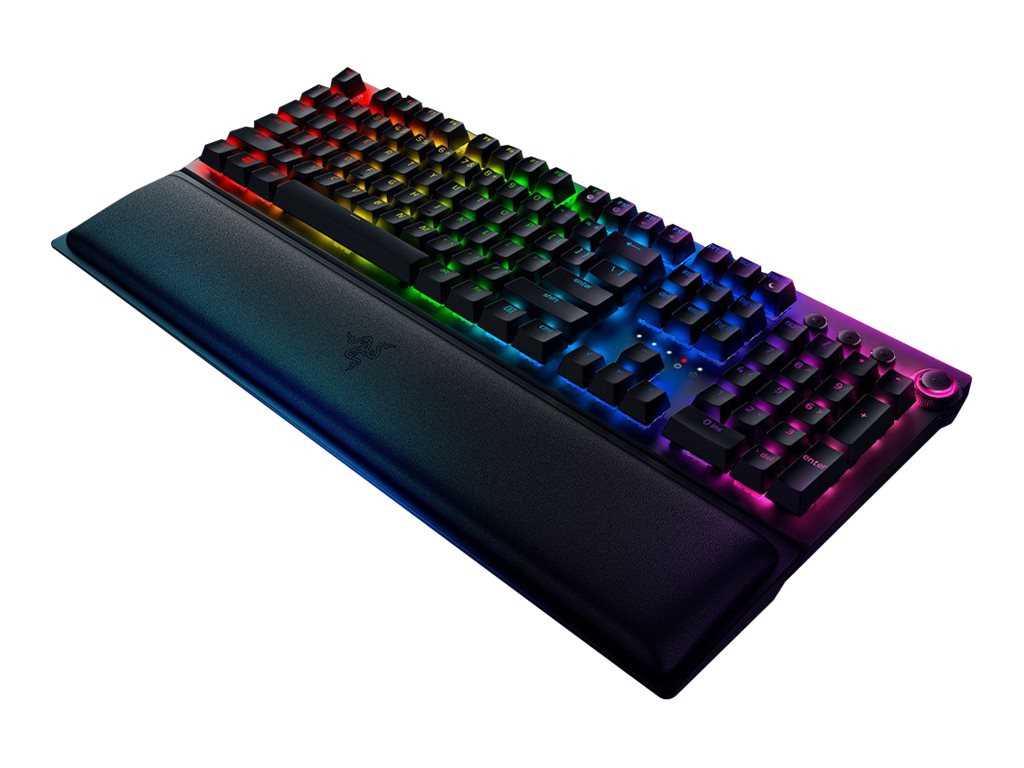
Fyysisen asennuksen yhteydessä on hyvä tarkistaa ergonomiset säädöt. Sijoita laite niin, että se on kätesi ulottuvilla luonnollisessa asennossa. Käytä tarvittaessa rannetukea tai muita lisävarusteita, jotka parantavat mukavuutta ja vähentävät rasitusta. Varmista, että näppäimet ovat helposti saavutettavissa ilman liiallista kurottelua.
Kiinnitä erityistä huomiota työskentelyasentoosi. Istu selkä suorassa ja jalat tukevasti lattialla. Tämä auttaa vähentämään niska- ja selkäkipuja, jotka voivat johtua pitkäaikaisesta laitteen käytöstä.
Seuraamalla näitä yksinkertaisia ohjeita varmistat, että laitteesi on asennettu oikein ja voit nauttia sen käytöstä mahdollisimman mukavasti ja tehokkaasti.
Razer BlackWidow Chroma: Ominaisuudet ja Toiminnot
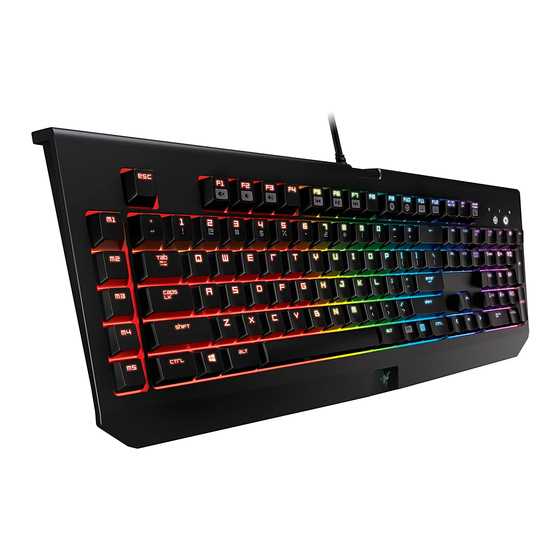
Tässä osiossa tarkastelemme tarkemmin tämän huippuluokan pelinäppäimistön keskeisiä ominaisuuksia ja toimintoja. Kyseessä on monipuolinen ja tehokas väline, joka on suunniteltu parantamaan pelikokemusta ja tarjoamaan laajan valikoiman mukautusmahdollisuuksia.
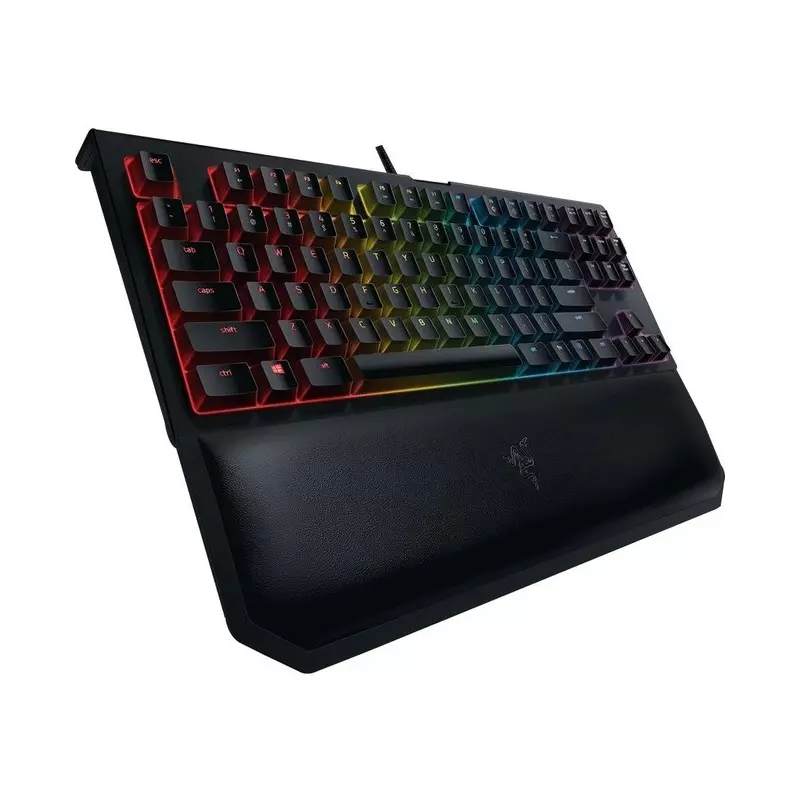
Yksi merkittävimmistä piirteistä on valaistus, joka tarjoaa laajan värivalikoiman ja mahdollisuuden ohjelmoida yksittäisiä näppäimiä. Tämä tekee laitteesta paitsi visuaalisesti houkuttelevan, myös käytännöllisen pimeissä pelitiloissa. Valaistusasetukset voidaan helposti mukauttaa henkilökohtaisten mieltymysten mukaan, ja synkronointi muiden pelivarusteiden kanssa luo yhtenäisen visuaalisen ilmeen.
Toinen tärkeä toiminto on ohjelmoitavat makronäppäimet. Nämä antavat käyttäjälle mahdollisuuden luoda monimutkaisia komentoja ja tallentaa ne helposti saataville. Tämä ominaisuus on erityisen hyödyllinen nopeatempoisissa peleissä, joissa jokainen sekunti on ratkaiseva. Makronäppäinten käyttö nopeuttaa toimintaa ja antaa pelaajalle kilpailuetua.
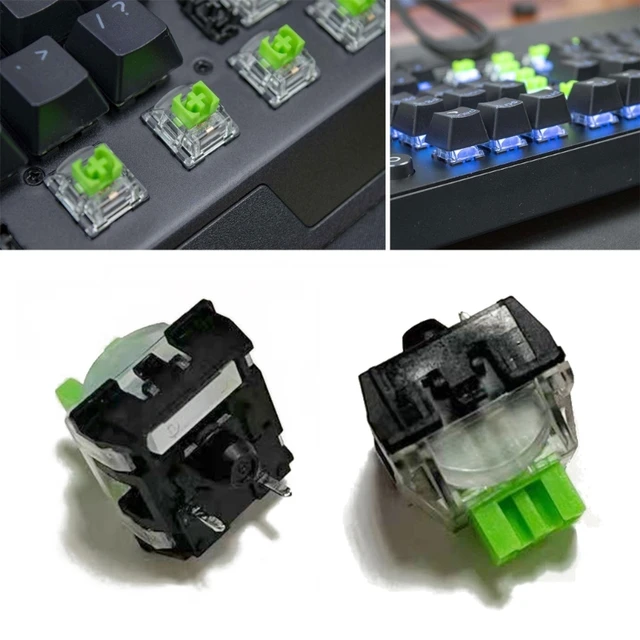
Näppäimistön mekaaniset kytkimet ovat suunniteltu kestämään kovaa käyttöä ja tarjoamaan tarkkaa palautetta jokaisella painalluksella. Tämä varmistaa luotettavan ja miellyttävän käyttökokemuksen, olipa kyseessä pitkä pelisessio tai intensiivinen kirjoitustyö. Kytkimet ovat myös erittäin responsiivisia, mikä tekee niistä erinomaiset sekä pelaamiseen että päivittäiseen käyttöön.
Lopuksi, laitteen ohjelmistopuoli mahdollistaa laajan mukauttamisen ja hallinnan. Käyttäjät voivat luoda erilaisia profiileja eri pelejä ja sovelluksia varten, mikä lisää laitteen monikäyttöisyyttä. Ohjelmisto mahdollistaa myös päivitykset ja parannukset, varmistaen, että laite pysyy ajan tasalla ja tarjoaa uusimmat toiminnot ja parannukset.