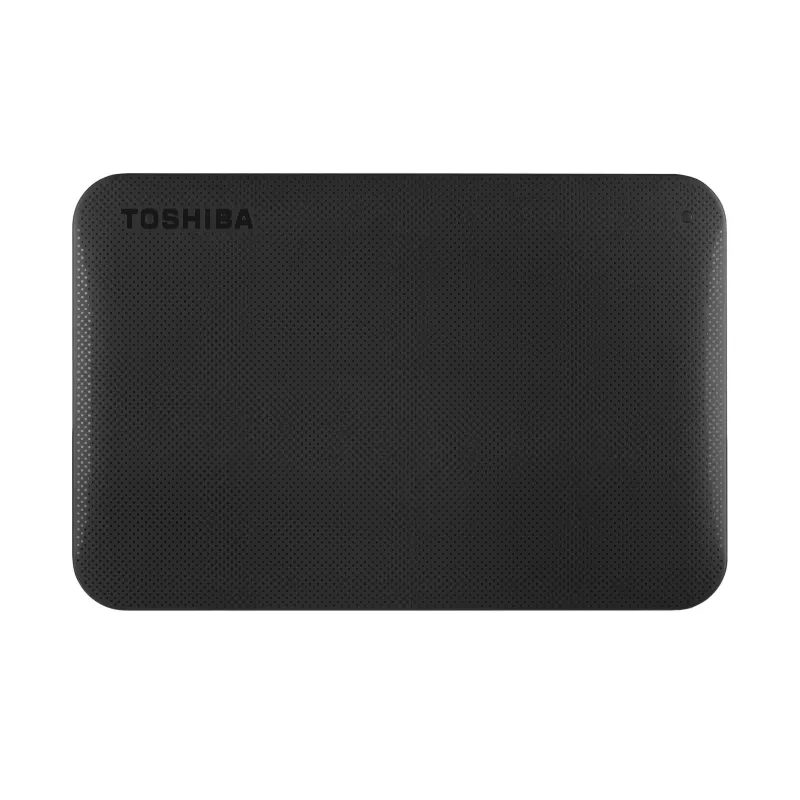
Nykyään tiedonhallinta ja tietoturva ovat tärkeämpiä kuin koskaan aikaisemmin. On tärkeää tietää, kuinka ulkoista tallennuslaitetta käytetään oikein, jotta voit tallentaa ja suojata arvokkaita tiedostojasi tehokkaasti. Tämä opas auttaa sinua ottamaan täyden hyödyn irti laitteestasi, olipa kyseessä varmuuskopiointi, tiedostojen jakaminen tai järjestelmän palauttaminen.
Tässä oppaassa käsitellään eri vaiheita, jotka liittyvät ulkoisen tallennusvälineen asennukseen, käyttöön ja ylläpitoon. Asennusvaiheet ovat kriittisiä, jotta laitteesi toimii moitteettomasti, kun taas tiedostojen hallinta varmistaa, että tiedot pysyvät järjestyksessä ja helposti saatavilla. Lisäksi käsitellään vinkkejä ja parhaita käytäntöjä, jotka auttavat maksimoimaan laitteen suorituskyvyn ja eliniän.
Olitpa uusi käyttäjä tai jo kokenut, tämä kattava opas tarjoaa hyödyllistä tietoa ja käytännön vinkkejä, joiden avulla voit käyttää ulkoista tallennuslaitetta turvallisesti ja tehokkaasti. Pysy mukana ja opi kaikki tarvittavat taidot varmistaaksesi, että tärkeät tiedostosi ovat aina tallessa ja turvassa.
Canvio Connect II: Käyttöönotto
Ensimmäiset askeleet uuden tallennuslaitteen käyttämisessä voivat olla ratkaisevia sen tehokkaalle hyödyntämiselle. Tässä osiossa opastetaan, kuinka laitteen saa käyttövalmiiksi ja kuinka varmistetaan sen saumaton toiminta eri laitteiden kanssa.
Aloita noudattamalla näitä yksinkertaisia ohjeita:
- Yhdistä laite tietokoneeseen mukana toimitetulla USB-kaapelilla.
- Varmista, että tietokoneesi tunnistaa uuden tallennuslaitteen. Tämä saattaa kestää muutaman hetken.
- Seuraa tietokoneen näytölle ilmestyviä ohjeita. Useimmissa tapauksissa laite asentuu automaattisesti ilman lisätoimia.
Käyttöönoton jälkeen voit alkaa siirtämään tiedostoja ja nauttimaan laitteen tarjoamista eduista:
- Tallennuskapasiteetin hyödyntäminen: Siirrä suuria tiedostomääriä ilman huolta tilan loppumisesta.
- Helppo pääsy tietoihin: Pääset käsiksi tärkeisiin dokumentteihin ja kuviin missä ja milloin tahansa.
- Monipuolinen yhteensopivuus: Laite toimii useimpien käyttöjärjestelmien kanssa, mikä tekee siitä ihanteellisen kumppanin erilaisiin tarpeisiin.
Laitteen käyttöönotto on näin yksinkertaista, ja voit alkaa hyödyntämään sen tarjoamia mahdollisuuksia heti ensimmäisistä minuuteista lähtien.
Asennus ja Yhteyden Luominen
Tässä osiossa käsitellään, miten laite otetaan käyttöön ja muodostetaan yhteys tietokoneeseen tai muuhun laitteeseen. Seuraamalla näitä ohjeita varmistat, että laitteesi toimii moitteettomasti ja on valmis käytettäväksi.
Laitteen Valmistelu
- Poista laite pakkauksesta varoen, ettei se vahingoitu.
- Tarkista, että kaikki pakkauksessa mainitut tarvikkeet ovat mukana.
- Yhdistä mukana tuleva kaapeli laitteeseen ja toiseen päähän tietokoneeseen tai muuhun sopivaan laitteeseen.
Yhteyden Muodostaminen
- Varmista, että laitteesi on kytketty sähköverkkoon, mikäli se vaatii ulkoisen virtalähteen.
- Avaa tietokoneesi ja odota, että käyttöjärjestelmä tunnistaa uuden laitteen.
- Noudata tietokoneen näytölle ilmestyviä ohjeita, jotka opastavat sinut asennusprosessin läpi.
- Kun asennus on valmis, voit tarkistaa laitteen toimivuuden avaamalla sen tiedostonhallinnassa.
Onnittelut! Olet nyt valmis käyttämään laitteesi tallennus- ja varmuuskopiointitarpeisiin. Muista aina irrottaa laite turvallisesti tietokoneesta estääksesi tietojen menetyksen.
Tiedostojen Hallinta ja Varmuuskopiointi
Tehokas tiedostojen hallinta ja säännöllinen varmuuskopiointi ovat keskeisiä tekijöitä tietojen suojaamisessa ja järjestyksen ylläpitämisessä. Hyvin suunniteltu järjestelmä mahdollistaa helpon pääsyn tärkeisiin dokumentteihin ja minimoi tietojen menetyksen riskin.
Tiedostojen Järjestäminen: On tärkeää luoda selkeä ja looginen kansiorakenne, joka helpottaa tiedostojen löytämistä ja hallintaa. Käytä kuvaavia kansio- ja tiedostonimiä, jotta tiedostot ovat helposti tunnistettavissa ja haettavissa.
Varmuuskopioinnin Merkitys: Varmuuskopiointi on paras tapa suojata tietoja odottamattomilta menetyksiltä, kuten laiterikoilta, viruksilta tai inhimillisiltä virheiltä. Varmuuskopioi tiedot säännöllisesti ja säilytä varmuuskopiot erillisessä paikassa, kuten ulkoisella tallennusvälineellä tai pilvipalvelussa.
Automaattiset Varmuuskopiointityökalut: Hyödynnä ohjelmistoja, jotka mahdollistavat automaattisen varmuuskopioinnin. Tämä vähentää inhimillisten virheiden mahdollisuutta ja varmistaa, että varmuuskopiot ovat aina ajan tasalla. Voit asettaa varmuuskopioinnin tapahtumaan esimerkiksi päivittäin tai viikoittain.
Tietoturvan Huomioiminen: Suojaa tiedostot salasanoin ja varmista, että varmuuskopiot ovat myös suojattuja. Tämä estää luvattoman pääsyn arkaluonteisiin tietoihin ja lisää tietoturvan tasoa.
Vanhentuneiden Tiedostojen Hallinta: Säännöllinen tarkistus ja tarpeettomien tiedostojen poistaminen pitää järjestelmän siistinä ja helpottaa tiedostojen hallintaa. Pidä tärkeät tiedostot ajan tasalla ja poista tai arkistoi vanhentuneet tiedot asianmukaisesti.
Tiedostojen hallinta ja varmuuskopiointi ovat kriittisiä toimenpiteitä, joiden avulla varmistetaan tietojen säilyvyys ja käytettävyys. Näiden ohjeiden avulla voit luoda tehokkaan ja turvallisen järjestelmän tiedostojen hallintaan.
Vianmääritys ja Tukivinkit
Tässä osiossa käsitellään yleisimpiä ongelmia, joita käyttäjät saattavat kohdata, ja annetaan hyödyllisiä vinkkejä niiden ratkaisemiseksi. Näiden ohjeiden avulla voit itse diagnosoida ja korjata useimmat ongelmat nopeasti ja helposti.
Yhteysongelmat
Jos laitteesi ei tunnista ulkoista laitetta, tarkista ensin, että kaikki kaapelit ovat kunnolla kiinni ja ettei liitännöissä ole vaurioita. Varmista, että käytössäsi on viimeisin ohjainohjelmisto, sillä vanhentuneet versiot voivat aiheuttaa yhteysongelmia. Kokeile myös liittää laite toiseen USB-porttiin tai toiseen tietokoneeseen selvittääksesi, onko ongelma itse laitteessa vai tietokoneen asetuksissa.
Tietojen palauttaminen
Jos havaitset, että tiedostoja puuttuu tai niitä ei voi avata, on tärkeää toimia nopeasti, jotta tietojen menetykset saadaan minimoitua. Käytä luotettavaa tietojen palautusohjelmistoa, joka pystyy skannaamaan laitteen ja palauttamaan kadonneet tiedostot. Vältä laitteen käytön jatkamista ennen palautuksen suorittamista, sillä uudet tallennukset voivat ylikirjoittaa kadonneet tiedot.
Lisävinkkejä:
- Pidä aina varmuuskopiot tärkeistä tiedostoistasi.
- Päivitä laitteesi ohjelmistot ja käyttöjärjestelmä säännöllisesti.
- Käytä suojattuja USB-kaapeleita ja vältä halpojen, tuntemattomien valmistajien tuotteita.
Jos ongelmat jatkuvat, älä epäröi ottaa yhteyttä asiantuntijaan tai valmistajan tukipalveluun. Ammattilaiset voivat tarjota lisäapua ja neuvoja monimutkaisempien ongelmien ratkaisemiseksi.