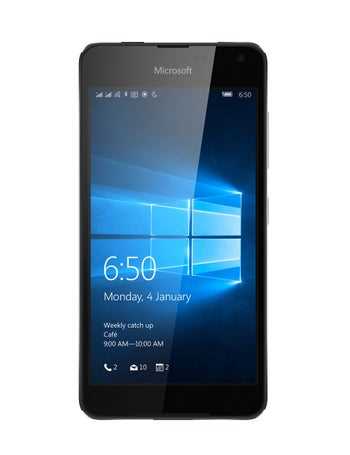
Kun otat käyttöön uuden älypuhelimen, saattaa alkuun tuntua, että sen monipuoliset ominaisuudet ja toiminnot ovat hieman hämmentäviä. On tärkeää ymmärtää, miten laitteesi eri toiminnot ja asetukset voivat vaikuttaa päivittäiseen käyttökokemukseesi. Tässä osiossa perehdymme siihen, miten voit maksimoida älypuhelimesi hyödyt ja tehdä sen käytöstä mahdollisimman sujuvaa ja nautittavaa.
Esittelemme vaihe vaiheelta ohjeita, jotka auttavat sinua navigoimaan puhelimen käyttöliittymässä, optimoimaan asetuksia ja hyödyntämään laitteen tarjoamia mahdollisuuksia parhaalla mahdollisella tavalla. Tavoitteenamme on antaa sinulle kaikki tarvittavat tiedot, jotta voit käyttää älypuhelintasi tehokkaasti ja ilman turhaa vaivannäköä.
Olipa kyseessä perustason asetusten mukauttaminen tai edistyneempien toimintojen hyödyntäminen, tässä oppaassa löydät kattavat ohjeet, jotka tukevat sinua koko matkan ajan. Hyvin ohjeistettu laitteesi voi tehdä arjestasi huomattavasti helpompaa ja mukavampaa, joten astu mukaan ja tutustu tarkemmin sen tarjoamiin mahdollisuuksiin.
Microsoft Lumia 640 XL Perusteet
Uuden älypuhelimen perusteet tarjoavat erinomaisen lähtökohdan laitteesi tehokkaaseen käyttöön. Tämä osio esittelee tärkeimmät toiminnot ja ohjeet, jotka auttavat sinua tutustumaan puhelimesi perustoimintoihin ja hyödyntämään sen tarjoamia mahdollisuuksia parhaalla mahdollisella tavalla.
Älypuhelimen käyttöönotto on ensimmäinen askel sen täysimääräiseen hyödyntämiseen. Tämä vaihe sisältää laitteen perusasetusten määrittämisen sekä sen ensikäyttöönoton, joka on tärkeää sujuvan käyttökokemuksen varmistamiseksi. Asennusprosessin aikana pääset tutustumaan laitteen ominaisuuksiin, kuten sen käyttöliittymään ja tärkeimpiin sovelluksiin.
Alla oleva taulukko esittelee keskeisimmät toiminnot ja niiden sijainnit, jotka auttavat sinua alkuun:
| Toiminto | Kuvaus |
|---|---|
| Virran kytkeminen | Virran päälle/pois kytkeminen tapahtuu painamalla ja pitämällä virtapainiketta. |
| Kotinäyttö | Kotinäyttö tarjoaa pääsyn sovelluksiin ja tärkeimpiin asetuksiin. Se avautuu päävalikon painikkeen avulla. |
| Äänenvoimakkuuden säätö | Äänenvoimakkuuden säätö tapahtuu painikkeilla, jotka sijaitsevat laitteen sivulla. |
| Kamera | Kameraan pääsee käsiksi nopealla pääsyvalikon avulla, ja se tarjoaa mahdollisuuden ottaa kuvia ja videoita. |
| Verkkoyhteys | Verkkoyhteyden asettaminen tapahtuu asetuksista, joissa voit valita Wi-Fi- tai mobiilidatan käytön. |
Hyvä perehtyminen näihin perusteisiin auttaa sinua maksimoimaan laitteesi käytön ja varmistamaan, että saat siitä kaiken irti. Tarkista säännöllisesti, että laitteesi ohjelmisto on päivitetty, ja hyödynnä käytettävissä olevia tuki- ja ohjevarastoja tarpeen mukaan.
Vianmääritys ja Ratkaisut
Kun kohtaat ongelmia laitteesi käytössä, on tärkeää tunnistaa ja ratkaista ne tehokkaasti. Tämä osio tarjoaa ohjeita ja ratkaisuja yleisiin häiriöihin ja ongelmiin, joita saattaa ilmetä päivittäisessä käytössä. Tarkoituksena on auttaa sinua selvittämään ja korjaamaan mahdolliset ongelmat, jotta voit käyttää laitetta vaivattomasti ja sujuvasti.
- Laite ei käynnisty:
- Varmista, että akku on ladattu. Kytke laturi laitteeseen ja anna sen ladata muutaman minuutin ajan.
- Jos akku on täysin tyhjentynyt, saattaa kestää muutama minuutti ennen kuin laite alkaa reagoida.
- Kokeile käynnistää laite uudelleen painamalla virtanäppäintä pitkään.
- Verkko-ongelmat:
- Tarkista, että langaton verkko on päällä ja että laite on yhdistetty oikeaan verkkoon.
- Poista ja liitä verkko uudelleen, jotta laite voi löytää ja yhdistää verkkoon uudelleen.
- Varmista, että verkkosignaalin voimakkuus on riittävä. Liiku lähemmäs reititintä, jos signaali on heikko.
- Toimintojen hidastuminen:
- Käynnistä laite uudelleen, jotta muistinhallinta ja taustaprosessit saadaan nollattua.
- Poista tarpeettomat sovellukset ja tiedostot vapauttaaksesi tallennustilaa.
- Tarkista sovellusten päivitykset ja asenna ne tarvittaessa, sillä vanhentuneet sovellukset voivat hidastaa laitteen toimintaa.
- Kameran toimintahäiriöt:
- Varmista, että kameran objektiivissa ei ole likaa tai sormenjälkiä.
- Tarkista, että kamera-sovellus on päivitetty uusimpaan versioon.
- Jos kamera ei toimi, käynnistä laite uudelleen ja yritä käyttää kameraa uudestaan.
Jos et onnistu ratkaisemaan ongelmaa näiden ohjeiden avulla, saattaa olla tarpeen ottaa yhteyttä asiantuntijaan tai huoltopalveluun lisäapua varten. On tärkeää käsitellä laitetta huolellisesti ja noudattaa kaikkia käyttöohjeita, jotta mahdolliset ongelmat voidaan estää ennalta.
Ergonomian ja Käytettävyyden Vinkit
Laitekokemuksen parantaminen on tärkeää, jotta voit käyttää laitetta mukavasti ja tehokkaasti pitkään. Hyvä ergonomia ja käytettävyyden optimointi eivät vain vähennä rasitusta, vaan myös tekevät vuorovaikutuksesta sujuvampaa ja nautittavampaa. Tähän liittyy oikea kädessä pitäminen, näytön asettelu sekä näppäimistön ja kosketusnäytön käyttö, jotka kaikki vaikuttavat siihen, kuinka hyvin laite soveltuu päivittäisiin tarpeisiin.
Käyttömukavuuden maksimoimiseksi on suositeltavaa kiinnittää huomiota laitteen painoon ja muotoiluun. Laitteen tulisi olla käteen sopiva ja sen käyttö ei saisi aiheuttaa vaivannäköä. Tarkista, että näytön kirkkaus ja kontrasti ovat säädetty niin, että ne ovat helposti luettavissa eri valaistusolosuhteissa.
Lisäksi näppäimistön ja kosketusnäytön ergonomia on tärkeä tekijä. Näppäinten tulisi olla helposti tavoitettavissa ja niiden vastauksen tulee olla nopea ja tarkka. Kosketusnäytön reagointikyky ja tarkkuus vaikuttavat suoraan siihen, kuinka mukavaa laitteen käyttö on. Varmista, että voit helposti navigoida laitteessa ilman liiallista vaivannäköä.