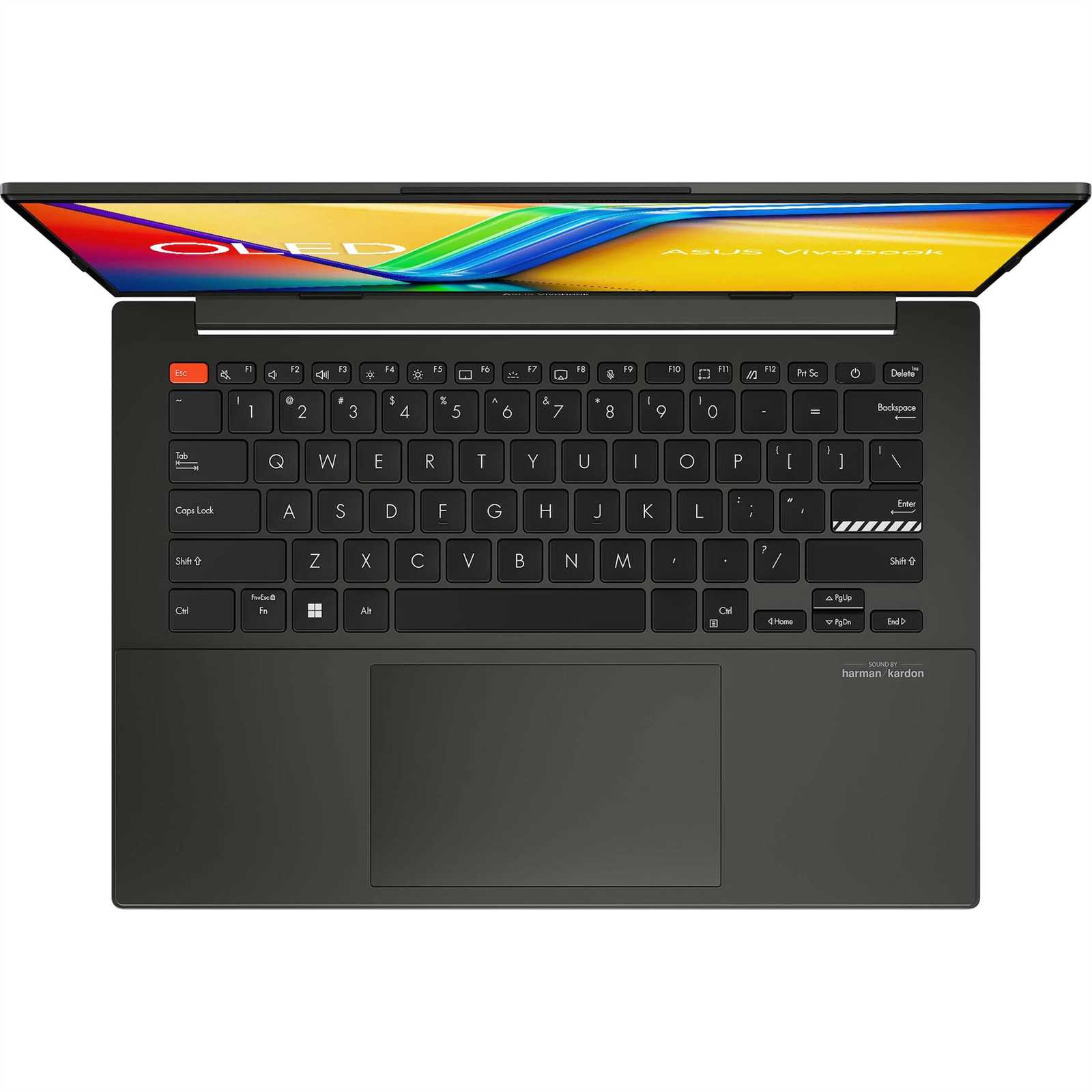
Moderni elämä vaatii teknologialta enemmän kuin koskaan ennen. Työtehtävät, opiskelu ja vapaa-aika kietoutuvat yhä tiiviimmin yhteen, ja siksi tarvitsemme laitteen, joka vastaa kaikkiin näihin tarpeisiin. Tässä osiossa tutustumme yhteen monipuoliseen ja tehokkaaseen kannettavaan tietokoneeseen, joka on suunniteltu helpottamaan arkea ja lisäämään tuottavuutta.
Jokapäiväinen käyttö voi tuntua haastavalta ilman kunnollisia ohjeita ja vinkkejä. Siksi olemme koonneet kattavan oppaan, joka kattaa kaikki tarvittavat tiedot ja ohjeet laitteen tehokkaaseen käyttöön. Olipa kyseessä laitteen ensiasennus, ohjelmistopäivitykset tai ongelmanratkaisu, löydät täältä kaiken tarvittavan tiedon.
Tämän oppaan avulla voit varmistaa, että saat irti täyden potentiaalin uudesta laitteestasi. Käymme läpi tärkeimmät ominaisuudet, perusasetukset ja annamme käytännön neuvoja, jotka tekevät päivittäisestä käytöstä sujuvaa ja nautinnollista. Olitpa sitten aloitteleva käyttäjä tai kokenut tietokoneenkäyttäjä, tämä opas tarjoaa arvokkaita vinkkejä ja temppuja, jotka helpottavat elämääsi.
Asennus ja Perusasetukset
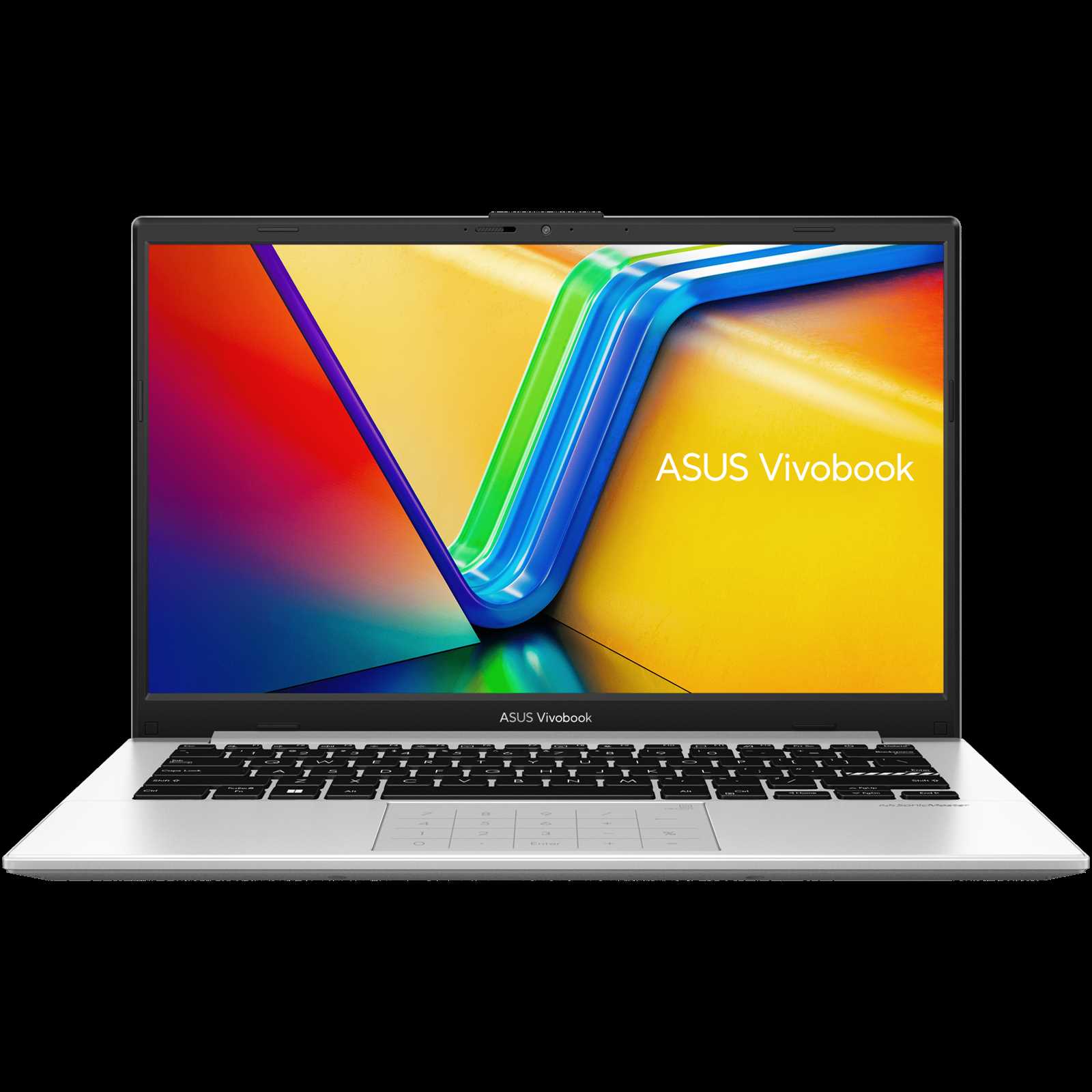
Tämän osion tarkoituksena on opastaa uuden tietokoneen käyttöönotossa ja asetusten määrittämisessä. Aloitusprosessi on suoraviivainen ja sen avulla voit valmistaa laitteesi käytettäväksi mahdollisimman nopeasti ja tehokkaasti.
Ensiaskeleet
Aloita ottamalla tietokoneesi pakkauksesta ja tarkistamalla, että kaikki tarvittavat osat ja lisälaitteet ovat mukana. Liitä verkkolaite pistorasiaan ja kytke tietokone siihen. Paina virtapainiketta käynnistääksesi laitteen.
Käyttöjärjestelmän Määrittäminen
Kun laite käynnistyy ensimmäistä kertaa, sinua ohjataan asennusprosessin läpi. Seuraa näytöllä näkyviä ohjeita valitaksesi kielen, aikavyöhykkeen ja muut tärkeät asetukset. Kirjoita tarvittaessa Wi-Fi-verkon nimi ja salasana yhdistääksesi laitteesi internetiin.
| Vaihe | Toimenpide |
|---|---|
| 1 | Pura laite pakkauksesta ja liitä verkkolaite |
| 2 | Käynnistä laite painamalla virtapainiketta |
| 3 | Valitse kieli ja aikavyöhyke |
| 4 | Yhdistä Wi-Fi-verkkoon |
| 5 | Kirjaudu sisään tai luo käyttäjätili |
Käyttöjärjestelmän asetusten määrittämisen jälkeen voit aloittaa esiasennettujen ohjelmistojen käytön ja asentaa tarvittavat sovellukset. Varmista, että laitteesi on suojattu ajantasaisilla tietoturvaohjelmilla, ja ota varmuuskopioita tärkeistä tiedostoista.
Laitteen Ensimmäinen Käynnistys

Uuden kannettavan tietokoneen käyttöönotto on jännittävä hetki, joka aloittaa matkan teknologian maailmassa. Tämä opas auttaa sinua käynnistämään laitteen ensimmäistä kertaa ja tekemään tarvittavat alkuasetukset, jotta voit aloittaa sen käytön sujuvasti ja nopeasti.
Seuraa näitä vaiheita varmistaaksesi, että kaikki sujuu ongelmitta:
- Virran kytkeminen: Varmista, että tietokone on kytketty virtalähteeseen ja akku on ladattu. Paina virtapainiketta käynnistääksesi laitteen.
- Käyttöjärjestelmän asennus: Ensimmäisellä käynnistyskerralla sinun tulee seurata näytölle tulevia ohjeita käyttöjärjestelmän asentamiseksi. Valitse kieli, aikavyöhyke ja muut perusasetukset.
- Internet-yhteyden muodostaminen: Yhdistä laite langattomaan verkkoon tai Ethernet-kaapelilla, jotta voit ladata tarvittavat päivitykset ja rekisteröidä laitteen.
- Päivitysten tarkistaminen: Tarkista käyttöjärjestelmän päivitykset ja asenna ne. Tämä varmistaa, että laite toimii uusimmilla ja turvallisimmilla ohjelmistoilla.
- Käyttäjätilin luominen: Luo käyttäjätili tai kirjaudu olemassa olevaan tiliin. Tämä tili on tärkeä henkilökohtaisten asetusten ja tiedostojen hallinnassa.
- Esiasennettujen sovellusten tarkistaminen: Tutustu laitteeseen esiasennettuihin ohjelmiin ja sovelluksiin. Poista tarpeettomat sovellukset ja asenna tarvitsemiasi ohjelmia.
- Tietoturvan asennukset: Asenna virustorjuntaohjelmisto ja varmista, että palomuuri on päällä. Tämä suojaa laitetta haitallisilta ohjelmilta ja verkkohyökkäyksiltä.
Noudattamalla näitä vaiheita varmistat, että uusi laitteesi on valmis käyttöön ja voit aloittaa sen hyödyntämisen tehokkaasti heti alusta alkaen.
Windows 10 -käyttöjärjestelmän Konfigurointi
Tässä osiossa käsitellään Windows 10 -käyttöjärjestelmän asetusten määrittämistä ja mukauttamista. Käyttöjärjestelmän asianmukainen konfigurointi takaa sujuvan ja tehokkaan työskentelyn sekä parantaa tietoturvaa. Seuraavat ohjeet auttavat sinua tekemään tarvittavat säädöt, jotta saat kaiken irti laitteestasi.
- Päivitykset ja suojaus: Varmista, että järjestelmäsi on ajan tasalla. Tämä parantaa suorituskykyä ja suojaa tietokonettasi uusimmilta uhkilta.
- Käyttäjätilit: Luo erilliset käyttäjätilit jokaiselle käyttäjälle, mikä lisää yksityisyyttä ja järjestyksenpitoa.
- Yksityisyysasetukset: Mukauta yksityisyysasetuksia niin, että ne vastaavat tarpeitasi. Voit esimerkiksi säätää, mitä tietoja sovellukset saavat käyttää.
- Verkkoasetukset: Aseta langattomat ja langalliset verkkoyhteydet toimimaan parhaalla mahdollisella tavalla. Voit myös hallita palomuuriasetuksia ja verkon jakamista.
- Suorituskyvyn optimointi: Poista turhat käynnistysohjelmat ja säädä visuaalisia tehosteita parantaaksesi järjestelmän nopeutta.
Näiden perusasetusten lisäksi Windows 10 tarjoaa lukuisia muita mukautusmahdollisuuksia. Voit esimerkiksi valita teeman ja taustakuvan, säätää näytön tarkkuutta ja käyttää erilaisia virtuaalisia työpöytiä työskentelyn helpottamiseksi.
- Avaa Asetukset-valikko napsauttamalla Käynnistä-painiketta ja valitsemalla Asetukset.
- Valitse Järjestelmä ja käy läpi eri osiot, kuten Näyttö, Ääni ja Ilmoitukset, säätääksesi niitä tarpeidesi mukaan.
- Siirry Päivitys ja suojaus -osioon tarkistaaksesi, että kaikki päivitykset ovat ajan tasalla.
- Hallinnoi käyttäjätilejä ja määritä kirjautumisasetukset Tilit-osiossa.
- Muokkaa yksityisyysasetuksia Yksityisyys-osiossa varmistaaksesi, että järjestelmäsi on turvallinen ja yksityinen.
- Säädä verkkoasetuksia Verkko ja Internet -osiossa parhaan yhteyden takaamiseksi.
Kun olet tehnyt nämä perusasetukset, järjestelmäsi on valmis käytettäväksi. Muista kuitenkin tarkistaa asetukset säännöllisesti ja tehdä tarvittavat päivitykset ja muutokset, jotta tietokoneesi pysyy turvallisena ja tehokkaana.
Ohjelmistojen ja Ajureiden Päivitys
Ohjelmistojen ja ajureiden säännöllinen päivittäminen on tärkeää laitteen sujuvan toiminnan varmistamiseksi. Päivitykset tuovat mukanaan uusia ominaisuuksia, parannuksia suorituskykyyn sekä korjauksia mahdollisiin turvallisuusuhkiin ja virheisiin. Päivittämällä varmistat, että järjestelmä pysyy ajantasaisena ja tarjoaa parhaan mahdollisen käyttökokemuksen.
Seuraavassa on ohjeet, kuinka päivität ohjelmistot ja ajurit:
-
Tarkista päivitykset säännöllisesti:
- Avaa asetukset ja etsi päivitysvaihtoehdot.
- Tarkista, onko saatavilla uusia päivityksiä.
-
Automaattiset päivitykset:
- Ota käyttöön automaattiset päivitykset, jos mahdollista.
- Anna järjestelmän ladata ja asentaa päivitykset automaattisesti.
-
Lataa ajurit valmistajan sivuilta:
- Käy laitteen valmistajan verkkosivuilla.
- Etsi laitteen malliin sopivat ajurit.
- Lataa ja asenna tarvittavat ajurit ohjeiden mukaan.
-
Käytä päivitystyökaluja:
- Monilla laitevalmistajilla on omat päivitystyökalut.
- Lataa ja käytä näitä työkaluja päivittääksesi ajurit helposti.
-
Varmuuskopioi ennen päivitystä:
- Ota varmuuskopio tärkeistä tiedostoista ennen suuria päivityksiä.
- Varmista, että varmuuskopiot ovat tallessa turvallisessa paikassa.
Noudattamalla näitä ohjeita voit varmistaa, että laitteesi ohjelmistot ja ajurit pysyvät ajan tasalla, mikä parantaa laitteen suorituskykyä ja turvallisuutta.
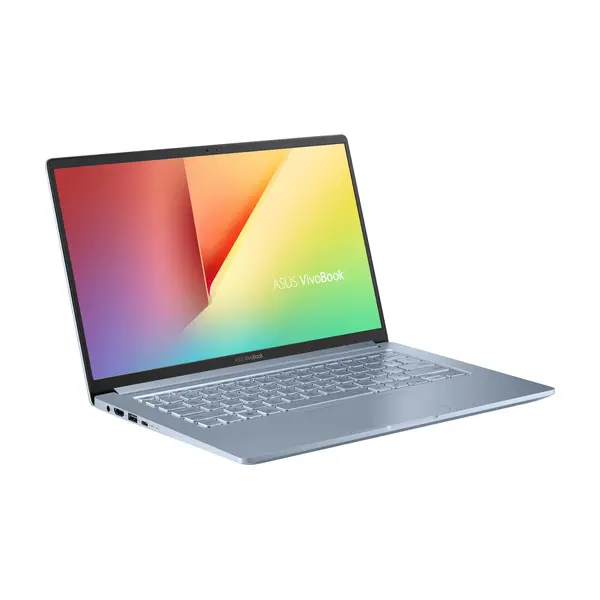
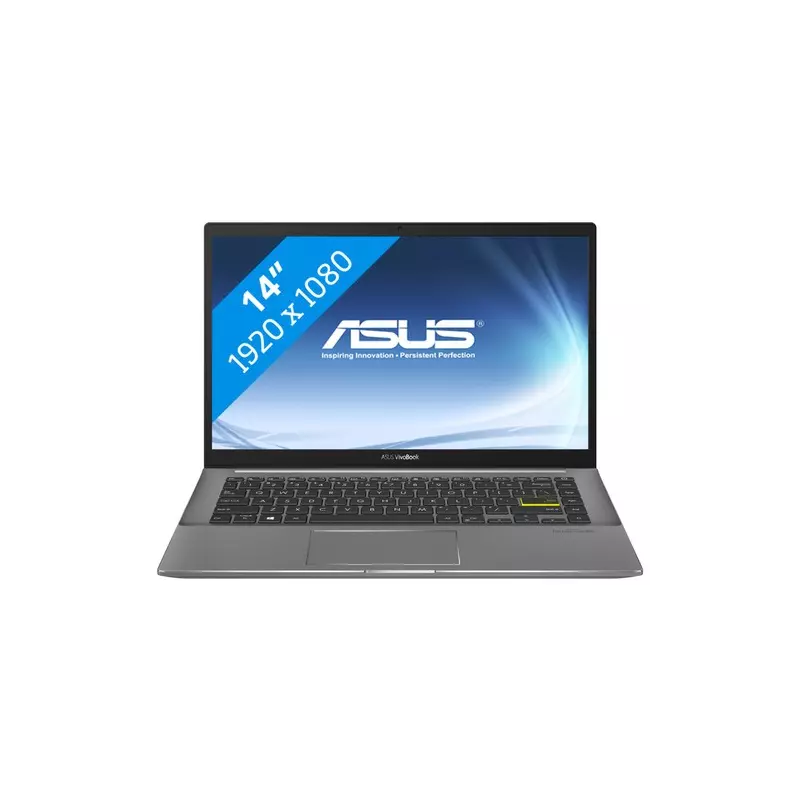
Asus Vivobook 14 Ylläpito ja Vianmääritys
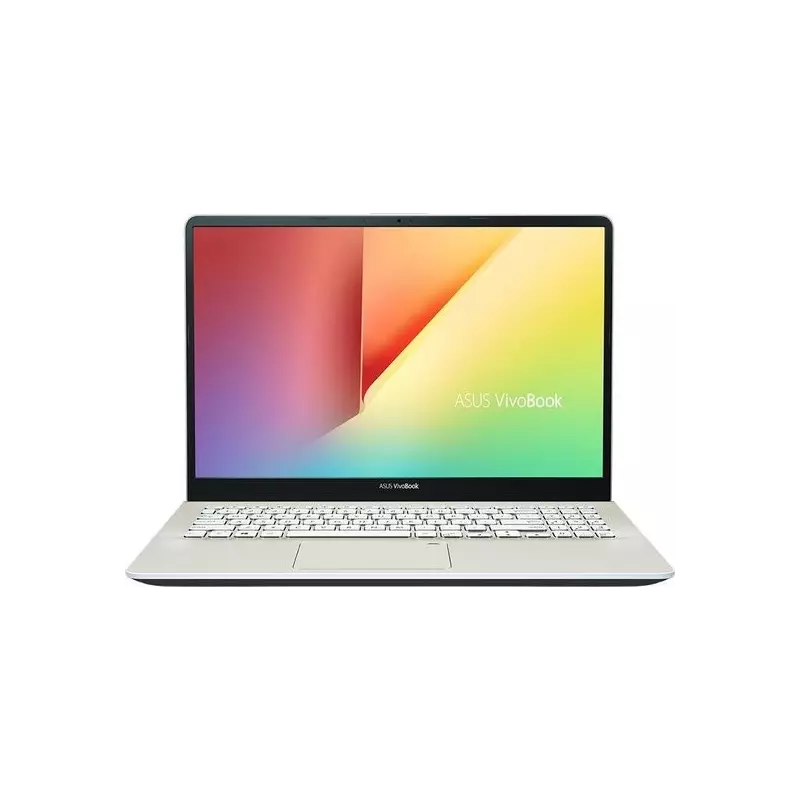
Jotta laitteesi toimisi moitteettomasti ja säilyisi käyttökelpoisena pitkään, on tärkeää suorittaa säännöllistä huoltoa ja tuntea yleiset ongelmatilanteet. Tässä osiossa käsitellään, miten pidät koneesi hyvässä kunnossa sekä ratkaiset mahdolliset tekniset pulmat tehokkaasti.
Säännöllinen Ylläpito
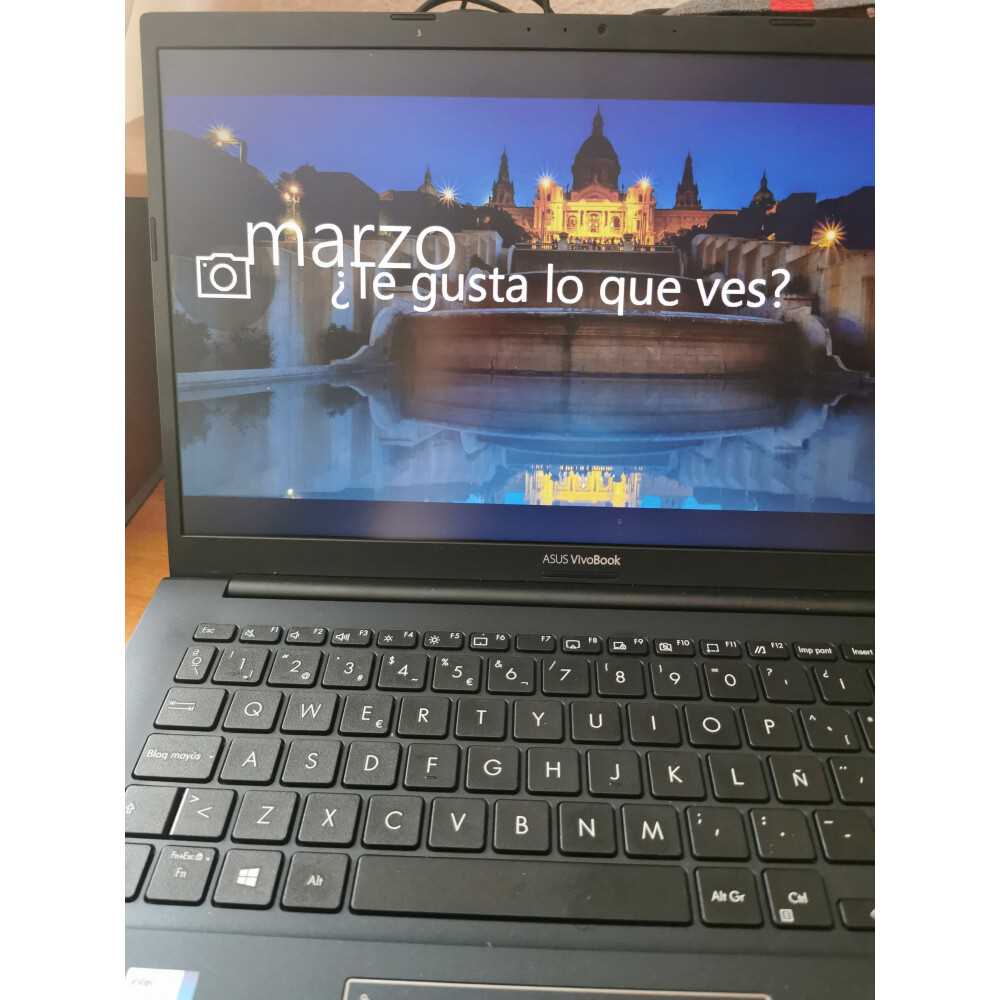
Jotta laite toimisi parhaalla mahdollisella tavalla, suosittelemme seuraavia ylläpitotoimenpiteitä:
- Puhdista laite säännöllisesti pölystä ja liasta. Käytä pehmeää liinaa ja tarvittaessa mietoa puhdistusainetta.
- Pidä ohjelmistot ajan tasalla. Varmista, että käyttöjärjestelmä ja muut tärkeät ohjelmistot päivitetään säännöllisesti.
- Tarkista virustorjuntaohjelman tila ja varmista, että se on ajan tasalla. Suorita täysi järjestelmätarkistus vähintään kerran kuukaudessa.
- Vältä ylikuumenemista. Käytä laitetta tasaisella, kovalla pinnalla ja varmista riittävä ilmankierto.
Yleiset Vianmääritysratkaisut
Jos kohtaat ongelmia, tässä on joitakin perusratkaisuja, joita voit kokeilla ennen kuin otat yhteyttä asiakaspalveluun:
- Virranhallintaongelmat: Jos laite ei käynnisty, tarkista virtalähteen kytkentä ja varmista, että akku on ladattu. Kokeile irrottaa akku ja virtajohto, pidä virtapainiketta painettuna 30 sekuntia, ja liitä sitten kaikki takaisin.
- Ohjelmistojen kaatuminen: Jos ohjelmat eivät toimi oikein, yritä käynnistää uudelleen ja päivitä sovellukset. Poista tarvittaessa ongelmalliset ohjelmat ja asenna ne uudelleen.
- Hitaus tai suorituskykyongelmat: Poista tarpeettomat käynnistysohjelmat ja puhdista väliaikaiset tiedostot. Tarkista myös, onko kiintolevyllä riittävästi vapaata tilaa ja suorita tarvittaessa levyn eheytys.
- Yhteysongelmat: Varmista, että Wi-Fi tai Ethernet-kaapeli on oikein kytketty. Kokeile yhteyden katkaisemista ja uudelleen yhdistämistä. Päivitä verkkosovittimen ajurit tarvittaessa.
Lisäresurssit
Jos yllä olevat toimenpiteet eivät ratkaise ongelmaa, kannattaa etsiä lisätietoja ja ohjeita valmistajan tukisivuilta tai ottaa yhteyttä tekniseen tukeen. Näin varmistat, että saat ammattimaisen avun mahdollisimman nopeasti ja tehokkaasti.