
Nykyajan teknologian kehittyessä nopeasti on tärkeää ymmärtää, miten maksimoida uuden älylaitteen potentiaali. Tämä opas on suunniteltu auttamaan sinua tutustumaan tehokkaan ja monipuolisen älylaitteen käyttöön. Olitpa sitten uusi käyttäjä tai kokenut konkari, löydät hyödyllisiä vinkkejä ja ohjeita, joiden avulla saat laitteestasi kaiken irti.
Ensiaskeleet: Ensimmäinen tehtävä uuden älylaitteen kanssa on perustietojen hallinta ja asetusten mukauttaminen omiin tarpeisiin. Tässä osiossa käymme läpi, kuinka laite otetaan käyttöön, miten se yhdistetään verkkoon ja miten perusasetukset säädetään. Opit myös luomaan ja hallitsemaan tärkeitä käyttäjätilejä sekä synkronoimaan laitteesi muiden laitteidesi kanssa.
Käytön Tehostaminen: Seuraavaksi sukellamme syvemmälle laitteen toimintoihin ja ominaisuuksiin. Täältä löydät ohjeita muun muassa tehokkaaseen moniajoon, sovellusten hallintaan ja muistiinpanotoimintojen hyödyntämiseen. Näytämme, miten voit hyödyntää laitteesi monipuolisia toimintoja työssä, opiskelussa ja vapaa-ajalla.
Vianetsintä ja Ylläpito: Lopuksi käsittelemme yleisimpiä ongelmia ja niiden ratkaisuja, jotta voit nauttia laitteestasi ilman turhia keskeytyksiä. Opit myös, miten pidät laitteesi suorituskyvyn huipussaan ja miten huolehdit sen pitkäikäisyydestä säännöllisen ylläpidon avulla.
Samsung Galaxy Note 3: Käytön Aloittaminen
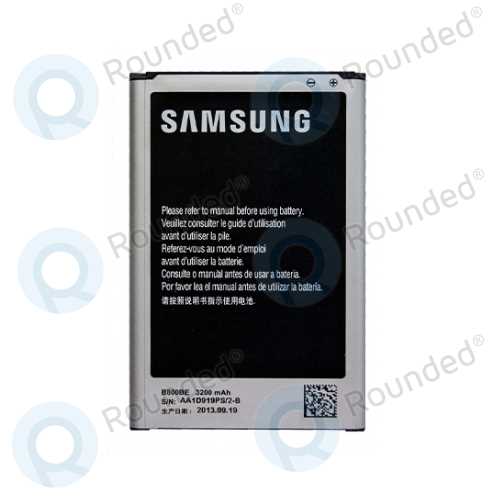
Uuden älypuhelimen käyttöönotto voi aluksi tuntua haastavalta, mutta tämä opas auttaa sinua pääsemään alkuun ja hyödyntämään laitteen monipuolisia toimintoja. Tässä osiossa käymme läpi perusasetukset ja tarjoamme vinkkejä ensimmäisiin askeliin.
Perusasetukset
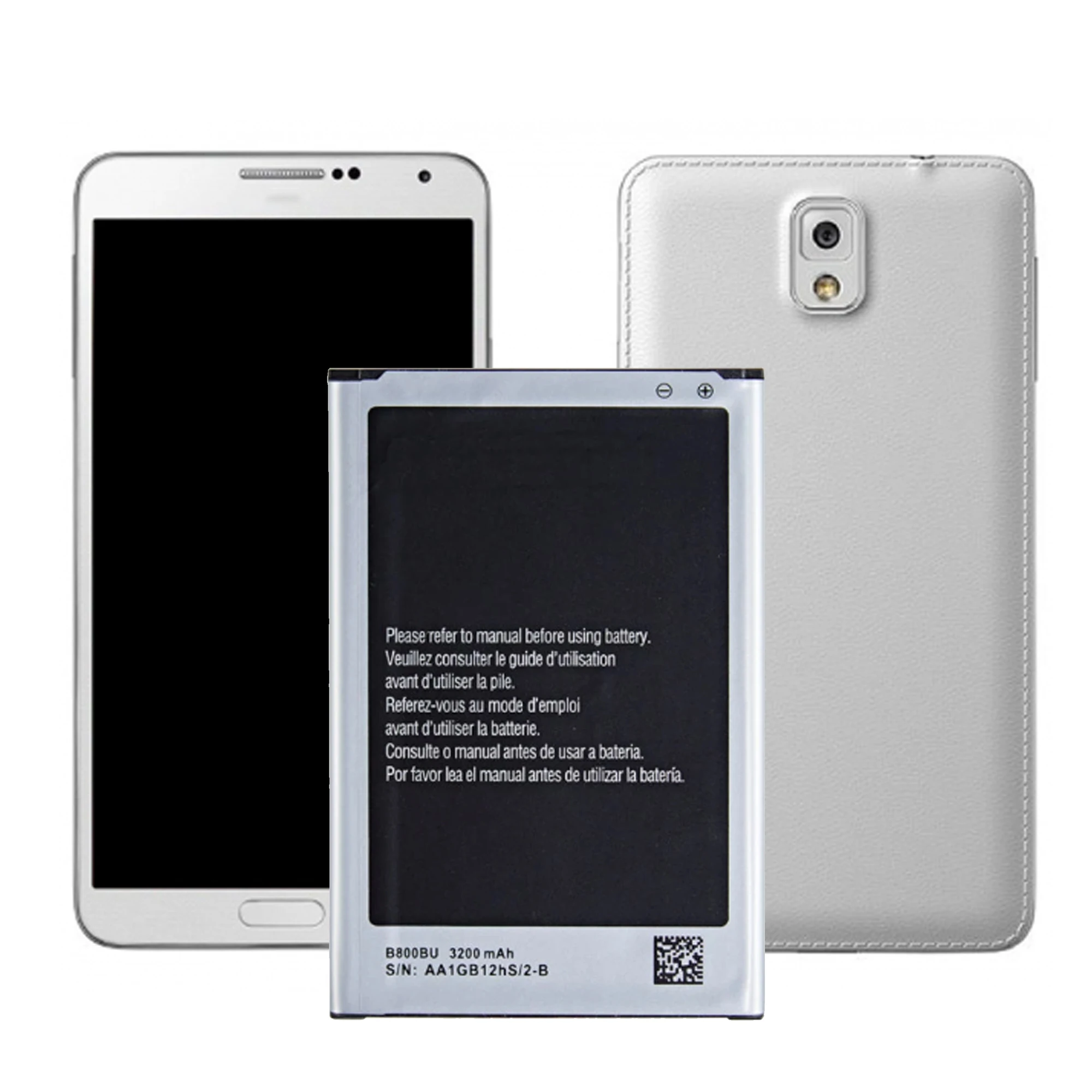
Kun käynnistät laitteen ensimmäistä kertaa, sinua pyydetään suorittamaan muutamia perusasetuksia. Näiden vaiheiden avulla varmistat, että laite toimii moitteettomasti ja vastaa henkilökohtaisia tarpeitasi.
- Kieli ja alue: Valitse haluamasi kieli ja alue. Tämä asetus vaikuttaa muun muassa päivämäärä- ja aikaformaattiin sekä näppäimistön asetuksiin.
- Wi-Fi-yhteys: Yhdistä laite langattomaan verkkoon. Tämä mahdollistaa internetin käytön ja sovellusten lataamisen.
- Google-tili: Kirjaudu sisään Google-tililläsi tai luo uusi tili. Google-tili tarvitaan muun muassa sovellusten lataamiseen Play-kaupasta.
- Varmuuskopiot: Ota käyttöön varmuuskopiointi, jotta tietosi ovat turvassa ja voit palauttaa ne tarvittaessa.
Käyttöönoton Vinkit
Seuraavien vinkkien avulla voit varmistaa, että laite on valmis käyttöön ja saat siitä kaiken irti heti alusta alkaen.
- Akun lataus: Varmista, että akku on ladattu täyteen ennen käyttöönottoa. Tämä varmistaa, että laite toimii mahdollisimman pitkään ilman keskeytyksiä.
- Käyttöopastus: Seuraa laitteen tarjoamia käyttöopastuksia. Ne auttavat sinua tutustumaan laitteen keskeisiin toimintoihin ja ominaisuuksiin.
- Muokkaa asetuksia: Personoi laite omien mieltymystesi mukaan. Voit esimerkiksi muuttaa taustakuvan, asettaa suosikkisovellukset aloitusnäyttöön ja säätää ilmoitusasetuksia.
- Sovellusten lataaminen: Käy Play-kaupassa ja lataa hyödyllisiä sovelluksia, kuten sähköpostiohjelmia, sosiaalisen median sovelluksia ja muita työkaluja, jotka helpottavat arkea.
Näiden ohjeiden avulla pääset helposti alkuun ja voit alkaa hyödyntää uuden laitteesi monipuolisia mahdollisuuksia heti ensimmäisestä käyttökerrasta alkaen.
Perusteet ja Ensiaskeleet
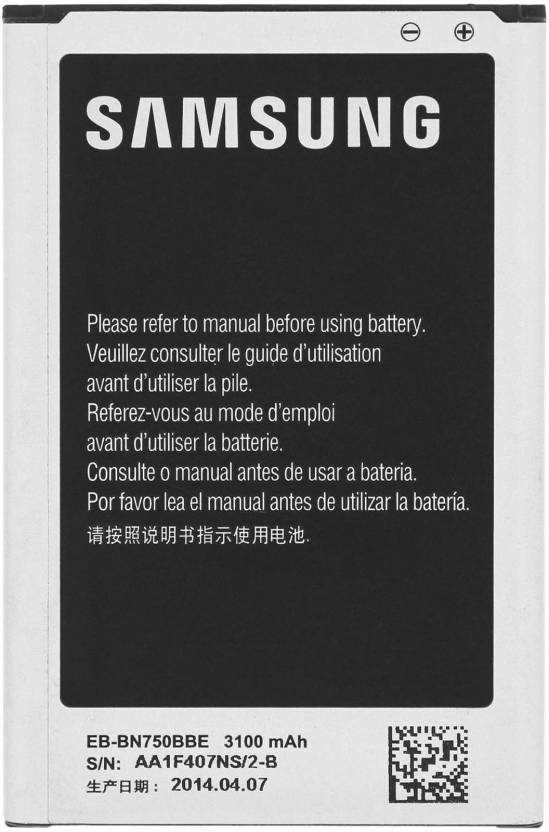
Tervetuloa uuden mobiililaitteen maailmaan! Tämä osio tarjoaa sinulle olennaiset tiedot ja ensimmäiset vaiheet, joiden avulla pääset helposti alkuun. Tarkoituksena on antaa selkeä ja kattava kuva siitä, miten laitetta käytetään ja hyödynnetään parhaalla mahdollisella tavalla.
Laitteen Käynnistäminen
Ensimmäinen askel on käynnistää laite. Paina virtapainiketta, joka sijaitsee yleensä laitteen oikeassa reunassa. Kun laite käynnistyy, se saattaa kysyä sinulta muutamia alkuasetuksia, kuten kieli, Wi-Fi-yhteys ja Google-tili. Näiden asetusten avulla varmistat, että laitteesi on valmis käytettäväksi.
Käyttöliittymä ja Perustoiminnot
Kun laite on käynnissä, sinulle avautuu käyttöliittymä, joka koostuu pääasiassa kotinäkymästä ja sovellusvalikosta. Kotinäkymä on paikka, jossa voit lisätä suosikkisovelluksia, widgettejä ja muita pikakuvakkeita. Sovellusvalikosta löydät kaikki laitteeseen asennetut ohjelmat. Liikkuminen näiden näkymien välillä tapahtuu pyyhkäisemällä sormella näytön poikki.
Yksi tärkeimmistä toiminnoista on ilmoituspalkki. Pyyhkäise näytön yläreunasta alaspäin avataksesi ilmoituspalkin, josta löydät saapuneet viestit, päivitykset ja pikakuvakkeet tärkeimpiin asetuksiin, kuten Wi-Fi, Bluetooth ja Äänet.
Kun olet tutustunut perustoimintoihin, voit alkaa muokata laitetta oman makusi mukaan. Voit esimerkiksi vaihtaa taustakuvan, lisätä uusia sovelluksia tai säätää ääniasetuksia. Nämä ensiaskeleet auttavat sinua saamaan parhaan mahdollisen kokemuksen mobiililaitteestasi!
Asennus ja Käyttöönotto
Kun hankit uuden älypuhelimen, on tärkeää ottaa huomioon muutamia tärkeitä vaiheita sen asennuksessa ja ensimmäisessä käyttöönotossa. Tässä osiossa käydään läpi, miten laite saadaan toimintakuntoon ja kuinka voit valmistella sen päivittäistä käyttöä varten.
Ensimmäinen käynnistys
Uuden laitteen ensimmäinen käynnistys on helppoa ja suoraviivaista. Paina virtapainiketta muutaman sekunnin ajan, kunnes näytölle ilmestyy tervetuloilmoitus. Seuraa ohjeita näytöllä valitaksesi kielen, yhteysasetukset ja muut perusasetukset. Muista yhdistää laite Wi-Fi-verkkoon, jotta voit ladata uusimmat päivitykset ja sovellukset.
Käyttäjätilin luominen
On tärkeää luoda käyttäjätili tai kirjautua olemassa olevaan tiliin. Tämä mahdollistaa varmuuskopioiden luomisen, sovellusten lataamisen ja monien muiden palveluiden käytön. Syötä sähköpostiosoitteesi ja valitse turvallinen salasana. Vahvista tilisi sähköpostiin lähetetyn linkin kautta.
Päivitysten asentaminen
Varmista, että laitteesi on ajan tasalla asentamalla kaikki saatavilla olevat päivitykset. Tämä parantaa laitteen turvallisuutta ja toimivuutta. Siirry asetuksiin ja tarkista ohjelmistopäivitykset. Lataa ja asenna päivitykset, jos niitä on saatavilla.
Sovellusten lataaminen
Kun laite on asetettu ja päivitetty, voit alkaa ladata suosikkisovelluksiasi. Käy sovelluskaupassa ja etsi tarpeellisia sovelluksia, kuten sosiaalisen median palveluita, viestintäsovelluksia ja tuottavuustyökaluja. Asenna sovellukset ja kirjaudu niihin tarvittaessa.
Turvallisuusasetusten määrittäminen
Laitteen suojaaminen on tärkeää. Määritä suojakoodi, sormenjälkitunnistus tai muu käytettävissä oleva suojamenetelmä. Tämä varmistaa, että vain sinä pääset käsiksi henkilökohtaisiin tietoihisi. Käy asetuksissa ja seuraa ohjeita turvallisuusasetusten määrittämiseksi.
Kun olet suorittanut nämä vaiheet, laitteesi on valmis käytettäväksi. Voit nyt nauttia kaikista sen tarjoamista ominaisuuksista ja toiminnoista.
Ensimmäiset Asetukset ja Ominaisuudet
Kun otat uuden älypuhelimen käyttöön ensimmäistä kertaa, on tärkeää tutustua sen perusasetuksiin ja keskeisiin toimintoihin. Tämä osio tarjoaa ohjeita ja vinkkejä, joiden avulla saat laitteestasi kaiken irti heti alusta alkaen.
Ensimmäiseksi sinun tulee määrittää kieli- ja alueasetukset. Tämä varmistaa, että käyttöliittymä ja sovellukset toimivat haluamallasi kielellä ja paikallisten asetusten mukaisesti. Voit valita sopivan kielen ja alueen asetusvalikosta, joka avautuu ensimmäisellä käynnistyskerralla.
Seuraava askel on yhdistäminen langattomaan verkkoon. Tämä mahdollistaa internetin käytön ja sovellusten päivittämisen. Voit valita käytettävän Wi-Fi-verkon ja syöttää tarvittavan salasanan. Muista tarkistaa, että yhteys on turvallinen ja että käytät suojattua verkkoa.
Tämän jälkeen on aika kirjautua sisään käyttäjätilillesi. Tämä voi olla esimerkiksi sähköpostitilisi tai jokin muu palvelu, jota käytät säännöllisesti. Kirjautuminen varmistaa, että voit synkronoida yhteystietosi, sähköpostisi ja muut tärkeät tiedot laitteellesi.
Kun perusasetukset ovat kunnossa, voit siirtyä mukauttamaan laitteesi ulkoasua ja toimintoja. Tämä voi sisältää taustakuvan vaihtamisen, sovelluskuvakkeiden järjestelyn ja ilmoitusasetusten muokkaamisen. Mukauttamalla laitteen ulkoasua ja toimintoja saat siitä juuri sinun tarpeitasi vastaavan.
Lisäksi on hyvä tutustua laitteen tärkeimpiin ominaisuuksiin ja sovelluksiin. Näihin voivat kuulua esimerkiksi kamera, ääni- ja videotoistotoiminnot sekä erilaiset hyötyohjelmat. Tutustumalla näihin ominaisuuksiin voit hyödyntää laitettasi monipuolisesti ja tehokkaasti.
Muista myös tarkistaa päivitykset säännöllisesti. Uusimmat päivitykset parantavat laitteen turvallisuutta ja tuovat uusia ominaisuuksia, jotka voivat parantaa käyttökokemusta. Voit asettaa laitteen tarkistamaan päivitykset automaattisesti tai tehdä sen manuaalisesti asetusten kautta.
Noudattamalla näitä ohjeita ja tutustumalla huolellisesti laitteen ominaisuuksiin, varmistat sujuvan käyttöönoton ja saat laitteestasi kaiken irti heti alusta lähtien.
Note 3 Tehokäyttö: Vinkit ja Niksejä
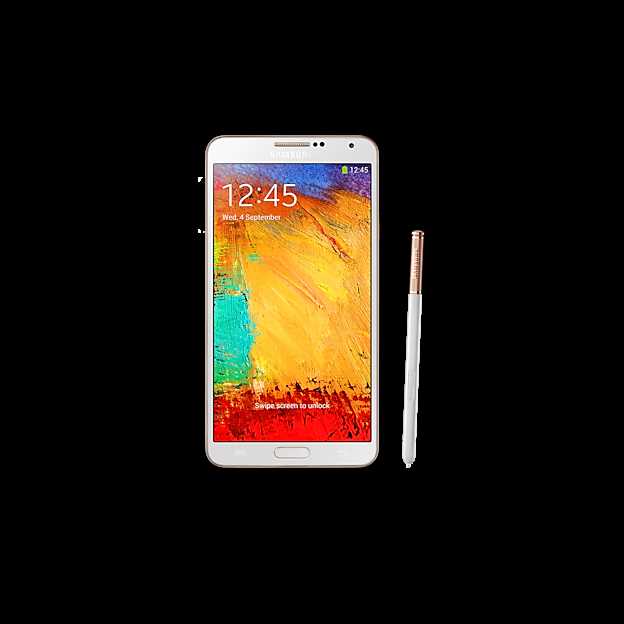
Tässä osiossa tarkastelemme, kuinka voit hyödyntää älypuhelintasi tehokkaammin ja monipuolisemmin päivittäisessä käytössä. Kerromme hyödyllisiä vinkkejä ja niksejä, joilla voit maksimoida laitteesi potentiaalin ja saada siitä kaiken irti eri tilanteissa.
Moniajo ja Sovellusten Hallinta
Moniajo on yksi tärkeimmistä ominaisuuksista, jotka mahdollistavat sujuvan ja tehokkaan työnteon. Voit käyttää useita sovelluksia samanaikaisesti, mikä helpottaa esimerkiksi tietojen siirtämistä sovellusten välillä. Aktivoi moniajo painamalla kotipainiketta ja valitsemalla haluamasi sovellukset.
| Toiminto | Kuvaus |
|---|---|
| Moniajo-ikkunat | Voit avata kaksi sovellusta rinnakkain ja käyttää niitä yhtäaikaisesti. Tämä on erityisen hyödyllistä esimerkiksi muistiinpanojen tekemisessä tai tiedostojen vertailussa. |
| Sovellusten sulkeminen | Pidä kotipainiketta painettuna, jolloin näet kaikki avoinna olevat sovellukset. Pyyhkäise ylös sulkeaksesi ne ja vapauttaaksesi muistia. |
Akun Kesto ja Energiansäästö
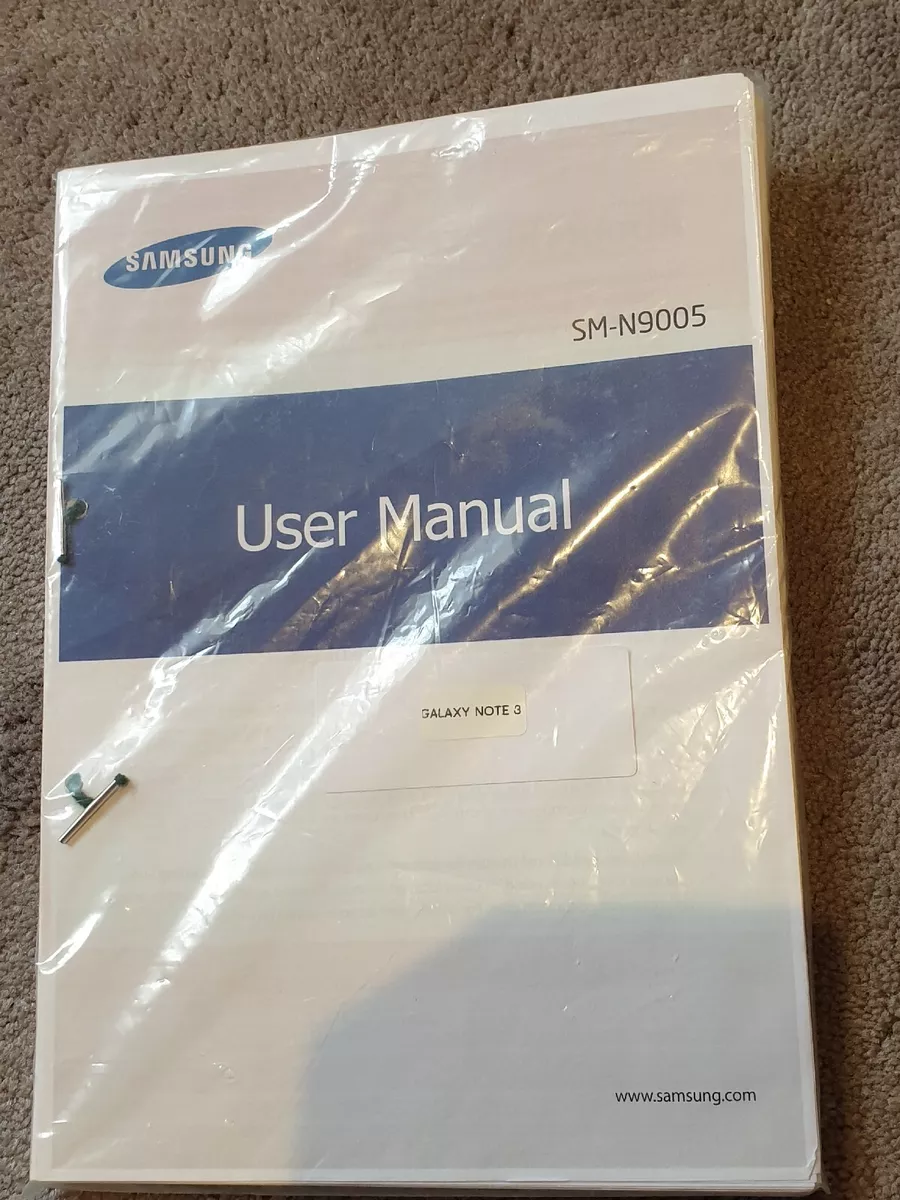
Akunkeston maksimoiminen on tärkeää, jotta voit käyttää laitetta pitkään ilman latausta. Käytä virransäästötilaa ja säädä näytön kirkkaus alhaisemmaksi, jotta akku kestää pidempään. Voit myös poistaa käytöstä taustalla toimivia sovelluksia ja ilmoituksia, jotka kuluttavat akkua tarpeettomasti.
| Toiminto | Kuvaus |
|---|---|
| Virransäästötila | Aktivoi virransäästötila asetuksista. Tämä rajoittaa taustasovellusten toimintaa ja vähentää näytön kirkkautta, mikä säästää akkua merkittävästi. |
| Kirkkauden säätö | Vähennä näytön kirkkautta manuaalisesti tai aseta automaattinen kirkkaudensäätö päälle, jotta näyttö mukautuu ympäristön valaistukseen. |